Cosa sono le notifiche push web? Non preoccuparti, ti diremo tutto. Ma prima, immagina questo…
Immagina di ricevere traffico gratuito in automatico ogni volta che pubblichi un nuovo post sul blog senza campagne SEO dispendiose in termini di tempo. Se gestisci un sito WordPress, sai già quanto lavoro ci vuole per promuovere i tuoi contenuti e far sì che i lettori tornino a visitarli.
La buona notizia è che esiste un modo semplice per generare visitatori abituali in automatico:
- Anche se… stai appena iniziando e la tua base di fan è ancora minuscola;
- Anche se… gestisci un negozio e-commerce con centinaia di promozioni ogni mese;
- Anche se… hai un mega blog che sta già generando un sacco di traffico SEO;
La risposta è:
Notifiche push web per WordPress!
In questo articolo, ti mostreremo come ottenere visitatori di ritorno istantaneamente ogni volta che pubblichi:
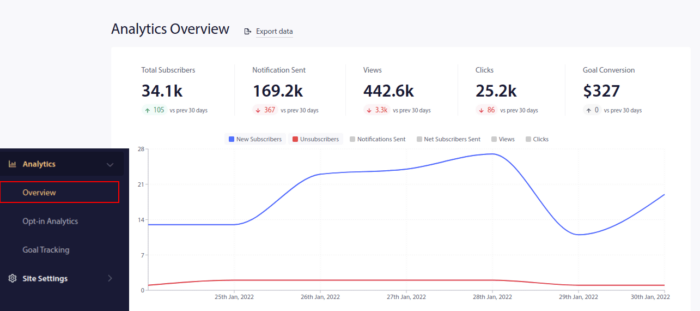
La parte migliore?
È completamente gratuito e non devi aspettare che i motori di ricerca inizino a inviarti traffico.
Iniziamo subito.
Cosa sono le notifiche push web?
Una campagna push è un messaggio pop-up breve e cliccabile che appare sul dispositivo di un abbonato e lo reindirizza al tuo contenuto con un clic:
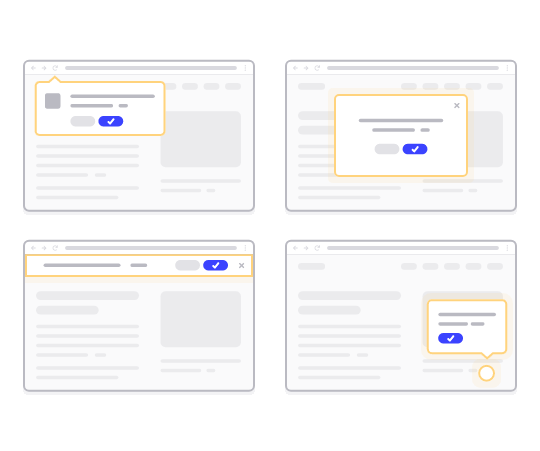
La parte migliore è che le notifiche appaiono anche se l'abbonato non sta utilizzando un browser. È come un invio di massa via email, ma con una campagna push del browser, i tuoi abbonati non hanno bisogno di utilizzare un'app per vedere il tuo messaggio.
In breve: le notifiche push web per WordPress sono un modo semplice per inviare un link cliccabile ai tuoi contenuti a chiunque abbia dato il consenso.
Con le sequenze di campagne push, il tuo pubblico ora non ha scuse per ignorarti. E a differenza dei siti di social media, non c'è nessun algoritmo che limita la tua portata per farti pagare per la pubblicità.
La cosa più bella delle campagne push del browser è che puoi usarle per integrare i tuoi lead magnet e i moduli di iscrizione via email!
Suggerimento Pro: Se non stai ancora usando lead magnet, dovresti iniziare a creare lead magnet con OptinMonster per aumentare le tue conversioni.
Ti consigliamo di utilizzare PushEngage per iniziare gratuitamente con le notifiche push web e mobile. Ogni volta che pubblichi un post sul blog, PushEngage invierà automaticamente una trasmissione push a tutti i tuoi abbonati.
Nella prossima sezione, ti mostreremo esattamente come impostarlo in 15 minuti o meno.
Come installare le notifiche push web sul tuo sito web
PushEngage è uno dei migliori plugin per le notifiche push per WordPress. Raggiungi istantaneamente fino a 200 iscritti con il piano gratuito. Se il tuo blog cresce oltre i 200 iscritti, puoi scalare rapidamente aggiornando il tuo piano.
Ora, iniziamo a far crescere il tuo pubblico con le notifiche push del browser gratuitamente.
Passaggio n. 1: Crea un account gratuito PushEngage
Vai su PushEngage e fai clic su Inizia gratuitamente:
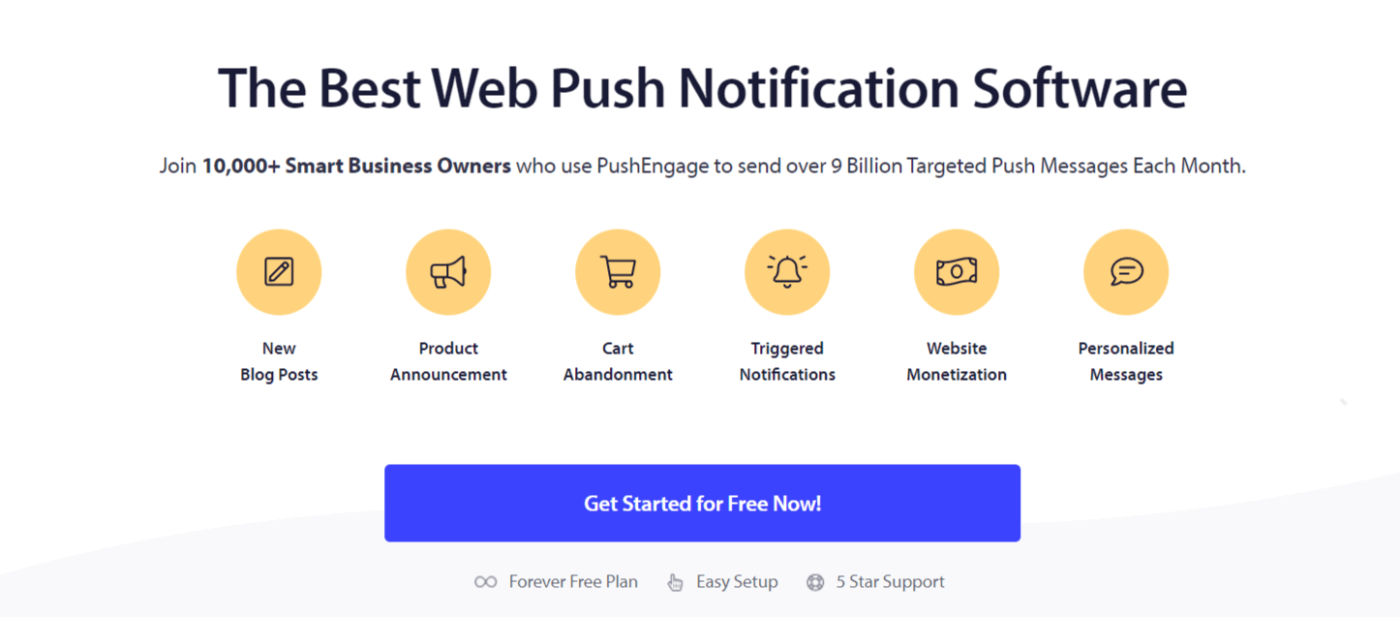
Seleziona il piano Gratuito o quello che meglio si adatta alle tue esigenze:
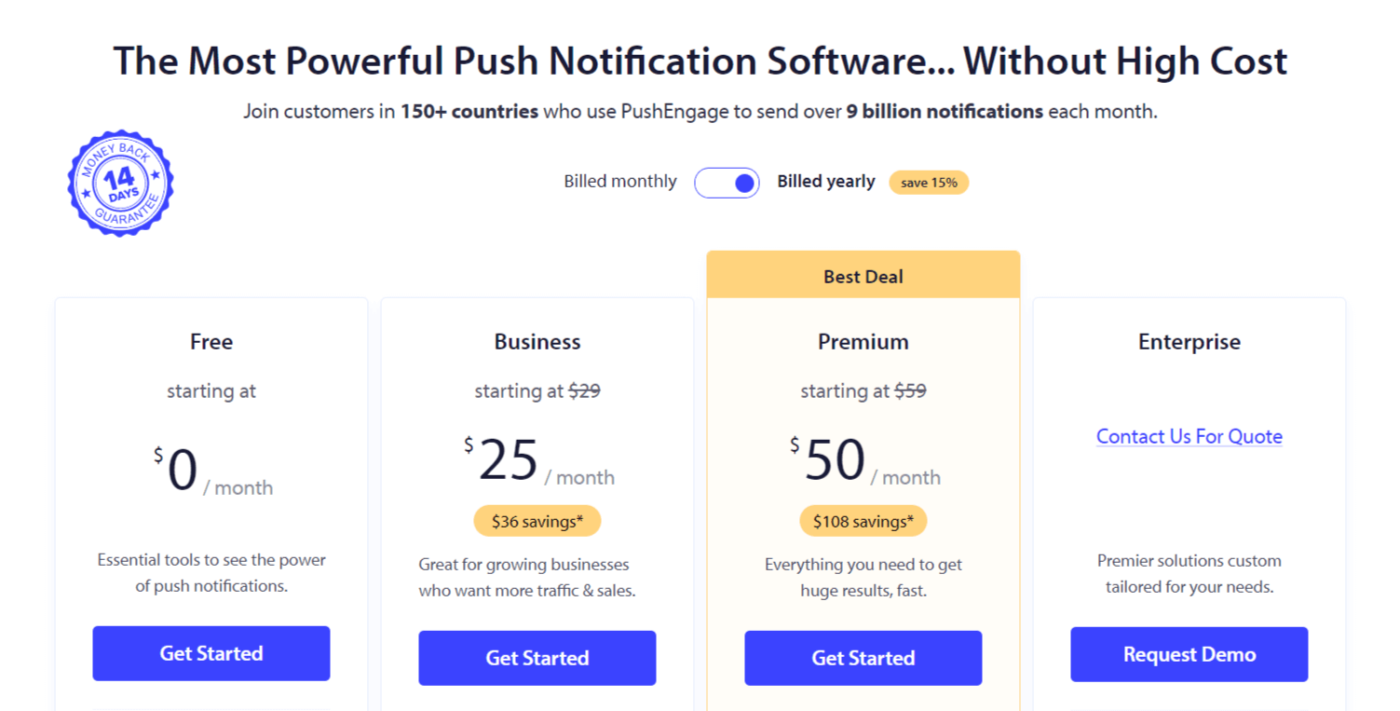
Passaggio n. 2: Registrati per PushEngage
Registrati per il plugin con i tuoi dati utente o il tuo ID Gmail:
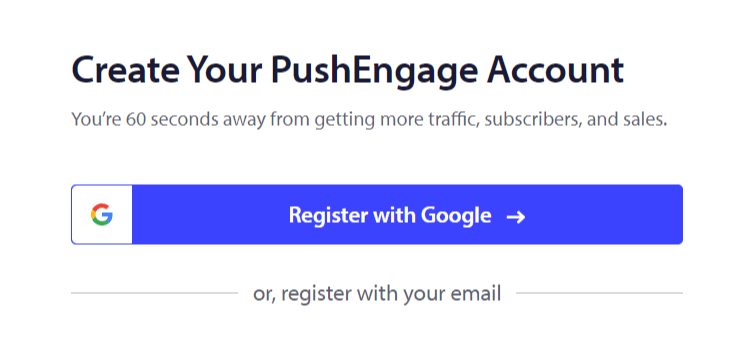
E segui le istruzioni per completare la configurazione del tuo account e aggiungere un'app di notifiche push web al tuo sito web.
Passaggio n. 3: Installa il plugin WordPress per le notifiche push web
NOTA: Se il tuo sito web non è stato creato con WordPress, puoi installare le notifiche push web utilizzando altri metodi. Non trattiamo questi metodi in questo articolo, ma consulta la nostra guida all'installazione se sei interessato.
Una volta registrato, verrai indirizzato alla dashboard di PushEngage:

Vai su Impostazioni sito » Dettagli sito:

Fai clic sul pulsante Fai clic qui per le istruzioni di configurazione :

Quindi, fai clic sul pulsante Installa plugin WordPress:

Se hai già impostato l'URL del tuo sito, PushEngage si installerà automaticamente sul tuo sito.
Passaggio n. 4: Collega il tuo sito web WordPress al servizio di notifiche push web
Al termine dell'installazione e dell'attivazione del plugin WordPress PushEngage, vedrai la procedura guidata di PushEngage:

La procedura guidata è abbastanza semplice. Se sei un nuovo utente, fai clic su Nuovo? Richiedi il tuo account gratuito. E se ti sei già registrato, fai clic su Collega il tuo account esistente.
Successivamente, puoi selezionare il tuo sito dal menu a discesa Seleziona un sito sotto Collega un sito registrato se hai già registrato un sito durante la registrazione:

Oppure, puoi fare clic su Registra un nuovo sito per aggiungere un nuovo sito se disponi di un piano tariffario Premium o superiore. Nel passaggio successivo, la procedura guidata di onboarding ti chiederà di installare altri plugin WordPress indispensabili.

Se hai seguito correttamente ogni passaggio, vedrai questo messaggio di successo dalla procedura guidata:

Ora sei pronto per creare campagne e popup modali di notifica push.
Come funzionano le notifiche push web?
Diventiamo un po' tecnici ed esploriamo come funzionano le notifiche push web.
La versione semplificata è che ogni volta che un nuovo visitatore entra nel tuo sito web, gli viene chiesto di diventare un abbonato alle notifiche push web.
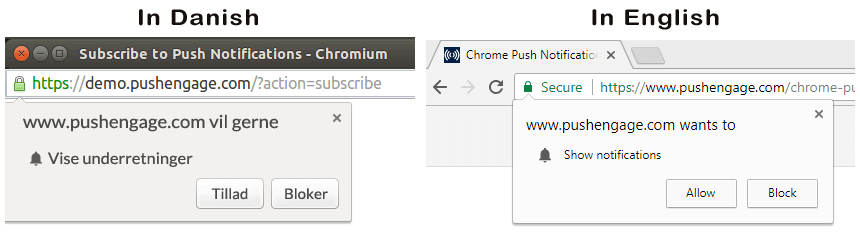
Tutto questo è gestito da un file Javascript chiamato service worker. Il compito del service worker è aiutare a creare opt-in per notifiche push web per raccogliere abbonati alle notifiche push. Questo vale non solo per i siti web, ma anche per le progressive web app (PWA). Tuttavia, è diverso per le notifiche push di app Android e le notifiche push di app iOS. Le notifiche push per dispositivi mobili richiedono in genere un'API push come gli SDK mobili di PushEngage.
Successivamente, utilizzi un servizio di notifiche push web come PushEngage per creare e pianificare le notifiche che desideri inviare ai tuoi abbonati. Puoi scegliere di inviarle a tutti gli abbonati della tua lista o a segmenti specifici dei tuoi abbonati.
Vorrai iniziare creando un Drip Autoresponder:

Infine, i tuoi abbonati ricevono le tue notifiche quando il loro dispositivo va online e intraprendono l'azione suggerita.
Tutto questo è perfettamente vero, ma è solo una piccola parte di ciò che accade in background. Quindi, diamo un'occhiata ai dettagli tecnici. Ma prima, se non l'hai già fatto, inizia con PushEngage oggi stesso.
Innanzitutto, PushEngage dispone di server che si connettono ai dispositivi dei tuoi abbonati e inviano loro le tue notifiche push. Ora, questi server non memorizzano alcuna informazione personale come il nome o l'indirizzo email di alcun abbonato.
Quindi, cosa memorizzano questi server?
Per PushEngage e i nostri server, i tuoi abbonati sono un numero hash univoco generato in base al dispositivo e al browser del tuo abbonato. Inoltre, il server può memorizzare la geolocalizzazione dei tuoi abbonati.
Ora, non avrai accesso diretto a questi server. Puoi utilizzare solo la Dashboard di PushEngage per creare, ottimizzare e gestire le campagne di notifiche push.
In altre parole, PushEngage è il tuo fornitore di servizi. Ciò significa che non è necessario conoscere nulla di programmazione o di come mantenere i server originali. Ci occupiamo noi di tutto questo. Tutto ciò che devi fare è impostare le tue campagne e ottenere un profitto!
Altri servizi popolari di notifiche push per browser includono:
- Firebase Cloud Messaging
- Amazon Simple Notification Service
- Airship
- Leanplum Inc.
- Pushwoosh Inc.
Se non sei sicuro di quale servizio sia giusto per te, inizia dando un'occhiata a quanto costano le notifiche push.
A questo punto, ti starai probabilmente chiedendo come funzionano le campagne push personalizzate se i server memorizzano solo un numero hash e nessun dato personale. La realtà è che puoi memorizzare dati sufficienti sui clienti utilizzando i segmenti senza dover mai identificare i tuoi iscritti. Inoltre, puoi creare campagne completamente personalizzate e memorizzare qualsiasi tipo di dato utente desideri. È qui che entra in gioco l'API web push. Per te, questa sarebbe la PushEngage Javascript API.
Puoi utilizzare questa API e collegarla a qualsiasi altro CRM o database tu possa avere. Ciò ti consente di utilizzare i dati personali dei tuoi iscritti per inviare loro notifiche push personalizzate.
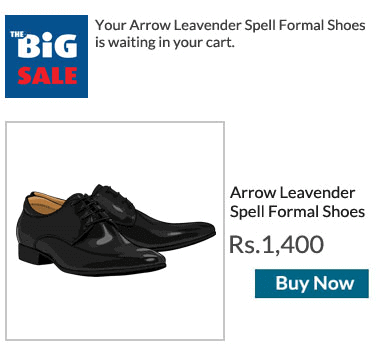
Puoi anche utilizzare l'API PushEngage per inviare campagne avanzate come le campagne di abbandono del carrello.
Quali sono le diverse parti di qualsiasi notifica push web?
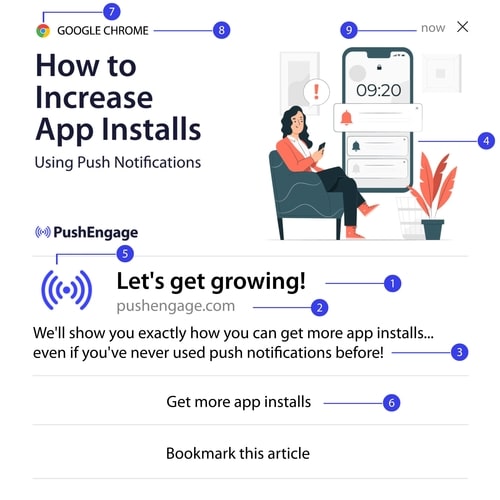
Ora che abbiamo capito come funzionano tecnicamente le notifiche push, diamo un'occhiata alle diverse parti di una notifica push che puoi personalizzare (o non puoi):
Inoltre, dovresti dare un'occhiata ad alcuni esempi di notifiche push web per avere un quadro più chiaro.
#1. Titolo della notifica push
Il titolo è il testo più evidente nella notifica push. È limitato a 60-80 caratteri per una chiara visibilità. Lo scopo di questo titolo è attirare l'attenzione dell'iscritto. Pertanto, è importante che l'intero titolo sia chiaramente visibile.
Dai un'occhiata alla nostra guida alla copywriting per le notifiche push per creare titoli efficaci che i tuoi iscritti adoreranno.
#2. Il Dominio
Il dominio su una notifica push è semplicemente l'URL del tuo sito web. Non puoi cambiarlo. Ma a differenza dell'icona del browser, il tuo dominio deve essere chiaramente visibile in quanto aggiunge riconoscimento al tuo marchio.
Ora, c'è un'opzione per archiviare i dati delle notifiche push su un sottodominio di PushEngage. Se utilizzi il sottodominio, questa parte della notifica push visualizzerà l'URL di un sottodominio PushEngage invece del tuo marchio.
Non consigliamo di utilizzare questa opzione in quanto può abbassare il valore del tuo marchio.
#3. Contenuto della notifica push
Il contenuto della notifica contiene la porzione più ampia di testo dell'intera notifica. È limitato a 120-150 caratteri per la visibilità, proprio come il titolo. Sebbene tu possa utilizzare più caratteri, ti consigliamo di mantenerlo breve e conciso.
Tipicamente, questa parte serve come modo per offrire più contesto al titolo o per completare un'offerta. Non preoccuparti di utilizzare una call to action nel testo stesso. Con le web push, puoi aggiungere pulsanti di call to action.
Suggerimento Pro: Puoi usare lingue regionali per rendere le tue notifiche push più personalizzate. Leggi questo studio di caso su come Phooto ha utilizzato le lingue locali nelle notifiche push per aumentare il coinvolgimento.
#4. Immagine Grande Notifica
L'immagine grande è la regina della festa ed è la prima cosa che noti in qualsiasi notifica. È tipicamente un'immagine di 360x180 che funge da parte più attraente di una notifica push.
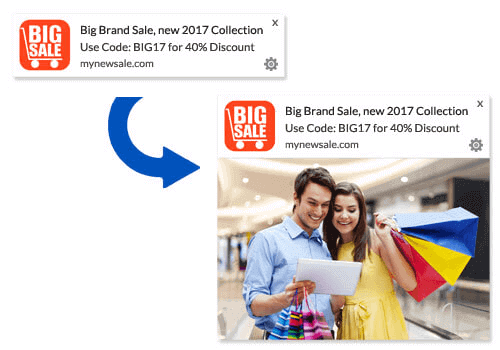
L'immagine della notifica è anche completamente opzionale. Puoi scegliere di non usarne una, se preferisci. L'uso di un'immagine di notifica può far sembrare la tua notifica push una pubblicità. Questo può causare l'ignoranza della notifica da parte di molti iscritti.
Ma se lo fai bene, le immagini possono migliorare il CTR (tasso di click-through) fino al 62%. Dai un'occhiata al nostro studio sull'impatto delle immagini nelle notifiche push per settore.
Se non sei sicuro se dovresti usare un'immagine grande, ti suggeriamo di effettuare test A/B della notifica con e senza l'immagine.
#5. Icona Notifica Push
L'icona della notifica push è come l'icona del sito sul tuo sito web, ma per le tue campagne push. È un'immagine di 192x192 o più grande per rappresentare la tua attività. Tipicamente, questa sarà l'icona del tuo sito e puoi impostarla solo una volta per tutte le tue notifiche push.
Suggerimento Pro: Se cambi marchio in qualsiasi momento, ricorda di cambiare anche l'icona della notifica push in PushEngage. Inoltre, ricorda che non puoi usare immagini animate per la tua icona. Quindi, le GIF non funzioneranno qui.
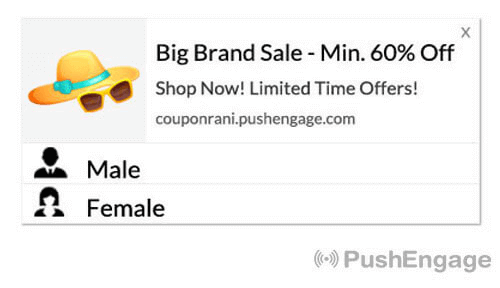
#6. Pulsanti Call to Action
Ogni notifica push supporta fino a 2 pulsanti. Ti consigliamo di utilizzare pulsanti call-to-action personalizzati per le tue campagne. Puoi persino aggiungere URL separati e icone dei pulsanti per ogni CTA.
Dai un'occhiata a questo elenco di trucchi per le notifiche push web per alcune belle idee CTA.
#7. Icona del Browser
La parte più piccola della notifica push è l'icona del browser che indica quale browser sta attualmente utilizzando il tuo iscritto. È una delle parti più trascurate perché non puoi cambiarla in alcun modo e, per la maggior parte, un iscritto non noterà nemmeno l'icona del browser.
#8. Etichetta del Browser
L'etichetta del browser è solo la versione testuale di un'icona del browser. Come l'icona, non puoi cambiare l'etichetta del nome del browser.
#9. Timestamp
Il timestamp è un modo semplice per i tuoi iscritti di sapere quando è stato ricevuto il messaggio. È generato dal sistema e non puoi cambiarlo nemmeno tu.
Diversi Tipi di Opt-in per le Notifiche Push
Ogni campagna push inizia con il consenso. È un'estensione dell'idea di Seth Godin di permission marketing. L'idea è molto semplice: prima di inviare ai tuoi visitatori web qualsiasi contenuto che potrebbero o non potrebbero voler vedere, chiedi il permesso.
Il processo per ottenere il permesso di inviare campagne push è chiamato "opting in". Quindi, prima di poter inviare una campagna di notifiche push, devi prima far sì che i visitatori del tuo sito web effettuino l'opt-in e si iscrivano alle tue notifiche.
Se sei un creatore di contenuti su YouTube, allora hai già familiarità con il funzionamento degli iscritti. L'unica differenza è che non possiedi l'elenco dei tuoi iscritti a YouTube e non puoi controllare le notifiche che invii loro.
Con PushEngage, possiedi quell'elenco perché le informazioni sono memorizzate sul tuo dominio. Ora, ci sono due tipi di opt-in che puoi utilizzare per il tuo sito web in base al processo di opt-in:
- Opt-in singoli
- Doppio Opt-in
La differenza principale tra loro è molto chiara. Gli opt-in singoli chiedono il permesso di inviare notifiche solo una volta. I doppi opt-in chiedono a ciascun iscritto di confermare la propria decisione. Quindi, quale dovresti scegliere?
Abbiamo osservato che gli opt-in singoli possono ottenere fino al 150% di iscritti in più rispetto ai doppi opt-in. Dai un'occhiata al nostro articolo su come aumentare i tuoi tassi di opt-in se stai lottando con questo.
Da un punto di vista legale, il GDPR richiede di avere solo un opt-in singolo. Ma con i doppi opt-in, ottieni un coinvolgimento molto migliore perché i tuoi iscritti desiderano effettivamente di più dei tuoi contenuti. In termini di semplici numeri di opt-in, tuttavia, gli opt-in a passaggio singolo sono molto più efficaci.
Un altro punto da considerare è che DEVI installare un certificato SSL sul tuo sito web per poter utilizzare gli opt-in singoli. Ma puoi installare opt-in a due passaggi anche senza un sito web sicuro.
Quindi, se hai un certificato SSL installato, usa gli opt-in singoli. In caso contrario, dai un'occhiata a questo articolo su come installare un certificato SSL sui siti web WordPress.
Migliora i tassi di coinvolgimento delle notifiche push personalizzando
Prima di creare una campagna, dovresti impostare segmenti e gruppi di pubblico per inviare messaggi push personalizzati.
Niente batte il livello di personalizzazione che puoi ottenere creando segmenti e gruppi di pubblico per i tuoi iscritti alle notifiche push. Vai su PushEngage » Pubblico e inizia subito a creare segmenti e gruppi di pubblico.
Sotto la scheda Segmenti, puoi creare nuovi segmenti o modificare quelli esistenti:

E se hai bisogno di una personalizzazione ancora più approfondita, crea un gruppo di pubblico nella scheda Gruppi di pubblico :

Se sei nuovo ai segmenti di notifiche push e alle notifiche push personalizzate, dovresti consultare il nostro articolo su come creare segmenti e come utilizzare il raggruppamento del pubblico per targettizzare il comportamento dell'utente.
Crea notifiche push web mirate per un migliore coinvolgimento
Vai alla dashboard di PushEngage e vai su Campagna » Autoresponder Drip e fai clic su Crea nuovo autoresponder Drip:

Quindi, dai un nome alla tua campagna (suggeriamo qualcosa come "Drip di benvenuto"), e sotto Contenuto, seleziona l'opzione che dice: "Invia notifica immediatamente dopo che l'utente si è iscritto"):

A questo punto, puoi fare clic sulla freccia accanto alla notifica per modificare il contenuto della tua notifica.
Se hai un piano Premium o Enterprise con PushEngage, sarai in grado di aggiungere più di una notifica per creare una sequenza di messaggi di benvenuto automatizzati. Fai clic su Aggiungi nuova notifica e modifica il contenuto. Una volta terminato, fai clic su Impostazioni sequenza e seleziona l'opzione per inviare la tua campagna di benvenuto a tutti gli iscritti:

Quindi, scorri verso il basso per impostare i tuoi parametri UTM per tracciare le notifiche push:

E quando hai finito, scorri di nuovo verso l'alto e fai clic sul pulsante Attiva autoresponder:

E hai finito!
Come inviare trasmissioni push web
Vai alla tua dashboard di PushEngage e vai su Campagna » Trasmissioni Push e fai clic sul pulsante Crea una Nuova Trasmissione Push:

Nella scheda Contenuto, aggiungi il contenuto della tua notifica push:

E puoi impostare un test A/B per aumentare i tuoi tassi di clic oppure puoi programmare le tue trasmissioni push per ottenere più visualizzazioni. In entrambi i casi, dovresti consultare le nostre best practice per le notifiche push per ottenere i migliori risultati.
Come creare modali popup di notifiche push web coinvolgenti
Una modale popup di notifica push è una piccola finestra che appare sopra l'interfaccia di un sito web o di un'app mobile per visualizzare un messaggio o una notifica al visitatore del sito web. La modale popup può essere attivata da vari eventi. Puoi impostare popup per essere attivati alla visita della pagina, alla profondità di scorrimento e persino ad azioni personalizzate come il clic su un pulsante.
Di solito, vedrai una call to action sul popup modale come "Iscriviti" o "Consenti" per ottenere il consenso dai visitatori per inviare loro trasmissioni push o campagne drip. Se segui questo tutorial, puoi creare un popup come questo:

Puoi creare popup modali che segmentano direttamente gli iscritti o creare popup regolari che raccolgono semplicemente iscritti con gli attributi predefiniti come la geolocalizzazione e il browser.
Torna alla tua bacheca di WordPress. Vai su PushEngage » Design:

E puoi impostare tutti i popup modali che desideri. Naturalmente, puoi assicurarti che vengano attivati in momenti diversi sotto Opzioni di visualizzazione per ogni popup modale.

L'idea qui è dare ai tuoi visitatori una solida ragione per iscriversi. Se hai bisogno di aiuto, consulta il nostro articolo su come creare un opt-in personalizzato per le notifiche push.
E se vuoi creare popup modali più mirati, puoi utilizzare le regole di targeting sotto la scheda Regola di targeting :

Queste sono regole di targeting globali e avranno la precedenza sulle regole di targeting per i singoli popup modali. Ma se lo desideri, puoi creare regole di targeting robuste per ogni modale modificandoli.

Ad esempio, puoi creare popup modali in diverse lingue per raggiungere visitatori da diversi paesi.
E se desideri alcuni modelli con un alto tasso di clic per iniziare, dovresti consultare questo articolo su opt-in per notifiche push ad alta conversione.
Cosa fare prima di inviare notifiche push web mirate
Hai quasi finito. Prima di iniziare a inviare trasmissioni push o campagne drip, dovrai impostare un'iscrizione opt-in per il tuo sito web. Il tuo opt-in convertirà i visitatori del web in iscritti alle notifiche push. Quindi, questo è un elemento critico. Se hai bisogno di ispirazione, puoi consultare questo articolo su opt-in per notifiche push ad alta conversione. Una volta terminata l'impostazione dell'opt-in, il tuo sito potrà raccogliere iscritti. Ma come fai a sapere che il tuo opt-in funziona correttamente?
Quindi, la cosa sensata da fare è impostare una notifica push di benvenuto.

Suggerimento Pro: Dovresti dedicare del tempo a un test completo delle tue notifiche push. Questo risolverà i problemi più comuni e non sprecherai tempo cercando di risolvere i problemi in seguito. Inoltre, hai bisogno di una strategia di coinvolgimento degli utenti appropriata o di una strategia di campagne push prima di lanciare un gruppo di campagne.
Cosa fare ora che sai cosa sono le notifiche push web
Ora che sai cosa sono le notifiche push web, è ora di impostare le tue campagne push.
Se sei alle prime armi con il web push, scopri come creare il tuo primo messaggio di benvenuto utilizzando PushEngage. Un messaggio di benvenuto è ottimo per il ri-coinvolgimento e per i visitatori abituali del tuo sito web.
Inoltre, se hai già iniziato a utilizzare il web push, ci rendiamo conto che può essere difficile trovare idee per le campagne. Più a lungo utilizzi una fonte di traffico, più difficile diventa trovare nuove idee. Dai un'occhiata ad alcune idee per campagne push che i nostri clienti stanno già utilizzando. Potresti trovare l'ispirazione di cui hai bisogno!
Iniziare con la segmentazione può sembrare intimidatorio. Ma se tieni d'occhio il monitoraggio degli obiettivi e le analisi, dovresti cavartela. Ancora più importante, otterrai molti più profitti con l'aiuto delle campagne di notifiche push. Ecco alcune ottime risorse per iniziare:
- Come usare le notifiche push di retargeting per raddoppiare le tue entrate
- Come ordinare le tue notifiche push e trovare campagne vincenti
- Come ripulire le liste di iscritti alle notifiche push (Facile)
- Come Inviare Notifiche Push RSS Automaticamente
- Come utilizzare le notifiche push per promuovere un sito di notizie
- Come utilizzare le notifiche push di cross-selling per raddoppiare le tue vendite
- Come utilizzare le notifiche push di abbandono della navigazione (4 passaggi)
Se sei un sito web di eCommerce, dai un'occhiata alle campagne di abbandono del carrello. In caso contrario, invia la tua prima campagna drip push. Queste sono alcune delle campagne con il più alto tasso di conversione per la maggior parte dei nostri clienti.
E se non l'hai ancora fatto, inizia oggi stesso con PushEngage!


Grazie per aver condiviso buone informazioni. Articolo molto bello, mi aiuta molto a capire come usare le notifiche push sul nostro blog.
Queste sono ottime informazioni che hai condiviso, dato che sono un principiante nel blogging, questo può sicuramente fare la differenza. Grazie mille
posso inviare notifiche push web quando un utente visita un sito specifico? ad es. il mio sito web vende calzini; quando un utente che ha attivato le notifiche push web visita amazon, gli invio una notifica push web. penso di no, ma ho pensato di chiedere comunque.
pensavo anche che un sito dovesse essere https per abilitare le notifiche push web. posso comunque abilitare le notifiche push web su un sito http creando una pagina https?
iOS non supporta le notifiche push web. Per favore correggimi se sbaglio
Sì, hai ragione. iOS non supporta ancora le notifiche push web.
Aggiornamento, settembre 2026: la risposta sopra era accurata nell'aprile 2020 e non è più vera. Da iOS 16.4 (marzo 2023), Safari su iPhone e iPad supporta le notifiche push web per i siti che l'utente ha aggiunto alla schermata Home come web app. Guida all'installazione: Configurazione delle notifiche push web per iOS e iPadOS.
Ho fatto tutto ma ancora non ricevo queste cose per il blog del mio blogger.
Puoi inviare un'email a [email protected] o tramite live chat? Il team ti aiuterà a risolvere il problema.
sei davvero un ottimo webmaster. La velocità di caricamento del sito web è incredibile.
Sembra che tu stia facendo qualche trucco distintivo
Inoltre, i contenuti sono capolavori. hai svolto un lavoro meraviglioso in questo campo!