
Le notifiche push con immagini ottengono un coinvolgimento molto maggiore.
È semplice come questo. La vera domanda ora è…
Come si inviano notifiche push con immagini? È in realtà molto facile. Ed è di questo che parla questo articolo.
Ogni notifica push ha due tipi di immagini:
- L'immagine del sito
- L'immagine grande
L'immagine del sito è tipicamente il tuo marchio. Aiuta i tuoi iscritti a riconoscere il tuo marchio quando ricevono le tue notifiche push. L'immagine grande, d'altra parte, è pensata per rendere le tue notifiche più "degne di clic".
In questo articolo, ti mostreremo come aggiungere entrambi i tipi di immagini alle tue notifiche push. Lo faremo usando PushEngage in questo articolo. PushEngage è il software di notifiche push numero 1 sul mercato. Ma è più o meno lo stesso per qualsiasi fornitore che utilizzi.
Iniziamo.
Come aggiungere un'immagine grande alle tue notifiche push
Come abbiamo detto, l'immagine grande serve a migliorare la qualità complessiva della tua notifica push.
Quindi, diamo un'occhiata a come aggiungere un'immagine grande alle tue notifiche push.
Vai su PushEngage e premi il pulsante Inizia:

E seleziona un piano. Puoi iniziare gratuitamente, oppure puoi iscriverti a un piano a pagamento per sbloccare funzionalità ancora più potenti e campagne di notifiche push. Se hai bisogno di aiuto con questo, dovresti consultare questo articolo su come installare le notifiche push di WordPress.
Quindi, vai su Campagne » Trasmissioni Push » Nuova Trasmissione Push:

Sotto Contenuto, aggiungi il contenuto della tua notifica push:

Quindi, devi scorrere verso il basso fino a Mostra immagine grande e abilitarla per caricare un'immagine:
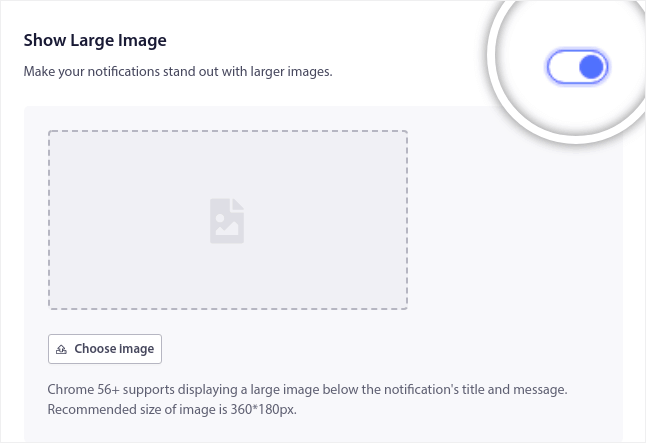
Fai clic sul pulsante Scegli immagine per caricare la tua immagine. È davvero tutto. Dopodiché, aggiungi semplicemente l'immagine che desideri aggiungere purché sia in formato PNG o JPEG.
Puoi farlo per…
Sconti e concorsi per lo shopping;

Ricette, ebook e omaggi scaricabili;

E anche per i tuoi post del blog e le notifiche di iscrizione alla newsletter:

Suggerimento Pro: Usa immagini larghe 360 px e alte 180 px. Questa è la migliore risoluzione per le tue notifiche push. Puoi caricare immagini più grandi con lo stesso rapporto d'aspetto, ma potrebbe causare alcune distorsioni quando viene inviata tramite diversi browser.
Come aggiungere un'immagine del sito alle tue notifiche push
Vai alla dashboard di PushEngage e vai su Impostazioni » Impostazioni sito » Impostazioni di installazione:

Ed è qui che puoi cambiare l'immagine del tuo sito. Usa una versione ad alta risoluzione del favicon del tuo sito web.
Come questa:
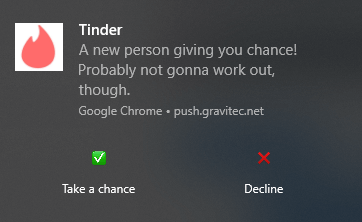
Ma puoi fare qualcosa di completamente diverso e personalizzarlo per una notifica specifica:
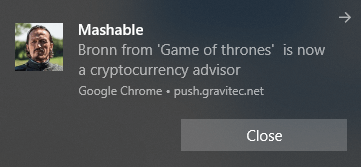
Se vuoi essere creativo, puoi caricare un logo animato purché sia in formato GIF.
E questo è tutto. Puoi personalizzare il branding delle tue notifiche push direttamente dalla dashboard di PushEngage.
Cosa fare dopo aver inviato notifiche push con immagini
Questo è tutto per questo, gente!
Le notifiche push con contenuti multimediali sono note come notifiche avanzate. Le immagini non sono l'unico tipo di contenuto multimediale che puoi utilizzare nelle tue immagini. Ci sono alcune piccole differenze tra i tipi di contenuti multimediali che puoi utilizzare per le notifiche push delle app e quelle web.
Ma l'obiettivo generale è ottenere maggiore coinvolgimento e clic da ogni notifica.
Puoi utilizzare contenuti multimediali per qualsiasi tipo di campagna di notifiche push. Quindi, dai un'occhiata a questi fantastici articoli su come creare notifiche push automatizzate:
- Avviso di riduzione prezzo
- Notifiche push di abbandono del carrello
- Notifiche push di abbandono della navigazione
- Messaggi di benvenuto sul sito web
- Avviso di ritorno in stock
E se hai appena iniziato con le notifiche push, dovresti provare a usare PushEngage. PushEngage è la tua soluzione unica per le campagne di notifiche push. Quindi, se non l'hai già fatto, inizia oggi stesso con PushEngage!


