Stai cercando un modo semplice per inviare una notifica di ribasso prezzo Shopify dal tuo sito e-commerce?
Quante volte vedi "avvisami quando i prezzi scendono" in altri negozi online e desideri poter aggiungere qualcosa del genere al tuo negozio?
Nessun problema, ti aiuteremo a creare un avviso di ribasso prezzo Shopify in meno di dieci minuti.
Suona bene?
Iniziamo subito!
Invia Notifiche Push di Ribasso Prezzo Shopify Oggi Stesso!
Le notifiche push sono uno strumento di marketing super efficace e a basso costo per aiutarti a far crescere il tuo traffico ripetuto, il coinvolgimento e le vendite in automatico.
Come creare una notifica di calo prezzi utilizzando PushEngage
Prima di immergerci nella creazione di avvisi di calo prezzi, devi sapere una cosa. Gli avvisi sui prezzi degli acquisti sono piuttosto avanzati. Puoi comunque creare la campagna da solo, ma potresti aver bisogno di uno sviluppatore per installarla per te.
In alternativa, puoi utilizzare Google Tag Manager per attivare lo snippet di codice. Puoi anche consultare questa guida su come inviare notifiche push web Shopify per un modo semplice per iniziare.
Come Creare una Campagna di Notifica di Ribasso Prezzo Shopify
Iniziamo con una campagna di notifiche push di ribasso prezzo Shopify utilizzando PushEngage. Ci sono alcune funzionalità avanzate che esamineremo più avanti. Per ora, comprendiamo le basi di come funziona un avviso di ribasso prezzo.
Passaggio n. 1: Crea una Nuova Campagna di Ribasso Prezzo Shopify
Vai alla tua dashboard PushEngage e vai su Campagne » Campagne attivate:

Seleziona il tipo di campagna Calo prezzi e fai clic su Crea nuovo. Dovresti vedere una nuova schermata per creare la tua campagna che assomiglia a questa:
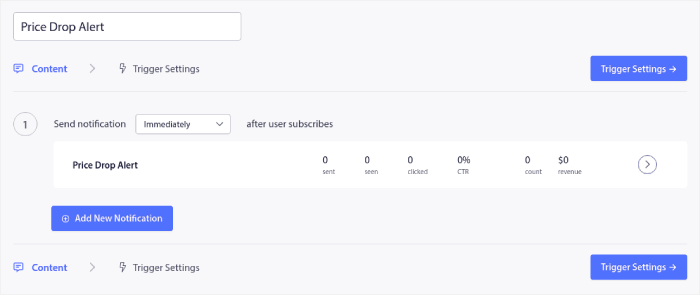
Compila la sezione Contenuto. Qui è dove creeresti la tua intera campagna. Se vuoi, puoi anche creare una serie di notifiche push o una singola.
Passaggio #2: Scrivi i dettagli della campagna
Quando fai clic su una qualsiasi delle notifiche push nella sequenza, puoi personalizzare la notifica a qualsiasi livello desideri:
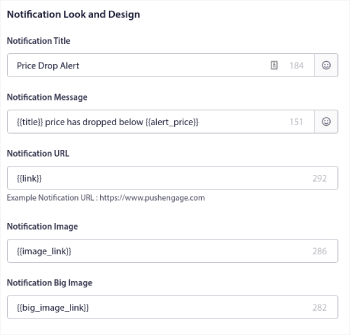
NOTA: NON modificare nessuno dei tag negli avvisi di ribasso prezzo. I tag sono tutto ciò che è racchiuso tra doppie parentesi graffe come {{title}} o {{link}}. Questi tag recuperano dettagli specifici del prodotto e-commerce da Shopify (o da qualsiasi sistema di gestione dei contenuti tu utilizzi). La modifica dei tag può interrompere il processo e inviare notifiche con molti problemi.
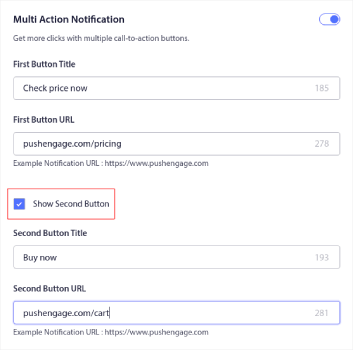
Puoi anche aggiungere più pulsanti per una conversione più fluida:
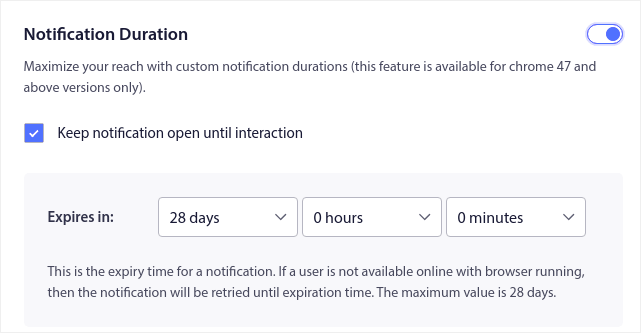
E puoi impostare una durata di notifica personalizzata sotto Durata notifica:
Una volta terminata la scheda Contenuto, fai clic sul pulsante Impostazioni trigger e configura quando verranno inviate le tue notifiche push.
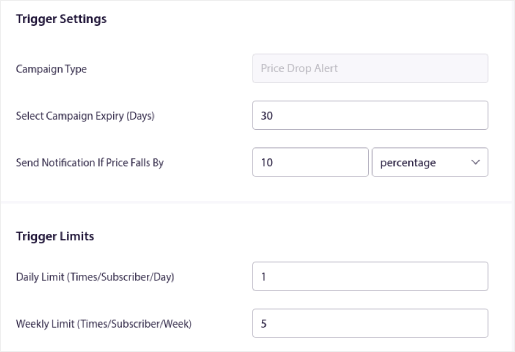
- Il Tipo di campagna è un Avviso di calo prezzi.
- La Selezione scadenza campagna imposta una data di scadenza rigida per la tua notifica push, poiché un calo dei prezzi è solitamente limitato nel tempo.
- Il campo Invia notifica se il prezzo scende di è ciò che attiva la tua campagna. Puoi creare una percentuale di calo o un calo assoluto del prezzo per attivare la campagna.
- I Limiti di attivazione possono porre un limite al numero massimo di notifiche che invii ai tuoi iscritti.
Passaggio n. 3: Salva e Avvia la Campagna
Ora, tutto quello che devi fare è premere il pulsante ‘Attiva Campagna Triggerata’:
E hai finito!
Come creare notifiche push per il calo prezzi con attributi personalizzati
A tutti gli sviluppatori che leggono questo articolo: Sì, puoi creare notifiche push di riduzione del prezzo con attributi personalizzati su PushEngage.
Puoi farlo utilizzando la nostra PushEngage Attributes API.
Utilizzando l'API degli attributi, puoi sincronizzare le tue notifiche PushEngage con il tuo software di Customer Relationship Management (CRM) per creare notifiche push altamente personalizzate.
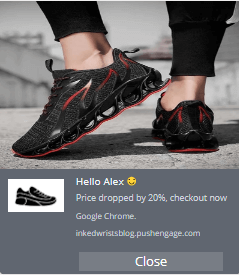
Ad esempio, puoi usare il nome del tuo cliente per inviargli una notifica personalizzata come questa:
Pro-Tip: Puoi anche creare un pulsante ‘Avvisami’ sul tuo sito web di eCommerce e attivare la campagna di notifica di riduzione del prezzo quando il pulsante viene cliccato. Per impostazione predefinita, la campagna è attivata al caricamento della pagina, ma puoi anche personalizzare questo aspetto.
Cosa fare dopo aver impostato un avviso di ribasso prezzo Shopify
Uno dei maggiori problemi con le campagne di marketing è quanto possa essere complicato automatizzare il processo. Di solito c’è una curva di apprendimento enorme e probabilmente ti arrenderai a metà strada durante la configurazione.
Fortunatamente, le notifiche push non sono così complicate da impostare. E puoi sempre consultare questo articolo sulle campagne automatizzate che funzionano davvero per trarre ispirazione.
Ti consigliamo di utilizzare PushEngage per iniziare il tuo percorso nelle notifiche push. Dai un'occhiata a queste potenti risorse per iniziare rapidamente:
- Come aggiungere notifiche push Shopify al tuo sito
- Le migliori app Shopify per un negozio di abbigliamento
- I migliori badge di fiducia Shopify per aumentare i tassi di conversione
- Come inviare email automatiche in Shopify (Il modo facile)
PushEngage è il software di notifiche push n. 1 sul mercato ed è davvero facile creare potenti notifiche automatiche utilizzando PushEngage.
Quindi, se non l'hai già fatto, inizia oggi stesso con PushEngage.


