
Cerchi un modo per creare notifiche push e raccogliere iscritti alle notifiche push?
Lo sappiamo. A volte è molto più comodo avere un po' di flessibilità nel modo in cui fai crescere i tuoi iscritti.
Non preoccuparti. Ci pensiamo noi.
In questo articolo, ti mostreremo passo dopo passo come creare le tue notifiche push.
Pronto? Immergiamoci.
Come Creare Notifiche Push in WordPress
Prima di creare notifiche push in WordPress, devi creare una landing page per raccogliere iscritti push. Ti consigliamo vivamente di utilizzare SeedProd per creare le tue landing page.
SeedProd è il miglior costruttore di landing page WordPress. È perfetto per aziende, blogger e proprietari di siti web che cercano di creare landing page ad alta conversione senza alcuna competenza di sviluppo.
Con SeedProd, ottieni modelli predefiniti per landing page ad alta conversione che puoi pubblicare istantaneamente. Questo include modelli per:
- Pagine di vendita
- Pagine "coming soon"
- Pagine 404
- Pagine di manutenzione
- Pagine squeeze
- Pagine di ringraziamento
- Pagine per webinar
- Pagine video
E molto altro!
Passaggio 1: Installa e attiva SeedProd
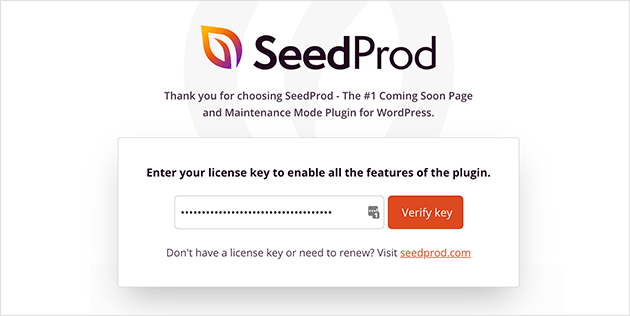
Innanzitutto, dovrai ottenere il plugin SeedProd Pro e attivarlo. Se non sei sicuro di come fare, consulta questo articolo su come installare un plugin WordPress. Quindi, vai su SeedProd » Impostazioni nella tua dashboard di WordPress e attiva la versione Pro:
Successivamente, vai su SeedProd » Pagine per una panoramica della dashboard delle landing page di SeedProd. Qui puoi vedere i diversi tipi di landing page che puoi creare utilizzando SeedProd:
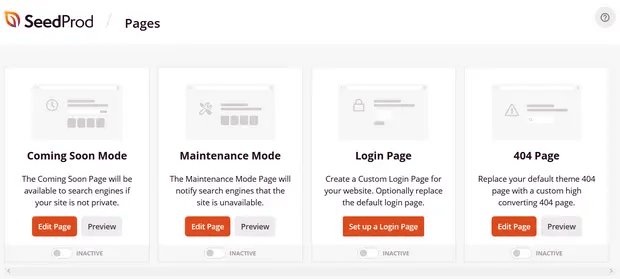
Tieni presente che queste sono tutte pagine speciali con funzionalità predefinite e modelli di design. Per una landing page, non vuoi usare NESSUNA di queste pagine speciali. Invece, creerai una landing page personalizzata.
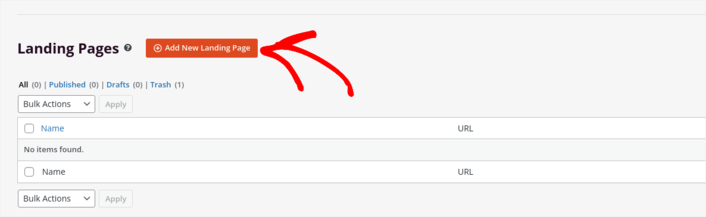
Scorri ulteriormente verso il basso e fai clic sul pulsante Aggiungi Nuova Landing Page per iniziare:
Passaggio n. 2: Crea una Nuova Landing Page per le Notifiche Push
Dopo aver fatto clic sul pulsante Aggiungi nuova landing page, vedrai la libreria di modelli di landing page di SeedProd. Questi sono modelli di landing page progettati professionalmente e completamente reattivi.
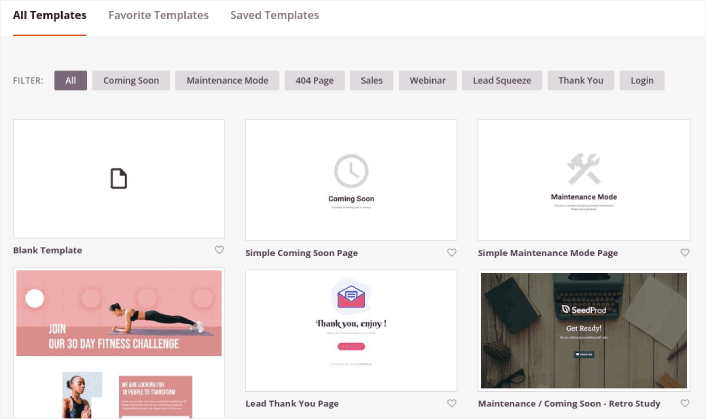
Successivamente, puoi selezionare uno di questi modelli per iniziare.
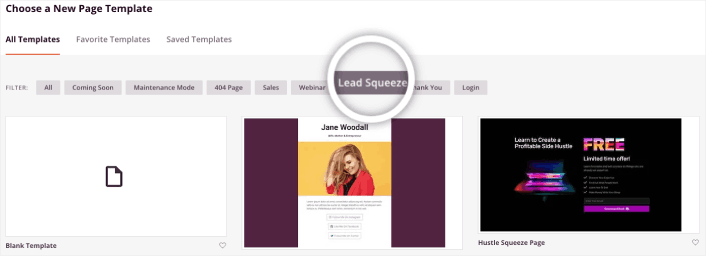
Ricorda, il modello è solo un punto di partenza. Puoi personalizzare tutto sulla pagina in seguito. Per ora, trova un modello che pensi possa andare bene. Quando si apre la pagina dei modelli, puoi fare clic su Squeeze Page per filtrare l'elenco:
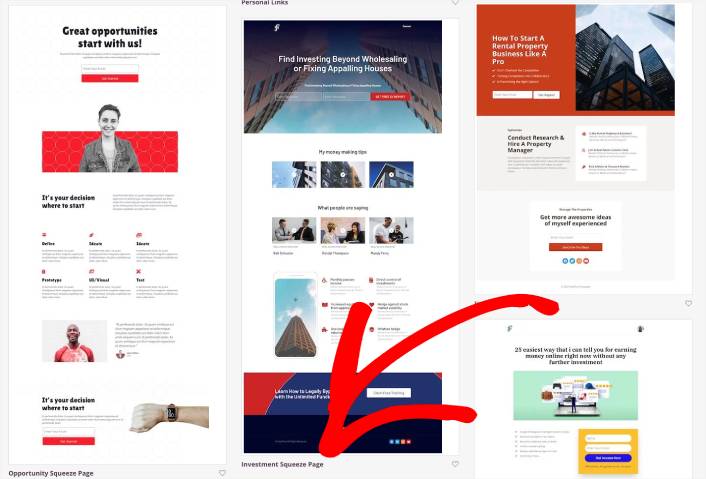
Per questa guida, selezioneremo la Investment Squeeze Page.
Una squeeze page ha un solo obiettivo. È quello di "spremerti" quanto basta per ottenere il tuo indirizzo email. Conosci qualcuno nello spazio degli investimenti e della finanza personale? Sì, possono sicuramente spremere!
Vai avanti e fai clic su di essa ora.
Successivamente, personalizzeremo la landing page.
Passaggio n. 3: Personalizza il design della tua landing page
Il costruttore visivo di SeedProd ti consente di personalizzare la tua landing page utilizzando blocchi di contenuto drag-and-drop.
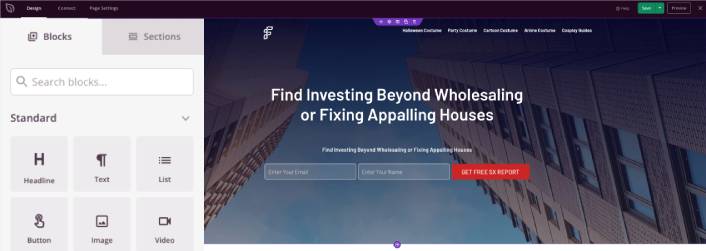
Puoi creare un'intestazione completamente personalizzata per la tua landing page in pochi minuti. Puoi persino aggiungere elementi personalizzati per convincere e convertire il tuo traffico. Ad esempio, puoi creare un modulo video e incorporare un video di YouTube per convincere i tuoi visitatori ad acquistare il tuo prodotto o servizio.
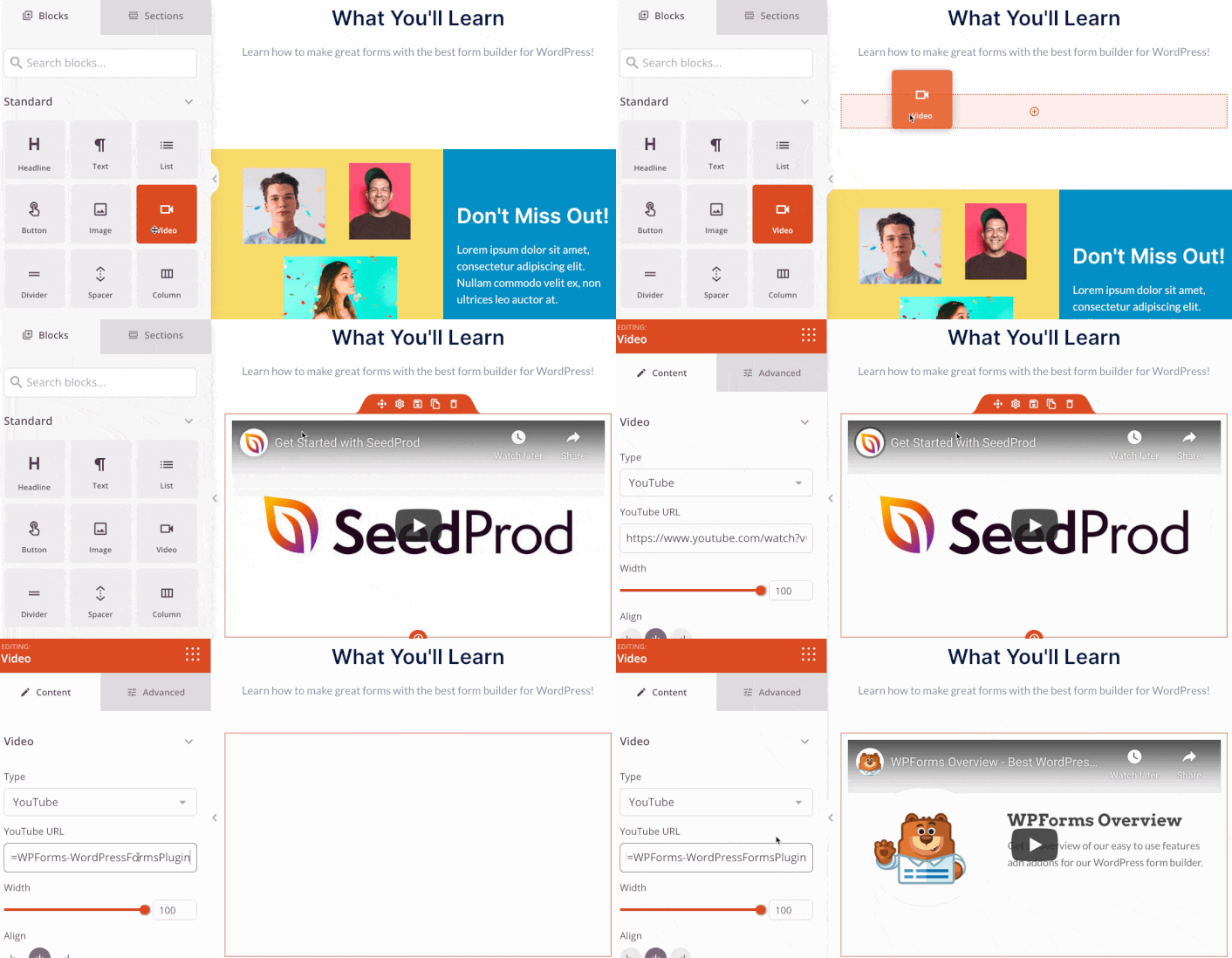
È anche facilissimo aggiungere una sezione con una breve descrizione del tuo prodotto o servizio. Vai alla scheda Sezioni nel costruttore visivo e sotto la sezione Hero, troverai diversi modelli predefiniti che puoi importare con un clic.
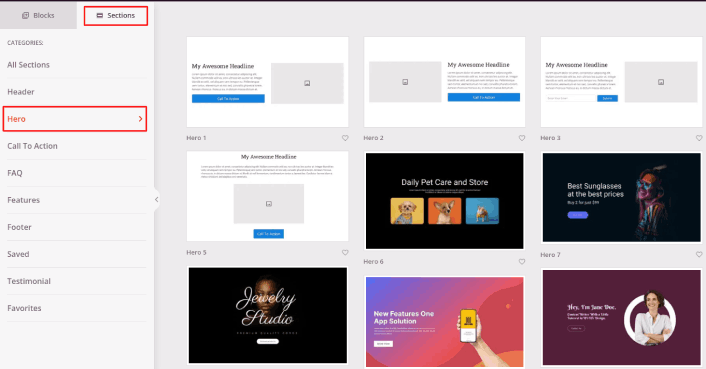
Vai avanti e seleziona quello che ti piace.
Non preoccuparti dei colori o del contenuto. Puoi modificare tutto. Quello che dovresti cercare è un layout che si adatti bene al tuo modello.
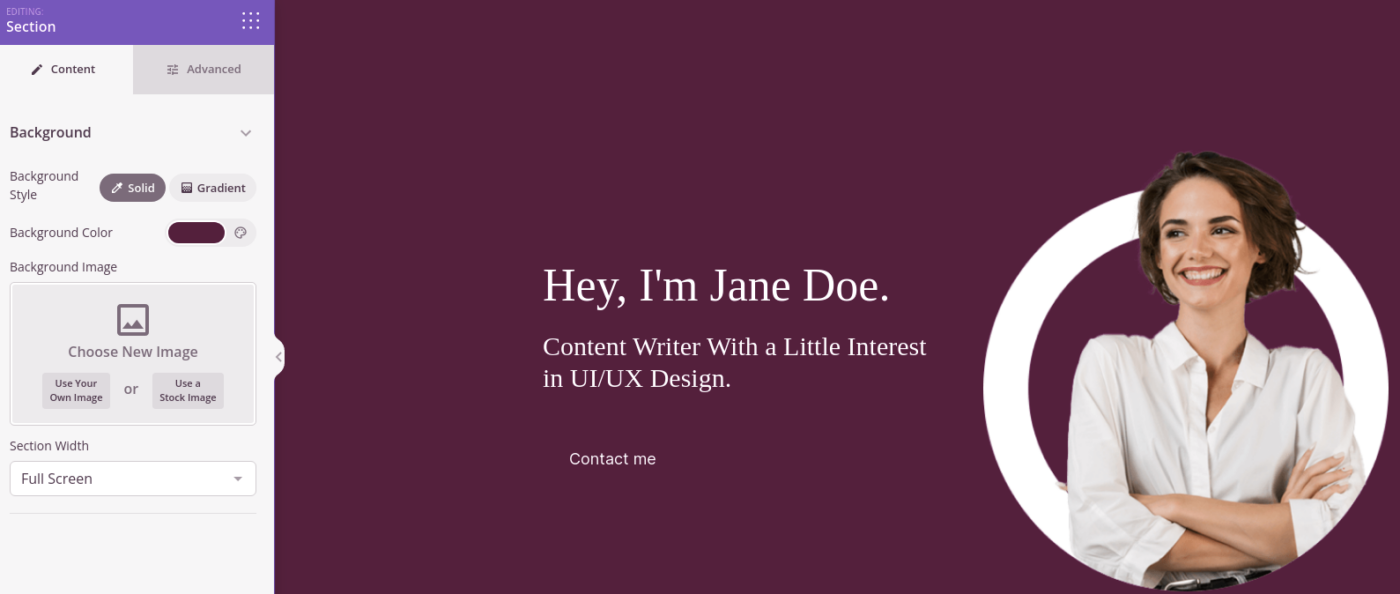
Puoi personalizzare la sezione hero nello stesso modo in cui abbiamo fatto in precedenza scegliendo un'immagine diversa e modificando il titolo e la descrizione. Mentre ci sei, aggiungi un pulsante di call-to-action che spinga i visitatori ad acquistare da te.
Successivamente, dalla scheda Sezioni , seleziona l'intestazione Testimonianze e scegli un design che ti piace. E proprio così, hai una sezione testimonianze sulla tua landing page.
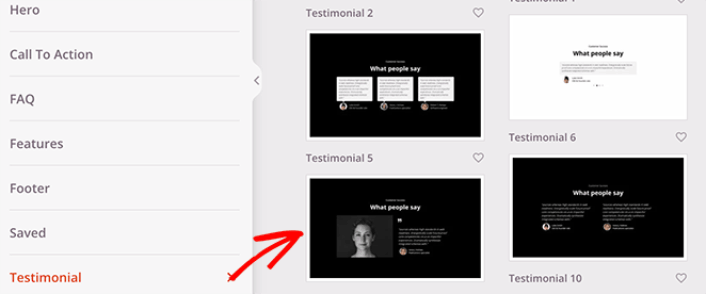
È così semplice!
Passaggio n. 4: Aggiungi Notifiche Push alla Tua Landing Page
Puoi anche aggiungere un pulsante fai clic per iscriverti per raccogliere iscritti alle notifiche push. Le notifiche push sono un ottimo modo per aumentare il traffico di ritorno, ottenere maggiore coinvolgimento e persino vendere merchandising ufficiale se ne hai.
In SeedProd, trascina e rilascia semplicemente il modulo HTML personalizzato dalla barra laterale.
Abbiamo inserito il pulsante di iscrizione direttamente sotto il modulo di iscrizione via email nella prima piega.
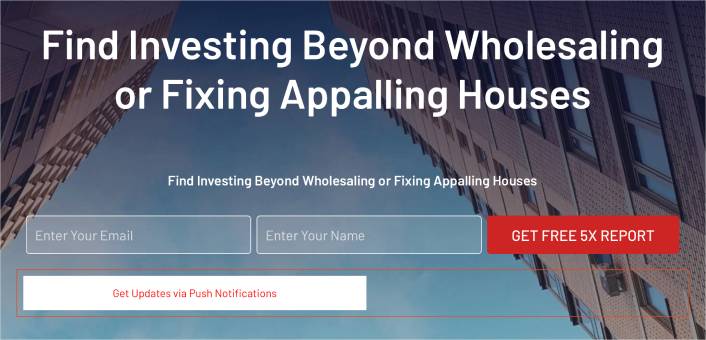
Ma puoi inserire il pulsante ovunque tu voglia.
Per questa parte, è necessaria una certa esperienza con HTML e CSS. Oppure, puoi copiare questo codice e incollarlo nel tuo blocco HTML personalizzato:
<button onclick="subscribeOnClickButton()" style="border: none; padding-left: 5%; padding-right:5%; text-align: center; display: inline-block; color: blue;">Get Updates via Push Notifications</button>Questo è un pulsante standard in HTML con pochissimo stile. L'unica parte interessante è la funzione onclick nel codice. In pratica, significa che i tuoi visitatori possono fare clic sul pulsante per iscriversi a qualcosa. Ora, dobbiamo dare al pulsante del codice aggiuntivo per consentire ai tuoi visitatori di iscriversi alle notifiche push.
Vai alla pagina principale di PushEngage e fai clic sul pulsante Inizia:

PushEngage è il plugin per notifiche push numero 1 al mondo.
Le notifiche push ti aiutano a far crescere il traffico del tuo sito web e l'engagement in modo automatico. E se gestisci un negozio online, PushEngage ti aiuta anche ad aumentare le tue vendite creando notifiche push eCommerce automatizzate.
Puoi iniziare gratuitamente, ma se fai sul serio nel far crescere la tua attività, dovresti acquistare un piano a pagamento. Inoltre, prima di acquistare qualsiasi servizio di notifiche push, dovresti consultare questa guida ai costi delle notifiche push.
Ecco una rapida panoramica di ciò che ottieni con PushEngage:
- Campagne automatizzate ad alta conversione
- Opzioni multiple di targeting e pianificazione campagne
- Monitoraggio degli obiettivi e analisi avanzate
- Test A/B intelligenti
- Modelli di campagne push
- Potenti opzioni di segmentazione
- Un responsabile del successo dedicato
Vedrai che PushEngage è senza dubbio la scelta migliore se vuoi aumentare traffico, engagement e vendite per la tua attività. E se hai un budget limitato, puoi sempre essere un po' creativo con le tue notifiche push.
NOTA: Se gestisci un sito WordPress, dovresti installare e attivare il plugin WordPress PushEngage.
Quindi, vorrai selezionare il piano gratuito per provare PushEngage o scegliere un piano a pagamento se fai sul serio nel far crescere la tua attività. I piani a pagamento offrono più opzioni di campagna e la possibilità di creare elenchi di iscritti ancora più grandi.
Nella tua dashboard PushEngage, vai su Impostazioni sito » Dettagli sito e fai clic sul pulsante Fai clic qui per le istruzioni di configurazione. Sotto Qualsiasi sito, otterrai il tuo codice di installazione:

ATTENZIONE: Devi copiare il codice che ottieni dalla tua dashboard. Il codice è unico per ogni utente di PushEngage. Non sarai in grado di copiare il codice nell'immagine e raccogliere gli iscritti alle notifiche push.
Una volta ottenuto il codice nella tua dashboard PushEngage, aggiungi questo snippet al tuo codice:
<script> window._peq = window._peq || [];</script> <script>
function subscribeOnClickButton(){
window._peq.push(['subscribe',{}.pe,function(res){
if(res.statuscode==1)
{
// Code to return response
console.log(res);
}
}]);
}
</script>
Il tuo codice finale dovrebbe assomigliare a questo:
<script src="https://clientcdn.pushengage.com/core/02a6e92667ae2279fcba8932356c1d93.js" async></script>
<script> window._peq = window._peq || [];</script> <script>
function subscribeOnClickButton(){
window._peq.push(['subscribe',{}.pe,function(res){
if(res.statuscode==1)
{
// Code to return response
console.log(res);
}
}]);
}
</script>
Vorrai aggiungere questo codice al blocco HTML nella tua landing page dopo il codice per il pulsante. Dovrebbe assomigliare a questo:
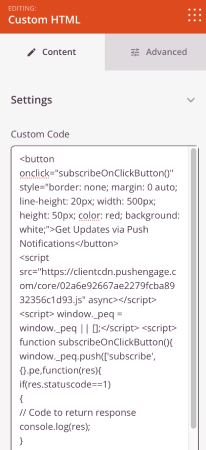
Sentiti libero di personalizzare gli stili del pulsante come preferisci. Quando hai finito di personalizzare la tua landing page, fai clic sul pulsante Salva.
Passaggio n. 4: Configura le Impostazioni della Tua Pagina
Dopo aver finito di progettare la tua landing page, fai clic sulla scheda Connetti in alto nel tuo page builder e seleziona il tuo provider di email marketing per raccogliere lead sul tuo sito.
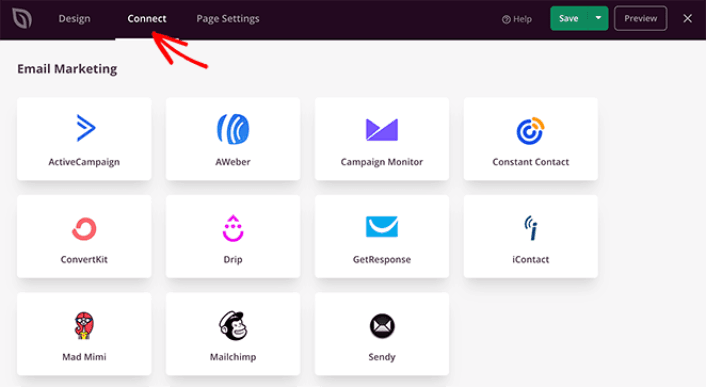
Quindi, fai clic sulla scheda Impostazioni pagina nella parte superiore dello schermo.
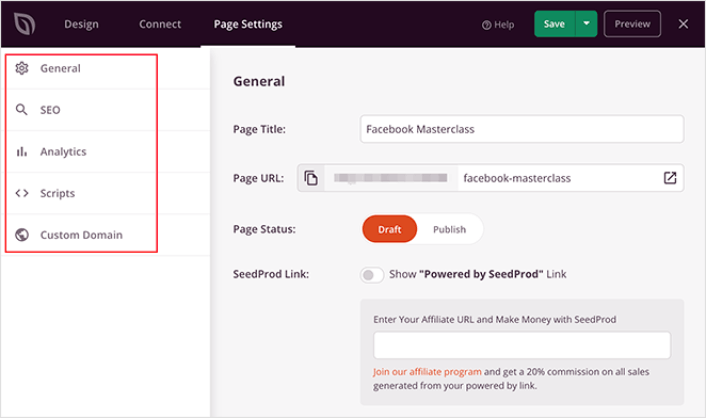
Qui, puoi aggiungere un plugin SEO e un plugin Google Analytics alla tua landing page. Puoi persino impostare codici di tracciamento personalizzati come un Pixel di Facebook o un pixel di Pinterest per monitorare le prestazioni delle inserzioni.
Passaggio n. 5: Pubblica la Tua Landing Page in WordPress
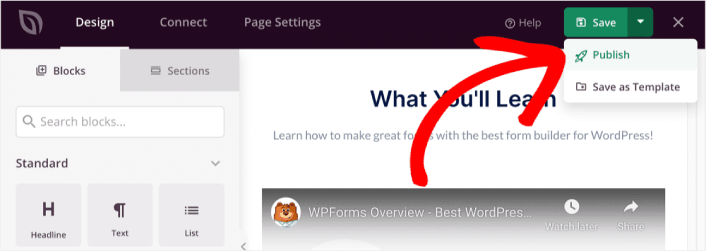
Ora procediamo a pubblicare il tuo design. Per fare ciò, fai clic sulla freccia a discesa accanto al pulsante Salva e fai clic su Pubblica.
Puoi quindi fare clic sul pulsante Vedi pagina live per vedere come appare.
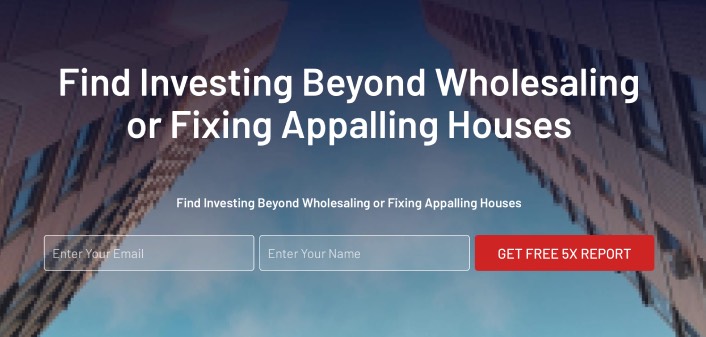
Congratulazioni! Hai appena pubblicato la tua primissima landing page.
Cosa fare dopo aver aggiunto le notifiche push al tuo sito
Ora che la tua landing page è attiva, è il momento di lavorare sul tuo traffico, coinvolgimento e vendite. Dovresti provare a utilizzare le notifiche push sul tuo sito. Le notifiche push sono un ottimo strumento di marketing che può aiutarti a far crescere la tua attività.
Dai un'occhiata a queste risorse epiche e capirai cosa intendiamo:
- 7 Strategie Intelligenti per Aumentare l'Engagement dei Clienti
- Le notifiche push sono efficaci? 7 statistiche + 3 consigli degli esperti
- Come impostare le notifiche push per carrelli abbandonati (tutorial facile)
Ti consigliamo di utilizzare PushEngage per creare le tue campagne di notifiche push. PushEngage è il software di notifiche push numero 1 al mondo. Quindi, se non l'hai già fatto, inizia oggi stesso con PushEngage!


