
Cerchi un modo per controllare le tue analisi di WordPress senza dover imparare complicati?
In questo articolo, ti mostreremo come configurare Google Analytics per il tuo sito WordPress nel modo giusto:
- Anche se… non l'hai mai fatto prima
- Anche se… hai provato a configurare Google Analytics e hai fallito
- Anche se… hai installato Google Analytics, ma i report erano troppo complicati da usare
E ti aiuteremo a farlo in un modo che funziona ogni volta. Quindi, se gestisci più siti WordPress, questo articolo ti farà risparmiare MOLTO tempo.
Iniziamo subito.
Perché hai bisogno delle analisi di WordPress
WordPress ti permette di creare praticamente qualsiasi tipo di sito web desideri.
E se gestisci un sito web che serve più di un semplice hobby, vorrai far crescere il tuo traffico, il coinvolgimento e le vendite il più rapidamente possibile. È qui che Google Analytics può aiutarti.
Google Analytics è il modo migliore per ottenere potenti insight sul tuo sito. Puoi ottenere fantastiche analisi di WordPress semplicemente integrando Google Analytics nel tuo sito WordPress. Le metriche su cui vorrai concentrarti saranno diverse per siti diversi a seconda di come il sito ti fa guadagnare.
Se sei un blogger o un affiliato di marketing, vorrai sapere:
- Come scoprono le persone il tuo sito?
- Che tipo di contenuti apprezzano di più?
- Quali offerte di affiliazione ottengono più clic?
E se gestisci un sito aziendale che genera lead per il tuo servizio, vorrai sapere:
- Come scoprono le persone la tua attività?
- Quale percentuale del tuo traffico si converte in lead compilando un modulo di richiesta?
- Quali dei tuoi servizi sono più popolari?
Naturalmente, per un sito di e-commerce, le metriche chiave cambieranno leggermente.
In ogni caso, vorrai configurare Google Analytics per il tuo sito WordPress. Per ottenere le analisi di WordPress sul tuo sito e monitorare il comportamento dei tuoi visitatori, devi installare il codice di tracciamento.
Vediamo come configurare le analisi di WordPress nel modo giusto.
Come configurare Google Analytics per visualizzare le analisi di WordPress
Prima di poter ottenere le analisi di WordPress, dovrai prima configurare Google Analytics e aggiungere il codice di tracciamento di Google Analytics al tuo sito. Suddividiamo l'intero processo in semplici passaggi.
Passaggio n. 1: Accedi al tuo account Google Analytics
Per iniziare, dovrai aprire il sito web di Google Analytics e fare clic sul pulsante Inizia gratuitamente nell'angolo in alto a destra della pagina:

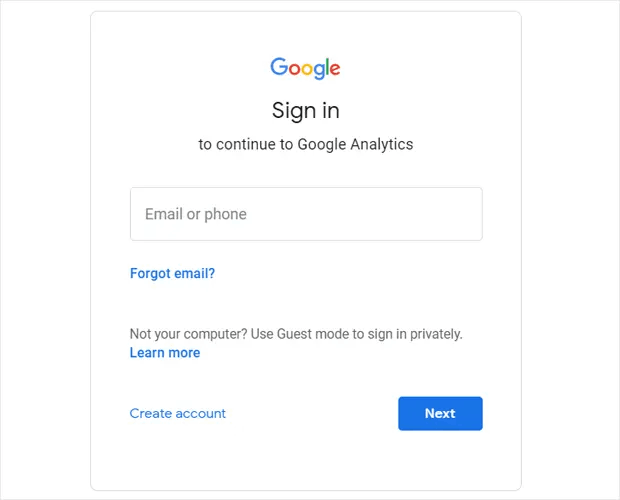
E poi, accedi con il tuo account Google:
Passaggio n. 2: Configura il tuo account Google Analytics
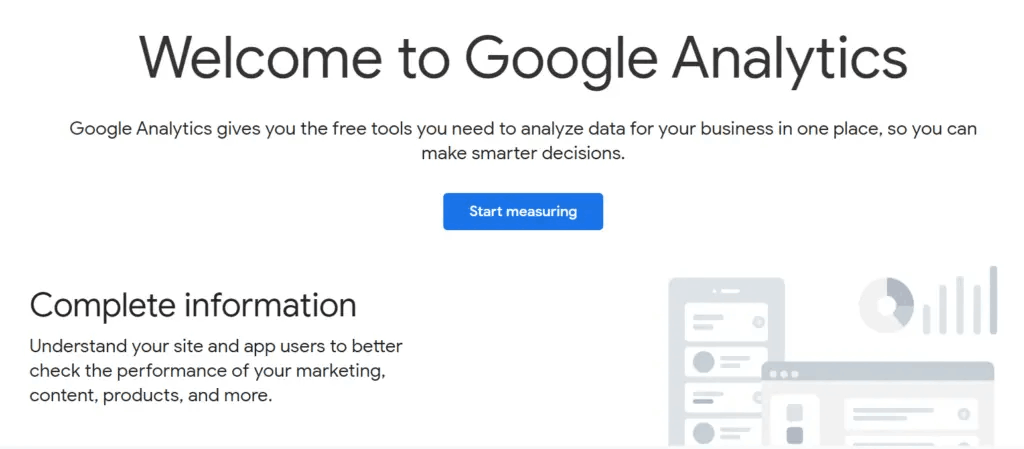
Una volta effettuato l'accesso con il tuo account Google, vedrai una pagina intermedia che ti aiuterà a creare il tuo account Google Analytics. La vedi solo la prima volta che accedi al tuo account Google Analytics. Fai clic su Inizia a misurare:
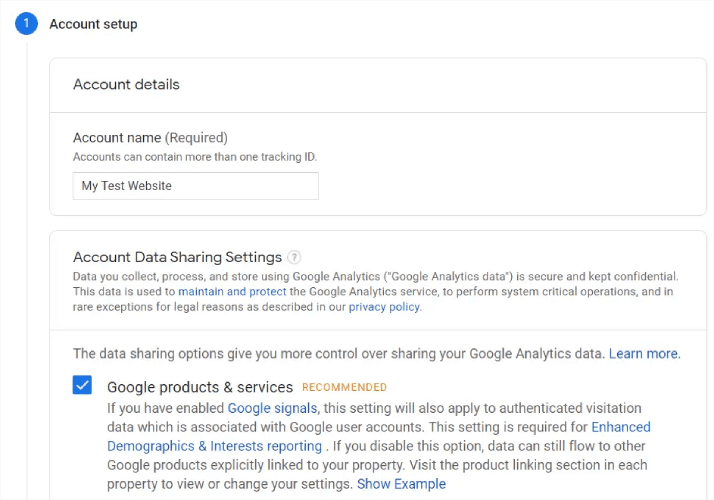
Compila i dettagli di base del tuo account e assicurati di condividere i tuoi dati facendo clic sulle caselle di controllo prima di premere Avanti:
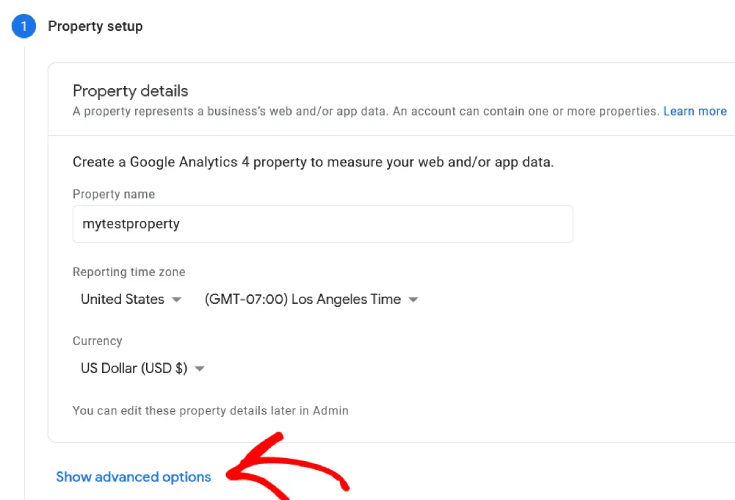
Successivamente, dovrai compilare i dettagli della tua proprietà. Questo include in genere un nome del sito o dell'app, un fuso orario di riferimento e la tua valuta preferita. Al termine, fai clic su Impostazioni avanzate:
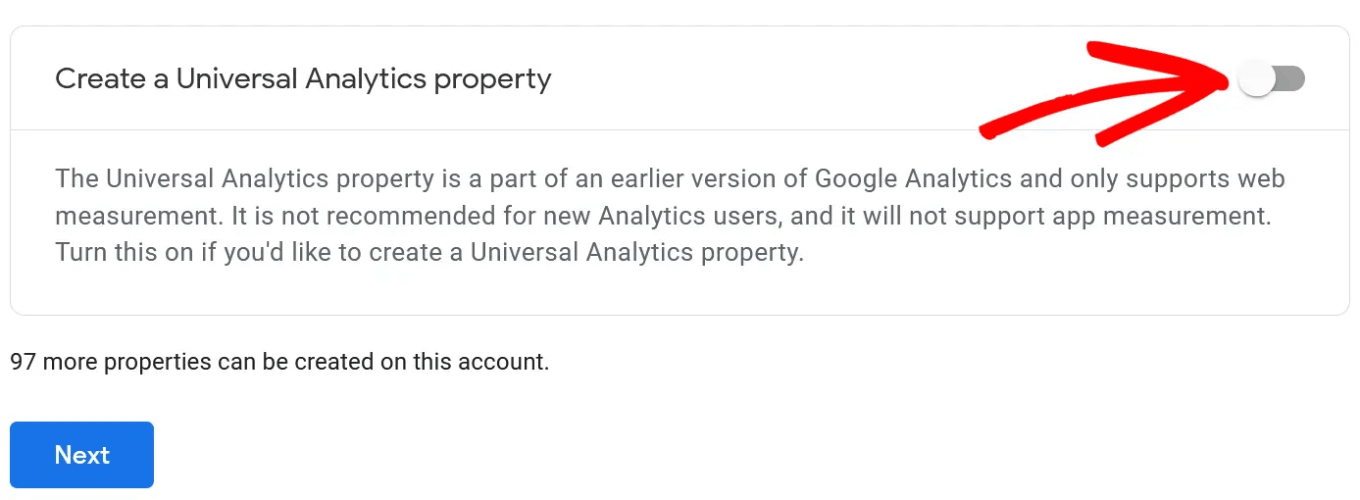
E abilita l'opzione Crea una proprietà Universal Analytics:
Successivamente, inserisci l'URL del tuo sito web e assicurati di selezionare l'opzione Crea solo una proprietà Universal Analytics .
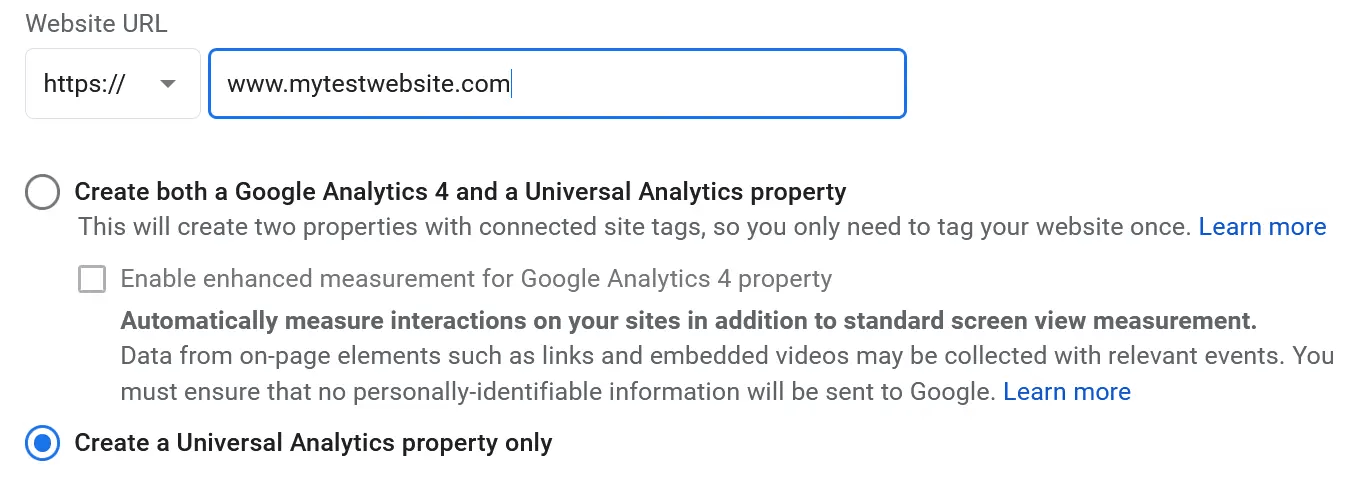
L'abilitazione di Universal Analytics ti garantirà la possibilità di utilizzare altre piattaforme di monitoraggio e di misurare accuratamente le prestazioni delle tue inserzioni. Successivamente, dovrai specificare i dettagli della tua attività:
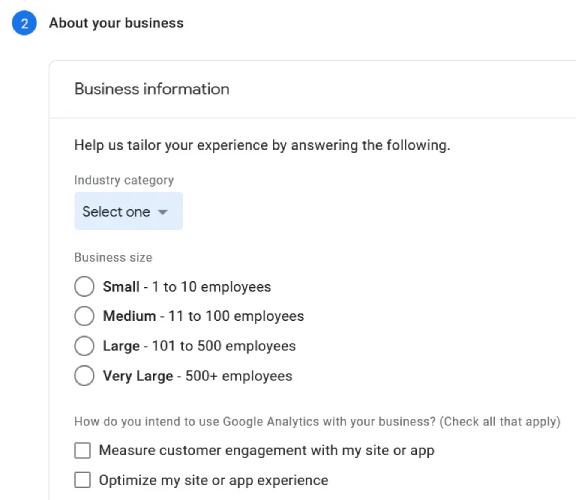
Una volta fatto, sei quasi pronto per iniziare a usare Google Analytics. Poiché Google Analytics accetta e raccoglie dati degli utenti tramite il tuo sito web, dovrai accettare il loro accordo di conformità GDPR e i Termini di servizio.
E questo è tutto! Hai finito. Se hai seguito ogni passaggio esattamente, verrai reindirizzato a una pagina con il tuo codice di monitoraggio e ID di Google Analytics:
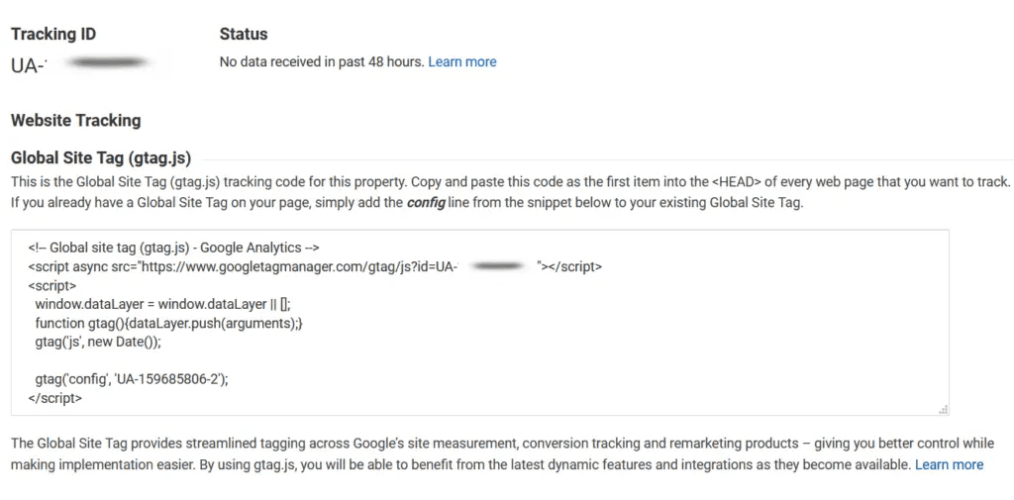
Ora sei pronto per installare il codice di monitoraggio sul tuo sito web e iniziare a ottenere analisi di WordPress.
Come usare Google Analytics per ottenere analisi di WordPress
Per installare la dashboard di analisi di WordPress, dovrai copiare il tuo codice di monitoraggio e incollarlo nella sezione HTML <head> del tuo sito web. Oppure, puoi semplicemente usare un plugin di Google Analytics per farlo senza usare alcun codice.
Se non hai esperienza con lo sviluppo di WordPress, ti consigliamo vivamente di utilizzare uno dei migliori plugin di Google Analytics invece di provare a configurare tutto manualmente.
Passaggio n. 1: Seleziona un plugin di analisi per WordPress
MonsterInsights è il plugin di analisi per WordPress n. 1. Abbiamo utilizzato il plugin noi stessi e consigliamo vivamente di utilizzare MonsterInsights per ottenere analisi di WordPress.
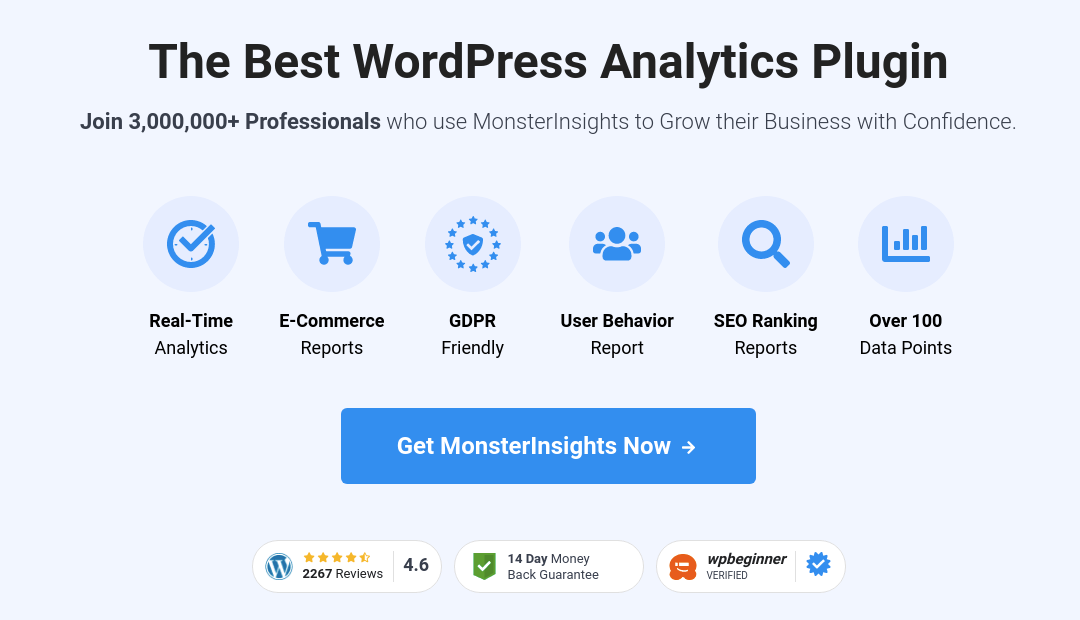
L'utilizzo di MonsterInsights rende semplicissimo installare Google Analytics su un sito WordPress. Inoltre, ottieni una serie di funzionalità interessanti che ti consentono di ottenere potenti insight direttamente nella tua dashboard di WordPress.
Ecco una rapida panoramica di ciò che MonsterInsights può fare per te:
- Monitoraggio di Google Analytics senza codice
- Compatibile con qualsiasi versione di Google Analytics
- Report per trovare i contenuti più performanti
- Insight dettagliati sul pubblico
- Analisi eCommerce
- Analisi delle iscrizioni ai moduli
- Informazioni aggiuntive dalle dimensioni personalizzate
- Tracciamento dei clic sui link di affiliazione
- Conformità GDPR
- Integrazioni Premium
Se hai bisogno di esaminare attentamente le funzionalità, dovresti davvero dare un'occhiata alla nostra recensione di MonsterInsights.
Passaggio n. 2: Installa il plugin MonsterInsights
Installa e attiva subito il plugin di WordPress. Se non sei sicuro di come fare, consulta questa guida su come installare i plugin di WordPress. Una volta fatto, usa la procedura guidata di configurazione per iniziare.
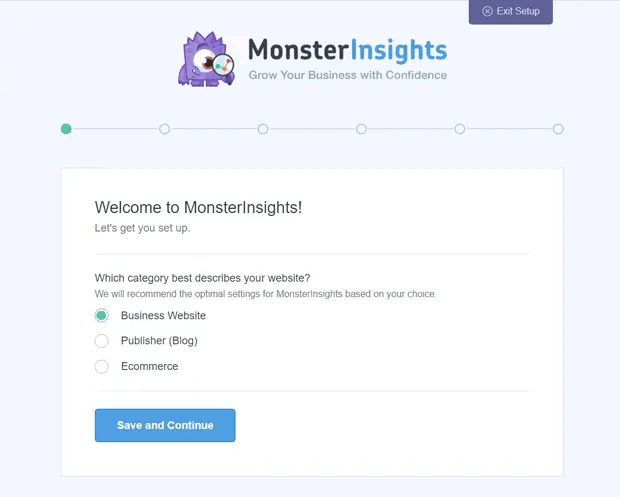
Inizia selezionando la categoria della tua attività:
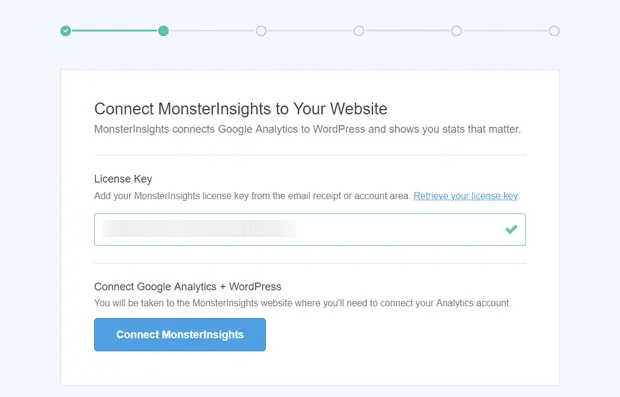
Quindi, collega il tuo account MonsterInsights al tuo sito web inserendo la tua chiave di licenza:
Passaggio n. 3: Collega il tuo account Google Analytics con MonsterInsights
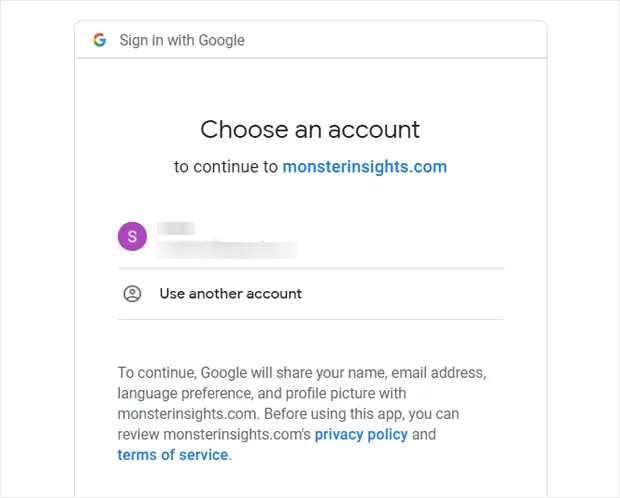
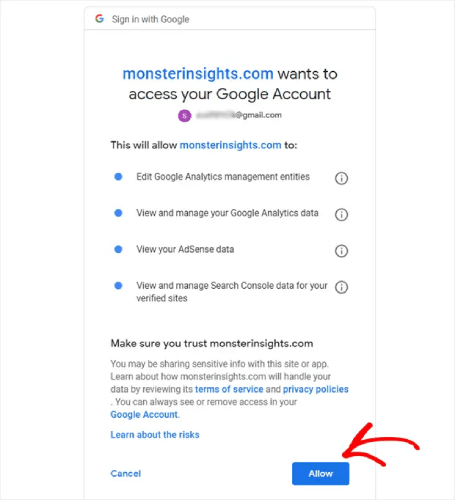
Dopo aver attivato il plugin, vedrai un'opzione per collegare il tuo Google Analytics con il tuo account MonsterInsights. Accedi con l'account Google corretto per continuare l'autenticazione:
MonsterInsights richiederà le autorizzazioni corrette per accedere al tuo account Google Analytics. Fai clic su Consenti:
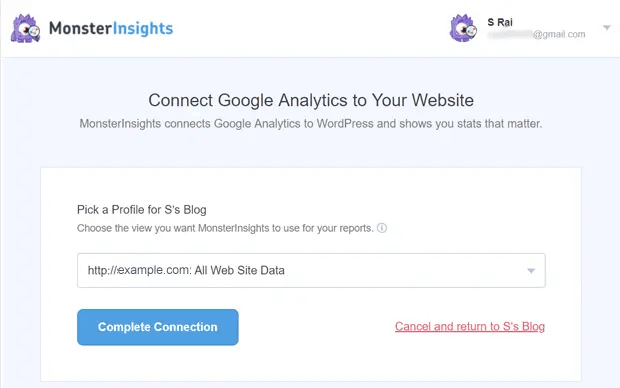
Se tutto è andato bene, potrai scegliere la proprietà di Google Analytics da collegare a MonsterInsights. Seleziona quella corretta e fai clic su Completa connessione:
Passaggio n. 4: Configura le impostazioni del plugin MonsterInsights
A questo punto, MonsterInsights avrà l'accesso corretto al tuo account Google Analytics e inizierà a raccomandarti le impostazioni ottimali per te.
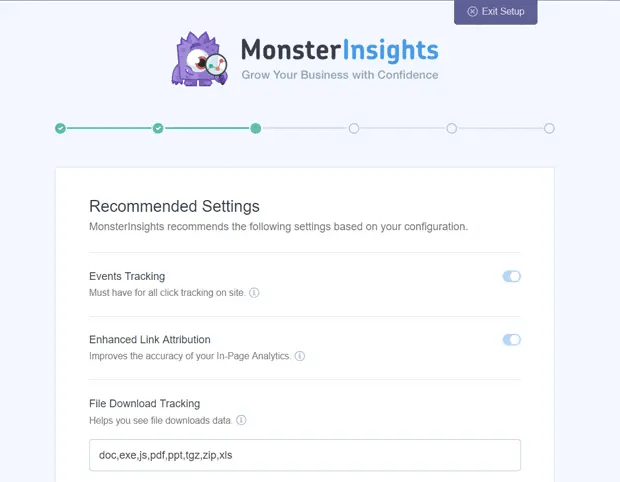
Principalmente, queste includeranno:
- Monitoraggio eventi
- Attribuzione avanzata dei link
- Monitoraggio download file
- Monitoraggio link affiliati
- Accesso ai report di MonsterInsights
- Aggiornamenti automatici del plugin
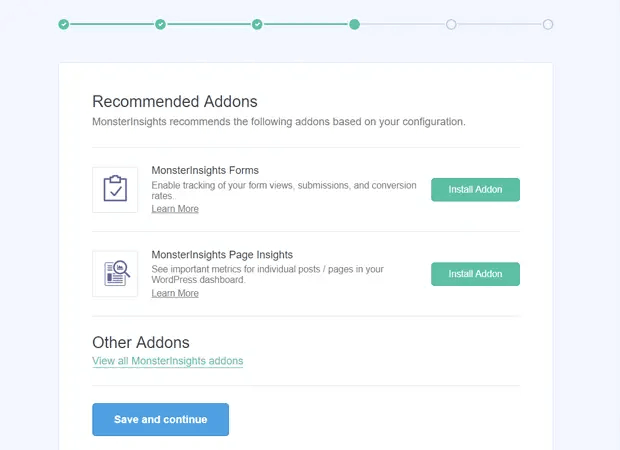
Una volta riviste e configurate queste impostazioni, MonsterInsights ti consiglierà di installare anche alcuni componenti aggiuntivi:
E dopo aver fatto clic su Salva e continua, MonsterInsights ti consiglierà di installare WPForms:
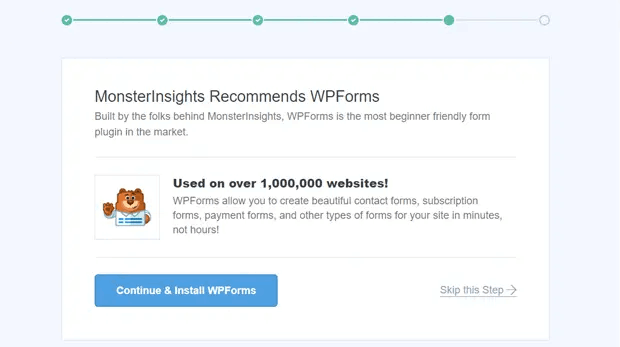
WPForms è il plugin per moduli n. 1 di WordPress. Può aiutarti a creare moduli potenti per il tuo sito WordPress, indipendentemente dal tipo di attività che gestisci. Ti consigliamo di utilizzare anche WPForms.
Ma tornando all'analisi di WordPress, hai finito con la configurazione. Fai clic su Termina configurazione ed esci dalla procedura guidata:
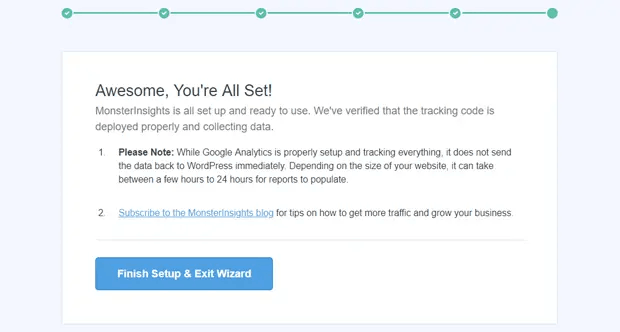
E in 24 ore, Google Analytics inizierà a raccogliere i dati sul traffico del tuo sito e potrai vederli nei tuoi report.
Come visualizzare i report di analisi di WordPress nella tua dashboard
Come abbiamo menzionato in precedenza, MonsterInsights ti consente di visualizzare i tuoi report di Google Analytics direttamente nella tua dashboard di WordPress:
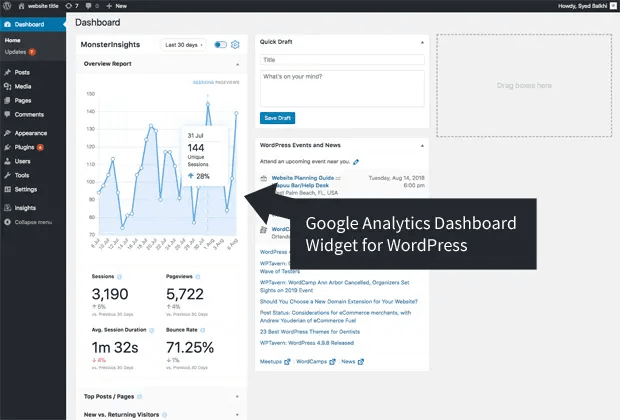
Per visualizzare i report completi, dovrai visitare Insights » Report dalla tua dashboard di WordPress. Lì, vedrai il Report Riepilogo:
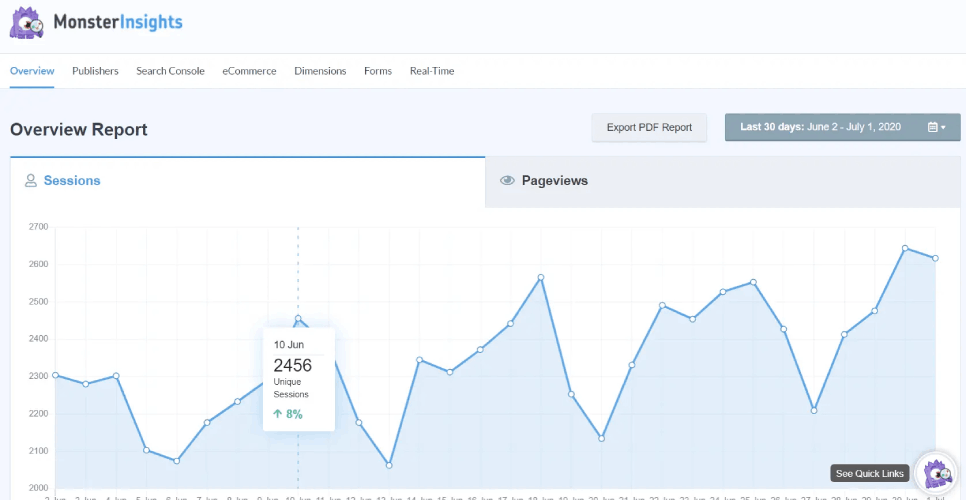
Naturalmente, puoi visualizzare anche gli altri report se li hai configurati. In caso contrario, consulta questo articolo su come creare e utilizzare report personalizzati di Google Analytics.
Alcune delle metriche che puoi vedere dalla tua dashboard includono:
- Pagine di destinazione principali: Qual è il contenuto più popolare sul tuo sito?
- Monitoraggio clic su link e pulsanti: Quali link e pulsanti ricevono più clic?
- Report della Search Console: Quali termini di ricerca utilizzano le persone quando trovano i tuoi contenuti?
- Report invio moduli: Quali moduli ricevono più impressioni e conversioni?
E molto altro!
Cosa fare dopo aver ottenuto l'analisi di WordPress per il tuo sito
Questo è tutto per questo, gente!
Se hai appena iniziato con l'analisi di WordPress, hai compiuto il primo passo per aumentare il traffico, l'interazione e le vendite del tuo sito utilizzando informazioni basate sui dati. Successivamente, vorrai trovare modi per aumentare queste metriche sul tuo sito. Un buon punto di partenza è utilizzare le notifiche push.
Le notifiche push possono fungere da strumenti di marketing molto potenti per qualsiasi tipo di attività.
Non ci credi? Dai un'occhiata a queste fantastiche risorse:
- Come installare le notifiche web in WordPress
- Come impostare il monitoraggio dei moduli WordPress in Google Analytics
- Come Notificare agli Iscritti i Nuovi Post di WordPress
- I migliori plugin per notifiche push di WordPress (confrontati)
- Come utilizzare le notifiche push su WordPress senza un plugin
Consigliamo di utilizzare PushEngage per le tue campagne di notifiche push. PushEngage è il software di notifiche push numero 1 al mondo. Puoi creare campagne di notifiche push automatizzate che ti fanno guadagnare mentre dormi. E tutto questo da una dashboard semplice e intuitiva.
Quindi, se non l'hai già fatto, inizia oggi stesso con PushEngage!


