Vuoi conoscere gli hack delle notifiche push per raddoppiare il tuo coinvolgimento? Ti mostreremo gli hack comprovati delle notifiche push che possono raddoppiare il tuo coinvolgimento in un periodo molto breve. La parte migliore è che funziona in ogni settore.

Uno dei modi migliori per ridurre i costi e aumentare le conversioni è il coinvolgimento del cliente. Le notifiche push sono lo strumento migliore per il coinvolgimento del cliente. Ti consentono di coinvolgere nuovamente i clienti nel modo più efficace, portando a maggiori conversioni e coinvolgimento. Le notifiche push sono super convenienti. Pertanto, puoi facilmente scalare le tue campagne di coinvolgimento.
La cosa migliore dell'utilizzo delle notifiche push per il coinvolgimento è la facilità d'uso. Puoi installare le notifiche push in meno di 10 minuti. La maggior parte delle funzionalità può essere abilitata con un solo clic. Inoltre, puoi integrare facilmente le notifiche push su diverse piattaforme.
Tuttavia, per ottenere il massimo dalle notifiche push, devi usarle nel modo giusto. In questo articolo, condivideremo i migliori hack che possono far decollare le tue entrate e il tuo coinvolgimento.
9 hack comprovati per le notifiche push per raddoppiare il tuo coinvolgimento
Invio nell'ora locale dell'iscritto
Per capire questo, consideriamo due scenari:
Hai iscritti da diverse parti del mondo. In occasione del Nuovo Anno, stai organizzando un evento di saldi.
Scenario 1
Hai inviato una notifica push a tutti i tuoi iscritti. La notifica viene consegnata istantaneamente. Tuttavia, molti dei tuoi iscritti si trovano in fusi orari diversi. La notifica verrà consegnata al tuo iscritto in base al tuo fuso orario. Ogni iscritto riceverà la notifica quando è attivo?
Scenario 2
Per garantire che la notifica push venga consegnata secondo l'ora locale dell'iscritto, hai creato più notifiche push. Queste verranno consegnate in momenti diversi in base al targeting geografico. Creare copie multiple della stessa notifica è una soluzione ideale?
In entrambi gli scenari sopra, il tuo tasso di coinvolgimento sarà basso. Il motivo è che le notifiche non verranno consegnate quando l'iscritto è attivo. La soluzione a questo è l'ora locale dell'iscritto.
L'ora locale dell'iscritto ti consente di inviare la stessa notifica affinché venga consegnata a un iscritto in base al suo fuso orario locale. Non è necessario creare copie multiple. In base a ciascuna area geografica, verrà consegnata la stessa notifica. Questo piccolo hack aumenterà sicuramente il tasso di coinvolgimento per le tue campagne di notifiche push.
Come inviare notifiche nell'ora locale dell'iscritto?
È un processo molto semplice. L'opzione è disponibile quando si inviano notifiche push. Devi solo selezionare la casella per il fuso orario dell'abbonato. Le notifiche verranno quindi recapitate in base al fuso orario dell'abbonato.
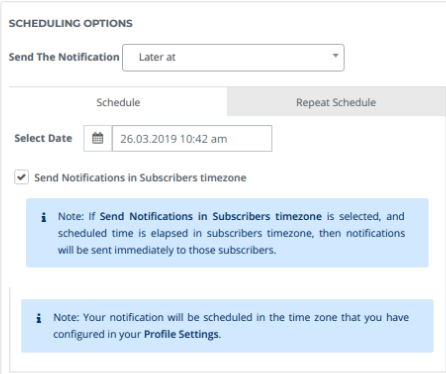
Prima di inviare notifiche nel fuso orario dell'abbonato, assicurati di impostare correttamente le tue preferenze relative al fuso orario. Per maggiori dettagli, consulta il post dettagliato su l'invio di notifiche push nel fuso orario dell'abbonato.
Utilizzo di immagini grandi
Sappiamo tutti che le immagini sono più potenti delle parole. PushEngage ti consente di aggiungere un'immagine grande nella notifica. Questo ti permette di comunicare il messaggio visivamente.
Un'immagine grande ti permette di distinguerti tra le altre notifiche. Vegis, un sito di e-commerce, ha condiviso che – Rispetto alla notifica normale, la notifica con immagine grande ha comportato un aumento del 37% del CTR per Vegis.
Quindi inizia a usare immagini grandi nelle notifiche push per aumentare il coinvolgimento.
Come usare immagini grandi nelle notifiche push?
Quando crei notifiche push, hai la possibilità di caricare un'immagine grande. Per impostazione predefinita, è disattivata. Devi far scorrere il pulsante su attivo.
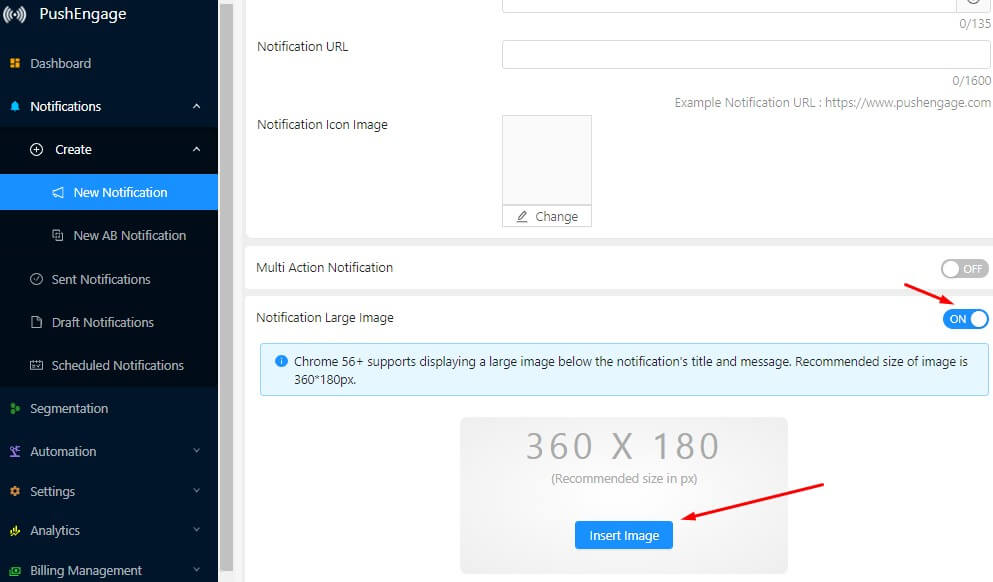
Crea un'immagine delle dimensioni di 360×180 pixel. Fai clic su 'Inserisci immagine' per caricare l'immagine.
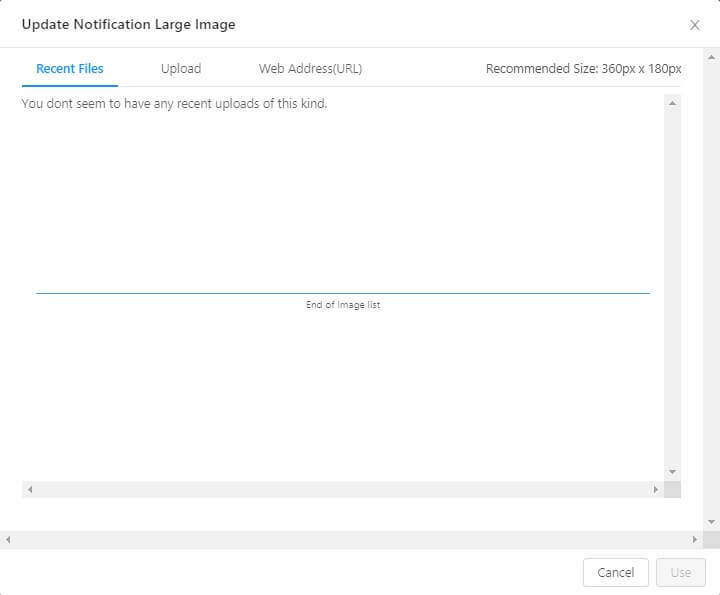
Hai più opzioni per caricare un'immagine. PushEngage ha anche una funzione di libreria di immagini. Ti consente di utilizzare l'immagine precedentemente utilizzata nella notifica.
Una volta selezionata l'immagine, fai clic su usa. Ora apparirà nella tua notifica. Inizia a usare un'immagine grande per vedere l'impatto sulle prestazioni delle notifiche push.
Test A/B
Potresti non sapere se la notifica push web che stai inviando sarà efficace o meno. Potresti avere la sensazione che la notifica push funzionerà. Il modo migliore per confermarlo è eseguire test A/B sulle notifiche push.
Ti consente di testare diversi parametri delle notifiche push. Puoi selezionare un pubblico specifico per testare la notifica. Una volta che sai quale notifica ha funzionato bene, puoi utilizzare quella notifica e inviarla a tutti.
Come fare test A/B sulle notifiche push?
Su PushEngage, puoi facilmente eseguire test A/B sulle notifiche push. Per fare test A/B, vai alla dashboard di PushEngage -> Notifiche -> Crea -> Test A/B.
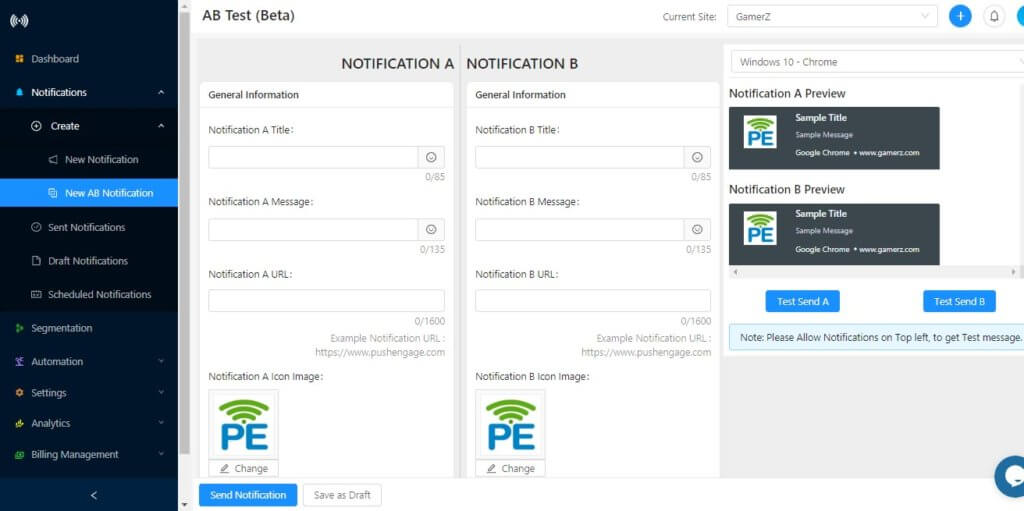
Ci sono 7 parametri diversi che puoi testare nei test A/B. Per maggiori dettagli, puoi seguire l'articolo su test A/B nelle notifiche push.
Invia notifiche mirate
Cosa succede se invii notifiche irrilevanti agli abbonati? Ciò comporterà un aumento delle disiscrizioni e una diminuzione del tasso di coinvolgimento.
PushEngage ti consente di segmentare gli abbonati push in base a diversi parametri. Segmenta gli abbonati in base a geolocalizzazione, dispositivo, azioni, acquisti e molti altri parametri. Puoi anche utilizzare l'opzione di segmentazione avanzata che consente di combinare più segmenti per un targeting migliore.
Come inviare notifiche a notifiche mirate
Puoi utilizzare i segmenti in tutte le campagne di notifiche push per inviare notifiche push mirate.
1> Invio di una singola notifica
Puoi selezionare un segmento quando invii una singola notifica push. Scorri verso il basso nella sezione ‘Nuova notifica’; vedrai un’opzione ‘Seleziona pubblico’. Cliccaci sopra e vedrai l’opzione segmento.
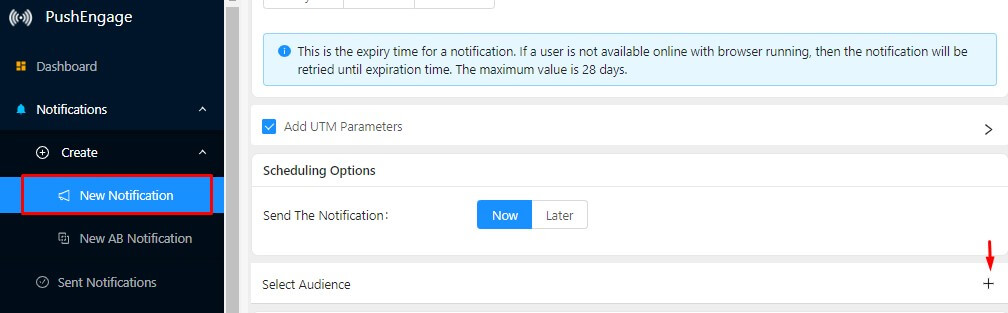
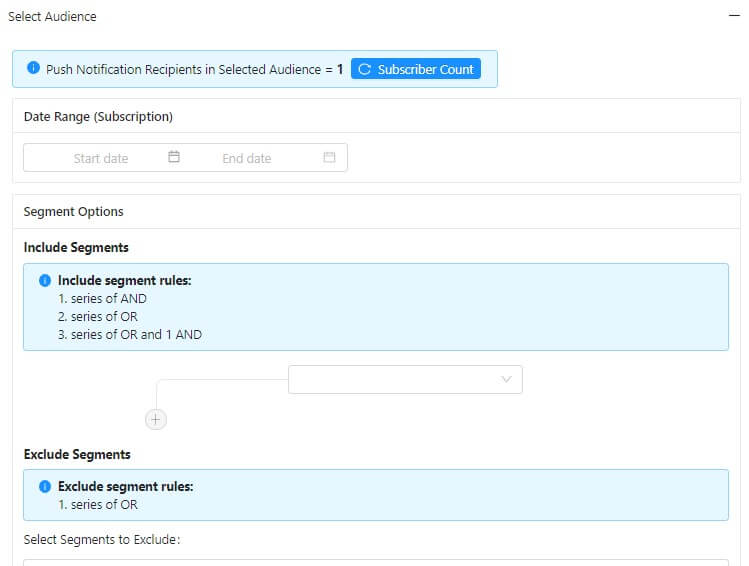
Puoi quindi inviare notifiche push mirate a ciascun segmento.
2> Seleziona segmento nella campagna di notifiche push
Prendi un esempio di notifica push a goccia per vedere come puoi selezionare un segmento nelle campagne. Puoi seguire gli stessi passaggi per altre campagne (eccetto carrello e navigazione).
Vai su Automazione->Campagna a goccia. Clicca su ‘Crea autoresponder a goccia’. Si apriranno le impostazioni della campagna a goccia. Seleziona ‘Seleziona pubblico’. Verranno visualizzate diverse opzioni di targeting. Seleziona il segmento a cui desideri inviare notifiche push.
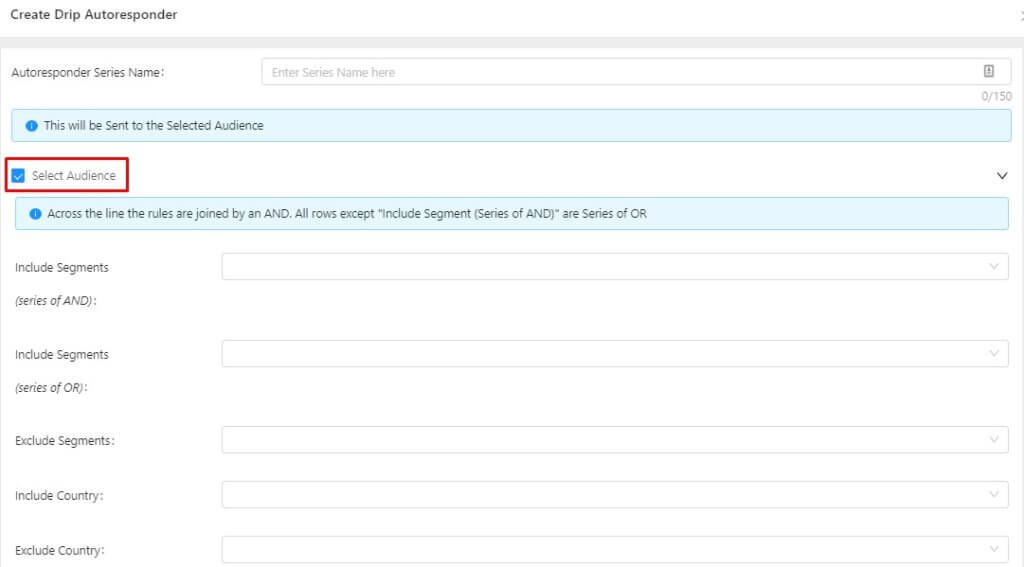
Inizia a utilizzare la segmentazione quando invii notifiche push. Secondo lo studio, le notifiche inviate ai segmenti portano a un aumento di 2 volte dei tassi di clic rispetto alle notifiche inviate a tutti.
Campagne di abbandono carrello
Uno degli hack comprovati per le notifiche push per aumentare l'engagement e la conversione è una campagna di abbandono del carrello. Gli utenti di solito non acquistano in una singola visita. Devi ri-coinvolgerli per convertirli in clienti.
Utilizzando la campagna di abbandono del carrello, puoi automatizzare l'intero processo. Invierà automaticamente notifiche push agli utenti che abbandonano il carrello.
Come impostare campagne di abbandono del carrello?
Vai su Automazione->Abbandono del carrello. Clicca su ‘Crea autoresponder per il carrello’. Si apriranno le impostazioni di abbandono del carrello. Apporta tutte le modifiche e vai live con l'abbandono del carrello.
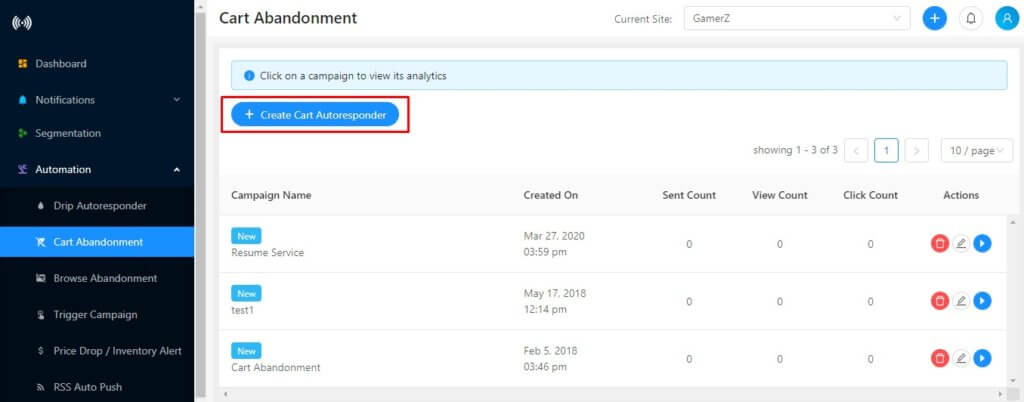
Dai un'occhiata all'articolo sui passaggi per impostare una campagna di abbandono del carrello. Ecco i modelli di abbandono del carrello più convertiti per la tua campagna.
Nel caso di Shopify, l'impostazione di abbandono del carrello è diversa. Con un singolo clic, puoi attivare la campagna. Segui questo articolo sull'impostazione di una campagna di abbandono del carrello in Shopify. Installa l'app PushEngage su Shopify e inizia con la campagna di abbandono del carrello.
Campagne drip
Quando un nuovo utente si iscrive alla tua notifica push, potrebbe non essere a conoscenza del tuo marchio e prodotto. Devi nutrirlo e mostrargli i vantaggi di essere coinvolto con il tuo marchio.
Utilizzando le campagne a goccia, puoi automatizzare l'intero processo. L'uso più comune della funzione a goccia è nelle campagne di Onboarding. Crea una campagna di Onboarding in Drip. Aggiungi una serie di notifiche push per nutrire ed educare gli utenti sul tuo marchio, prodotto, recensioni, vantaggi e molto altro che li manterrà coinvolti. Ogni volta che un nuovo utente si iscrive, invierà automaticamente una notifica push.
Utilizzando la funzione a goccia puoi creare più campagne:
- Campagna di Onboarding: Per nutrire i nuovi utenti.
- Campagna di Categoria: In base a ciò che l'utente ha acquistato, crea una serie di notifiche per mostrare gli altri prodotti della stessa categoria.
- Campagna Basata sugli Interessi: Segmenta gli iscritti in base ai loro interessi. Esegui diverse campagne in base agli interessi del cliente.
Drip è una funzionalità molto potente che può anche aumentare le conversioni. Uno dei blog leader, ShoutMeLoud, ha aumentato le conversioni del 10% utilizzando Drip.
Come eseguire una campagna Drip?
Per eseguire una campagna drip, devi prima creare dei segmenti. Una volta creato un segmento, vai su Automazione->Risponditore automatico Drip. Fai clic su Risponditore automatico Drip
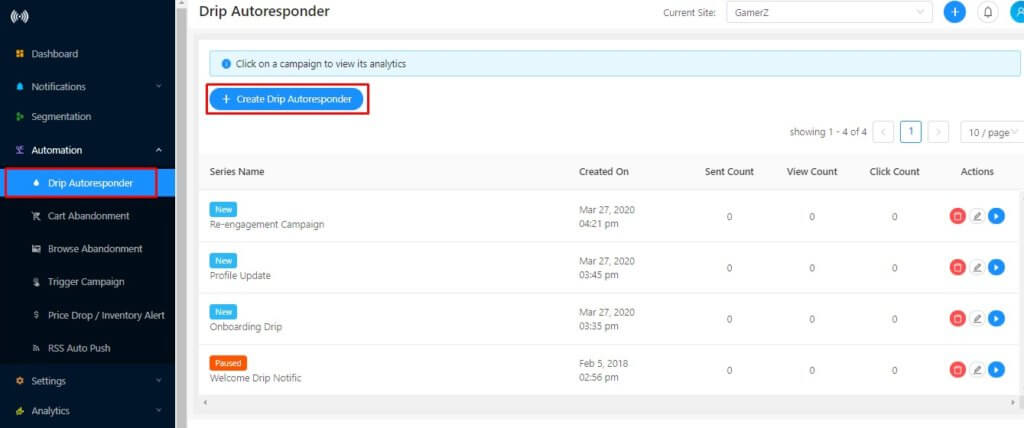
Ora seleziona il segmento per la campagna drip.
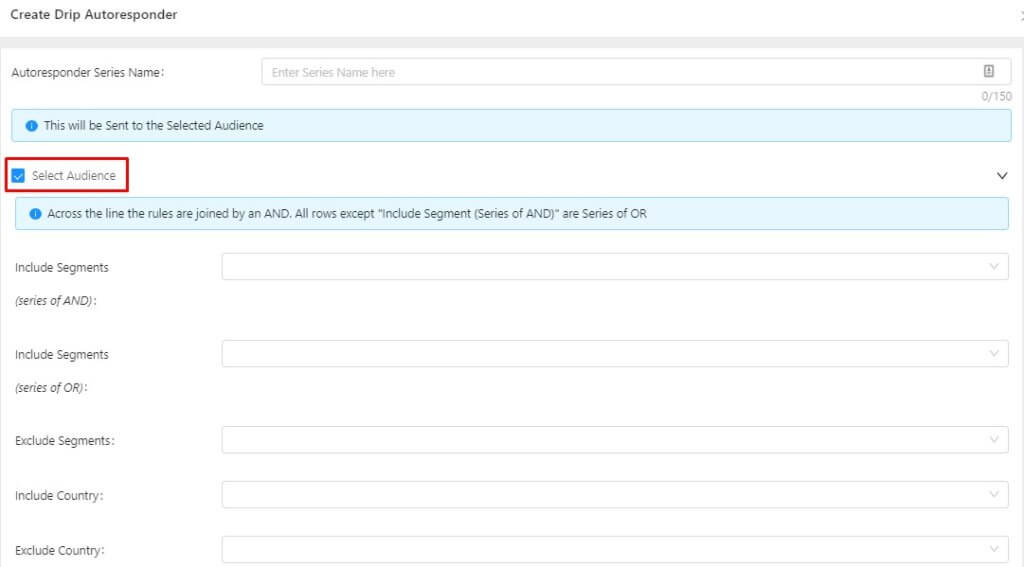
Dopo aver selezionato il pubblico, puoi aggiungere una serie di notifiche alla campagna. La notifica verrà inviata ogni volta che nuovi iscritti entreranno in quel segmento.
Dai un'occhiata a questo articolo per istruzioni dettagliate sull'impostazione di una campagna drip di notifiche push. Segui le migliori pratiche in una campagna drip per ottenere risultati migliori.
Opt-in basato sulla geolocalizzazione
Come sito web, sai quali aree geografiche funzionano bene per la tua attività e quali no. Cosa succede quando hai iscritti da aree geografiche non performanti? Stai solo pagando per quegli iscritti che non si impegneranno.
Inoltre, anche il tuo coinvolgimento generale ne risente. Non ti darà un quadro chiaro delle campagne, se stanno funzionando bene o meno.
Utilizzando PushEngage puoi facilmente escludere queste aree geografiche. L'opt-in per le notifiche push non apparirà in queste aree geografiche. Questo ti aiuterà a ottenere iscritti solo dalle aree geografiche performanti.
Come impostare l'opt-in basato sulla geolocalizzazione?
Impostare l'opt-in basato sulla geolocalizzazione è molto semplice.
Passaggio 1> Vai alla dashboard di PushEngage->Impostazioni->Impostazioni di iscrizione->Gestione Opt-in.
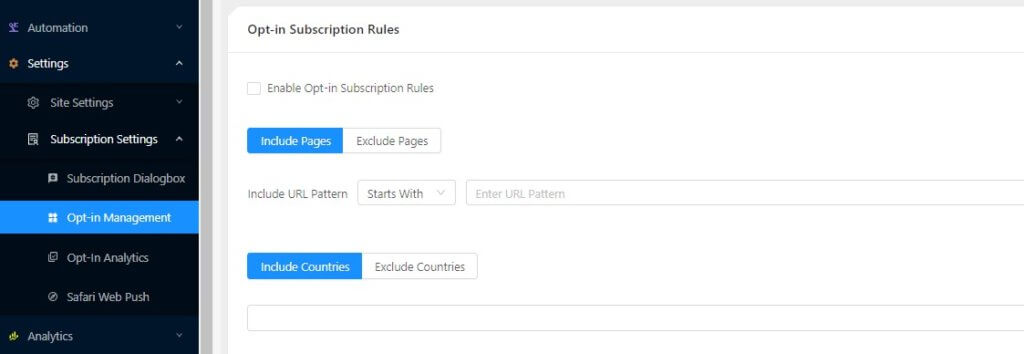
Passaggio 2> Seleziona la casella di controllo 'Abilita regole di iscrizione Opt-in'. Ora, seleziona l'opzione di esclusione e aggiungi le aree geografiche che desideri escludere.
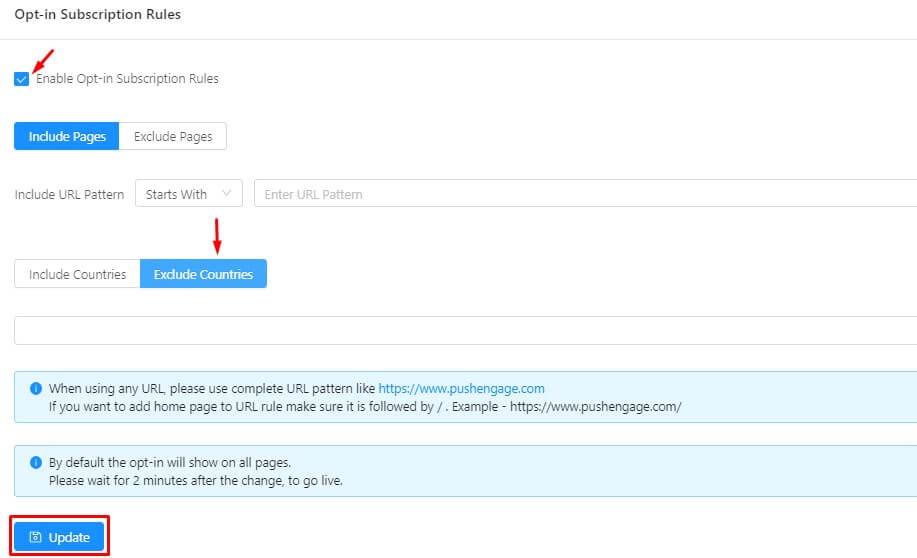
Fai clic sul pulsante di aggiornamento affinché le modifiche abbiano effetto.
L'opt-in non apparirà in queste aree geografiche.
Campagne di abbandono del browser
Ci sono momenti in cui le persone navigano semplicemente tra i prodotti senza intraprendere alcuna azione. È come fare window shopping nel mondo online. Dimostra che gli utenti sono interessati al prodotto.
Utilizzando PushEngage, puoi facilmente coinvolgere tali iscritti e convertirli in clienti. La campagna di abbandono della navigazione ti aiuta a raggiungere tali iscritti.
Come impostare una campagna di abbandono della navigazione?
Vai su Automazione->Abbandono della navigazione. Fai clic su 'Crea risponditore automatico di abbandono della navigazione'. Si apriranno le impostazioni di abbandono della navigazione. Le impostazioni predefinite sono attive. Puoi apportare modifiche al modello di notifica e lanciare la campagna di abbandono della navigazione.
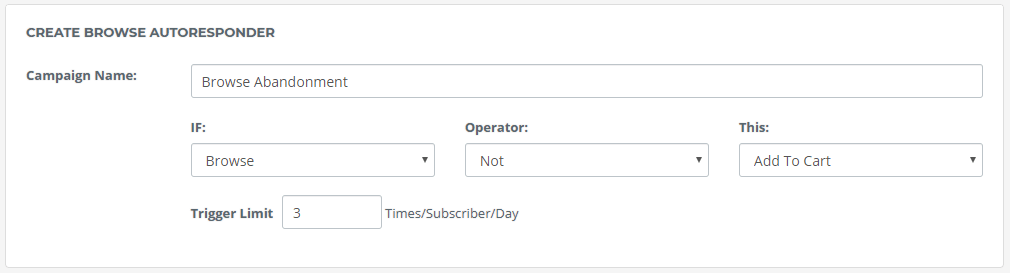
Per una configurazione dettagliata, segui questo articolo sulla campagna di abbandono del browser.
Gli iscritti solitamente navigano tra molti prodotti quando visitano un sito web. Inviare una notifica di navigazione ogni singola volta comporterà troppe notifiche per l'iscritto. Quindi, utilizza le giuste strategie per le campagne di abbandono della navigazione prima di andare in diretta.
Supporto multilingue e emoji
La personalizzazione è molto importante per aumentare il coinvolgimento. Qualsiasi campagna personalizzata può aumentare il tuo tasso di coinvolgimento. La personalizzazione si applica anche a tutte le campagne sopra menzionate.
Uno dei modi migliori per personalizzare le notifiche è usare la lingua locale. Le persone si coinvolgono quando parli loro nella loro lingua. Sembra più personalizzato. Lo stesso può essere fatto con le notifiche push. Puoi inviare notifiche push anche nella lingua locale.
PushEngage supporta tutte le lingue che possono essere catturate utilizzando caratteri UTF 8. Devi solo digitare nella lingua locale per vederla funzionare. Vedi la notifica sottostante inviata nella lingua locale.
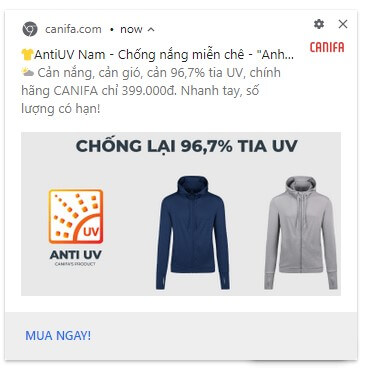
Un altro modo per personalizzare le notifiche è usare le emoji. Usando PushEngage, puoi facilmente aggiungere emoji alla tua notifica. Ogni volta che crei una notifica, seleziona l'icona emoji.
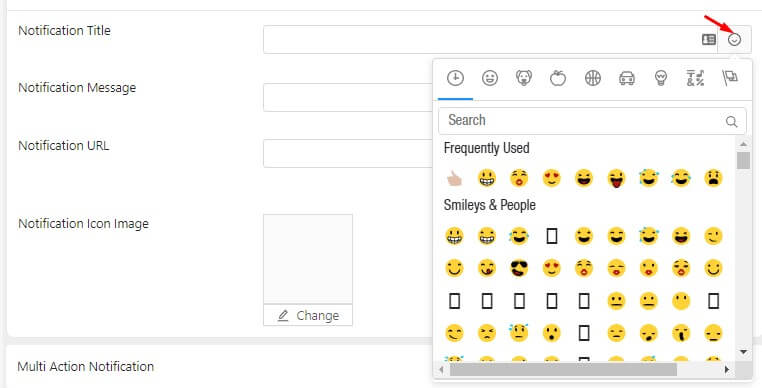
Verranno visualizzate tutte le opzioni emoji. Puoi aggiungere emoji nel titolo e nella descrizione della notifica. L'opzione è disponibile in tutte le campagne come abbandono del carrello, abbandono della navigazione, drip. Ora conosci gli hack comprovati delle notifiche push per raddoppiare il tuo coinvolgimento. Questo funziona in ogni settore. Un aumento del coinvolgimento porterà anche a un aumento delle conversioni. Se hai bisogno di aiuto nell'implementazione di quanto sopra, contatta [email protected].



