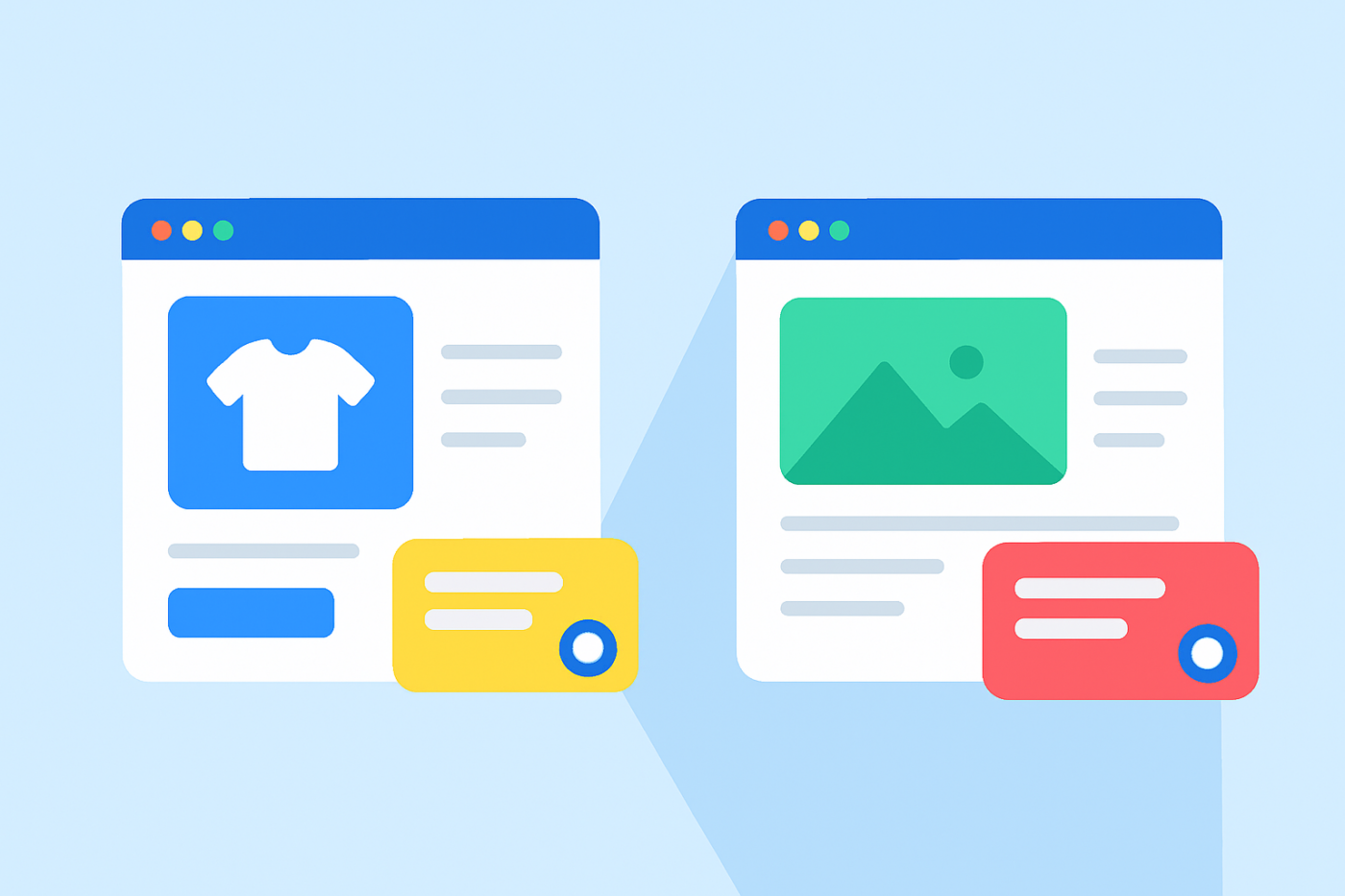
Quando i visitatori atterrano sul tuo sito web, non sono tutti nella stessa mentalità. Qualcuno che naviga in una pagina prodotto sta valutando un acquisto. Qualcuno che legge un post del blog sta imparando, ricercando o semplicemente esplorando.
Mostrare a entrambi i visitatori lo *stesso* widget di chat è uno dei modi più veloci per perdere conversioni, sopraffare i tuoi agenti e confondere l'intento dell'utente.
Con i nuovi widget di chat di PushEngage per WordPress e WooCommerce, puoi creare widget diversi per tipi di pagina diversi, ognuno con il proprio design, messaggio, canali, agenti e regole.
Questa guida ti mostrerà *esattamente* come impostare un widget di chat per le pagine prodotto e un altro per i post del blog.
Invia Messaggi Multicanale Oggi Stesso!
I messaggi Push e WhatsApp sono strumenti di marketing super efficaci e a basso costo per aiutarti a far crescere il tuo traffico di ritorno, il coinvolgimento e le vendite in automatico.
- Perché le Pagine Prodotto e le Pagine Blog Hanno Bisogno di Esperienze di Chat Diverse
- Cosa Ti Permettono di Fare i Widget di Chat Personalizzati
- Esempi: Strategie di Chat per Pagine Prodotto vs Pagine Blog
- Come configurare diversi widget di chat utilizzando PushEngage
- Migliori pratiche per l'esecuzione di più widget di chat
- Cosa fare dopo aver configurato i widget di chat
Non ogni widget di live chat per WordPress supporta widget per pagina, quindi verifica questa funzionalità prima di impegnarti con uno strumento.
Perché le Pagine Prodotto e le Pagine Blog Hanno Bisogno di Esperienze di Chat Diverse
Pagine Prodotto = Intento Elevato, Pazienza Bassa
Quando qualcuno è su una pagina prodotto, sta considerando di acquistare o abbandonare. Sta confrontando prezzi, controllando la disponibilità, chiedendosi della spedizione e esitando sulla qualità.
Il tuo widget di chat su questa pagina deve:
- Essere istantaneo o ad alta visibilità
- Connettersi a esperti di vendita
- Fornire rassicurazione
- Rimuovere attriti
- Chiudere la vendita
Se ritardi la chat o usi un messaggio soft, perdi il momento.
Pagine Blog = Intento Basso, Curiosità Elevata
I visitatori su un post del blog non sono ancora pronti ad acquistare. Stanno imparando, ricercando o formulando una dichiarazione del problema.
Il tuo widget di chat qui dovrebbe:
- Essere utile, non invadente
- Attivarsi dopo un ritardo
- Guidarli verso le risorse
- Catturare email o intento di lead
- Riscaldarli dolcemente verso i prodotti
Cercare di vendere aggressivamente qui allontanerà i lettori.
Abbinare la Chat all'Intento = Più Conversioni
Allineare la strategia di chat alla mentalità del visitatore è uno dei modi più semplici per migliorare l'engagement, ridurre il carico di supporto e aumentare le vendite.
Cosa Ti Permettono di Fare i Widget di Chat Personalizzati
PushEngage ti consente di creare più widget, ognuno con le proprie:
- Progettazione
- Canali (WhatsApp, Live Chat, Email)
- Assegnazioni agenti
- Messaggi proattivi
- Regole di targeting
- Trigger comportamentali
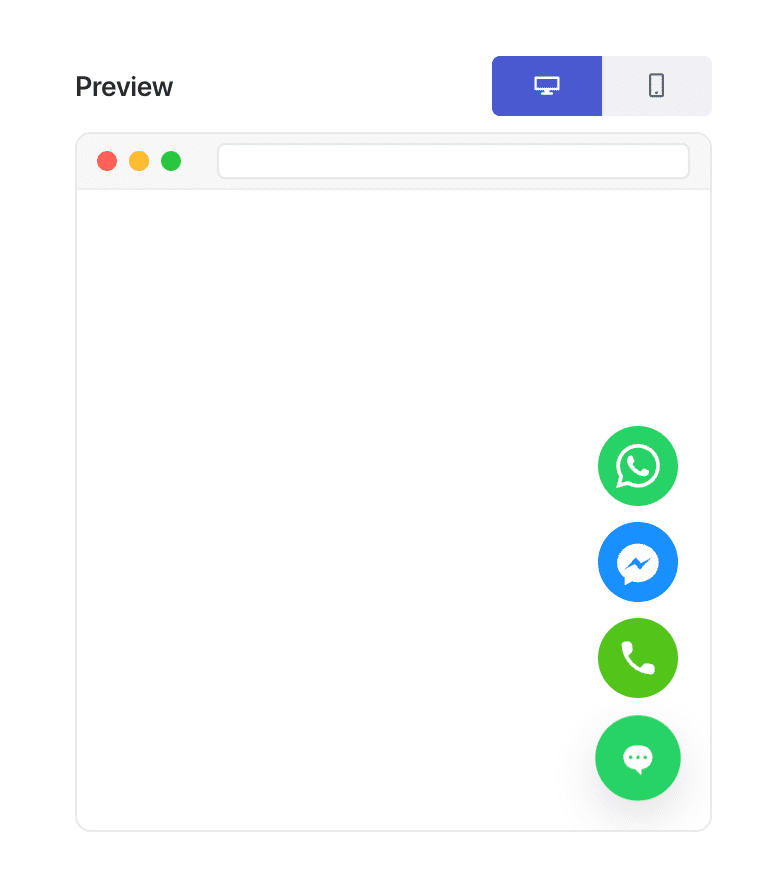
Questa flessibilità è esattamente ciò che rende possibile la "personalizzazione basata sul tipo di pagina".
Esempi: Strategie di Chat per Pagine Prodotto vs Pagine Blog
Idee per Widget di Pagine Prodotto
Questi messaggi trasformano i visitatori in acquirenti:
- “Hai domande prima di ordinare? Chatta con un esperto di prodotto.”
- “Chiedi informazioni sui tempi di consegna o sulle specifiche del prodotto.”
- “Hai bisogno di aiuto per scegliere la variante giusta?”
Usa:
- Agenti di vendita
- WhatsApp + chat dal vivo
- Comportamento con trigger rapido (0-5 secondi o scroll 20-30%)
Idee per Widget di Pagine Blog
Questi messaggi sembrano naturali in un ambiente di apprendimento:
- “Hai bisogno di aiuto per capire questo argomento?”
- “Cerchi raccomandazioni sui prodotti? Posso aiutarti.”
- “Vuoi un riassunto o una guida? Chiedi!”
Usa:
- Agenti di supporto
- Cattura email opzionale
- Trigger ritardati (40-60 secondi o scroll 60-70%)
Come configurare diversi widget di chat utilizzando PushEngage
Questa è la configurazione esatta che utilizzerai in WordPress/WooCommerce con PushEngage.
Passaggio 1: Crea il tuo primo widget di chat
- In WordPress, vai su: PushEngage → Chat Widgets → Crea Nuovo Widget
- Chiamalo: Chat Pagina Prodotto
- Scegli un colore e uno stile prominenti
- Aggiungi canali come WhatsApp + Live Chat
- Assegna i tuoi agenti di vendita o di prodotto
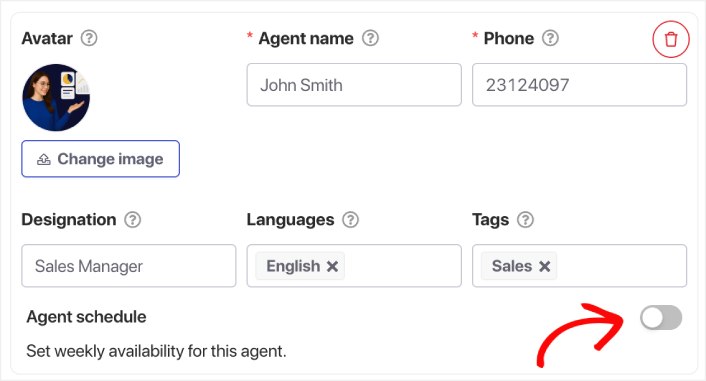
Passaggio 2: Aggiungi un messaggio incentrato sulle vendite
Sotto Contenuto » Aspetto » Vista Avanzata, scorri verso il basso fino al campo Testo CTA e aggiungi un messaggio di vendita.
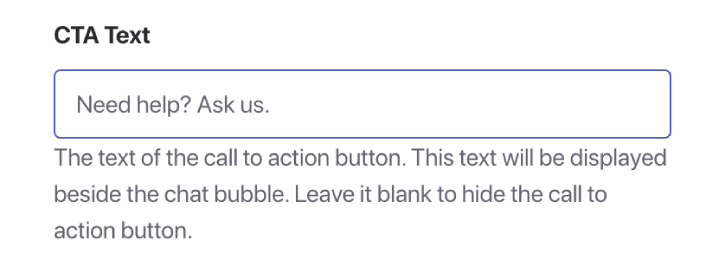
Esempi:
- “Hai bisogno di aiuto prima di acquistare? Chiedici qualsiasi cosa.”
- “Incertezza su taglia o vestibilità? Posso aiutarti.”
- “Ricevi il tuo prodotto più velocemente — chiedi come!”
Questo messaggio serve a sollecitare un'azione.
Passaggio 3: Targa il widget alle pagine di prodotto WooCommerce
Vai alla scheda Trigger e scorri fino a Regole di visualizzazione.
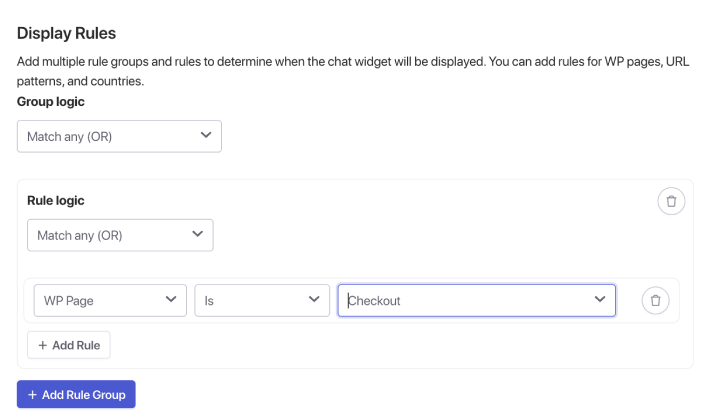
Qui, puoi usare l'opzione Pagina WP per trovare pagine WooCommerce come prodotto, checkout, ecc. Ma se preferisci usare URL specifici, fai clic su quel menu a discesa e seleziona invece URL e modifica il tuo targeting di conseguenza.
Al termine, salva il tuo widget di chat e attivalo.
Lo stesso vale per la configurazione di un widget di chat per le pagine del blog. Crea un widget separato che si rivolge esclusivamente alle pagine del blog.
Regole di comportamento consigliate
- Mostra dopo 45–60 secondi
- Oppure dopo uno scroll del 60–70%
- Solo desktop (opzionale)
Questo fa sì che il widget sembri di supporto, non di disturbo.
Migliori pratiche per l'esecuzione di più widget di chat
1. Mantieni coerente il tuo design
Anche se i widget differiscono per contesto, dovrebbero comunque sembrare appartenere allo stesso brand.
2. Non sopraffare i visitatori
Evita troppi popup proattivi. Lascia che sia il contesto a fare il lavoro pesante.
3. Assegna gli agenti giusti
Pagine prodotto → Vendite
Pagine blog → Supporto o personale educativo
4. Controlla le analisi mensilmente
Guarda:
- Sessioni attivate
- Tempo medio di risposta
- Flusso di conversione
- Pagine in cui gli utenti abbandonano
Affina in base ai dati reali.
5. Ricorda le differenze tra mobile e desktop
Le anteprime per dispositivi mobili sono essenziali. Regola la lunghezza del messaggio e la tempistica di attivazione di conseguenza.
Cosa fare dopo aver configurato i widget di chat
Creare widget di chat diversi per le pagine dei prodotti e per i post del blog è uno dei miglioramenti più semplici e di maggior impatto che puoi apportare alla tua esperienza WordPress o WooCommerce.
Le pagine dei prodotti necessitano di supporto rapido e orientato alle vendite.
Le pagine del blog necessitano di una guida lenta e di supporto.
Con PushEngage, puoi configurarlo in pochi minuti e iniziare immediatamente a vedere un migliore engagement, conversioni più elevate e carichi di lavoro degli agenti più efficienti.
- I clienti vedono sempre qualcuno online
- I tempi di risposta diminuiscono
- Le conversioni pre-acquisto aumentano
- Il supporto sembra più veloce e affidabile
- Il tuo negozio sembra pronto per il mercato globale
Una volta impostati gli orari, il tuo team può operare in modo più efficiente e i tuoi clienti ottengono l'esperienza che si aspettano.
Se non hai ancora impostato profili e orari degli agenti in PushEngage, questo è il momento giusto.
Non sei convinto? Dai un'occhiata a queste fantastiche risorse sulle campagne di marketing multicanale:
- Come aumentare le vendite alberghiere in bassa stagione
- Come fare marketing multicanale per hotel nel 2026
- Come Convertire gli Iscritti in Acquirenti Utilizzando le Notifiche Push Web
- Come Notificare agli Iscritti i Nuovi Post di WordPress
- Come inviare notifiche di ritorno in stock per ottenere più vendite
- Come ripulire le liste di iscritti alle notifiche push (Facile)
- Come Inviare Notifiche Push RSS Automaticamente
- Come utilizzare le notifiche push per promuovere un sito di notizie
- Come utilizzare le notifiche push di cross-selling per raddoppiare le tue vendite
- Come utilizzare le notifiche push di abbandono della navigazione (4 passaggi)


