Rispettare le scelte e le preferenze dell'individuo è un principio fondamentale della progettazione delle notifiche push sul Web. Pertanto, l'opt-in per le notifiche push sul Web richiede un clic esplicito su Consenti e i tuoi abbonamenti appaiono nelle impostazioni del browser dell'individuo. Se stai utilizzando un servizio di notifiche push, controlla i diversi modi per disiscriversi. Su PushEngage, rispettiamo le preferenze individuali e abbiamo creato più opzioni per consentire all'utente di disiscriversi dalle notifiche push. Abbiamo scritto una guida su come disiscriversi dalle notifiche push sul Web utilizzando le impostazioni del browser.
Con normative sulla privacy come il GDPR, abbiamo lavorato per rendere molto più semplice offrire un'opzione di disiscrizione, che ti fornisce anche un'opzione granulare per la disiscrizione dei tuoi iscritti. Abbiamo creato tutte le funzionalità necessarie per la conformità GDPR per le notifiche push sul Web da PushEngage
Puoi scegliere tra 7 diversi tipi di opt-in per le notifiche push. Quindi ora, se qualcuno dei tuoi iscritti esistenti desidera disabilitare le notifiche push sul Web, può ora utilizzare il nostro "Unsubscribe Opt-in". Questo aiuterebbe i tuoi iscritti esistenti a disiscriversi in un solo clic
L'Unsubscribe Opt-in può essere personalizzato in due modi
- Widget
- Campanella
Puoi abilitare queste impostazioni su tutte le tue pagine o su qualsiasi pagina per consentire agli iscritti di avere l'opzione di disiscriversi dalle tue notifiche push. Queste impostazioni possono essere effettuate dalla tua Dashboard PushEngage.
Di seguito sono riportati i passaggi per abilitare le impostazioni:
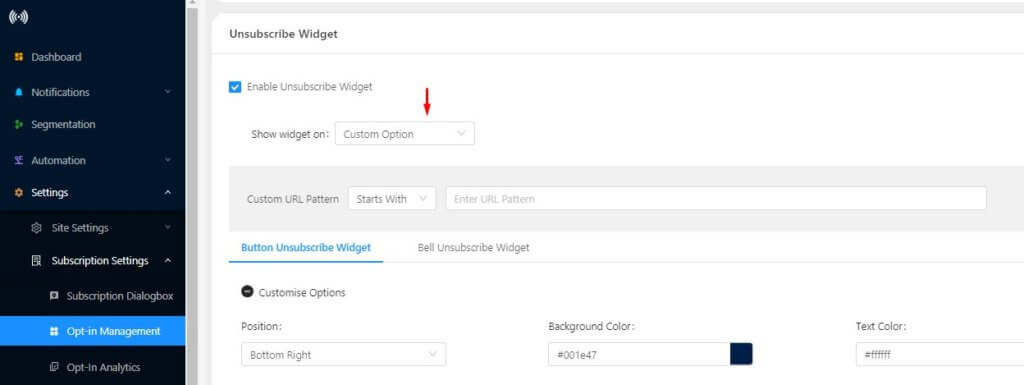
Naviga su Impostazioni > Impostazioni di abbonamento > Gestione Opt-in.
Passaggio 1) Fai clic per Abilitare la Gestione Disiscrizioni.
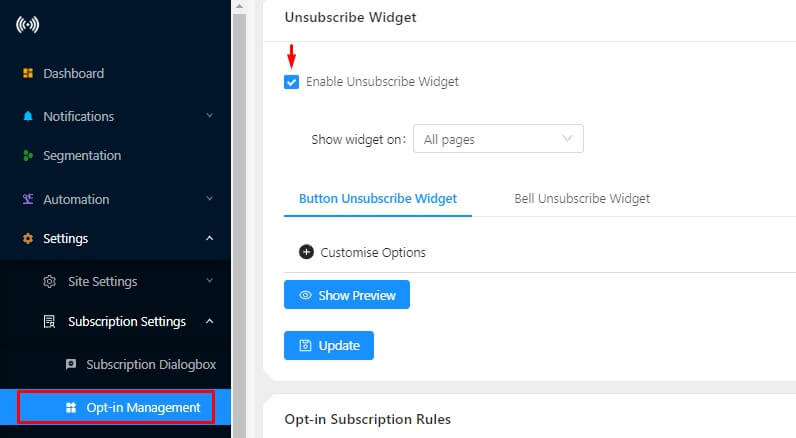
Passaggio 2) Successivamente, seleziona dove vuoi visualizzare l'Opzione di Disiscrizione agli utenti:
- Tutte le Pagine: Il Widget di Disiscrizione apparirà su tutte le pagine
- Pagina Personalizzata: Seleziona il pattern URL per le pagine in cui desideri mostrare il Widget di Disiscrizione. Puoi selezionare una qualsiasi delle opzioni per la tua pagina personalizzata.
Passaggio 3) Ci sono due tipi di Widget di Disiscrizione tra cui puoi scegliere:
- Widget di annullamento iscrizione Pulsante: Apparirà come un pulsante. L'utente può fare clic su questo pulsante per annullare l'iscrizione alle tue notifiche push.

- Widget di annullamento iscrizione Campanella: Apparirà come una campanella sulla tua pagina. Con un singolo clic, l'utente potrà annullare l'iscrizione alla tua notifica push


Puoi persino personalizzare i messaggi del tuo Widget di annullamento iscrizione. Controlla i passaggi seguenti per personalizzare il widget:
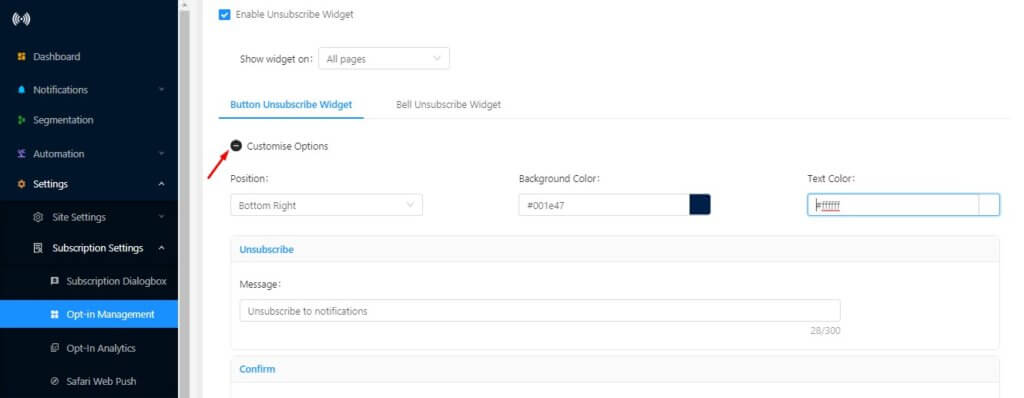
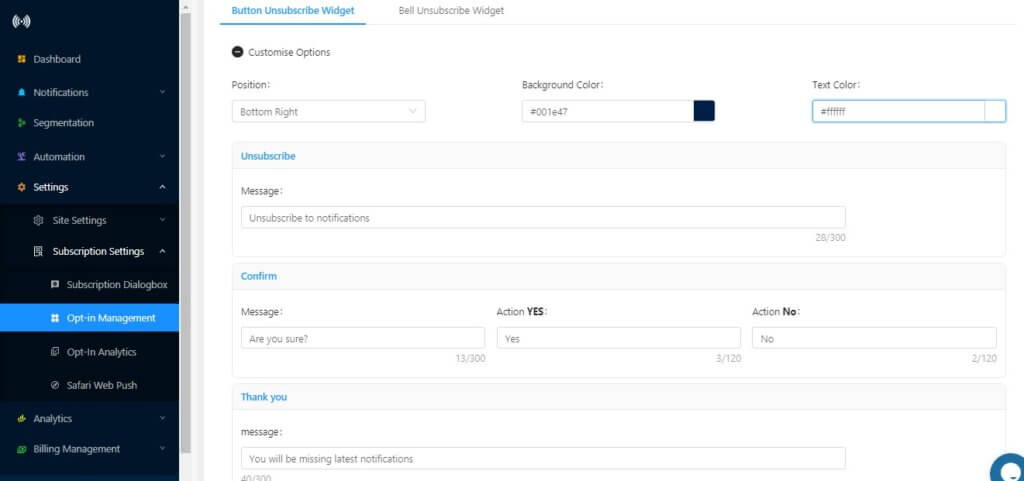
Seleziona il tipo di Widget di annullamento iscrizione. Ad esempio, abbiamo selezionato il Widget di annullamento iscrizione Pulsante.


Titolo – Il titolo appare sul Pulsante di annullamento iscrizione. Puoi modificare il messaggio di testo per renderlo più chiaro all'utente.
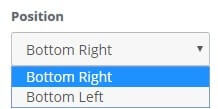
Posizione – Puoi scegliere dove mostrare l'opt-in per l'annullamento dell'iscrizione. L'opt-in può apparire nell'angolo in basso a sinistra o in basso a destra della tua pagina.

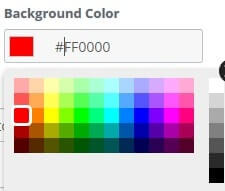

Colore di sfondo – Puoi persino personalizzare il colore di sfondo del tuo opt-in di annullamento iscrizione. Una volta fatto, salvalo e lo stesso si rifletterà sul tuo opt-in di annullamento iscrizione.
Messaggio di conferma – Questo messaggio appare quando l'utente fa clic sul Pulsante di annullamento iscrizione.
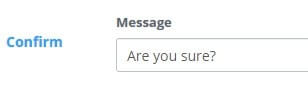
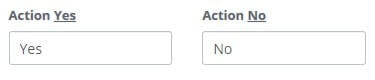
Opzione di conferma – Puoi suggerire il nome dell'azione come Sì/No o Annulla iscrizione/Non annullare iscrizione. Il tuo abbonato agirà di conseguenza.
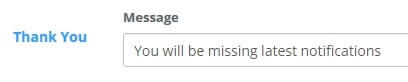
Messaggio di ringraziamento – Questo appare alla fine una volta che il tuo abbonato fa clic sul Pulsante.
Una volta completate tutte le impostazioni, fai clic su Salva. Il Widget di annullamento iscrizione diventerà attivo sul tuo sito web.
Ecco uno screenshot delle impostazioni –
Puoi seguire gli stessi passaggi per personalizzare il Widget di annullamento iscrizione Campanella.
Best Practice per la Creazione di una Sezione di Annullamento Iscrizione per il GDPR
Ti suggeriamo di creare una pagina separata sul tuo sito web per offrire ai tuoi abbonati la possibilità di annullare l'iscrizione.
a) Ad esempio, puoi creare una sezione example.com/unsubscribe sul tuo sito.
b) Successivamente, puoi aggiungere istruzioni su questa pagina su come annullare l'iscrizione utilizzando le impostazioni del browser. Ecco il link a una guida all'annullamento dell'iscrizione che abbiamo, che puoi utilizzare – diversi modi per annullare l'iscrizione.
c) Successivamente, selezioni questa pagina nell'Opzione personalizzata per mostrare il Widget di annullamento iscrizione. Quindi configura il nostro widget per mostrare il Widget di annullamento iscrizione solo su quella pagina.
Puoi mostrare diversi modi per annullare l'iscrizione alla tua notifica push
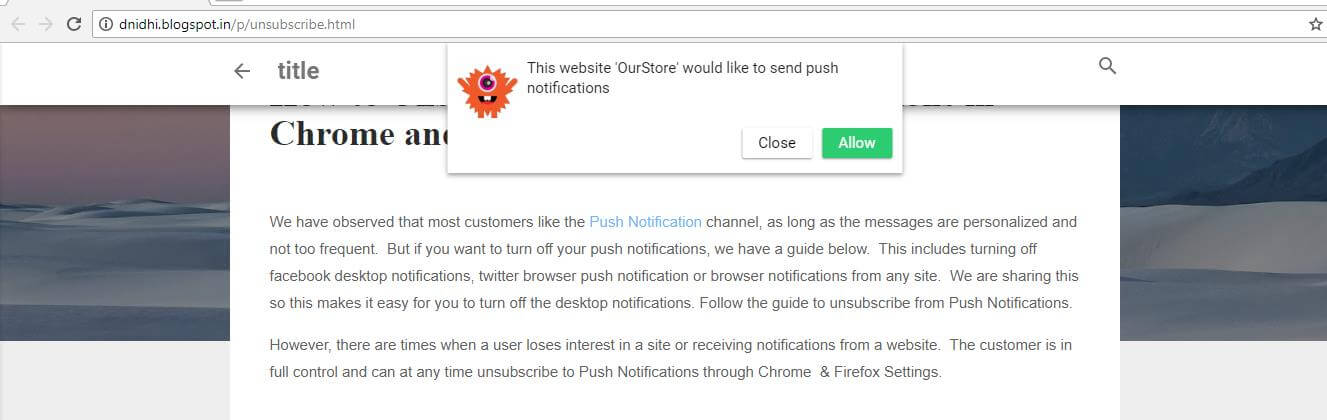
Abbiamo configurato un setup di prova per te su – http://dnidhi.blogspot.in/p/unsubscribe.html. Lì troverai un articolo su “Come annullare l'iscrizione alle notifiche push su Chrome e FireFox”
Inoltre, apparirà un opt-in sul tuo schermo in modo che tu possa iscriverti alle notifiche. Puoi fare un giro di test iscrivendoti alle notifiche e una volta iscritto riceverai una notifica di benvenuto.
Quindi, scorrendo verso il basso, otterrai il Opt-in per la disiscrizione che puoi utilizzare per disiscriverti dalle notifiche. Ecco uno screenshot per riferimento:
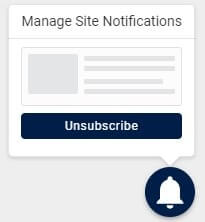
Una volta cliccato su disiscriviti, verrai contrassegnato come utente disiscritto.
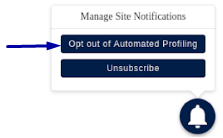
Con PushEngage, gli iscritti hanno il diritto di rinunciare alle notifiche ricevute tramite risponditori automatici e notifiche trigger. Questo funziona allo stesso modo del widget di disiscrizione, dove all'utente viene fornito un widget di disiscrizione e ha la possibilità di disiscriversi dalla notifica o di rinunciare alla profilazione automatizzata. Per abilitare queste impostazioni, naviga su Impostazioni > Gestione iscritti e abilita Notifica personale automatizzata. Una volta abilitate le impostazioni, l'iscritto riceverà lo stesso opt-in sull'opt-in di disiscrizione.
Come mostrare nuovamente la casella di richiesta di autorizzazione per le notifiche push all'utente disiscritto, nel caso in cui abbia cambiato idea?
Di seguito sono riportati i modi:
- Widget Ricevi Notifiche: Dalla Dashboard, vai alle Impostazioni della finestra di dialogo di iscrizione. Vedrai l'opzione sottostante per abilitarla.
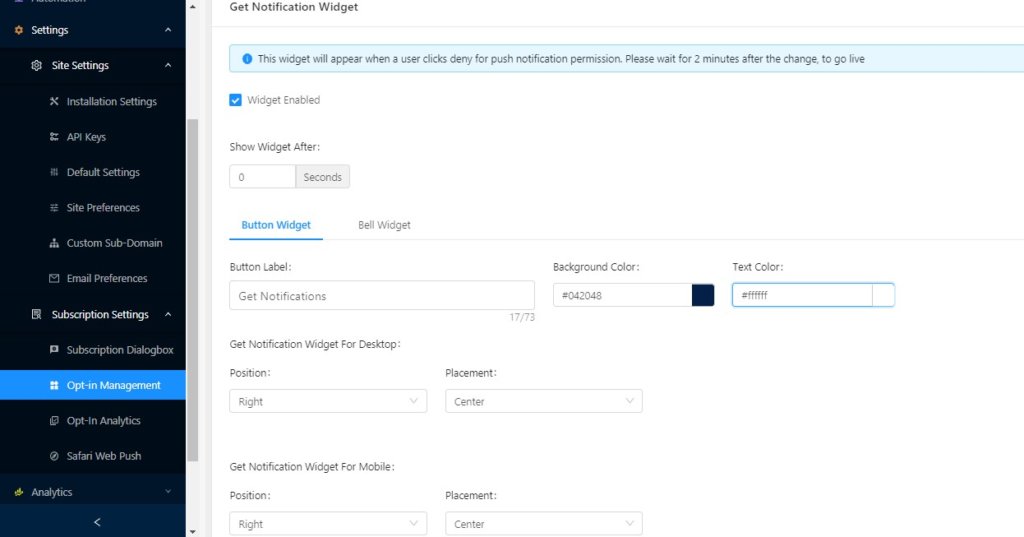
Abilita l'opzione. Puoi anche personalizzare il colore di sfondo e il colore del testo. Questo widget apparirà una volta che l'utente ha negato il servizio di notifica push o si è disiscritto dalle tue notifiche push. Ecco uno screenshot:

La visualizzazione del widget "Ricevi Notifiche" conferma anche che i tuoi utenti sono stati disiscritti con successo dalle notifiche. Se non hai abilitato il widget "Ricevi Notifiche" nelle tue impostazioni, i tuoi iscritti verranno comunque contrassegnati come disiscritti dalle notifiche e non riceveranno più notifiche dal tuo sito web.
- Imposta Durata Cookie: Se non desideri abilitare il widget "Ricevi Notifiche", puoi impostare la durata del cookie per mostrare l'opt-in delle notifiche push all'utente. Vai alla Finestra di dialogo di iscrizione e Modifica:
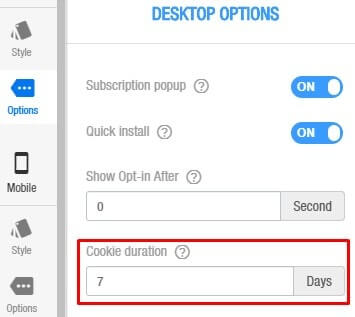
Seleziona la durata del cookie per Desktop:
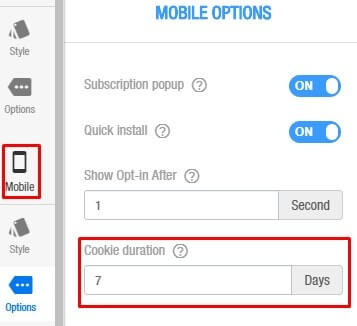
Seleziona la durata del cookie per mobile:
Una volta impostato il cookie, l'opt-in delle notifiche push riapparirà all'utente dopo i giorni impostati.



PER FAVORE CANCELLAMI L'ISCRIZIONE! SONO INONDATO DI MESSAGGI!!! VOLEVO SOLO UNA RICETTA DA WHOLESOME YUM!
Ciao, Eleanor. Mi dispiace molto che tu abbia dovuto affrontare questa esperienza. Sfortunatamente, non creiamo campagne di notifica push per Wholesome Yum. Quindi, potresti voler parlare con Wholesome Yum riguardo all'invio di contenuti più pertinenti. E se hai bisogno di una soluzione immediata, puoi leggere il nostro articolo su come disiscriversi dalle notifiche push. Spero che questo aiuti.