Stai cercando un modo per disiscriverti dalle notifiche push web su Chrome?
Allora, questo è l'articolo giusto per te. Ti forniremo 3 modi per disiscriverti dalle notifiche push web su Google Chrome che funzioneranno indipendentemente dal sistema operativo che utilizzi.
Sappiamo che è davvero fastidioso ricevere notifiche push da molti siti web che abusano della tua iscrizione. In PushEngage, abbiamo una Politica di Utilizzo Corretto molto rigorosa che garantisce che i tuoi clienti non saranno infastiditi da una valanga di notifiche push.
Ancora più importante, PushEngage è anche conforme al GDPR per progettazione. Quindi, garantisce che chiunque crei notifiche push utilizzando PushEngage offra ai propri iscritti un modo chiaro per disiscriversi.
Ma i metodi in questo articolo funzioneranno anche se quelli che ti inviano le notifiche push non utilizzano PushEngage. Funzionano anche per le notifiche di Chrome su Android.
Suona bene? Immergiamoci.
Come abilitare le notifiche push da un sito
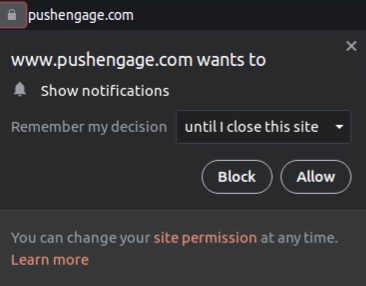
Inizieremo con come puoi ricevere notifiche push da un sito. Ogni sito ha bisogno della tua autorizzazione per inviarti notifiche push. Tutto quello che devi fare è andare su un sito qualsiasi e, quando appare l'opzione di iscrizione alle notifiche push, fai clic su Consenti:
Alcuni siti hanno una doppia opzione di iscrizione per le notifiche push. In tal caso, dopo aver fatto clic su Consenti, dovrai confermare che desideri davvero iscriverti alle notifiche push di Chrome.
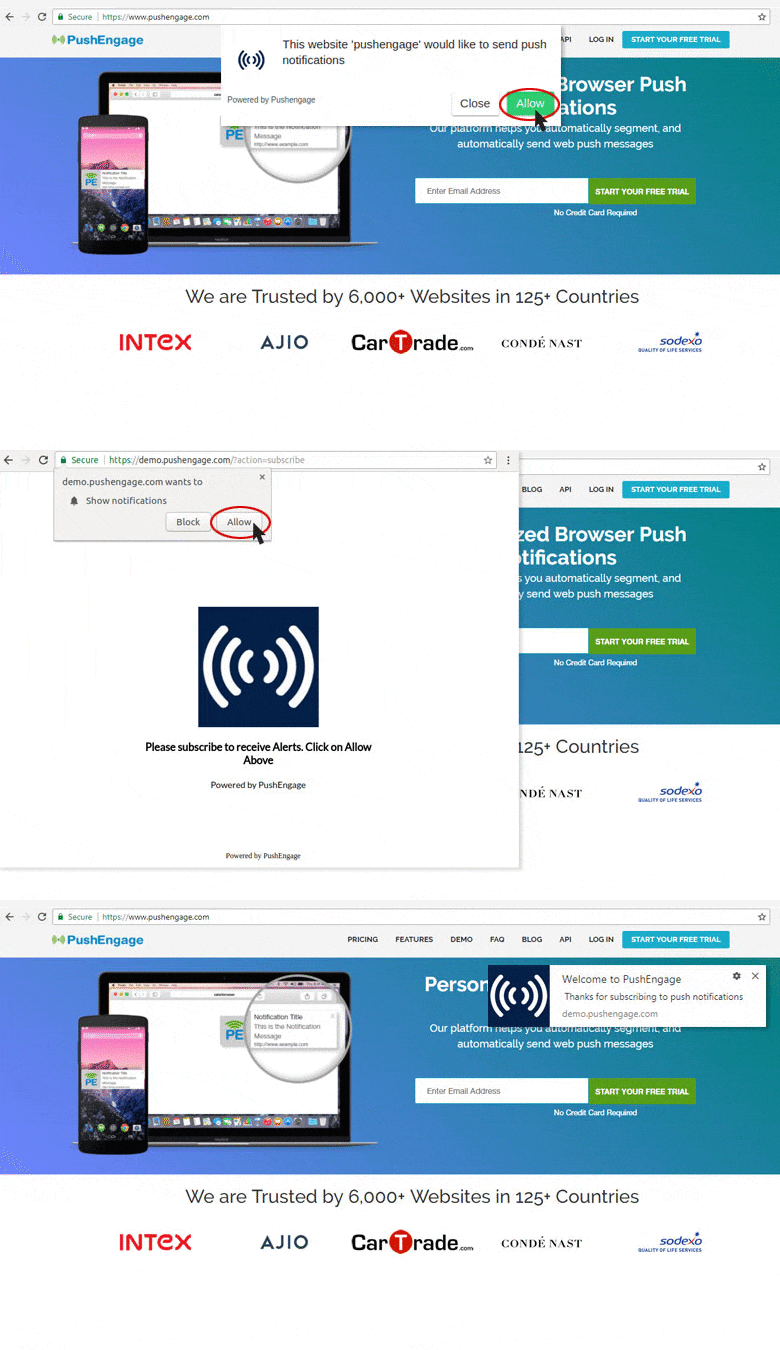
Se non vuoi iscriverti alle notifiche push, seleziona semplicemente Blocca nel popup modale. Sappiamo che può essere una violazione della privacy e della sicurezza quando ricevi troppe notifiche push dai siti a cui sei iscritto. Quindi, ti mostreremo come disiscriverti da esse di seguito.
Come disiscriversi dalle notifiche push su Chrome (per PC e Mac)
Puoi disiscriverti dalle notifiche push su Chrome quando sei sul tuo PC o Mac:
- Facendo clic sull'opzione disabilita notifiche direttamente da una notifica
- Facendo clic su un pulsante di disiscrizione da un widget del sito web per le notifiche push
- Bloccando le notifiche da tutti i siti su Chrome
- Gestendo i permessi per siti specifici per inviarti notifiche push web
Disabilitare le notifiche push su Chrome è un po' più complicato che abilitarle. Ma non è difficile da fare. Tutto quello che devi fare è seguire i passaggi di uno qualsiasi dei metodi forniti di seguito.
Iniziamo.
Metodo n. 1: Disiscriversi da una notifica ricevuta
Iniziamo con il metodo più semplice per disiscriversi dalle notifiche push, per il quale non è nemmeno necessario aprire Chrome. Le notifiche del browser ti vengono inviate anche se il tuo browser non è aperto.
Nel momento in cui ricevi una notifica push su Chrome, puoi fare clic con il pulsante destro del mouse sulla notifica. Questo ti darà un'opzione con un clic per disabilitare le notifiche push da un particolare sito web:

NOTA: Questo metodo funziona solo se hai appena ricevuto una notifica push. Se hai chiuso la notifica dal vassoio delle notifiche, questo non funzionerà. In quella situazione, prova invece gli altri metodi.
Metodo n. 2: Annulla l'iscrizione dal sito web che ti invia notifiche
Le notifiche push che ricevi provengono da diversi siti web. Se desideri disabilitare le notifiche push da un sito web specifico, puoi recarti sul loro sito web. Cerca un pulsante per annullare l'iscrizione sulla loro pagina:

Fai clic su di esso e conferma che desideri annullare l'iscrizione:

E sarai disiscritto da tutte le future notifiche push web da quel sito.
L'unico problema di questo metodo è che spetta interamente al sito web creare e visualizzare un pulsante per annullare l'iscrizione. Se non ne hanno uno, il metodo successivo funzionerà sicuramente.
Metodo n. 3: Blocca le notifiche dal sito utilizzando le autorizzazioni di Chrome
Questa idea è in qualche modo simile alla precedente. Devi andare sul sito web che invia notifiche push. Ma questo metodo è molto più efficace e non dipende dalla creazione di un pulsante per annullare l'iscrizione da parte del sito.
Puoi selezionare le notifiche che desideri smettere di ricevere dalle impostazioni del sito nel tuo browser.
Nella barra degli indirizzi, fai clic sul lucchetto per selezionare le impostazioni e, nel menu a discesa, vedrai Notifiche:
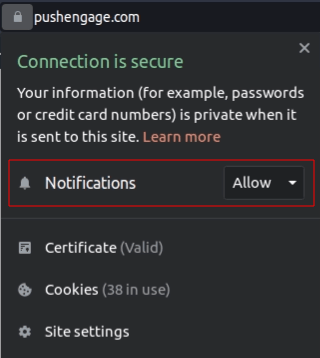
Cambia l'autorizzazione da Consenti a Blocca e potrai disabilitare le notifiche push da quel sito specifico. Ma se stai ancora ricevendo notifiche da un sito da cui non vuoi riceverle, c'è un altro metodo che puoi usare.
Metodo n. 4: Gestisci tutte le notifiche push utilizzando le impostazioni di Chrome
Abbiamo tenuto il meglio per ultimo. Questo metodo non è un metodo con un clic come gli altri. Ma funzionerà il 100% delle volte. Modificheremo le nostre impostazioni di notifica su Google Chrome.
Apri l'app Chrome e vai su una nuova scheda del browser. Quindi, vai su chrome://settings o fai clic sul menu in alto a destra per vedere le impostazioni di Chrome. Quindi, vai su Contenuto per le Impostazioni del contenuto.
Vai su Autorizzazioni » Notifiche:
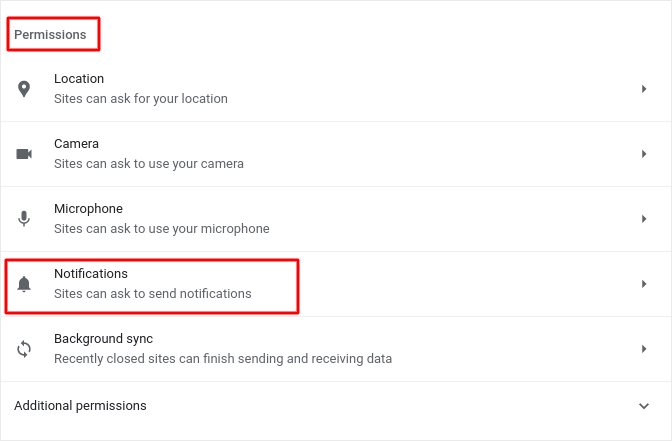
E poi, fai clic sulla freccia accanto ad essa. Scorri fino a Autorizzato a inviare notifiche:
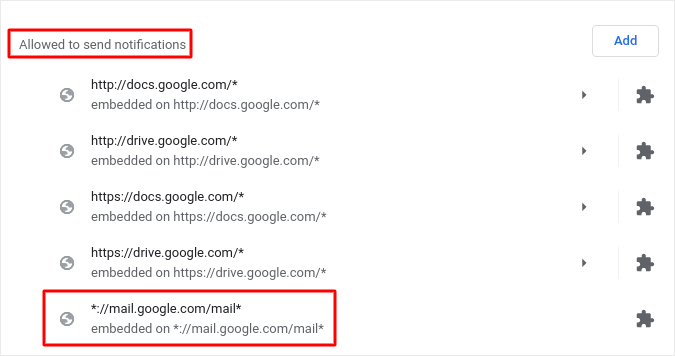
Questo è un elenco di siti web che possono inviarti notifiche push web. Ti consigliamo di non disattivare nessuno dei servizi Google principali, come Gmail. Ma tutte le notifiche a cui sei iscritto verranno visualizzate qui.
Puoi cancellare e reimpostare tutte le impostazioni del contenuto qui. Ma per un'opzione meno drastica, trova quella che desideri disabilitare.
Fai clic sulla freccia accanto ad essa e scorri fino a Permessi » Notifiche:
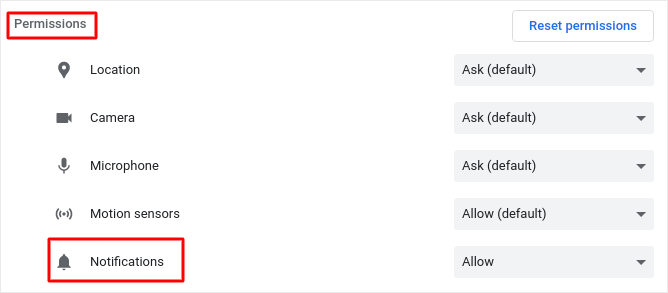
E cambia l'autorizzazione da Consenti a Blocca.
Infine, fai clic su Salva modifiche. Tutto qui! Hai finito. Questo metodo funzionerà indipendentemente dal sistema operativo o dal dispositivo che utilizzi, purché tu stia utilizzando il browser Chrome.
Come annullare l'iscrizione alle notifiche push su Chrome (per Android)
Puoi annullare l'iscrizione alle notifiche push su Chrome anche utilizzando un dispositivo Android. Ci sono due modi per annullare l'iscrizione alle notifiche di Chrome su Android. Quindi, diamo un'occhiata a ciascuno a turno.
Metodo n. 1: Modifica le impostazioni delle notifiche di Chrome
Per annullare l'iscrizione alle notifiche push su Chrome utilizzando un dispositivo Android, apri il browser Chrome. Quindi, fai clic sull'icona del menu (⋮) in alto a destra.
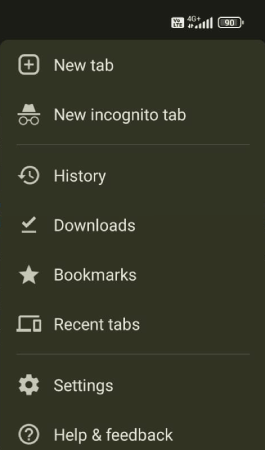
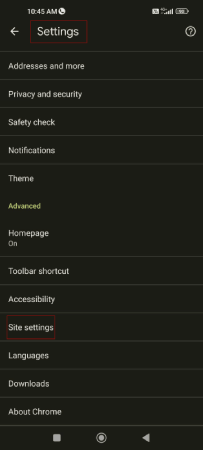
Vai su Impostazioni » Avanzate » Impostazioni sito:
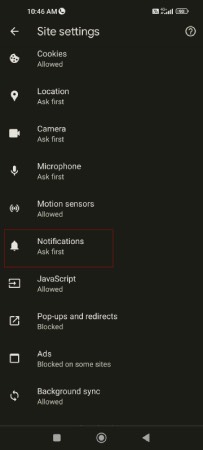
Fai clic su Notifiche:
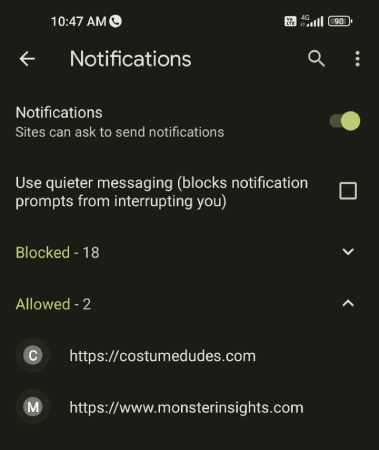
Vedrai un elenco dei tuoi abbonamenti alle notifiche push.
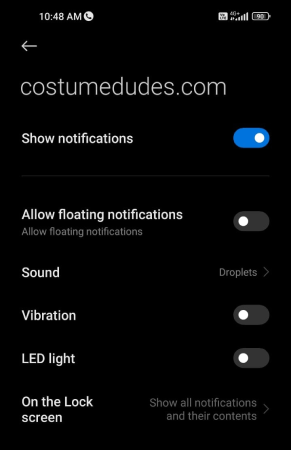
Seleziona quelli da cui desideri disiscriverti e utilizza l'interruttore per disiscriverti dalle notifiche:
E questo è tutto.
Metodo n. 2: Disiscriversi dalle notifiche di Chrome utilizzando il menu Info
Un altro modo per disiscriversi dalle notifiche di Chrome su Android è utilizzare il menu Info. Vai al sito da cui desideri disiscriverti e fai clic sull'icona del menu (⋮) in alto a destra.
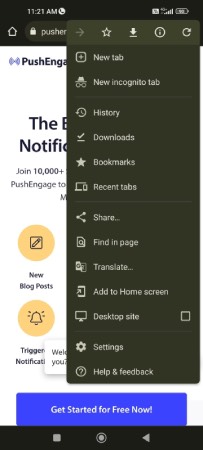
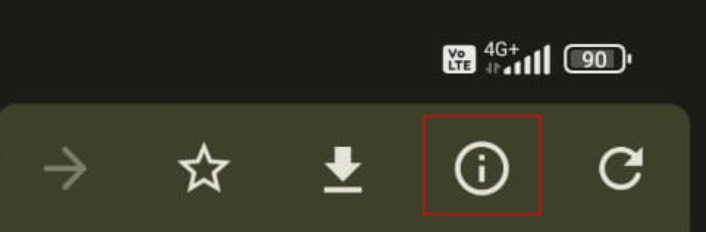
Fai clic sull'icona i in cima al menu per visualizzare le informazioni del sito:
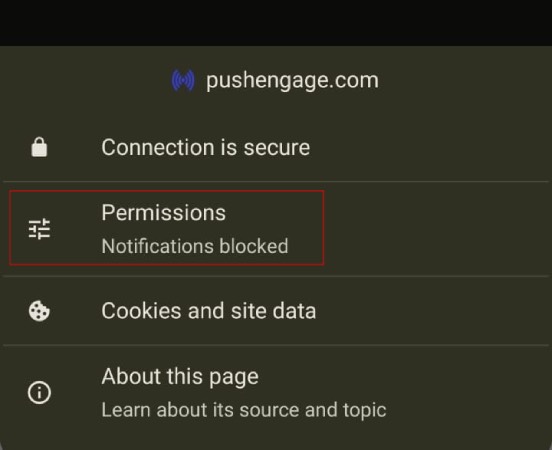
Fai clic su Autorizzazioni:
Quindi, fai clic su Notifiche:
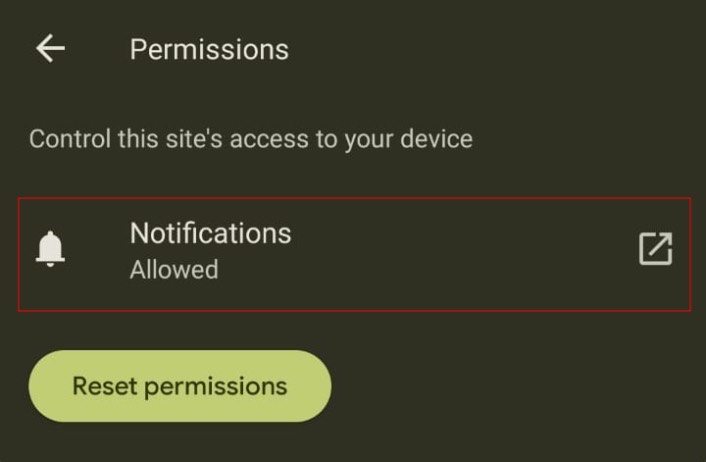
Infine, usa l'interruttore per annullare l'iscrizione alle notifiche:
E hai finito!
Cosa fare dopo essersi disiscritti dalle notifiche push di Chrome
Una volta terminata la disiscrizione dalle notifiche push di Chrome, ti consigliamo di eliminare anche i dati dei cookie. Le notifiche push non memorizzano identificatori personali. Invece, il software di notifica push genera un ID hash dell'abbonato basato sul tuo dispositivo e browser. Questi dati vengono salvati come cookie nel tuo browser.
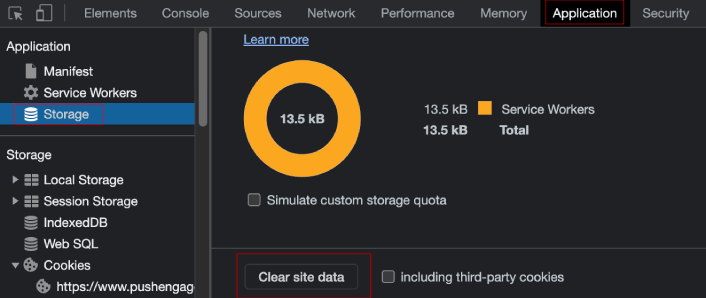
Per cancellare i dati dei cookie, vai al sito web da cui ti sei appena disiscritto e fai clic con il pulsante destro del mouse sulla pagina. Seleziona Ispeziona elemento e vai su Applicazione » Archiviazione » Cancella dati sito:
Comprendiamo che desideri disiscriverti autonomamente dalle notifiche push.
Ma le notifiche push sono in realtà uno dei canali di marketing più efficaci che portano traffico ripetuto, coinvolgimento e vendite sul tuo sito. Quindi, anche se non sei un abbonato, dovresti considerare di inviare tu stesso notifiche push. Può aiutarti a far crescere la tua attività in modi che altri canali semplicemente non possono.
Non ci credi? Dai un'occhiata a queste fantastiche risorse, allora:
- 7 Strategie Intelligenti per Aumentare l'Engagement dei Clienti
- Le notifiche push sono efficaci? 7 statistiche + 3 consigli degli esperti
- Come aggiungere un plugin WordPress per notifiche web al tuo sito
- Come impostare le notifiche push per carrelli abbandonati (tutorial facile)
Ti consigliamo di utilizzare PushEngage per creare le tue campagne di notifica push. PushEngage è il software di notifica push numero 1 al mondo. E non approviamo lo spamming degli abbonati con troppe notifiche push. Quindi, se stai cercando di creare e inviare notifiche push per conto tuo che non infastidiscano altre persone, inizia oggi stesso con PushEngage!


