Stai cercando un modo semplice e veloce per utilizzare la segmentazione dinamica per le campagne push?
È la peggior sensazione al mondo quando ricevi notifiche push che semplicemente non ti riguardano. Immagina di aver appena acquistato un abbonamento a Spotify e di ricevere comunque notifiche push da Spotify per passare al loro piano Premium. Sarebbe davvero fastidioso, non credi?
Ecco lo shock: questo succede molto più frequentemente di quanto si possa pensare. E non solo con le piccole imprese.
Ciò che è successo in quell'occasione è che Spotify ha dimenticato di rimuoverti dal segmento 'utenti gratuiti' e di inserirti nel segmento 'utenti paganti'. Naturalmente, farlo manualmente può essere un vero problema. Quindi, devi usare la segmentazione dinamica per la tua attività in modo da non fare la stessa cosa ai tuoi iscritti.
Fortunatamente, esiste un modo semplice per segmentare dinamicamente gli iscritti alle notifiche push. In questo articolo, ti aiuteremo a farlo in meno di 15 minuti.
Sei pronto? Immergiamoci.
Perché usare la segmentazione dinamica per le campagne push?
La segmentazione dinamica è un modo super intelligente per inviare messaggi alle persone tramite app e notifiche push web.
Invece di inviare lo stesso messaggio a tutti, puoi usare la segmentazione dinamica per inviare messaggi che si adattano agli interessi e alle azioni di ciascuna persona. È come avere una conversazione che riguarda tutto ciò che ti piace e tutto ciò che fai!
Ecco perché è fantastico:
- È Personale: Immagina di ricevere un messaggio solo per te, che parla di cose che ti piacciono davvero. La segmentazione dinamica rende i messaggi speciali per ogni persona, il che è molto più emozionante.
- Ha Senso: Hai mai ricevuto un messaggio che sembra casuale? Con la segmentazione dinamica, i messaggi corrispondono a ciò che stai facendo in quel momento. Quindi, se stavi guardando delle scarpe, potresti ricevere un messaggio sulle scarpe, non su qualcosa di completamente diverso.
- Cose del Momento: È come avere una conversazione che sa cosa stai facendo in questo momento. Se hai messo qualcosa nel carrello della spesa online ma non l'hai comprato, la segmentazione dinamica potrebbe ricordartelo più tardi.
- Ti Rende Interessato: Quando i messaggi sembrano fatti apposta per te, è più probabile che tu li legga e persino che ci clicchi sopra. È come ricevere un messaggio da un amico: vuoi vedere cosa dice!
- Prova Nuove Cose: Immagina se un messaggio ti dicesse qualcosa che potrebbe piacerti molto, basato su ciò che hai fatto in precedenza. La segmentazione dinamica ti aiuta a scoprire cose interessanti che potresti non aver trovato da solo.
- Niente di fastidioso: Ti sei mai sentito infastidito da troppi messaggi? Con la segmentazione dinamica, ricevi messaggi solo quando sono importanti per te. Quindi, niente più notifiche fastidiose!
- Ti trova ovunque tu sia: Se succede qualcosa di interessante vicino a te, la segmentazione dinamica può informarti. Come un concerto improvvisato o un delizioso food truck – cose che non vorresti perderti!
- Ti aiuta a comprare di più: Se acquisti qualcosa, la segmentazione dinamica potrebbe suggerirti qualcos'altro che si abbina. Come se avessi comprato un nuovo telefono, potrebbe suggerirti una bella custodia per proteggerlo.
- Ti rende felice: Quando i messaggi sembrano fatti apposta per te, è più probabile che ti piaccia usare l'app. È come avere un amico utile che sa cosa ti piace.
Quindi, la segmentazione dinamica è come una magia per inviare messaggi. Li rende speciali, utili e perfetti per te. Ed è super facile da fare con le campagne push.
Come segmentare dinamicamente gli iscritti push
Ora che sai cos'è la segmentazione dinamica e perché dovresti farla, iniziamo con come puoi realizzarla. Prima di iniziare, ricorda che la segmentazione dinamica per gli iscritti push funziona solo se hai iscritti push.
Se non stai già raccogliendo iscritti alle notifiche push, devi smettere di perdere questa opportunità subito. Ti consigliamo di utilizzare PushEngage per iniziare subito a raccogliere iscritti alle notifiche push.

PushEngage è il plugin per notifiche push numero 1 al mondo.
Le notifiche push ti aiutano a far crescere il traffico del tuo sito web e l'engagement in modo automatico. E se gestisci un negozio online, PushEngage ti aiuta anche ad aumentare le tue vendite creando notifiche push eCommerce automatizzate.
Puoi iniziare gratuitamente, ma se fai sul serio nel far crescere la tua attività, dovresti acquistare un piano a pagamento. Inoltre, prima di acquistare qualsiasi servizio di notifiche push, dovresti consultare questa guida ai costi delle notifiche push.
Ecco una rapida panoramica di ciò che ottieni con PushEngage:
- Campagne automatizzate ad alta conversione
- Opzioni multiple di targeting e pianificazione campagne
- Monitoraggio obiettivi e analisi avanzate
- Intelligente A/B testing
- Un responsabile del successo dedicato
Vedrai che PushEngage è senza dubbio la scelta migliore se vuoi aumentare traffico, engagement e vendite per la tua attività. E se hai un budget limitato, puoi sempre essere un po' creativo con le tue notifiche push.
E molto altro!
Passaggio n. 1: Installa e attiva PushEngage
Ora è il momento di creare il tuo account PushEngage. Inizia registrandoti con un indirizzo email o un ID Gmail:

Quindi, compila i dettagli del tuo account:

E aggiungi le informazioni della tua carta di credito per acquistare il tuo piano:

Se hai selezionato l'account gratuito, la tua carta di credito non verrà mai addebitata fino a quando non sceglierai di aggiornare il tuo piano. E ora sei pronto per accedere alla tua dashboard PushEngage. Fai semplicemente clic su Completa la registrazione e ottieni l'accesso istantaneo.
Se hai già utilizzato OneSignal o PushAlert, vedrai che PushEngage ti offre un'esperienza molto più pulita dalla dashboard. La dashboard di OneSignal non è pensata per campagne avanzate. Per quello, avrai bisogno dell'API più che del plugin OneSignal.
Passaggio n. 2: Installa il plugin WordPress per le notifiche web
NOTA: Se non stai gestendo un sito WordPress, dovresti consultare le nostre guide all'installazione per iniziare. E se stai gestendo un sito WordPress, installa un plugin WordPress per le notifiche web.
Hai finito di creare il tuo account. Quindi, vai alla dashboard di PushEngage e segui:

Fai clic su Impostazioni sito » Dettagli sito e fai clic sul pulsante Fai clic qui per le istruzioni di configurazione:

Fai clic sulla scheda WordPress e fai clic sul pulsante Installa il plugin WordPress PushEngage per installare il plugin sul tuo sito web.

Ecco la parte interessante: Quando hai creato il tuo account PushEngage, hai già sincronizzato il tuo sito web con il tuo account PushEngage. Quindi, fai clic sul link di installazione nella dashboard di PushEngage per installare automaticamente il plugin WordPress PushEngage sul tuo sito web.
Passaggio n. 3: Collega il tuo sito web WordPress con PushEngage
Al termine dell'installazione e dell'attivazione del plugin WordPress PushEngage, vedrai la procedura guidata di PushEngage:

La procedura guidata è abbastanza semplice. Se sei un nuovo utente, fai clic su Nuovo? Richiedi il tuo account gratuito. E se ti sei già registrato, fai clic su Collega il tuo account esistente.
Successivamente, puoi selezionare il tuo sito dal menu a discesa Seleziona un sito sotto Collega un sito registrato se hai già registrato un sito durante la registrazione:

Oppure, puoi fare clic su Registra un nuovo sito per aggiungere un nuovo sito se disponi di un piano tariffario Premium o superiore. Nel passaggio successivo, la procedura guidata di onboarding ti chiederà di installare altri plugin WordPress indispensabili.

Vedrai questo messaggio di successo dalla procedura guidata se hai seguito correttamente ogni passaggio:

Ora sei pronto per creare campagne e popup modali di notifica push.
Passaggio n. 4: Crea un segmento dinamico per le tue campagne push
Prima di creare una campagna, dovresti impostare segmenti e gruppi di pubblico per inviare messaggi push personalizzati.
Niente batte il livello di personalizzazione che puoi ottenere creando segmenti e gruppi di pubblico per i tuoi iscritti alle notifiche push. Vai su PushEngage » Pubblico e inizia subito a creare segmenti e gruppi di pubblico.
Sotto la scheda Segmenti, puoi creare nuovi segmenti o modificare quelli esistenti:

Assicurati di creare un nuovo segmento e di dargli il nome che desideri. Per il nostro esempio, useremo “Conversioni Recenti” come nome per il nostro segmento. Puoi chiamarlo come preferisci.
NOTA: Prima di aggiungere il codice di segmentazione dinamica nella tua landing page, devi creare un segmento con lo stesso nome di quello nel tuo codice. Se i nomi non corrispondono, lo snippet di codice non funzionerà.
Passaggio n. 5: Aggiungi il codice di segmentazione dinamica alla tua pagina di ringraziamento
Se il tuo sito web non ha ancora una pagina di ringraziamento, procedi e creane una. Nella tua pagina di ringraziamento, aggiungi un blocco HTML. Quindi, aggiungi questo codice al tuo blocco HTML:
<script>
var days = 15;
window._peq.push(["add-to-dynamic-segment", "Recent Conversions", days]);
</script>
Puoi usare lo snippet di codice di segmentazione dinamica per aggiungere gli iscritti che sono atterrati sulla pagina di ringraziamento a un segmento chiamato “Conversioni Recenti”. La cosa più bella è che ogni iscritto rimane lì solo per 15 giorni.
Guarda questa parte del codice che dice:
var days =15;Quella riga detta per quanto tempo i tuoi iscritti rimarranno in quel segmento quando visitano quella pagina. Se modifichi quella riga, puoi impostarla su qualsiasi intervallo di giorni personalizzato desideri. E una volta terminato l'intervallo di giorni, i tuoi iscritti vengono automaticamente rimossi da quel segmento e inviati a un segmento di tutti gli iscritti. Se sono anche iscritti ad altri segmenti, ciò rimane invariato.
Ora, guarda questa parte del codice che dice:
window._peq.push(["add-to-dynamic-segment", "Recent Conversions", days]);Qui, puoi cambiare il nome del tuo segmento. Sostituisci semplicemente “Conversioni Recenti” con il nome del tuo segmento.
Inoltre, puoi creare segmenti dinamici per QUALSIASI landing page che desideri. Quindi, non è che puoi inviare solo notifiche push eCommerce come questa:
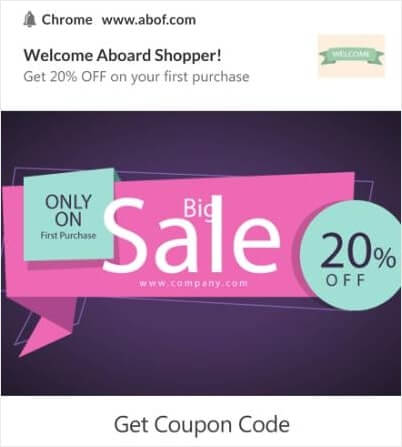
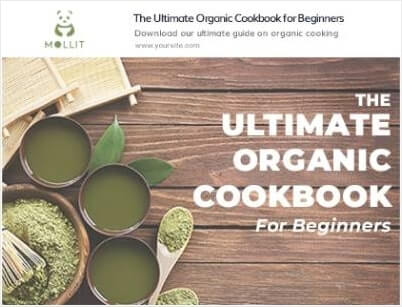
Pensa alle conversioni regolari su qualsiasi sito. Potresti provare a inviare un ebook gratuito a un segmento dinamico:
O anche inviare offerte di affiliazione a un segmento specifico:
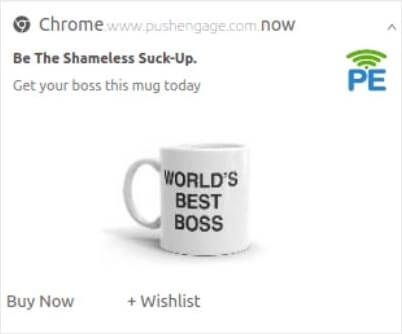
Invia inviti al webinar:
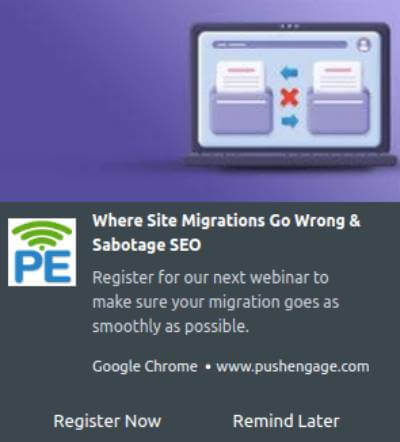
E persino inviare raccomandazioni di contenuti:
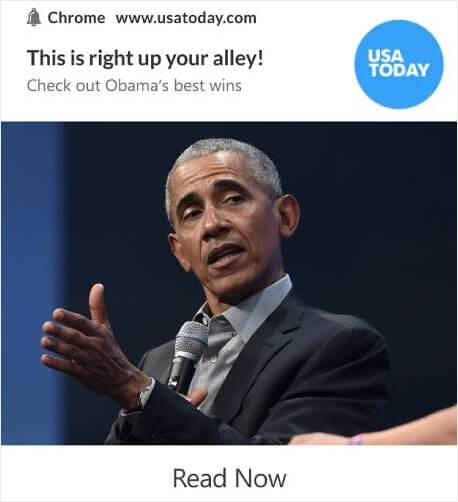
Le prossime parti di questo articolo riguardano come sfruttare al meglio i tuoi segmenti dinamici. Ma se hai bisogno di ispirazione per le tue campagne push, dai un'occhiata a questo elenco di esempi di notifiche push.
Come creare una campagna di notifiche push mirate
Vai alla dashboard di PushEngage e vai su Campagna » Autoresponder Drip e fai clic su Crea nuovo autoresponder Drip:

Quindi, dai un nome alla tua campagna (suggeriamo qualcosa come "Drip di benvenuto"), e sotto Contenuto, seleziona l'opzione che dice: "Invia notifica immediatamente dopo che l'utente si è iscritto"):

A questo punto, puoi fare clic sulla freccia accanto alla notifica per modificare il contenuto della tua notifica.
Se hai un piano Premium o Enterprise con PushEngage, potrai aggiungere più di una notifica per creare una sequenza di messaggi di benvenuto automatizzati. Fai semplicemente clic su Aggiungi nuova notifica e modifica il contenuto.
Una volta terminato, fai clic su Impostazioni sequenza e seleziona l'opzione per inviare la tua campagna di benvenuto a tutti gli iscritti:

Quindi, scorri verso il basso per impostare i tuoi parametri UTM per tracciare le notifiche push:

E quando hai finito, scorri di nuovo verso l'alto e fai clic sul pulsante Attiva autoresponder:

E hai finito!
Come inviare una trasmissione di notifiche push mirate
Vai alla tua dashboard di PushEngage e vai su Campagna » Trasmissioni Push e fai clic sul pulsante Crea una Nuova Trasmissione Push:

Nella scheda Contenuto, aggiungi il contenuto della tua notifica push:

E puoi impostare un test A/B per aumentare i tuoi tassi di clic oppure puoi programmare le tue trasmissioni push per ottenere più visualizzazioni. In entrambi i casi, dovresti consultare le nostre best practice per le notifiche push per ottenere i migliori risultati.
Come creare popup modali per notifiche push
Un popup modale di notifica push è una piccola finestra che appare sopra l'interfaccia di un sito web o di un'app mobile per visualizzare un messaggio o una notifica al visitatore del sito web.
Il popup modale può essere attivato da vari eventi. Puoi impostare popup da attivare alla visita della pagina, allo scorrimento, e persino ad azioni personalizzate come il clic su un pulsante.
Di solito, vedrai una call to action sul popup modale come "Iscriviti" o "Consenti" per ottenere il consenso dai visitatori per inviare loro notifiche push. Se segui questo tutorial, puoi creare un popup come questo:

Puoi creare popup modali che segmentano direttamente gli iscritti o creare popup regolari che raccolgono semplicemente iscritti con gli attributi predefiniti come la geolocalizzazione e il browser.
Torna alla tua bacheca di WordPress. Vai su PushEngage » Design:

E puoi impostare tutti i popup modali che desideri. Naturalmente, puoi assicurarti che vengano attivati in momenti diversi sotto Opzioni di visualizzazione per ogni popup modale.

L'idea qui è dare ai tuoi visitatori una solida ragione per iscriversi. Se hai bisogno di aiuto, consulta il nostro articolo su come creare un opt-in personalizzato per le notifiche push.
E se vuoi creare popup modali più mirati, puoi utilizzare le regole di targeting sotto la scheda Regola di targeting :

Queste sono regole di targeting globali e avranno la precedenza sulle regole di targeting per i singoli popup modali. Ma se lo desideri, puoi creare regole di targeting robuste per ogni modale modificandoli.

Ad esempio, puoi creare popup modali in diverse lingue per raggiungere visitatori da diversi paesi.
E se desideri alcuni modelli con un alto tasso di clic per iniziare, dovresti consultare questo articolo su opt-in per notifiche push ad alta conversione.
Cosa fare prima di utilizzare la segmentazione dinamica
Ci sei quasi.
Prima di iniziare a inviare notifiche push, dovrai impostare un opt-in di iscrizione per il tuo sito web. Il tuo opt-in convertirà i visitatori del sito in iscritti alle notifiche push. Quindi, questo è un elemento fondamentale.
Se hai bisogno di ispirazione, puoi consultare questo articolo su opt-in di notifiche push ad alta conversione. Una volta terminata l'impostazione dell'opt-in, il tuo sito potrà raccogliere iscritti. Ma come fai a sapere che il tuo opt-in funziona correttamente?
E anche prima di iniziare a utilizzare la segmentazione dinamica per le campagne push, dovresti impostare altre campagne push note per coinvolgere e convertire.
Quindi, la cosa sensata da fare è impostare una notifica push di benvenuto.

Suggerimento Pro: Dovresti dedicare del tempo a un test completo delle tue notifiche push. Questo risolverà i problemi più comuni e non sprecherai tempo a cercare di risolvere i problemi in seguito.
Cosa fare dopo aver utilizzato la segmentazione dinamica
Questo è tutto per questo, gente!
Se hai trovato utile questo articolo, assicurati di lasciare un commento qui sotto.
Iniziare con notifiche push mirate può sembrare scoraggiante. Ma se tieni d'occhio il monitoraggio degli obiettivi e le analisi, dovresti cavartela. Ancora più importante, otterrai molti più profitti con l'aiuto delle campagne di notifiche push. Ecco alcune utili risorse per iniziare:
- Come usare le notifiche push di retargeting per raddoppiare le tue entrate
- Come ordinare le tue notifiche push e trovare campagne vincenti
- Come ripulire le liste di iscritti alle notifiche push (Facile)
- Come Inviare Notifiche Push RSS Automaticamente
- Come utilizzare le notifiche push per promuovere un sito di notizie
- Come utilizzare le notifiche push di cross-selling per raddoppiare le tue vendite
- Come utilizzare le notifiche push di abbandono della navigazione (4 passaggi)
Se sei nuovo alle notifiche push, dovresti provare PushEngage. PushEngage è il software di notifiche push numero 1 sul mercato. E le tue campagne saranno in mani sicure.
Quindi, se non l'hai già fatto, inizia oggi stesso con PushEngage!


