Il server MCP di PushEngage è ora disponibile su ogni piano PushEngage, incluso quello Gratuito.
È un connettore gratuito e open-source che consente agli assistenti AI di lavorare all'interno del tuo account PushEngage tramite il Model Context Protocol (MCP). Chiedi a Claude, Cursor, Codex o un altro client MCP di inviare una notifica, creare un pubblico, eseguire un test A/B o recuperare il tasso di clic del mese scorso. Il server lo fa nel tuo account, con gli stessi segmenti, analisi e limiti di piano della dashboard.
È pensato per i team di retention e lifecycle dei brand eCommerce di medie e grandi dimensioni, e per gli sviluppatori e le agenzie che lavorano con loro. Funziona sul tuo computer con npx. Accedi tramite il tuo browser, quindi non ci sono chiavi API da incollare da nessuna parte. Copre 27 strumenti in sette aree del tuo account, dall'invio e pianificazione ai pubblici, reportistica delle campagne, analisi e impostazioni del sito.
Scaricalo qui: Server MCP PushEngage. La configurazione richiede tre passaggi, una volta per computer.
Perché abbiamo costruito il server MCP di PushEngage
Molti team lavorano già all'interno di un assistente AI per una parte della giornata. Sviluppatori e agenzie hanno spesso già diversi server MCP collegati. Volevamo che PushEngage fosse qualcosa che quell'assistente potesse effettivamente operare, non solo di cui parlare.
Una frase invece di cinque schermate
La dashboard è ancora dove costruisci tutto manualmente. Ma molti lavori quotidiani sono piccoli: pianifica la push di domani, controlla quali campagne attivate sono attive, cambia la scadenza predefinita della notifica. Quando una frase è più veloce di cinque schermate, l'assistente fa clic e ti dice cosa ha fatto.
Stesso account, stesse regole, stessi limiti
Tutto funziona sui tuoi siti reali, segmenti e gruppi di pubblico. Nulla viene copiato in uno strumento separato o in un secondo elenco di iscritti. Si applicano i limiti del tuo piano e l'assistente può fare solo ciò che il tuo piano e il tuo accesso PushEngage consentono, lo stesso di quanto puoi fare nella dashboard.
Locale e open source, così puoi leggere ogni riga
Il server viene eseguito come processo sulla tua macchina, avviato dal tuo client MCP tramite npx. Non esiste un endpoint MCP PushEngage ospitato o remoto. Il codice è con licenza MIT e su GitHub, pubblicato su npm come @pushengage/mcp, e elencato nel Registro MCP ufficiale come io.github.awesomemotive/pushengage-mcp.
Accesso tramite browser, nessuna chiave API
Approvi l'accesso nella pagina di autorizzazione PushEngage. L'assistente non vede mai la tua password e non c'è alcuna chiave API da incollare in una chat.
Tutto ciò che il server MCP di PushEngage può fare
Il server espone 27 strumenti in sette aree del tuo account. Non chiami gli strumenti per nome. Descrivi il lavoro e l'assistente sceglie lo strumento. Quando ha bisogno di un dettaglio, come quale gruppo di pubblico intendi, chiede.
| Area | Cosa può fare il tuo assistente | Utile da sapere |
|---|---|---|
| Invio | Invia ora, pianifica per dopo, pianifica nel fuso orario locale di ciascun abbonato, imposta invii ricorrenti, salva bozze ed esegui test A/B che scelgono il vincitore in base al tasso di clic. Elenca notifiche passate, pianificate e bozze con le relative statistiche. | Gli invii vanno a tutti gli iscritti o a gruppi di pubblico salvati. La pianificazione e i gruppi di pubblico richiedono Business o superiore; i test A/B e gli invii in fuso orario richiedono Premium o superiore. |
| Pubblici | Elenca e crea segmenti basati su URL, gruppi di pubblico (paese, dispositivo, segmento, coinvolgimento, date e attributi personalizzati) e attributi personalizzati degli abbonati. | Fino a 50 attributi personalizzati per sito. |
| Campagne e automazioni | Elenca campagne drip, trigger (abbandono carrello e navigazione, calo prezzi e altro) e RSS, più workflow, con le relative analisi. | Sola lettura. Creale e modificale nella dashboard o nel costruttore di workflow. |
| Analisi | Totali a vita per abbonati, invii, visualizzazioni, clic e obiettivi, più trend giornalieri, settimanali o mensili con tasso di clic e disiscrizioni. | I numeri degli obiettivi richiedono il tracciamento degli obiettivi, su Premium e versioni superiori. |
| Impostazioni del sito | Leggi e aggiorna nome del sito, fuso orario, geolocalizzazione, parametri UTM predefiniti, notifica di fallback, scadenza notifica e impostazioni del service worker. | Gli aggiornamenti si sovrappongono ai tuoi valori correnti, quindi una modifica parziale lascia invariato il resto. |
| Widget chat | Elenca i tuoi widget chat con il loro stato, canali, dispositivi, orari di apertura e targeting delle pagine. | Sola lettura. Il widget di chat supporta 21 canali più collegamenti personalizzati. |
| Account e siti | Accedi, controlla lo stato, disconnettiti, elenca i tuoi siti e scegli quello su cui lavorare. | Nomina un sito diverso in una richiesta per lavorarci senza cambiare. |
Ecco ogni strumento, area per area, in linguaggio semplice.
Invio di notifiche (3 strumenti)
pushengage_send_notificationinvia o pianifica una notifica. Uno strumento copre tre modalità di consegna: invia ora, una pianificazione singola (opzionalmente nel fuso orario locale di ciascun iscritto) e ricorrente. Va a tutti gli iscritti a meno che tu non nomini gruppi di pubblico salvati.pushengage_send_ab_notificationinvia una notifica A/B con due varianti. Attiva il test A/B intelligente e campiona ciascuna variante, sceglie il vincitore in base al tasso di clic dopo un ritardo da te impostato e distribuisce il vincitore al resto.pushengage_list_notificationselenca le notifiche inviate, pianificate e bozze, dalla più recente. Filtra per stato, intervallo di date di invio o tag, e richiedi analisi per ottenere statistiche aggregate di A/B e invii in fuso orario.
Se vuoi rivedere una notifica nella dashboard prima che venga inviata, chiedi all'assistente di salvarla prima come bozza.
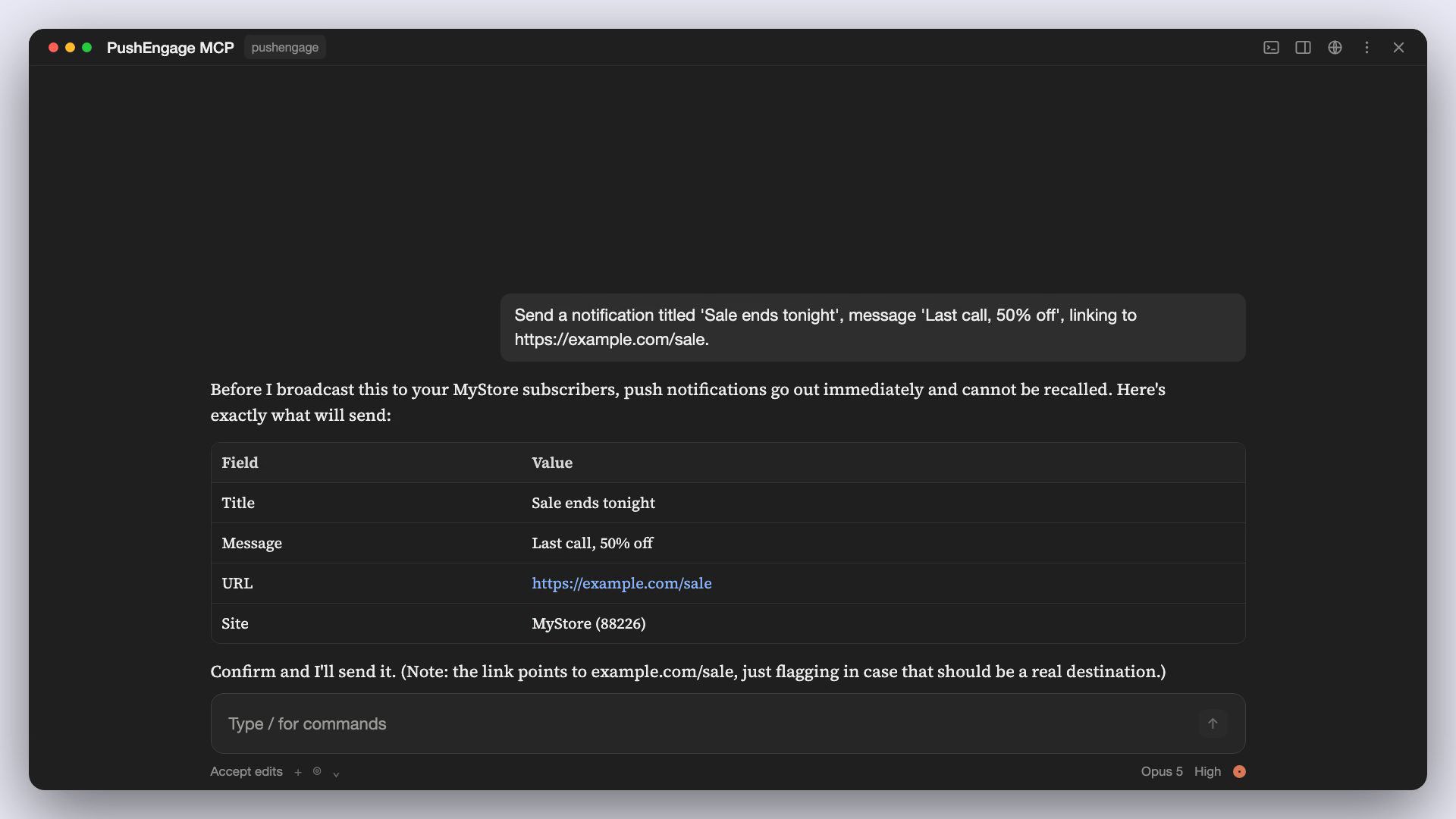
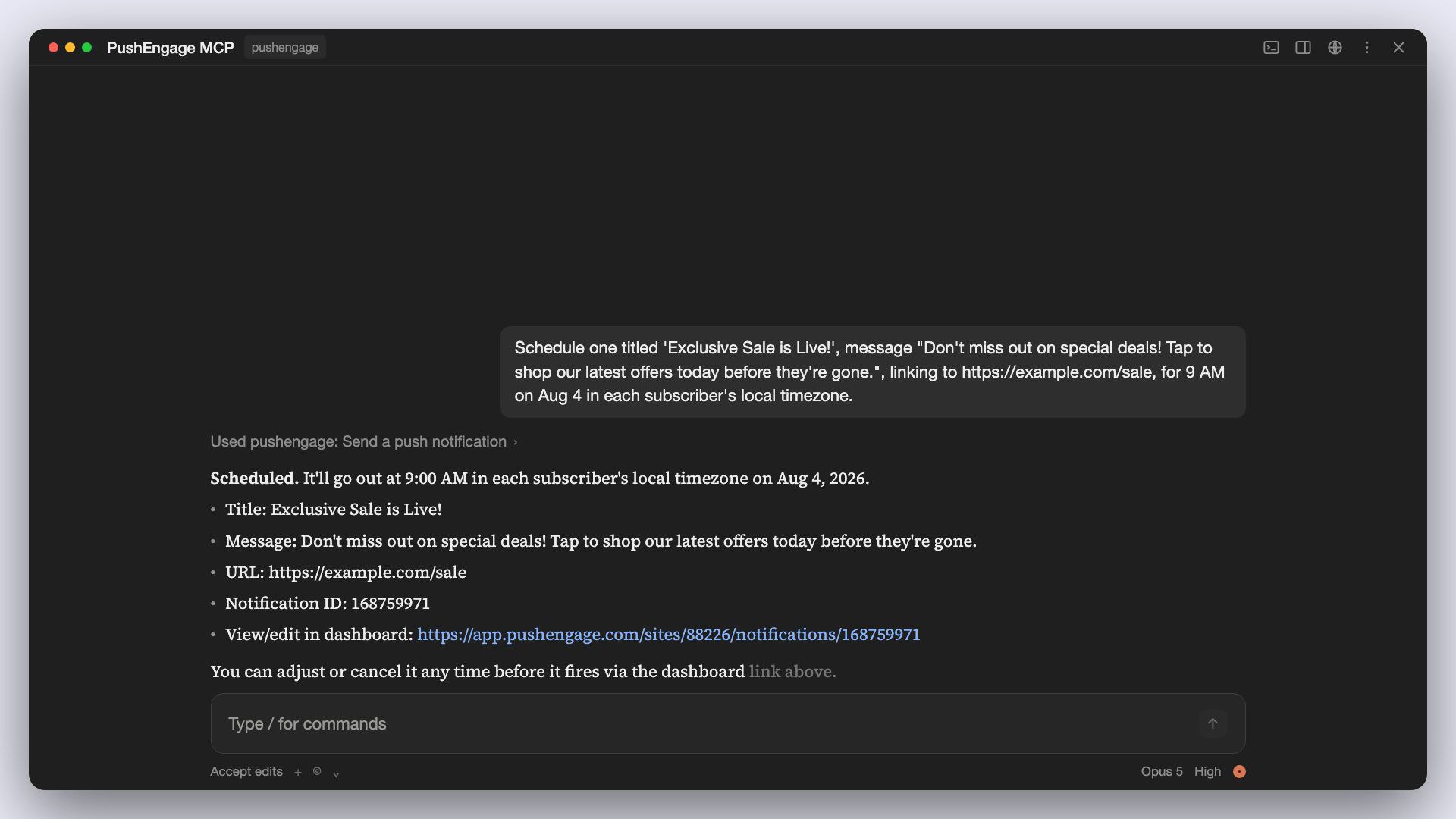
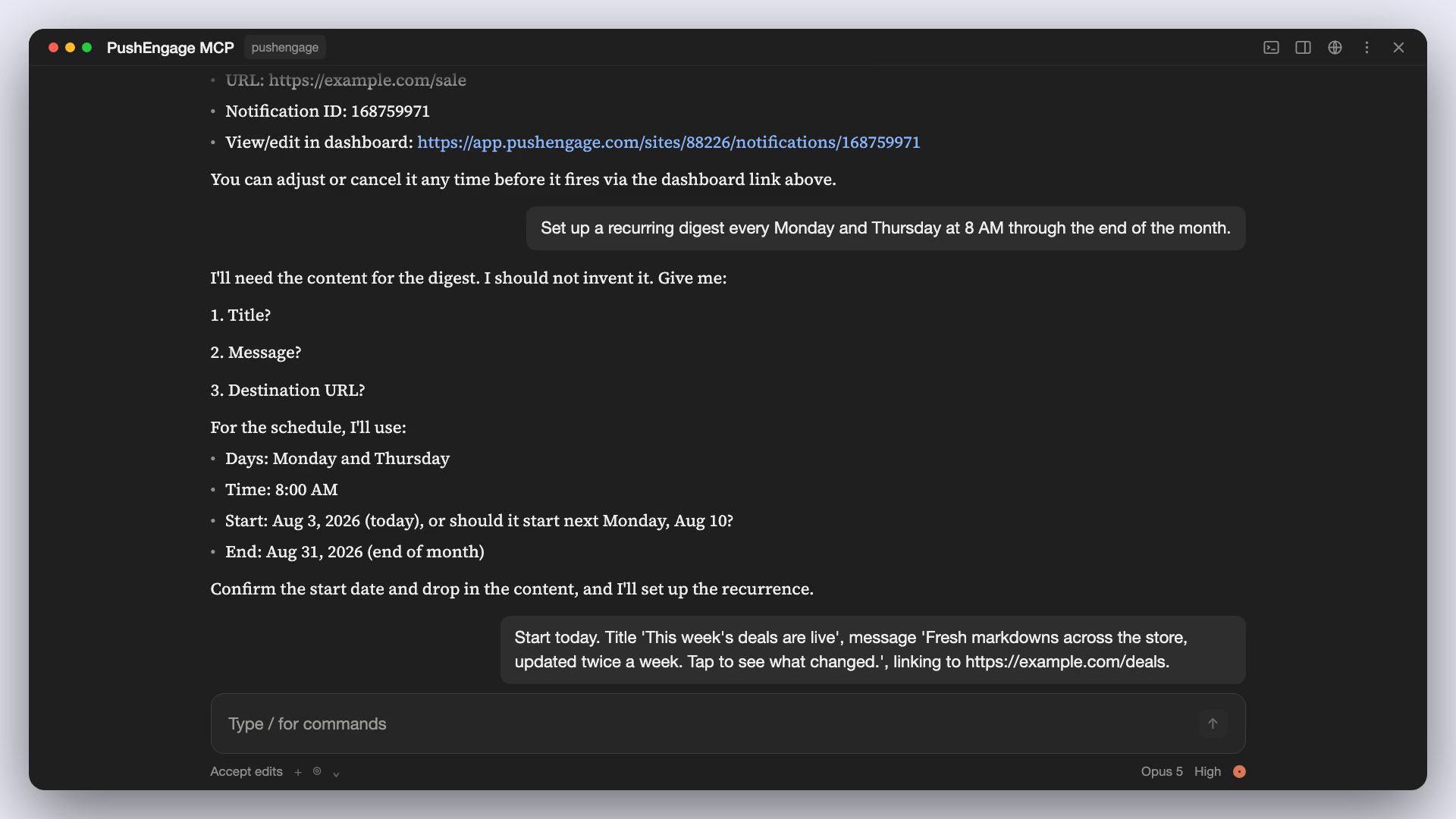
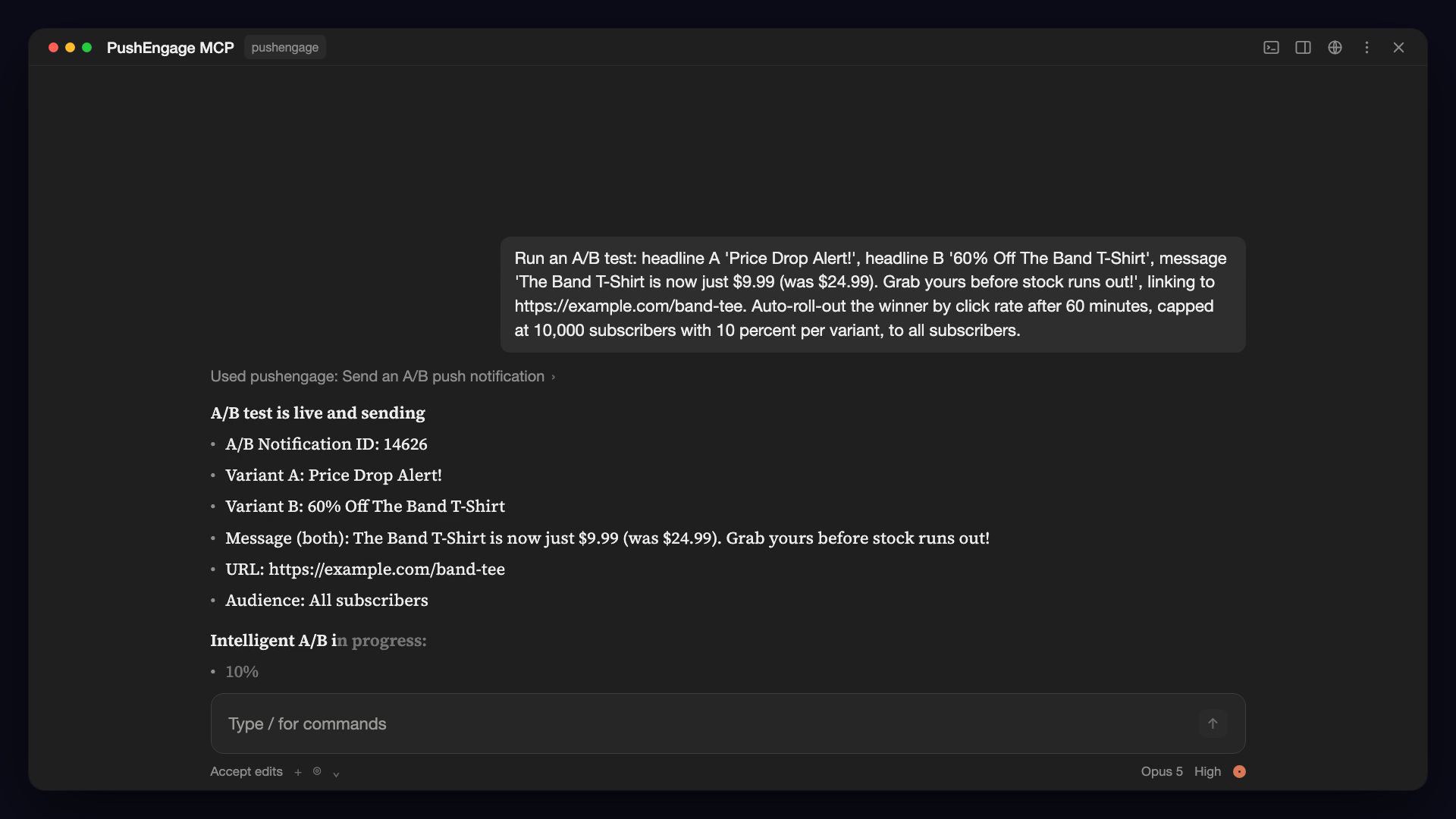
Una nota sul testo: il server MCP non scrive le tue notifiche per te. Se ometti il titolo o il messaggio, l'assistente te lo chiede. Se vuoi testo redatto dall'IA all'interno di PushEngage, quello è AI Copywriter, un componente aggiuntivo a pagamento separato su Business, Premium e Growth, e incluso su Enterprise.
Pubblici (6 strumenti)
pushengage_list_segmentsepushengage_create_segmentelencano e creano segmenti di iscritti basati su regole URL, come tutti coloro che visitano una pagina con /sale nell'URL.pushengage_list_audience_groupsepushengage_create_audience_groupelencano e creano gruppi di targeting salvati costruiti da dispositivo, paese, segmento, coinvolgimento, date e attributi. Gli strumenti di invio si rivolgono a questi gruppi per nome.pushengage_list_attributesepushengage_create_attributeelencano e creano le chiavi di attributi personalizzati degli iscritti che utilizzi nelle regole dei gruppi di pubblico, fino a 50 per sito.
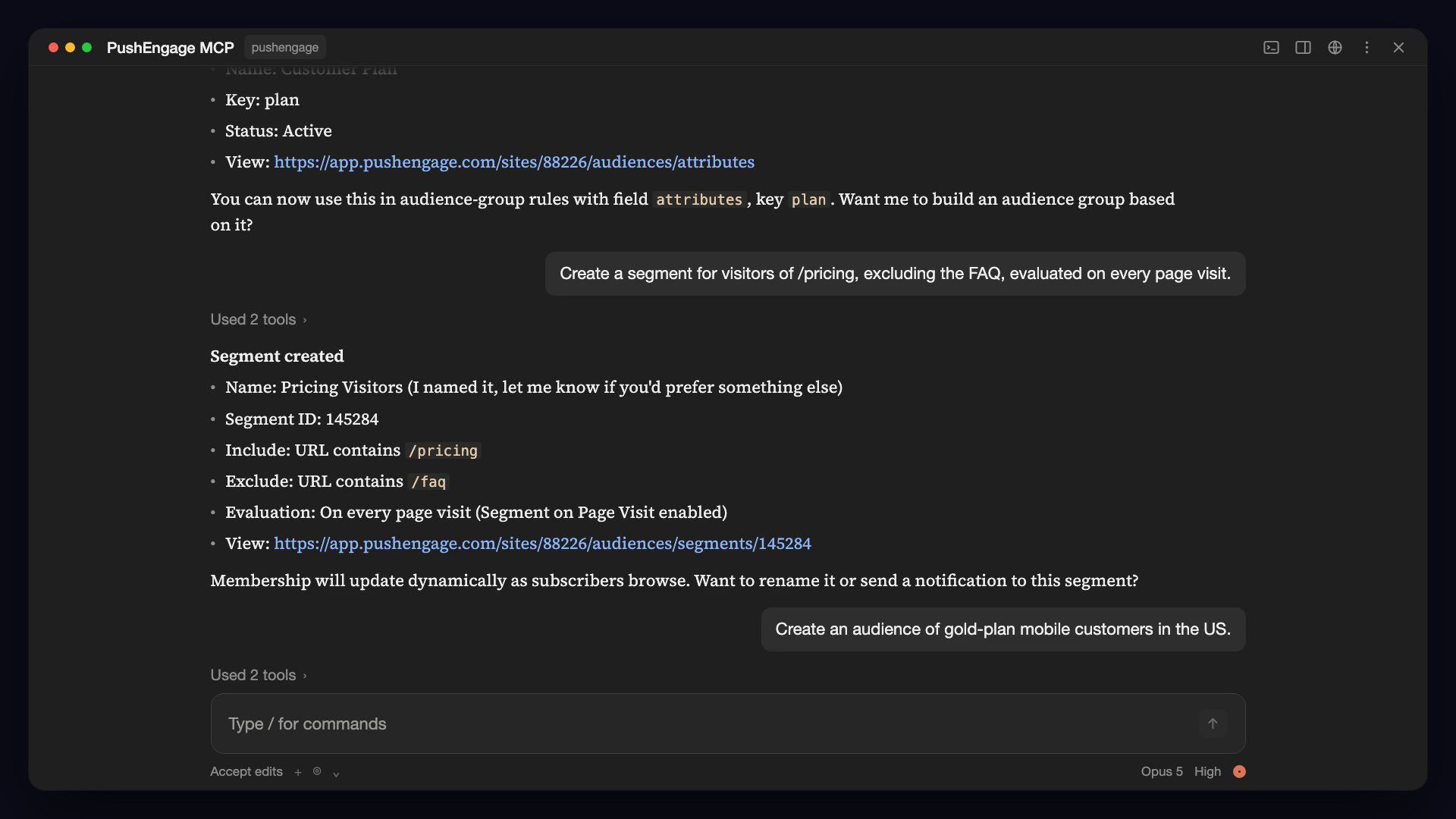
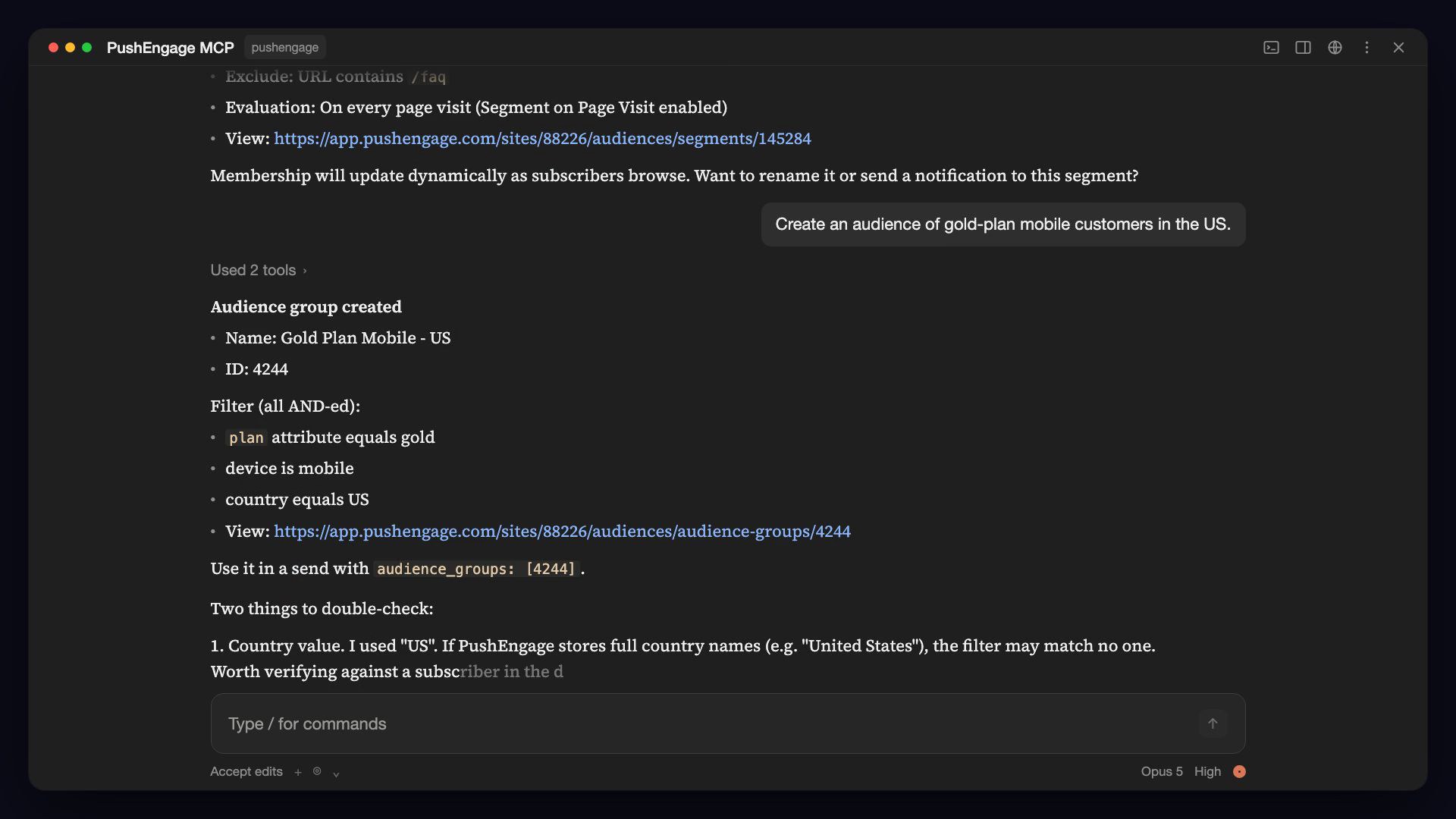
Per un'analisi più approfondita, leggi come creare segmenti di notifiche push con un assistente AI.
Campagne e automazioni (4 strumenti, sola lettura)
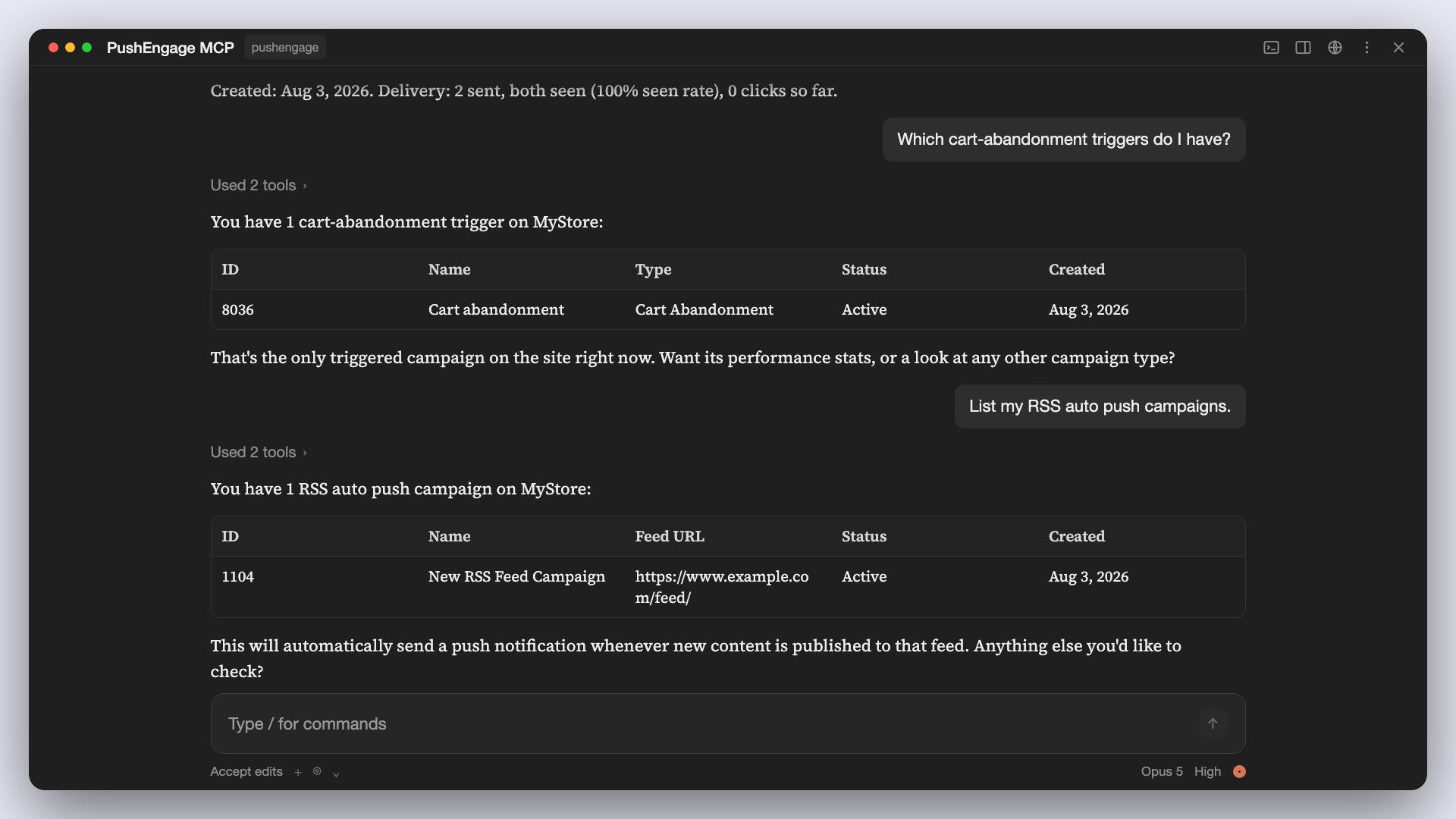
pushengage_list_drip_campaignselenca i tuoi autoresponder drip. Filtra per stato e richiedi statistiche per campagna.pushengage_list_triggered_campaignselenca le campagne attivate: abbandono del carrello, abbandono della navigazione, calo dei prezzi e altro ancora. Filtra per stato, con analisi opzionali.pushengage_list_rss_campaignselenca le tue campagne push automatiche RSS. Filtra per stato.pushengage_list_workflowselenca le tue automazioni di flusso di lavoro. Filtra per stato e richiedi analisi per vedere quanti iscritti sono entrati, sono attivi, hanno completato o sono falliti, oltre alle statistiche sugli obiettivi.
Questi quattro sono strumenti di reporting. Le campagne attivate, i drip, le campagne RSS e i flussi di lavoro vengono creati e modificati nella dashboard e nel costruttore di flussi di lavoro. Il tuo assistente può elencarli e segnalarli. Per trasformare ciò in una routine, vedi come controllare drip e flussi di lavoro con l'IA.
Analisi (2 strumenti)
pushengage_get_analytics_summaryrestituisce i totali a vita: iscritti, notifiche inviate, visualizzazioni, clic e conteggio e valore degli obiettivi.pushengage_get_analytics_timeseriesrestituisce bucket giornalieri, settimanali o mensili su un intervallo di date, con iscritti, invii, visualizzazioni, clic, tasso di clic e annullamenti di iscrizione.
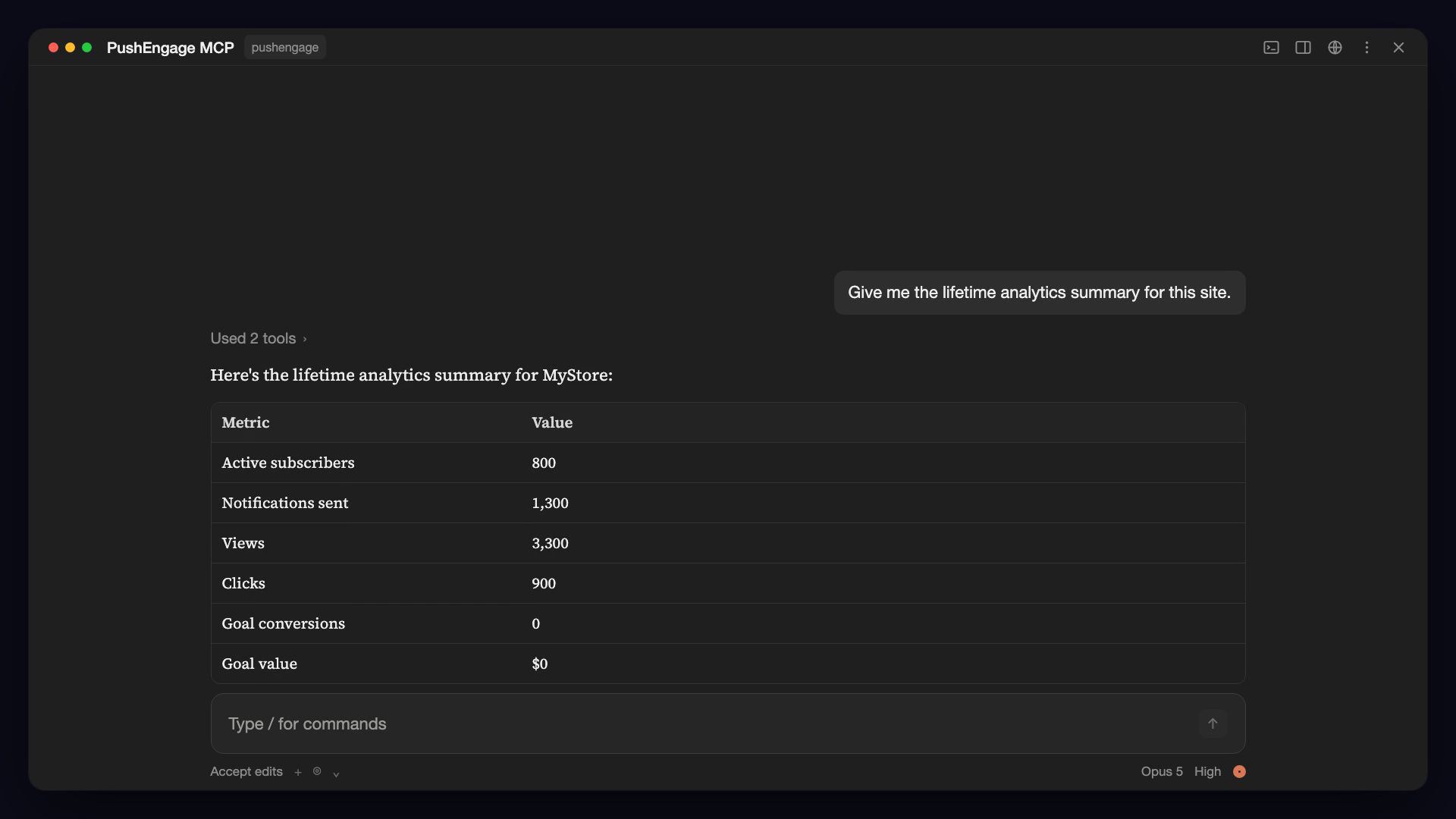
Maggiori informazioni su questo in analisi push in linguaggio semplice con un assistente AI.
Impostazioni del sito (6 strumenti)
pushengage_get_site_detailsepushengage_update_site_detailsleggono e modificano il nome del sito, l'URL, il fuso orario, la geolocalizzazione e l'interruttore del marchio "Powered By PushEngage".pushengage_get_campaign_defaultsepushengage_update_campaign_defaultsleggono e modificano i parametri UTM, la notifica di fallback, gli attributi di fallback e la scadenza predefinita della notifica.pushengage_get_service_worker_settingsepushengage_update_service_worker_settingsleggono e modificano la registrazione del service worker, il supporto per le sottocartelle e il percorso del file worker.
Gli aggiornamenti si sovrappongono ai tuoi valori correnti, quindi "imposta la mia scadenza predefinita a 7 giorni" modifica solo la scadenza. Vedi gestire le impostazioni del sito PushEngage con l'IA.
Widget chat (1 strumento, sola lettura)
pushengage_list_chat_widgetselenca i widget sul sito che mostrano WhatsApp, Messenger e altri canali. Mostra lo stato di ogni widget, i canali, i dispositivi, la restrizione degli orari di apertura e il targeting.
Guida: controlla i tuoi widget di chat da un assistente AI.
Account e siti (5 strumenti)
pushengage_auth_loginapre il tuo browser su PushEngage e memorizza il token quando autorizzi.pushengage_auth_statusmostra se sei connesso, quale sito è selezionato e quando scade il tuo token.pushengage_auth_logoutelimina il token memorizzato localmente.pushengage_list_siteselenca i siti PushEngage a cui puoi accedere.pushengage_select_siteimposta il sito corrente su cui agiscono gli altri strumenti. La scelta viene ricordata tra i riavvii.
Casi d'uso per settore
Ogni scenario di seguito utilizza gli strumenti che il server MCP ha oggi. Digita i prompt così come sono scritti o con parole tue.
eCommerce e vendita al dettaglio DTC
Per i team di fidelizzazione dell'eCommerce, il lavoro quotidiano riguarda carrelli, sessioni di navigazione, variazioni di prezzo e calendario delle vendite.
- Controllo mattutino delle campagne di recupero. “Quali campagne attivate sono attive in questo momento e come sta performando ciascuna?” L'assistente elenca le tue campagne di abbandono del carrello, abbandono della navigazione, riduzione del prezzo e ritorno in stock con le relative analisi. Correggi tutto ciò che sembra anomalo nella dashboard. (Questi tipi di campagna sono nel piano Growth.)
- Un invio di vendita che arriva all'ora locale giusta. “Crea un segmento chiamato Acquirenti in saldo per chiunque visiti una pagina con /sale nell'URL, quindi un gruppo di pubblico da quel segmento.” Poi: “Pianifica un push del 20% di sconto per il gruppo di pubblico Acquirenti in saldo per le 19:00 nel fuso orario di ciascun abbonato.” Il segmento e il gruppo di pubblico vengono creati e l'invio viene pianificato per fuso orario dell'abbonato. Se non gli hai fornito il titolo, il messaggio e l'URL, l'assistente te lo chiede. (I gruppi di pubblico richiedono Business e versioni superiori; gli invii per fuso orario richiedono Premium e versioni superiori.)
- Test di un titolo prima di un lancio. “Test A/B su due titoli per il lancio di venerdì sul 20% degli abbonati, quindi invia il vincitore a tutti gli altri dopo due ore.” L'assistente esegue un test A/B intelligente e distribuisce il vincitore in base al tasso di clic (Premium e versioni superiori).
Marketplace e vendita al dettaglio multimarca
Quando gestisci più negozi, la parte difficile è tenere traccia del sito su cui stai lavorando.
- Controllo abbonati tra marchi. “Mostra i miei siti PushEngage.” Poi: “Per ogni sito, forniscimi il riepilogo delle analisi a vita.” Ottieni abbonati, invii, visualizzazioni, clic e obiettivi per marchio.
- Lavora su un altro marchio senza cambiare. “Mostra le campagne attivate attive sul sito 12345.” Nominare un sito diverso nella richiesta funziona su di esso senza cambiare la selezione corrente.
- Impostazioni predefinite coerenti tra i negozi. “Mostra le impostazioni predefinite della campagna per ciascuno dei miei siti, quindi imposta la scadenza predefinita della notifica a 7 giorni per quelli che differiscono.” L'assistente legge i parametri UTM di ciascun sito, la notifica di fallback e la scadenza, quindi aggiorna solo la scadenza.
Editori e media
Gli editori vivono di traffico ripetuto, quindi i lavori riguardano invii programmati, RSS e monitoraggio delle disiscrizioni.
- Un riepilogo settimanale. “Invia una notifica push ‘Novità di questa settimana’ ogni lunedì alle 9:00 fino alla fine di dicembre.” L'assistente imposta un invio ricorrente (la pianificazione richiede Business e versioni superiori). Se non gli hai fornito il messaggio e l'URL, te lo chiede.
- Controllo integrità RSS. “Elenca le mie campagne push automatiche RSS attive.” Visualizzi le tue campagne RSS, filtrate per stato.
- Individua la fatica in anticipo. “Come sono cambiati il tasso di clic e le disiscrizioni di settimana in settimana negli ultimi 90 giorni?” L'assistente estrae blocchi settimanali in modo che tu possa vedere se più invii ti costano abbonati.
Servizi SaaS e online
Per i team SaaS, le notifiche push riportano gli utenti nel prodotto. Il server MCP rende il targeting e il reporting rapidi.
- Targetizza i valutatori. “Crea un segmento per i visitatori di /pricing.” Quindi: “Crea un gruppo di pubblico da quel segmento e invia loro una notifica intitolata ‘Domande sui piani?’ collegata alle nostre FAQ sui prezzi.” Invia a gruppi di pubblico salvati, che richiedono Business e versioni superiori.
- Riattiva gli utenti inattivi. “Crea un gruppo di pubblico di abbonati statunitensi che non hanno cliccato su una notifica negli ultimi 30 giorni, quindi invia loro un'offerta di riattivazione.” I gruppi di pubblico richiedono Business e versioni superiori.
- Reporting di onboarding. “Quali flussi di lavoro sono attivi e quanti abbonati ne hanno completato ciascuno e raggiunto il suo obiettivo?” L'assistente segnala i conteggi di ingresso, attivi, completati e falliti, oltre alle statistiche sugli obiettivi.
Formazione online
Le attività di corsi si basano su promemoria e pagine di iscrizione.
- Promemoria lezioni. “Imposta un promemoria ricorrente ogni martedì e giovedì alle 18:00 fino alla fine del mese: titolo ‘La lezione dal vivo inizia tra un’ora’, collegamento alla nostra pagina del corso.” Se manca un dettaglio, come il messaggio, l'assistente chiede prima di impostare la pianificazione. (La pianificazione richiede Business e versioni superiori.)
- Targetizza i browser di corsi. “Crea un segmento chiamato Browser di corsi per chiunque visiti una pagina con /courses nell’URL.”
- Controlla la sequenza di benvenuto. “Elenca le mie campagne drip attive con le statistiche di invio, visualizzazione e clic.” Ottieni i numeri di invio, visualizzazione e clic per ogni campagna drip.
Organizzazioni no-profit e raccolta fondi
Gli appelli dipendono dalla tempistica e dalla conoscenza di quali invii hanno raggiunto il loro obiettivo.
- Un appello a un'ora ragionevole ovunque. “Pianifica una notifica push intitolata ‘Aiutaci a raggiungere il nostro obiettivo entro mezzanotte’ per domani alle 10:00 nel fuso orario locale di ciascun abbonato.” (Premium e versioni superiori.)
- Raggiungi i visitatori della pagina di donazione. “Crea un segmento per i visitatori di /donate.” Aggiungilo poi a un gruppo di pubblico per un appello mirato (i gruppi di pubblico richiedono Business e versioni superiori).
- Report sugli obiettivi. “Qual è il mio conteggio totale degli obiettivi e il loro valore?” Il riepilogo delle analisi include il conteggio e il valore degli obiettivi quando il tracciamento degli obiettivi è configurato (Premium e versioni superiori).
Agenzie che gestiscono molti clienti
Le agenzie ne traggono molti vantaggi, perché gli stessi controlli si ripetono su ogni account cliente.
- Un assistente, diversi account cliente. Registra il server due volte, una per cliente, ognuno con il proprio file token (la configurazione è di seguito). Poi: “Usando pushengage-client-a, dammi gli invii, i click e il tasso di click del mese scorso.” La guida per agenzie e la guida alla configurazione multi-cliente ti guidano attraverso il processo.
- Audit delle impostazioni prima di un lancio. “Mostra le impostazioni del service worker e le impostazioni predefinite delle campagne per questo sito.” Confermi la registrazione, il supporto per sottocartelle, il percorso del worker, i parametri UTM e la scadenza in una sola risposta.
- Report mensile. “Elenca ogni notifica inviata il mese scorso con le relative analisi, incluse le statistiche di invio A/B e per fuso orario.” Ottieni un punto di partenza per il report del cliente.
Come configurare il server PushEngage MCP
Tre passaggi, una volta per computer: aggiungi una voce al tuo client MCP, accedi tramite il tuo browser, quindi scegli un sito. Per una versione più lenta, schermata per schermata, leggi la guida alla configurazione di PushEngage MCP. Il riferimento completo si trova nella nostra documentazione degli agenti AI.
Requisiti
- Un account PushEngage (gratuito o a pagamento) con almeno un sito.
- Node.js 18 o versioni successive. Il tuo assistente esegue il server tramite
npx. - Un client compatibile con MCP che esegue server locali tramite stdio, come Claude Desktop, Claude Code, Cursor o qualsiasi altro.
Non c'è nulla da installare globalmente. npx scarica il server ogni volta che il tuo assistente lo avvia.
Claude Desktop (pacchetto con un clic)
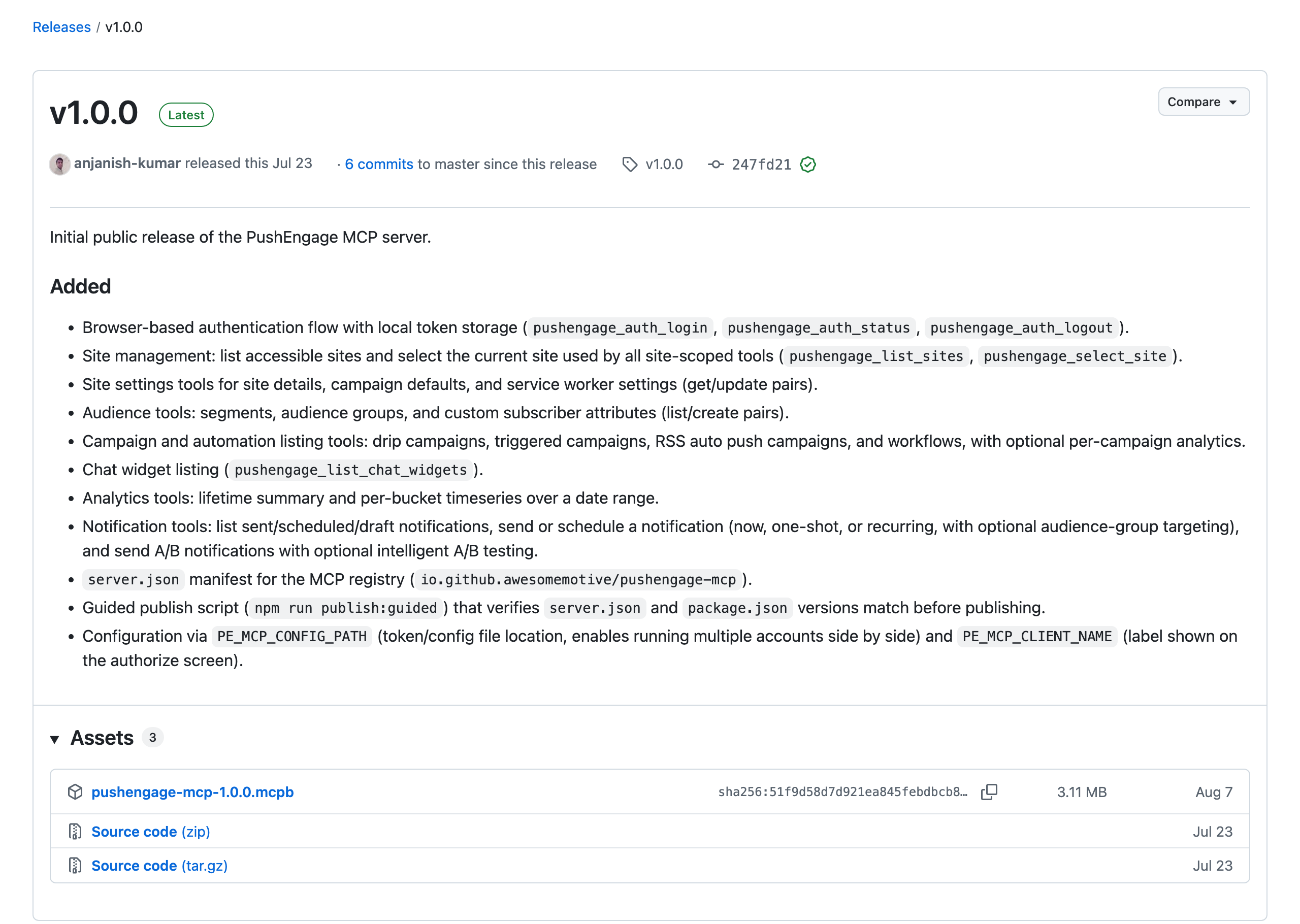
Il percorso più semplice su Claude Desktop è il Pacchetto MCP:
- Scarica il file
pushengage-mcp-<version>.mcpbpiù recente dalla pagina delle release di GitHub. - Aprilo con Claude Desktop (fai doppio clic o trascinalo sulla finestra) e fai clic su Installa.
Tutto è pacchettizzato, quindi non c'è JSON da modificare. La finestra di dialogo di installazione ti consente facoltativamente di impostare l'etichetta mostrata nella schermata di autorizzazione PushEngage e un percorso personalizzato per il file token, utile per eseguire più di un account.
Claude Desktop (configurazione manuale)
Modifica ~/Library/Application Support/Claude/claude_desktop_config.json (macOS) o l'equivalente sulla tua piattaforma:
{
  "mcpServers": {
    "pushengage": {
      "command": "npx",
      "args": ["-y", "@pushengage/mcp"]
    }
  }
}
Riavvia Claude Desktop. Il server "pushengage" dovrebbe apparire nella tua lista di strumenti.
Claude Code
Esegui questo nel tuo terminale:
claude mcp add pushengage -- npx -y @pushengage/mcpOppure installa il plugin PushEngage Agent Skills (trattato di seguito), che configura automaticamente il server MCP per te.
Cursor
Usa il pulsante con un clic Aggiungi al cursore nella documentazione. Oppure modifica ~/.cursor/mcp.json (o apri la palette dei comandi, poi Impostazioni Cursor, poi MCP, poi Aggiungi nuovo server MCP globale):
{
  "mcpServers": {
    "pushengage": {
      "command": "npx",
      "args": ["-y", "@pushengage/mcp"]
    }
  }
}
Codex
Codex esegue server MCP locali nella CLI di Codex e nell'estensione IDE. Esegui questo nel tuo terminale:
codex mcp add pushengage -- npx -y @pushengage/mcpOppure aggiungilo a ~/.codex/config.toml:
[mcp_servers.pushengage]
command = "npx"
args = ["-y", "@pushengage/mcp"]
VS Code con Copilot
Usa il pulsante con un clic Installa in VS Code nella documentazione. Oppure esegui MCP: Aggiungi Server dalla palette dei comandi, oppure aggiungi questo a .vscode/mcp.json nel tuo workspace:
{
  "servers": {
    "pushengage": {
      "type": "stdio",
      "command": "npx",
      "args": ["-y", "@pushengage/mcp"]
    }
  }
}
Gemini CLI
Aggiungi questo a ~/.gemini/settings.json:
{
  "mcpServers": {
    "pushengage": {
      "command": "npx",
      "args": ["-y", "@pushengage/mcp"]
    }
  }
}
Windsurf
Aggiungi questo a ~/.codeium/windsurf/mcp_config.json:
{
  "mcpServers": {
    "pushengage": {
      "command": "npx",
      "args": ["-y", "@pushengage/mcp"]
    }
  }
}
Warp
Vai su Impostazioni, poi AI, poi Server MCP, fai clic su + Aggiungi e incolla:
{
  "pushengage": {
    "command": "npx",
    "args": ["-y", "@pushengage/mcp"]
  }
}
OpenCode
Aggiungi questo a opencode.json:
{
  "$schema": "https://opencode.ai/config.json",
  "mcp": {
    "pushengage": {
      "type": "local",
      "command": ["npx", "-y", "@pushengage/mcp"],
      "enabled": true
    }
  }
}
Devin
Apri Impostazioni, poi Connessioni, poi Server MCP, fai clic su Aggiungi un MCP personalizzato e incolla:
{
  "mcpServers": {
    "pushengage": {
      "command": "npx",
      "args": ["-y", "@pushengage/mcp"]
    }
  }
}
Qualsiasi altro client MCP stdio
Funziona qualsiasi client che parli MCP tramite stdio. Configuralo per l'esecuzione:
npx -y @pushengage/mcpUsi ChatGPT? La chat di ChatGPT si connette solo a server MCP remoti, quindi non può eseguire questo. Codex (CLI o estensione IDE) esegue server locali. Usa i passaggi di Codex sopra.
Lascia che il tuo agente si configuri da solo
La nostra documentazione è creata per essere letta sia da agenti AI che da persone. Ogni pagina della documentazione ha una versione markdown (aggiungi .md all'URL). llms.txt indicizza ogni pagina e llms-full.txt contiene l'intera documentazione in un unico file. Per integrare un agente di codifica, incolla un prompt come questo:
Read https://www.pushengage.com/api/ai-agents.md and set up the PushEngage MCP server and Agent Skills in this project.Prima esecuzione: accedi, autorizza, scegli un sito
L'autenticazione avviene nel tuo browser, quindi le tue credenziali non toccano mai l'assistente.
- Chiedi: "Accedimi a PushEngage." Il server apre una scheda del browser alla pagina di autorizzazione di PushEngage.
- Fai clic su Autorizza. La scheda conferma il successo e un token di accesso viene salvato sul tuo computer.
- Chiedi: "Mostra i miei siti PushEngage," poi "Usa sito 12345" (con il tuo ID sito) per scegliere il sito con cui lavorare. La selezione viene ricordata tra i riavvii.
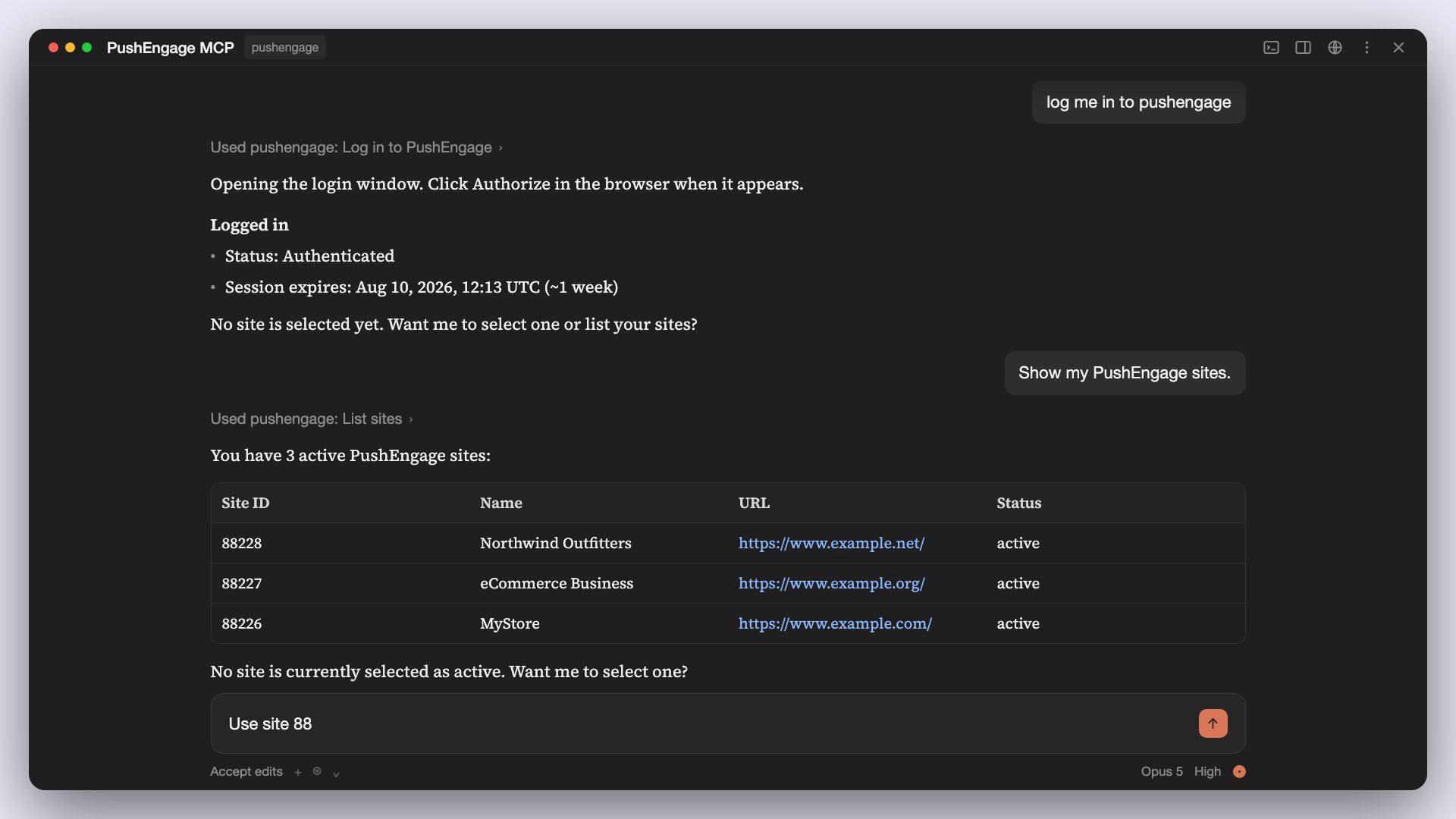
Da allora in poi, ogni strumento con ambito sito agisce sul tuo sito corrente a meno che tu non ne nomini un altro. Descrivi cosa vuoi: un invio, un segmento, un report. Se sei nuovo a questo, la guida per principianti MCP di PushEngage è una buona lettura successiva.
Esecuzione di più account PushEngage
Agenzie e team con più di un account possono registrare il server con due nomi, ognuno con il proprio file token, in modo che i token non collidano. Due variabili d'ambiente controllano questo:
| Impostazione | Predefinito | Cosa fa |
|---|---|---|
Percorso di configurazione di Claude Desktop | ~/.pushengage/mcp.json | Dove viene memorizzato il token. Imposta un percorso diverso per account. Deve essere un percorso assoluto, utilizzato esattamente come fornito, senza espansione di ~. |
Claude Desktop | Assistente AI | L'etichetta mostrata nella schermata di autorizzazione come app richiedente, ad esempio "Claude Desktop". |
{
  "mcpServers": {
    "pushengage-client-a": {
      "command": "npx",
      "args": ["-y", "@pushengage/mcp"],
      "env": {
        "PE_MCP_CONFIG_PATH": "/Users/you/.pushengage/mcp-client-a.json",
        "PE_MCP_CLIENT_NAME": "Claude Desktop (Client A)"
      }
    },
    "pushengage-client-b": {
      "command": "npx",
      "args": ["-y", "@pushengage/mcp"],
      "env": {
        "PE_MCP_CONFIG_PATH": "/Users/you/.pushengage/mcp-client-b.json",
        "PE_MCP_CLIENT_NAME": "Claude Desktop (Client B)"
      }
    }
  }
}
Chiedi all'assistente di accedere separatamente sotto ogni nome di server. Ognuno autorizza l'account PushEngage che scegli nel browser.
Sicurezza e archiviazione dei token
- Accesso tramite browser. Approvate l'accesso nella pagina di autorizzazione di PushEngage. L'assistente non vedrà mai la vostra password di PushEngage.
- Token non presente negli URL. La dashboard passa il token al server in una richiesta POST, quindi non appare mai in un URL, nella cronologia del browser o in un log di accesso.
- Archiviato sul vostro computer. Il token viene salvato in
~/.pushengage/mcp.jsoncon permessi0600, leggibile solo dal vostro account utente. PushEngage ne imposta la scadenza epushengage_auth_statuslo mostra. - Facile da revocare. Chiedete all'assistente di disconnettervi, oppure terminate tutte le sessioni in PushEngage sotto Impostazioni, poi Sicurezza.
- Eseguito localmente. Nessun endpoint ospitato conserva il vostro token. Il server è un processo sulla vostra macchina.
Risoluzione dei problemi
Il server non si connette (“Connessione chiusa”). Se npx -y @pushengage/mcp viene eseguito correttamente in un terminale ma il vostro client mostra il server come disconnesso, o registra qualcosa come MCP error -32000: Connection closed, è quasi sempre un problema di PATH. I client avviati dal Dock o dal Finder non caricano i file di avvio della vostra shell, quindi se Node proviene da un gestore di versioni (nvm, fnm, volta), il client non riesce a trovare npx. Eseguite which npx nel vostro terminale, quindi puntate il client a quel percorso assoluto e passate la stessa cartella come PATH:
{
  "mcpServers": {
    "pushengage": {
      "command": "/absolute/path/from/which-npx",
      "args": ["-y", "@pushengage/mcp"],
      "env": {
        "PATH": "/absolute/folder/containing/that/npx:/usr/bin:/bin:/usr/sbin:/sbin"
      }
    }
  }
}
Riavviate il client dopo la modifica. Se which npx stampa qualcosa sotto /usr/local/bin o /opt/homebrew/bin, la vostra installazione di Node non si basa su un gestore di versioni, quindi controllate i log MCP del client per l'errore reale.
AUTH_EXPIRED. Il vostro token è scaduto. Chiedete all'assistente di accedere nuovamente.
NO_SITE_SELECTED. Chiedete all'assistente di elencare i vostri siti, quindi indicate quale utilizzare prima di eseguire una richiesta limitata al sito.
Il browser non si apre. Questo accade in sessioni headless o remote, come tramite SSH. L'URL di autorizzazione viene stampato nel terminale che esegue il server. Aprite manualmente.
Qualcos'altro. Ogni errore restituito dal server inizia con un tag [CODE] e una spiegazione in linguaggio semplice. Condividetela con il supporto se avete bisogno di aiuto.
Prompt comuni da provare
Ognuno di questi corrisponde a uno strumento che il server ha oggi. Si applicano i limiti del piano come indicato.
Invia e pianifica
- “Invia una notifica intitolata ‘Saldi finiscono stasera’, messaggio ‘Ultima chiamata, 50% di sconto’, con link a https://example.com/sale.”
- “Pianifica per le 9 del mattino nell'ora locale di ciascun abbonato.” (Premium e superiori)
- “Pianifica un push per domani alle 20:00 per il mio gruppo di pubblico dei visitatori del carrello.” (Business e superiori)
- “Imposta un riepilogo ricorrente ogni lunedì e giovedì alle 8:00 fino alla fine del mese.” (Business e superiori)
- “Invia un push ‘Novità della settimana’ ogni lunedì alle 9:00 fino alla fine di dicembre.” (Business e superiori)
- “Salva questo come bozza in modo che possa rivederlo nella dashboard.”
- “Esegui un test A/B di due titoli e implementa automaticamente il vincitore in base al tasso di clic.” (Premium e superiori)
- “Mostra le mie notifiche pianificate.”
- “Elenca le notifiche che ho inviato la scorsa settimana, con statistiche.”
- “Elenca le mie notifiche taggate ‘black-friday’ con statistiche A/B e di invio per fuso orario.”
Pubblici
- “Crea un segmento per i visitatori di /pricing.”
- “Crea un segmento chiamato Utenti in offerta per chiunque visiti una pagina con /sale nell'URL.”
- “Elenca i miei segmenti.”
- “Crea un pubblico di clienti gold negli Stati Uniti e invia solo a loro.” (Business e superiori)
- “Crea un gruppo di pubblico di iscritti negli Stati Uniti tramite dispositivi mobili.” (Business e superiori)
- “Crea un gruppo di pubblico di iscritti negli Stati Uniti che non hanno cliccato su una notifica negli ultimi 30 giorni.” (Business e superiori)
- “Elenca i miei gruppi di pubblico.”
- “Crea un attributo personalizzato chiamato piano.”
- “Quali attributi personalizzati ha questo sito?”
Analisi
- “Quanti iscritti ho e qual è stato il mio tasso di clic negli ultimi 30 giorni?”
- “Forniscimi il riepilogo delle analisi a vita per questo sito.”
- “Come sono cambiati il tasso di clic e le disiscrizioni di settimana in settimana negli ultimi 90 giorni?”
- “Mostra invii, visualizzazioni e clic giornalieri delle ultime due settimane.”
- “Mostra la crescita mensile degli iscritti quest'anno.”
- “Qual è il mio conteggio e valore totale degli obiettivi?” (richiede il monitoraggio degli obiettivi, Premium e superiori)
Report campagne
- “Quali campagne attivate sono attive in questo momento e come sta performando ciascuna?”
- “Quali trigger di abbandono del carrello ho?”
- “Elenca le mie campagne drip attive con le statistiche di invio, visualizzazione e clic.”
- “Elenca le mie campagne di push automatico RSS.”
- “Quali flussi di lavoro sono attivi e quanti iscritti hanno completato ciascuno e raggiunto il suo obiettivo?”
- “Quali workflow hanno voci fallite?”
Impostazioni del sito
- “Imposta la scadenza predefinita della mia notifica a 7 giorni.”
- “Cambia il fuso orario del mio sito in Asia/Kolkata e attiva la geolocalizzazione.”
- “Quali sono i miei parametri UTM predefiniti?”
- “Imposta l’utm_source predefinito su pushengage.”
- “Mostra la mia notifica di fallback.”
- “Mostra le impostazioni del mio service worker.”
- “Il supporto per le sottocartelle è attivo per il service worker?”
Widget chat
- “Elenca i miei widget di chat.”
- “Quali canali mostra ciascun widget di chat?”
- “Quali widget di chat sono limitati agli orari di apertura?”
- “A quali dispositivi e pagine è destinato il mio widget di chat principale?”
Account
- “Accedi a PushEngage.”
- “Sono connesso e quale sito è selezionato?”
- “Quando scade il mio token?”
- “Mostra i miei siti PushEngage.”
- “Usa il sito 12345.”
- “Esci da PushEngage.”
Per saperne di più sull'invio, leggi come inviare notifiche push da un assistente AI.
Agent Skills per sviluppatori di app
Il server MCP gestisce il tuo account. PushEngage Agent Skills svolgono un lavoro diverso: insegnano a un agente AI a integrare e debuggare l'SDK di notifiche push PushEngage nelle app iOS, Android, Flutter e React Native.
Le skill seguono due standard aperti, Agent Skills (SKILL.md) e il formato Agent Plugins, quindi funzionano con qualsiasi agente che supporti uno dei due, inclusi Claude Code, Cursor, Codex, Copilot, Windsurf e VS Code. Il pacchetto include sei skill:
| Abilità | Cosa fa |
|---|---|
pushengage | Skill di ingresso. Rileva la tua piattaforma e instrada a quella corretta. |
pushengage-ios | Integrazione e debug iOS. |
pushengage-android | Integrazione e debug Android. |
pushengage-flutter | Integrazione e debug Flutter. |
pushengage-react-native | Integrazione e debug React Native. |
pushengage-debug | Skill diagnostica condivisa per integrazioni non funzionanti. |
Hai bisogno di un account PushEngage con un'app configurata nella dashboard e di un agente AI di codifica che supporti le Agent Skills (si consiglia Claude Code).
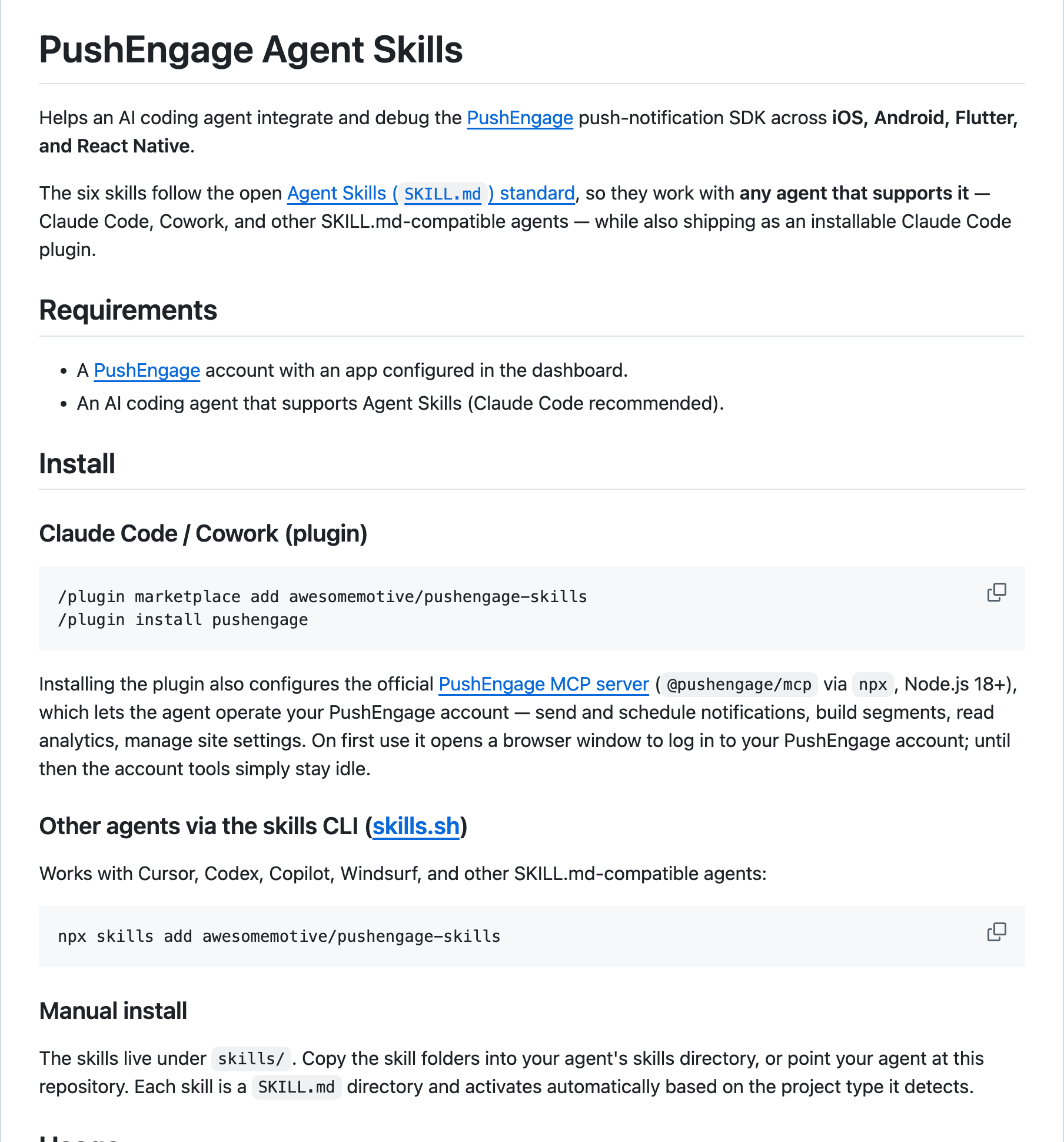
Claude Code o Cowork (plugin):
/plugin marketplace add awesomemotive/pushengage-skills
/plugin install pushengage
L'installazione del plugin configura anche il server MCP di PushEngage, quindi lo stesso agente può gestire anche il tuo account PushEngage. Al primo utilizzo apre una finestra del browser per l'accesso. Fino ad allora, gli strumenti dell'account rimangono inattivi.
Cursor, Codex, Copilot, Windsurf e altri agenti compatibili con SKILL.md (skill CLI):
npx skills add awesomemotive/pushengage-skillsManuale: le skill si trovano in skills/ nel repository. Copia le cartelle delle skill nella directory delle skill del tuo agente o punta il tuo agente al repository. Ogni skill si attiva automaticamente in base al tipo di progetto che rileva.
Dopo l'installazione, parla semplicemente con il tuo agente:
- “Aiutami a integrare PushEngage in questa app.” esegue il flusso di integrazione completo.
- “Le notifiche PushEngage non arrivano sul mio iPhone.” esegue il flusso di diagnostica.
- “Verifica la mia configurazione PushEngage.” esegue l'audit statico.
Il plugin rileva la tua piattaforma e passa alla skill di integrazione o debug corrispondente.
Domande frequenti
Ho bisogno di essere uno sviluppatore per usarlo?
No. La configurazione consiste in una voce di configurazione copiata e un accesso tramite browser, e dopo tutto avviene in linguaggio semplice. Hai bisogno di Node.js 18 o versioni successive sul tuo computer, perché il tuo assistente avvia il server con npx. La documentazione di configurazione contiene passaggi copia-incolla per ciascun client.
Quali assistenti AI funzionano con esso?
Qualsiasi client MCP che esegue server locali tramite stdio. La nostra documentazione copre 10 client: Claude Desktop, Claude Code, Cursor, Codex, VS Code con Copilot, Gemini CLI, Windsurf, Warp, OpenCode e Devin.
Funziona con ChatGPT?
Non in chat ChatGPT. La chat ChatGPT si connette a server MCP remoti e il server MCP PushEngage viene eseguito solo come processo locale sul tuo computer. Codex di OpenAI, nella CLI di Codex e nell'estensione IDE, esegue server MCP locali e i passaggi di configurazione di Codex sono sopra.
Esiste un endpoint MCP ospitato o remoto?
No. Il server viene eseguito localmente sullo stesso computer dell'assistente, avviato con npx -y @pushengage/mcp. Non c'è un URL a cui connettersi né un endpoint PushEngage ospitato che contenga il tuo token.
Quali piani PushEngage includono il server MCP?
Ogni piano, incluso quello Gratuito, senza costi aggiuntivi. Il tuo piano decide ancora cosa l'assistente può fare, esattamente come nella dashboard:
- Gratuito: invia campagne, crea segmenti e chiedi informazioni sulle analisi per 1 sito o app, con un massimo di 200 iscritti e 30 campagne in totale.
- Business: campagne, pianificazione e gruppi di pubblico illimitati.
- Premium: test A/B che implementano il vincitore, invii nel fuso orario di ciascun iscritto e monitoraggio di obiettivi e ricavi su cui puoi chiedere informazioni.
- Growth: campagne per carrelli abbandonati, visualizzazioni di prodotti, cali di prezzo e ritorno in stock su cui il tuo assistente può fare rapporto, oltre a campagne attivate da eventi personalizzati.
AI Copywriter è separato dal server MCP. È un componente aggiuntivo a pagamento per i piani Business, Premium e Growth (10$ acquistano 5.000 crediti AI, validi per un anno) e incluso nel piano Enterprise.
I miei dati sono al sicuro e dove viene archiviato il token di accesso?
Sì. Accedi tramite il tuo browser, quindi l'assistente non vede mai la tua password e il token viene archiviato in ~/.pushengage/mcp.json, leggibile solo dal tuo account utente. Per revocarlo, chiedi all'assistente di disconnetterti o termina tutte le sessioni in Impostazioni, quindi Sicurezza. I dettagli sono nella sezione Sicurezza sopra.
Un'agenzia può gestire più account PushEngage?
Sì. Aggiungi il server al tuo client due volte con nomi diversi, ognuno con il proprio file token impostato tramite PE_MCP_CONFIG_PATH, e accedi a ciascun account una volta. La guida per agenzie lo illustra.
Configuralo una volta. Poi chiedi e basta.
Il server PushEngage MCP è open source, viene eseguito sul tuo computer e funziona con ogni piano PushEngage, incluso quello Gratuito. Aggiungi una voce al tuo client MCP, accedi tramite il tuo browser, scegli un sito e inizia a chiedere.
Se preferisci lavorare da una scheda del browser o da WordPress, PushEngage copre anche quelli: l'estensione del browser per Chrome e Firefox e l'integrazione con l'API Abilities di WordPress.
Configura il server PushEngage MCP o confronta i piani. Paghi solo per gli iscritti attivi e i piani a pagamento offrono una garanzia di rimborso di 14 giorni: se PushEngage non è la soluzione migliore, rimborsiamo il 100%.


