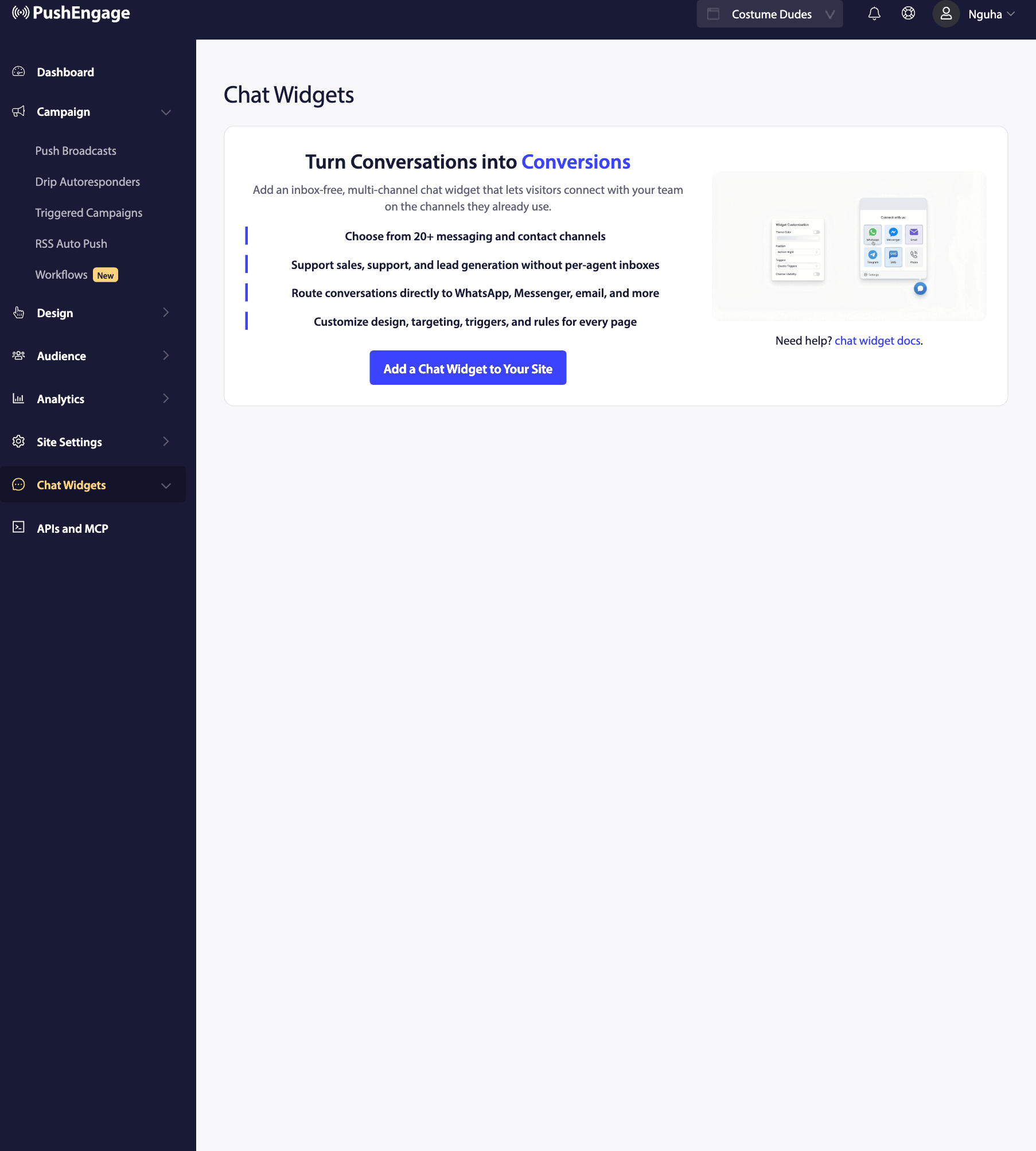
Stai gestendo la revisione della fidelizzazione del martedì per un negozio Shopify Plus che fattura 40 milioni di dollari di GMV annuale, e qualcuno pone una semplice domanda sulla configurazione del widget chat in loco per WhatsApp Messenger: sta effettivamente mostrando WhatsApp come opzione nella pagina di checkout questa settimana. Nessuno nella stanza ne è certo. Il widget è stato configurato otto mesi fa da un appaltatore che nel frattempo ha lasciato l'azienda, e la persona che risponde ai ticket di supporto oggi non è quella che ha impostato gli interruttori dei canali.
Questa è la lacuna che non compare mai in una checklist di lancio: una configurazione del widget che era corretta il primo giorno e che da allora è silenziosamente cambiata. Un canale viene disattivato durante una riprogettazione e mai riattivato. Gli orari di apertura vengono impostati una volta e mai aggiornati quando cambiano le coperture di supporto. Una regola di targeting limita il widget alla homepage e nessuno si accorge che non ha mai raggiunto il checkout. Nessuna di queste cose genera un errore. Si manifesta come un acquirente che non vede mai il widget, o invia messaggi a un canale che nessuno sta monitorando.
Il server MCP di PushEngage ti offre un modo più veloce per controllare: chiedi al tuo assistente AI. Questo post copre tre domande ricorrenti che vale la pena porre, cosa l'assistente può e non può dirti, e come connetterlo.
Cosa l'assistente AI può effettivamente dirti sul tuo widget (e cosa non può)
L'MCP di PushEngage include uno strumento per i widget chat: pushengage_list_chat_widgets. È uno strumento di lettura. Chiedi di un widget e ti restituirà lo stato, quali canali sono attivi, su quali dispositivi viene visualizzato, se è impostata una restrizione sugli orari di apertura e come è stato targettizzato.
Non invia messaggi WhatsApp o Messenger, e non crea né modifica un widget. Nessuno strumento nell'MCP di PushEngage ne crea o modifica uno; l'assistente riporta ciò che è configurato, e una persona effettua ancora la correzione nella dashboard. Quel limite è ciò che rende sicuro affidarlo a un assistente AI: può far emergere un problema con la configurazione del tuo widget chat in loco per WhatsApp Messenger, ma non può peggiorare il problema toccando un canale attivo.
In pratica, ciò significa che le tre domande seguenti hanno tutte la stessa forma: chiedi cosa è configurato, ricevi una risposta in linguaggio semplice e decidi cosa farne. Questo vale per ogni domanda sui widget chat di PushEngage in questo post: l'assistente riporta, una persona agisce.
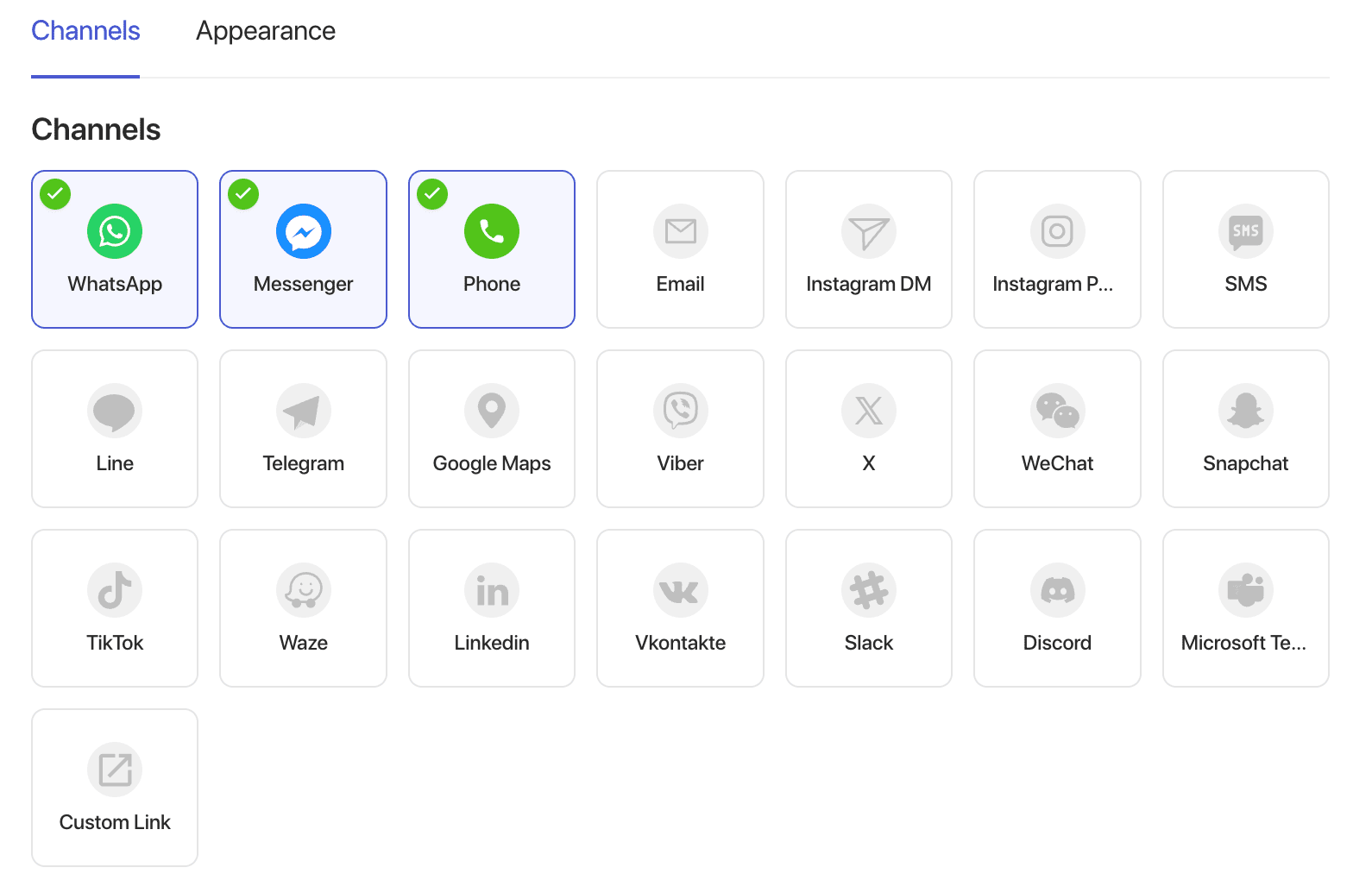
Conferma quali canali — WhatsApp, Messenger e altri — sono effettivamente attivi
Chiedi: "Quali canali sono attivi per il mio widget chat e su quali dispositivi?"
Questo è importante perché un widget di chat PushEngage mostra WhatsApp, Messenger e altri canali da un unico widget e un unico costruttore di campagne, non come integrazioni separate che installeresti una alla volta nel modo in cui funzionano la maggior parte degli strumenti di widget di chat standalone. Questo è il senso di controllare lo stato del canale in un'unica domanda invece di una scheda di impostazioni per canale: una pagina di marketing che promette “chattare con noi su WhatsApp” è vera solo se WhatsApp è effettivamente attivato per quel widget in questo momento, sui dispositivi che gli acquirenti stanno effettivamente utilizzando.
Se la tua pagina FAQ, il testo del checkout o la landing page dell'annuncio dicono a un acquirente che WhatsApp è un'opzione e non è attualmente attivo, non è un dettaglio UX. È un acquirente che ha seguito le tue istruzioni verso un vicolo cieco. Esegui questo controllo prima di qualsiasi campagna che nomini un canale specifico.
Conferma che gli orari di apertura stiano limitando il widget nel modo in cui pensi
Chiedi: “Quali sono le restrizioni sugli orari di apertura del mio widget di chat?”
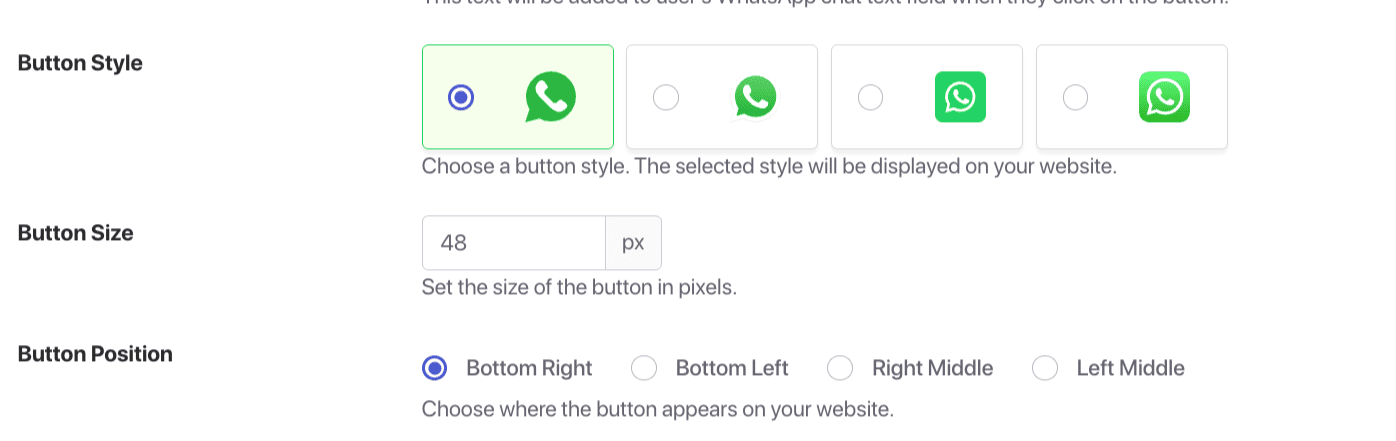
Le restrizioni sugli orari di apertura vengono impostate una volta, durante la configurazione, e poi dimenticate. La copertura del supporto non rimane statica: un team aggiunge un nuovo fuso orario, estende gli orari intorno a un lancio o riduce la copertura del fine settimana, e la restrizione del widget non si muove con essa a meno che qualcuno non si ricordi di aggiornarla. La discrepanza funziona in entrambe le direzioni: un widget che appare come “aperto” al di fuori della copertura effettiva manda un acquirente nel silenzio, e un widget limitato più strettamente della copertura reale nasconde un canale che è effettivamente presidiato e pronto a rispondere.
Controllare gli orari di apertura del widget di chat rispetto al tuo programma di supporto effettivo richiede una domanda invece di incrociare due schermate di impostazioni. Se il tuo team gestisce una copertura scaglionata, abbina questo a un'analisi di come funziona la pianificazione degli agenti per la chat. La restrizione del widget e la pianificazione degli agenti dietro di essa dovrebbero concordare.
Individua un widget che è invisibile esattamente dove conta: checkout, prezzi
Chiedi: “Dove è mirato il mio widget di chat per essere mostrato, ed è escluso dal checkout o dai prezzi?”
Le regole di targeting sono la modalità di errore più silenziosa delle tre. Un widget può essere completamente attivo — ogni canale acceso, orari di apertura corretti — e tuttavia essere limitato da una regola a livello di pagina per essere mostrato solo sulla homepage o in una sezione del blog, mentre il checkout e i prezzi, le pagine con il maggior intento di acquisto sul sito, non lo vedono mai.
È qui che l'audit smette di riguardare l'engagement e inizia a riguardare le entrate che puoi quantificare. L'approccio di PushEngage al reporting dei canali attribuisce le entrate per canale, non solo aperture e clic. Ciò funziona solo se il canale è effettivamente presente sulla pagina in cui l'acquirente stava per convertire. Un widget nascosto dal checkout da una regola di targeting del widget di chat residua non è un canale sottoperformante; è un canale che produce zero conversioni attribuibili sulla pagina che contava di più. Se il tuo targeting è più deliberato di “mostra ovunque”, confrontalo con un approccio di targeting della chat a livello di pagina costruito esattamente per questo tipo di controllo.
Per iniziare: collega un assistente AI al tuo account PushEngage
L'esecuzione di uno qualsiasi di questi controlli inizia con il collegamento del server PushEngage MCP a un assistente che già utilizzi. Aggiungi una singola voce che esegue npx -y @pushengage/mcp alla configurazione MCP del tuo cliente: Claude Desktop, Claude Code e Cursor sono i casi comuni, anche se qualsiasi client compatibile con MCP funziona allo stesso modo. Nessuna installazione globale e nessuna chiave API da incollare: la prima volta che ti viene chiesto di accedere, si apre una scheda del browser, autorizzi e un token viene archiviato localmente. Da lì, chiedi di elencare i tuoi siti, indica quale usare e le tre domande sopra sono pronte per essere eseguite. Per la guida completa, consulta la guida completa all'impostazione di PushEngage MCP.
Rendi il controllo del widget un'abitudine di cinque minuti, non un'esercitazione antincendio trimestrale
Nessuno di questi tre controlli richiede un tour della dashboard una volta stabilita la connessione pushengage mcp: sono una domanda ciascuno e nessuno tocca un'impostazione attiva. Eseguili nel modo in cui eseguiresti qualsiasi altro controllo di fidelizzazione ricorrente: secondo una pianificazione, non solo dopo che un cliente si lamenta che WhatsApp non ha mai risposto o che un widget della pagina di checkout che doveva essere attivo si è rivelato invisibile per un trimestre.
Un widget di chat che esce dalla configurazione è una lenta perdita nello stesso imbuto che ogni altro canale di fidelizzazione cerca di tappare. Nessuno se ne accorge nel modo in cui si accorgerebbe di una sequenza di carrelli abbandonati interrotta, perché non si verifica alcun errore. PushEngage gestisce questo widget per oltre 75.000 aziende in oltre 150 paesi, molte configurazioni che possono silenziosamente deviare allo stesso modo della tua.
Il controllo della configurazione del widget di chat sul sito per WhatsApp Messenger, degli orari di apertura del widget di chat e del targeting delle pagine del widget di chat richiede tre domande, non un audit delle impostazioni, ed è utile farlo prima che un acquirente trovi il problema al posto tuo. Se stai valutando la chat come canale di fidelizzazione in senso più ampio, il widget di live chat di PushEngage instrada già gli acquirenti a WhatsApp, Messenger e altro da un unico widget, ed è coperto dai piani di PushEngage. L'impostazione di WhatsApp sul tuo sito per la prima volta è un passaggio separato e precedente che questo post presuppone tu abbia già eseguito.


