Vous cherchez un moyen simple d'envoyer une notification de baisse de prix Shopify depuis votre site e-commerce ?
Combien de fois voyez-vous « prévenez-moi quand le prix baisse » sur d'autres boutiques en ligne et souhaitez-vous pouvoir ajouter quelque chose comme ça à votre boutique ?
Pas de soucis, nous allons vous aider à créer une alerte de baisse de prix Shopify en moins de dix minutes.
Ça vous va ?
Plongeons dans le vif du sujet !
Envoyez des notifications push de baisse de prix Shopify dès aujourd'hui !
Les notifications push sont un outil marketing super efficace et peu coûteux pour vous aider à augmenter votre trafic de retour, votre engagement et vos ventes en mode automatique.
Comment créer une notification de baisse de prix en utilisant PushEngage
Avant de plonger dans la création d'alertes de baisse de prix, vous devez savoir quelque chose. Les alertes de prix d'achat sont assez avancées. Vous pouvez toujours créer la campagne vous-même, mais vous pourriez avoir besoin d'un développeur pour l'installer pour vous.
Alternativement, vous pouvez utiliser Google Tag Manager pour déclencher le snippet de code. Vous pouvez également consulter ce guide sur comment envoyer des notifications web push Shopify pour commencer facilement.
Comment créer une campagne de notification de baisse de prix Shopify
Commençons par une campagne de notification push de baisse de prix Shopify à l'aide de PushEngage. Il existe quelques fonctionnalités avancées que nous examinerons plus tard. Pour l'instant, comprenons les bases du fonctionnement d'une alerte de baisse de prix.
Étape n°1 : Créer une nouvelle campagne de baisse de prix Shopify
Rendez-vous sur votre tableau de bord PushEngage et allez dans Campagnes » Campagnes déclenchées :

Sélectionnez le type de campagne Baisse de prix et cliquez sur Créer. Vous devriez alors voir un nouvel écran pour créer votre campagne qui ressemble à ceci :
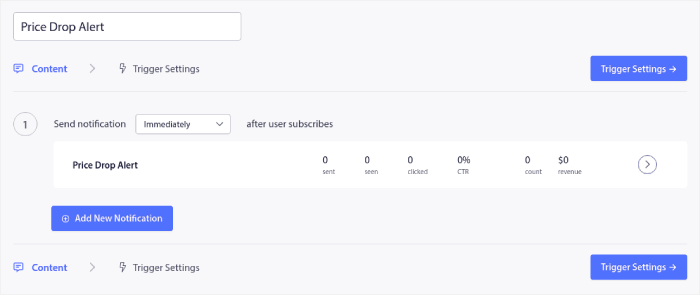
Remplissez la section Contenu. C'est là que vous créeriez toute votre campagne. Si vous le souhaitez, vous pouvez également créer une série de notifications push ou une seule.
Étape n°2 : Rédiger les détails de la campagne
Lorsque vous cliquez sur l'une des notifications push de la séquence, vous pouvez personnaliser la notification à votre guise :
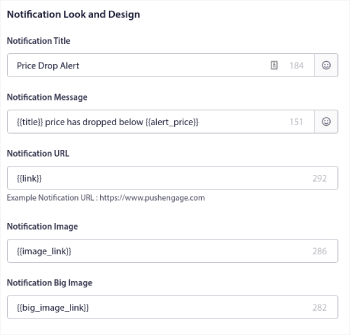
REMARQUE : Ne modifiez AUCUN des balises dans les alertes de baisse de prix. Les balises sont tout ce qui est entre doubles accolades comme {{title}} ou {{link}}. Ces balises récupèrent des détails spécifiques du produit e-commerce de Shopify (ou de tout autre système de gestion de contenu que vous utilisez). La modification des balises peut interrompre le processus et envoyer des notifications avec de nombreux problèmes.
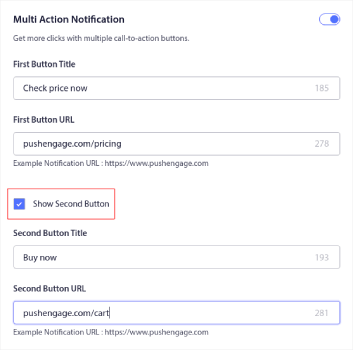
Vous pouvez également ajouter plusieurs boutons pour une conversion plus fluide :
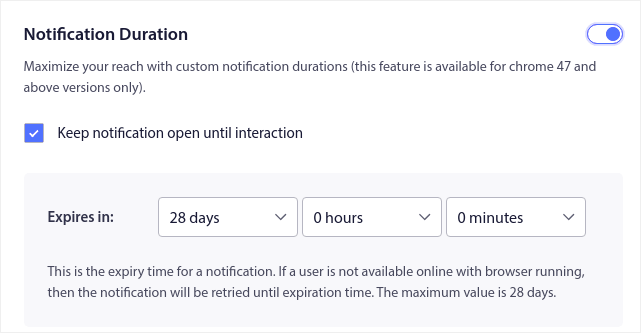
Et vous pouvez définir une durée de notification personnalisée sous Durée de la notification :
Une fois que vous avez terminé l’onglet Contenu, cliquez sur le bouton Paramètres de déclenchement et configurez quand vos notifications push sont envoyées.
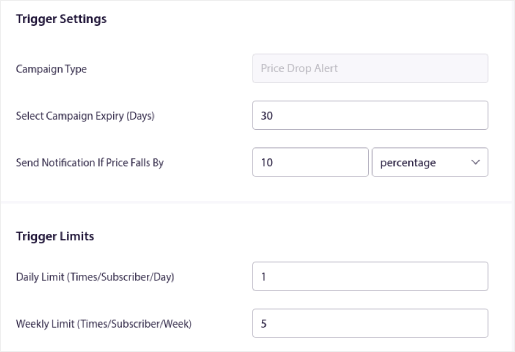
- Le Type de campagne est une alerte de baisse de prix.
- La Sélection de l’expiration de la campagne définit une date d’expiration stricte pour votre notification push, car une baisse de prix est généralement limitée dans le temps.
- Le champ Envoyer une notification si le prix baisse de est ce qui déclenche votre campagne. Vous pouvez créer une baisse de prix en pourcentage ou une baisse de prix absolue pour déclencher la campagne.
- Les Limites de déclenchement peuvent plafonner le nombre maximum de notifications que vous envoyez à vos abonnés.
Étape n°3 : Enregistrer et lancer la campagne
Maintenant, tout ce que vous avez à faire est d'appuyer sur le bouton « Activer la campagne déclenchée » :

Et voilà !
Comment créer des notifications push de baisse de prix avec des attributs personnalisés
Pour tous les développeurs lisant cet article : Oui, vous pouvez créer des notifications push de baisse de prix avec des attributs personnalisés sur PushEngage.
Vous pouvez le faire en utilisant notre API d'attributs PushEngage.
En utilisant l'API d'attributs, vous pouvez synchroniser vos notifications PushEngage avec votre logiciel de gestion de la relation client (CRM) pour créer des notifications push hautement personnalisées.
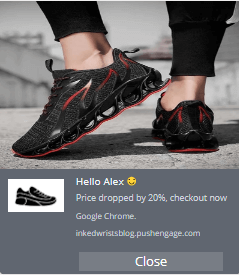
Par exemple, vous pouvez utiliser le nom de votre client pour lui envoyer une notification personnalisée comme celle-ci :
Astuce de pro : Vous pouvez également créer un bouton « Me prévenir » sur votre site Web de commerce électronique et déclencher la campagne de notification de baisse de prix lorsque le bouton est cliqué. Par défaut, la campagne est activée au chargement de la page, mais vous pouvez également la personnaliser.
Que faire après avoir configuré une alerte de baisse de prix Shopify
L'un des plus gros problèmes avec les campagnes marketing est la complexité de l'automatisation du processus. Il y a généralement une courbe d'apprentissage énorme et vous abandonnerez probablement à mi-chemin de la configuration.
Heureusement, les notifications push ne sont pas si compliquées à configurer. Et vous pouvez toujours consulter cet article sur les campagnes automatisées qui fonctionnent réellement pour vous inspirer.
Nous vous recommandons d'utiliser PushEngage pour commencer votre parcours dans les notifications push. Consultez ces puissantes ressources pour commencer rapidement :
- Comment ajouter des notifications push Shopify à votre site
- Meilleures applications Shopify pour un magasin de vêtements
- Meilleurs badges de confiance Shopify pour augmenter les taux de conversion
- Comment envoyer des e-mails automatisés dans Shopify (La manière facile)
PushEngage est le logiciel de notifications push n°1 sur le marché et il est très facile de créer des notifications automatisées puissantes à l'aide de PushEngage.
Donc, si ce n'est pas déjà fait, commencez avec PushEngage dès aujourd'hui.


