Ce guide complet est conçu pour vous fournir une assistance de dépannage étape par étape si vous vous êtes abonné aux notifications push mais que vous ne recevez aucune des campagnes sur vos appareils mobiles.
Dans de nombreuses situations, vous remarquerez peut-être que les notifications n'arrivent pas sur votre appareil mobile. Pour résoudre ce problème, vérifiez si les notifications sont définies sur « autoriser ».
Les paramètres peuvent différer entre Android et iPhone. Si les notifications sont autorisées sur Android mais que vous ne les recevez toujours pas, vous devrez peut-être vous désabonner, puis vous réabonner en suivant les étapes ci-dessous.
Dépannage pour les appareils Android
Étapes pour se réabonner
Vous pouvez vous désabonner des notifications Chrome sur Android via le menu d'informations. Visitez simplement le site dont vous souhaitez vous désabonner, puis appuyez sur l'icône du menu (⋮) dans le coin supérieur droit.
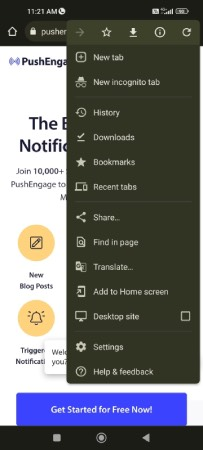
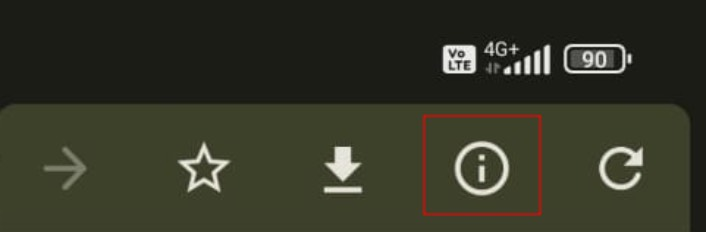
Cliquez sur l'icône i tout en haut du menu pour afficher les informations du site :
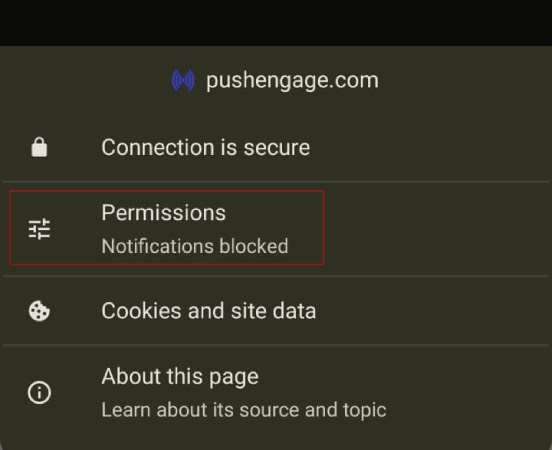
Cliquez sur Permissions :
Ensuite, cliquez sur Notifications :
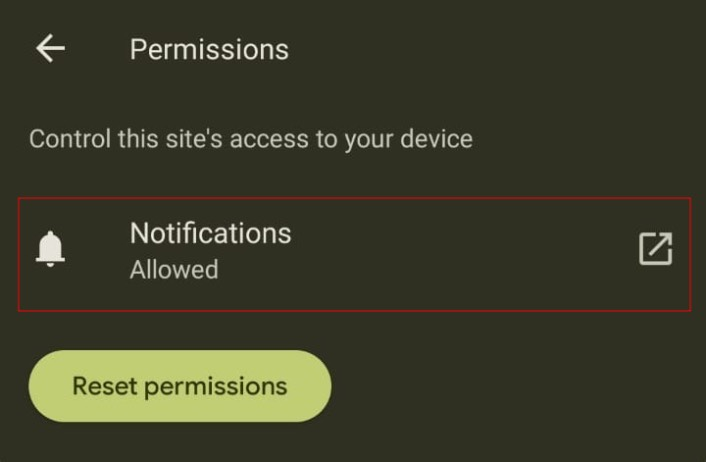
Enfin, utilisez le commutateur pour vous désabonner des notifications :
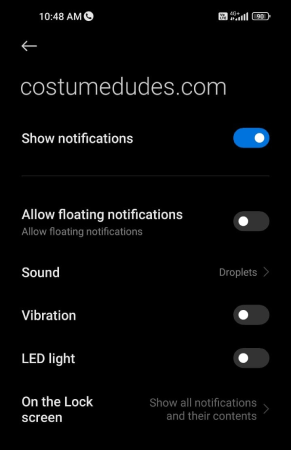
Après vous être désabonné, vous devrez également vous réabonner.
Vous pouvez recharger la page ou vider le cache, et vous devriez voir une fenêtre contextuelle vous invitant à vous réabonner. Cela vous permettra de réactiver les notifications pour ce site.
Dépannage pour les appareils iOS
Notifications non affichées ou impossible de voir la fenêtre contextuelle
Apple a lancé iOS et iPadOS 16.4, introduisant la prise en charge des notifications push Web pour les applications Web ajoutées à l'écran d'accueil sur les appareils iPhone et iPad. Ainsi, très souvent, si vous avez seulement terminé l'installation et que vous testez sur un iPhone, vous pourriez ne pas voir la fenêtre contextuelle apparaître pour un abonnement.
Pour activer la collecte d'abonnés, les utilisateurs doivent d'abord ajouter votre site Web à leur écran d'accueil, puis ouvrir l'application Web en appuyant sur son icône. L'application Web fonctionnera comme une application native, s'ouvrant indépendamment du navigateur. Les utilisateurs pourront alors autoriser la réception de notifications push et gérer ces paramètres dans la section Notifications, comme ils le feraient pour toute autre application sur leur iPhone ou iPad. Voici un guide détaillé qui vous aide à comprendre comment activer les notifications push Web sur vos appareils iOS.
Si vous rencontrez des problèmes, veuillez nous contacter en cliquant ici. Notre équipe de support sera en mesure de vous aider.