Les paramètres UTM ajoutent des balises de suivi aux URL de notifications push afin que Google Analytics puisse attribuer le trafic du site à des campagnes PushEngage spécifiques. Vous pouvez définir des valeurs UTM par défaut qui s'appliquent à toutes les campagnes, puis les remplacer au niveau de la campagne pour un suivi plus granulaire.
Avant de commencer
- PushEngage est installé sur votre boutique Shopify.
- Google Analytics ou un outil similaire est connecté à votre boutique Shopify.
Étape 1 : Définir les paramètres UTM par défaut
Les paramètres UTM par défaut s'appliquent automatiquement à chaque notification push envoyée depuis votre compte, sauf si une campagne les remplace.
- Connectez-vous à votre tableau de bord PushEngage.
- Accédez à Paramètres du site » Paramètres de campagne » Paramètres UTM.
- Remplissez les champs et cliquez sur Enregistrer les modifications.
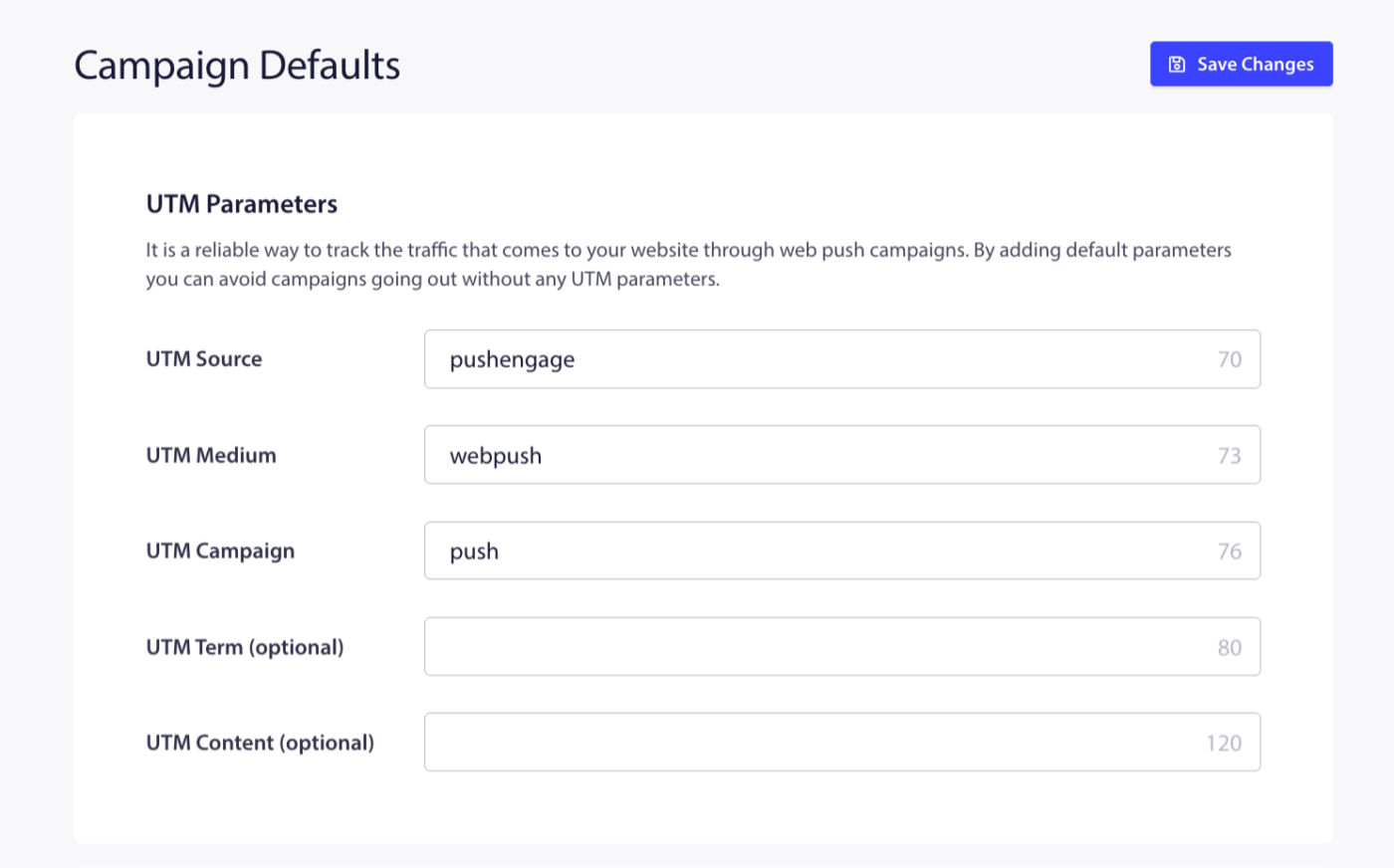
| Champ | Obligatoire | Valeur recommandée pour Shopify |
|---|---|---|
| Source UTM | Oui | pushengage |
| Support UTM | Oui | push |
| Campagne UTM | Oui | shopify-push ou le nom de votre boutique |
| Terme UTM | Non | Laisser vide ou utiliser pour des balises saisonnières |
| Contenu UTM | Non | Laisser vide (définir par campagne à la place) |
Une fois enregistrées, toutes les campagnes porteront ces balises, sauf si une campagne spécifique définit ses propres valeurs.
Étape 2 : Remplacer les UTM par campagne
Définissez les UTM au niveau de la campagne pour distinguer le trafic des différents types de campagnes dans Google Analytics. Utilisez utm_campaign pour identifier le type et utm_content pour identifier l'étape de notification spécifique.
Diffusions Push
- Ouvrez une diffusion dans Campagnes » Diffusions Push.
- Dans l'éditeur de campagne, trouvez l'onglet Paramètres UTM ou Paramètres de campagne.
- Remplacez
utm_campaignpar un nom spécifique à la campagne.
| Campagne | utm_campaign | utm_content |
|---|---|---|
| Vente flash | vente-flash-juin | — |
| Nouvelles arrivées | nouveautés | — |
| Promotion saisonnière | soldes-d-été | — |
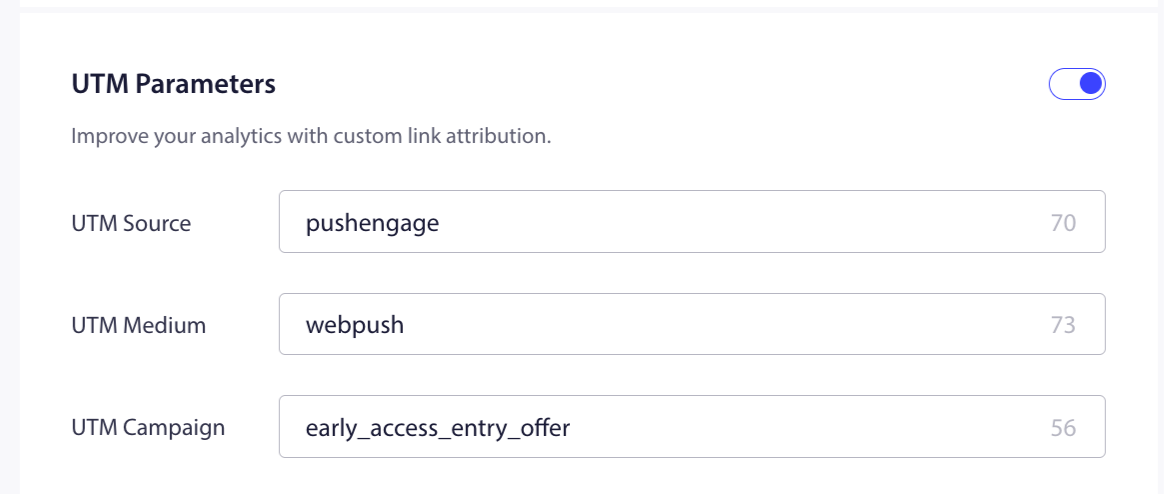
Abandon de panier (Campagne de déclenchement)
Utilisez utm_content pour distinguer les 3 notifications de la séquence.
| Notification | utm_campaign | utm_content |
|---|---|---|
| Push 1 — Rappel | abandon-de-panier | push1-rappel |
| Push 2 — Urgence | abandon-de-panier | push2-urgence |
| Push 3 — Réduction | abandon-de-panier | push3-reduction |
- Accédez à Campagnes » Campagnes de déclenchement et ouvrez Abandon de panier.
- Cliquez sur chaque notification et ajoutez les paramètres UTM directement dans le champ URL, ou utilisez le panneau des paramètres UTM de la campagne si disponible.
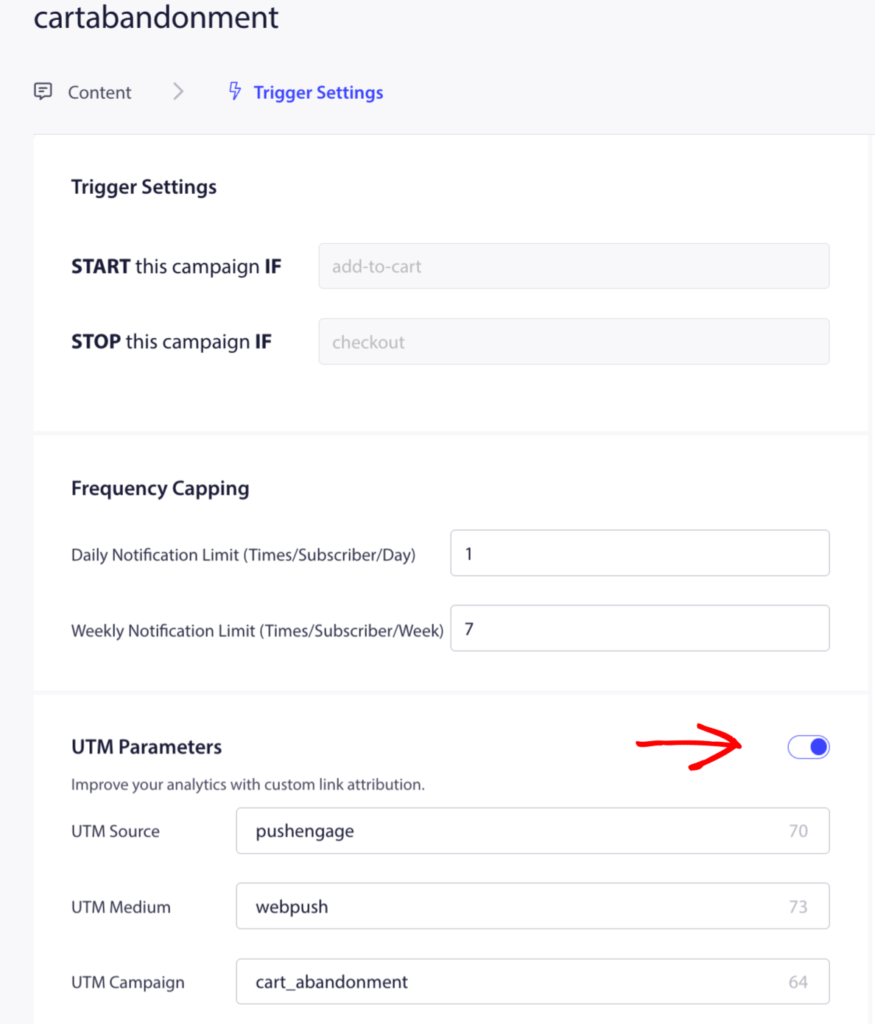
Abandon de navigation (Campagne de déclenchement)
| Notification | utm_campaign | utm_content |
|---|---|---|
| Push 1 | abandon-de-navigation | push1 |
| Push 2 (si utilisé) | abandon-de-navigation | push2 |
Baisse de prix et Réapprovisionnement (Campagnes de déclenchement)
Ce sont des campagnes à notification unique. Définissez utm_campaign dans l'URL de la notification.
| Campagne | utm_campaign |
|---|---|
| Alerte de baisse de prix | alerte-baisse-de-prix |
| Alerte de réapprovisionnement | alerte-de-reapprovisionnement |
Séquence de bienvenue (Auto-répondeur de séquence)
- Ouvrez votre séquence de bienvenue dans Campagnes » Auto-répondeurs de séquence.
- Cliquez sur Paramètres de séquence.
- Entrez les valeurs UTM. Utilisez
utm_contentpour séparer les 3 notifications push.
| Notification | utm_campaign | utm_content |
|---|---|---|
| Push 1 — Bienvenue | welcome-drip | push1-welcome |
| Push 2 — Meilleures ventes | welcome-drip | push2-bestsellers |
| Push 3 — Réduction | welcome-drip | push3-reduction |
Vérifier les résultats dans Google Analytics
Une fois les UTM en place, trouvez votre trafic push sur :
- Acquisition » Tout le trafic » Source/Support — filtrez pour
pushengage / push - Acquisition » Campagnes — consultez les résultats par nom de
utm_campaign - Dimension secondaire : Ajoutez
Contenu de l'annoncepour voir la répartition deutm_contentpar étape de notification
Questions fréquemment posées
Les paramètres UTM apparaîtront-ils dans la notification elle-même ? Non. Ils sont ajoutés uniquement à l'URL de destination. L'abonné voit le titre et le message de la notification normalement.
L'UTM par défaut s'applique-t-il automatiquement aux campagnes de déclenchement ? Oui. Si vous ne définissez pas de substitution par campagne, les valeurs UTM par défaut des paramètres du site seront utilisées.
Puis-je utiliser des paramètres UTM avec la variable {notificationurl} ? La variable {notificationurl} récupère l'URL du produit de votre boutique et ne prend pas en charge l'ajout automatique de balises UTM. Pour les campagnes de déclenchement utilisant des variables de produit, ajoutez les UTM manuellement ou vérifiez si votre éditeur de campagne dispose d'un panneau de champs UTM distinct du champ URL.
Si vous rencontrez des problèmes, n'hésitez pas à nous contacter en cliquant ici. Notre équipe d'assistance pourra vous aider.