L'implémentation des notifications push pour votre application Android est désormais possible avec PushEngage. Intégrez simplement le SDK une fois, et permettez à votre équipe marketing d'envoyer des messages contextuels et personnalisés aux utilisateurs de votre application Android. Vous aurez besoin de l'aide de votre développeur pour que cela fonctionne.
Configurer le projet Firebase
Avant de commencer avec les notifications push pour applications, vous devez vous assurer que vous disposez d'un compte Firebase existant.
1. Vous devez vous connecter à la console Firebase, en utilisant votre compte Google.
2. Vous devez ensuite cliquer sur Ajouter un projet ou sélectionner un projet existant. Passez à l'étape 4 si vous choisissez un projet existant.

3. Entrez un nom de projet et cliquez sur Continuer. Sur l'écran suivant, cliquez sur Créer un projet avec tous les détails mentionnés.


4. Cliquez sur l'icône Android pour ajouter une application Android au projet.

5. Sur l'écran suivant, entrez le nom du package de votre application Android, donnez le nom de l'application Android que vous essayez d'intégrer, et cliquez sur enregistrer.

6. Téléchargez le fichier google-services.json et placez-le dans le répertoire racine de votre module d'application Android.

7. Dans la console Firebase, cliquez sur l'icône des paramètres à côté de Vue d'ensemble du projet en haut à gauche et sélectionnez Paramètres du projet. Cliquez sur Générer une nouvelle clé privée.
Enregistrez le fichier .json téléchargé à l'étape précédente en lieu sûr, car il sera nécessaire pour la configuration dans le tableau de bord PushEngage.
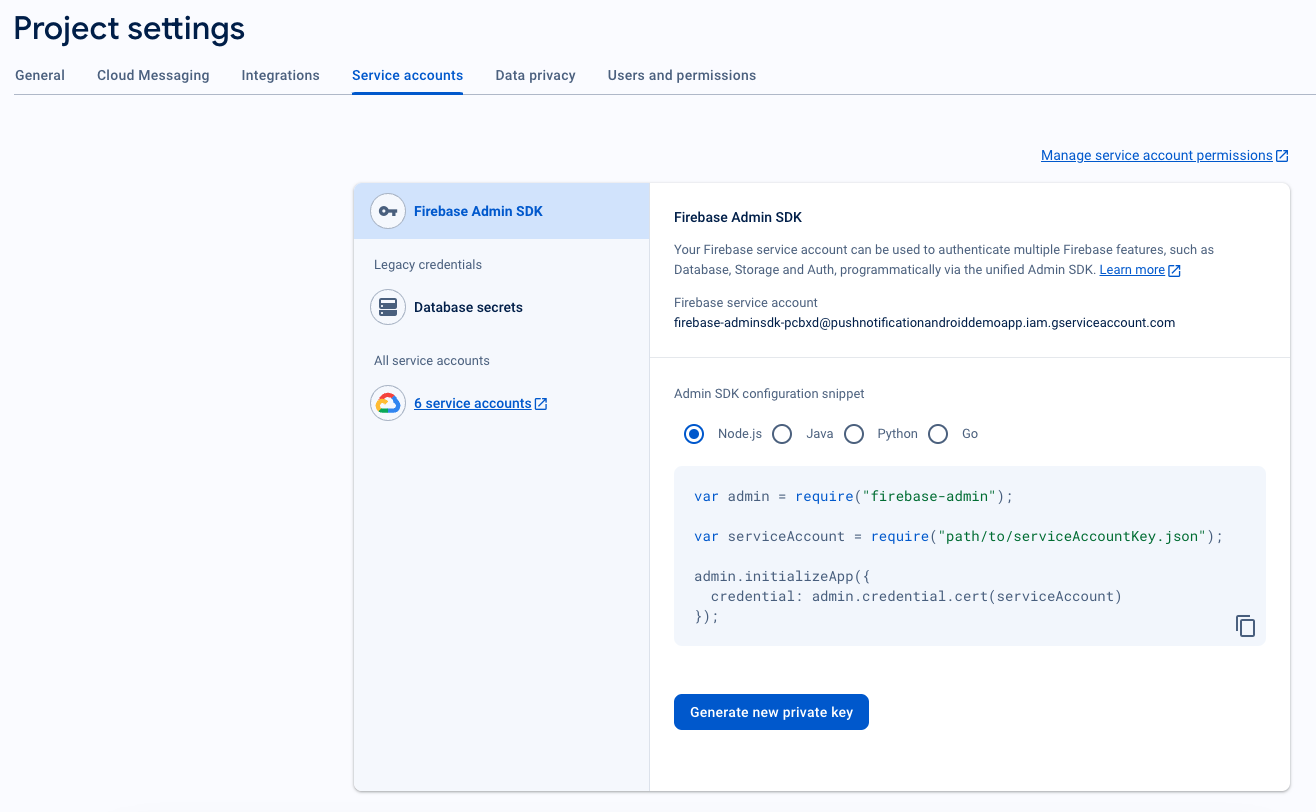
8. Dans la console Firebase, cliquez sur l'icône des paramètres à côté de Vue d'ensemble du projet en haut à gauche et sélectionnez « Paramètres du projet ».
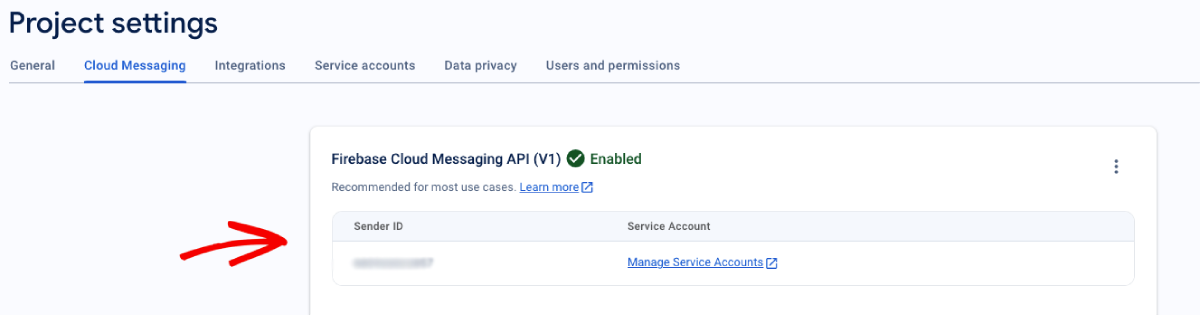
Sélectionnez l'onglet Cloud Messaging, sous lequel se trouvera l'ID de l'expéditeur.
Intégration de FCM avec le tableau de bord PushEngage
Une fois que vous avez créé le projet dans Firebase, vous pouvez alors intégrer l'ID de l'expéditeur dans le tableau de bord PushEngage.
1. Dans votre compte PushEngage, accédez à Paramètres du site » Installation
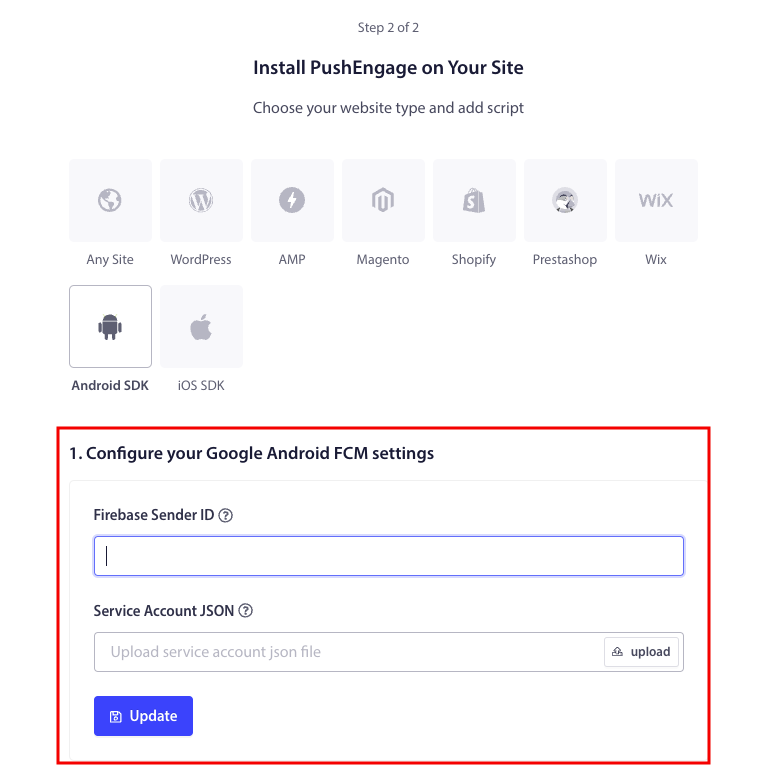
2. Lors du choix de votre plateforme, sélectionnez l'onglet SDK Android.
3. Configurez votre ID d'expéditeur et votre JSON de compte de service
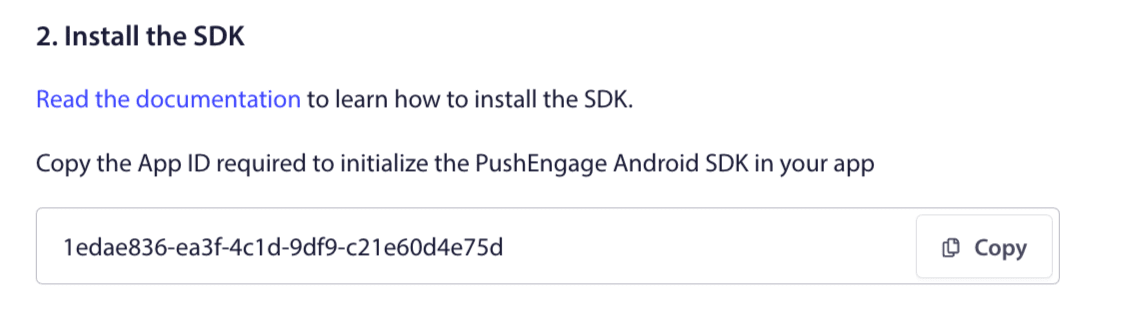
4. Copiez l'ID de l'application requis pour initialiser le SDK Android PushEngage dans votre application.
Ajout des dépendances du SDK
Il est maintenant temps d'ajouter les dépendances du SDK. Nous ajoutons la ligne suivante dans votre build.gradle racine.
1. Si votre projet n'utilise pas la déclaration de dépôt centralisée, alors dans le fichier build.gradle au niveau du projet, ajoutez les lignes suivantes. Sinon, vous pouvez passer à la deuxième section.
// Project level build file where you can add configuration options common to all sub-projects/modules.
buildscript {
   repositories {
       google()
       jcenter()
   }
   dependencies {
       // ...
       // Add this line
       classpath "com.google.gms:google-services:4.3.10"

   }
}

allprojects {
   repositories {
      // ...
      // Check that you have the following line (if not, add it):
      google()
      maven {url 'https://jitpack.io' }
   }
}
Si votre projet utilise la déclaration de dépôt centralisée, ajoutez ce qui suit à votre fichier settings.gradle.
dependencyResolutionManagement {
    repositoriesMode.set(RepositoriesMode.FAIL_ON_PROJECT_REPOS)
    repositories {
        //add this line
        maven { url 'https://jitpack.io' }
    }
2. Dans le fichier build.gradle au niveau de l'application, ajoutez ensuite ce qui suit :
plugins {
   id 'com.android.application'
   // Add this line
   id 'com.google.gms.google-services'
}

dependencies {
   // ...
   // Add the following lines
   implementation 'com.github.awesomemotive:pushengage-android-sdk:0.1.0'
   implementation platform('com.google.firebase:firebase-bom:26.1.1')
}
Initialisation du SDK
Ajoutez le bloc de code d'initialisation du SDK PushEngage à la méthode onCreate dans la classe Application. PUSHENGAGE_APP_ID doit être remplacé par l'ID de l'application que vous avez obtenu du tableau de bord PushEngage.
Remarque : Si votre application mobile n'a pas de classe personnalisée étendant la classe Application pour PushEngage, vous devez créer une classe qui étend la classe Application.
Voici un exemple en Java
public class PEApplication extends Application {
@Override
public void onCreate() {
super.onCreate();

// PushEngage SDK Initialization code
PushEngage pushEngage = new PushEngage.Builder()
.addContext(getApplicationContext())
.setAppId("PUSHENGAGE_APP_ID")
.build();
// The small icon is displayed on the top status bar and in the notification.
// By default PushEngage displays a bell icon, however It is recommended to
// customize this so users easily recognize notifications from your app.
PushEngage.setSmallIconResource("your_icon_name");
}
}
Voici un exemple en Kotlin
class PEApplication : Application() {
   override fun onCreate() {
       super.onCreate()
       // PushEngage SDK Initialization code
       val pushEngage = PushEngage.Builder()
           .addContext(applicationContext)
           .setAppId("PUSHENGAGE_APP_ID")
           .build()
        // The small icon is displayed on the top status bar and in the notification.
       // By default PushEngage displays a bell icon, however It is recommended to
       // customize this so users easily recognize notifications from your app.
       PushEngage.setSmallIconResource("your_icon_name");
   }
}
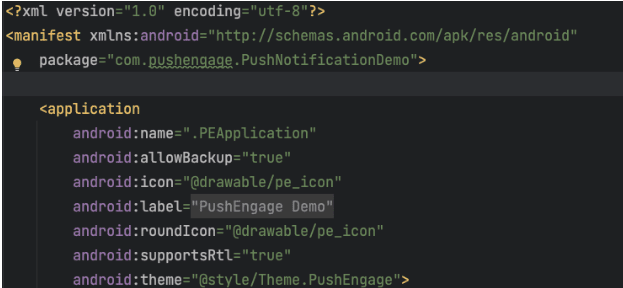
Pour enregistrer le nom de votre classe personnalisée, qui étend la classe Application, accédez au fichier Manifest.xml de votre application. Trouvez la ligne qui dit « android:name=.”PEApplication”,” et remplacez « PEApplication » par le nom de votre classe personnalisée. Voici à quoi cela ressemblerait –
Une fois que vous avez configuré toutes les étapes ci-dessus, vous pouvez envoyer des notifications push à votre application Android. Générez et exécutez l'application sur un appareil physique et envoyez des notifications push de test à partir du tableau de bord PushEngage.
Gestion de la permission de notification pour Android 13 et supérieur
Android 13 requiert une autorisation avant de leur envoyer des notifications. Donc, si vous êtes prêt à le configurer, ajoutez ceci. Voici le code qui serait nécessaire.
Utilisez la méthode SDK intégrée pour demander l'autorisation de notification.
 /**
 * Request notification permission using the PushEngage SDK
 * SDK automatically calls subscribe when permission is granted
 */
private void requestNotificationPermissionUsingSDK() {
    PushEngage.requestNotificationPermission(this, new PushEngagePermissionCallback() {
        @Override
        public void onPermissionResult(boolean granted, Error error) {
            if (granted) {
                // Permission granted - SDK automatically calls subscribe
                Log.d("MainActivity", "Notification permission granted");
                Toast.makeText(MainActivity.this, "Permission granted and subscribed!", Toast.LENGTH_SHORT).show();
            } else {
                // Permission denied, handle accordingly
                Log.d("MainActivity", "Notification permission denied");
                Toast.makeText(MainActivity.this, "Permission denied!", Toast.LENGTH_SHORT).show();
                if (error != null) {
                    Log.e("MainActivity", "Permission error: " + error.getMessage());
                }
            }
        }
    });
}
Vérifier le statut de la permission
Vous pouvez également vérifier le statut actuel de la permission de notification :
String permissionStatus = PushEngage.getNotificationPermissionStatus();
switch (permissionStatus) {
    case "granted":
        Log.d("Permission", "Notifications are allowed");
        break;
    case "denied":
        Log.d("Permission", "Notifications are denied");
        break;
    default:
        Log.d("Permission", "Unknown permission status");
        break;
}
Si vous souhaitez explorer davantage les capacités du SDK Android, vous pouvez consulter notre documentation API détaillée ici .
Si vous rencontrez des problèmes, veuillez nous contacter en cliquant ici. Notre équipe de support sera en mesure de vous aider.