PushEngage est un outil qui vous aide à envoyer des notifications push aux utilisateurs de leur site Web. Les campagnes push sont des messages courts qui peuvent être envoyés sur l'appareil d'un utilisateur, qu'il soit ou non sur votre site Web. Supposons que vous ayez un site Web WordPress et que vous souhaitiez utiliser les notifications push pour informer vos utilisateurs de nouveau contenu, de promotions ou d'autres mises à jour. Dans ce cas, vous pouvez télécharger le plugin PushEngage et commencer en quatre étapes simples.
Dès que vous aurez terminé l'installation, la collecte des abonnements devrait commencer car le plugin ajoute automatiquement le code javascript et le service worker à votre site Web.
1. Configuration de l'envoi automatique
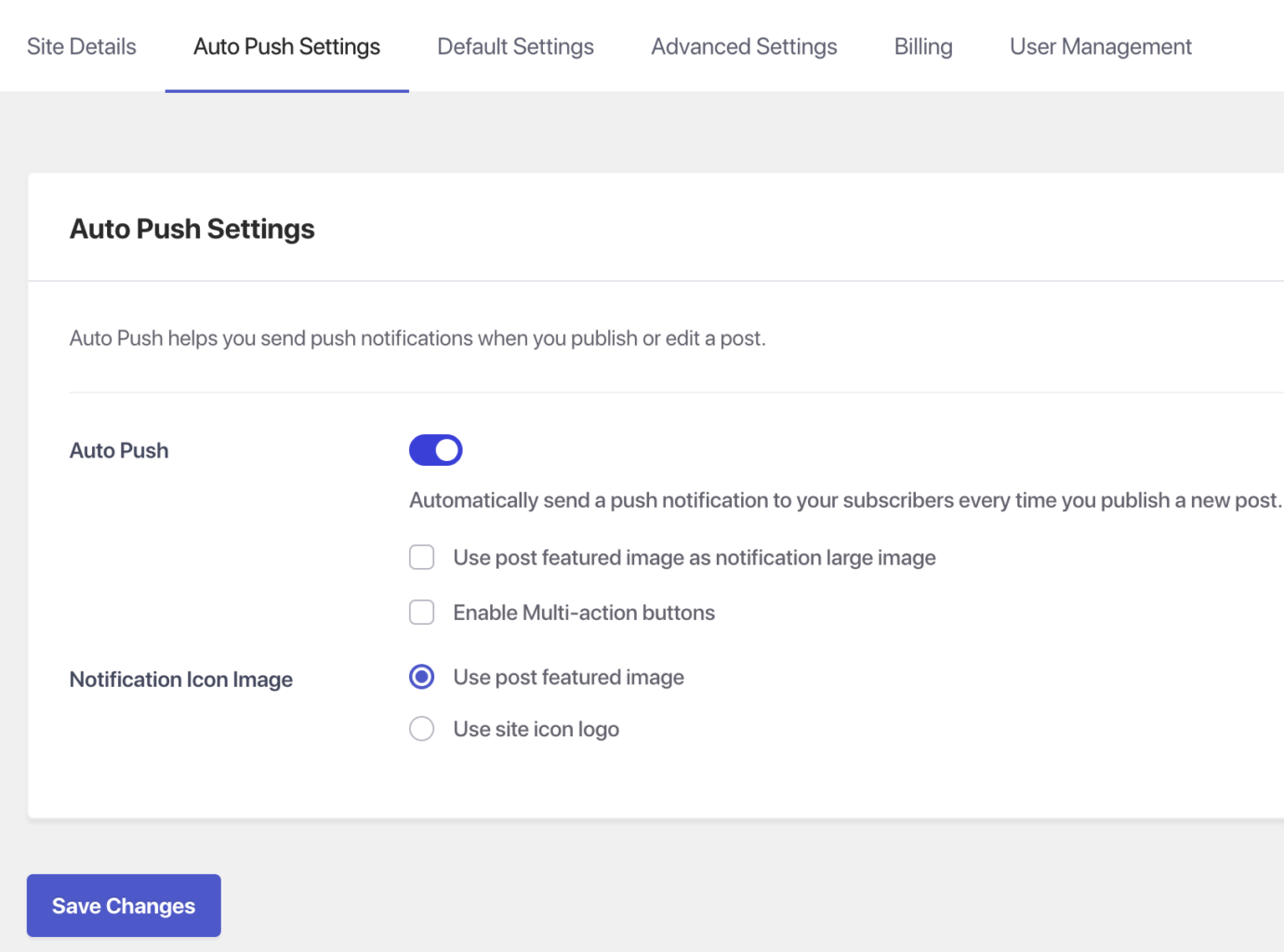
Sélectionnez le plugin PushEngage dans votre tableau de bord WordPress et accédez à Paramètres > Paramètres de poussée automatique
- Activez le bouton bascule pour envoyer automatiquement une notification push à vos abonnés chaque fois que vous publiez un nouvel article et sélectionnez le type d'image de notification que vous souhaitez pour vos campagnes.
- Une fois cela fait, sélectionnez Enregistrer les modifications
2. Configuration de la fenêtre contextuelle d'abonnement
L'option d'abonnement ou la fenêtre contextuelle d'abonnement est la première chose qu'un visiteur du site Web voit lorsqu'il visite votre site. Vous pouvez personnaliser l'apparence de la fenêtre contextuelle d'abonnement pour qu'elle corresponde au thème de votre site Web. Plusieurs styles différents sont disponibles pour la fenêtre contextuelle d'abonnement, qui sont les suivants –
- Boîte style Safari
- Barre flottante
- Barre placée en cloche
- Grande boîte style Safari
- Grand style Safari avec segment
- Option d'adhésion en une seule étape.
Avant de mettre en œuvre des modifications, il est essentiel de déterminer quel style sera le plus efficace pour votre site Web et ses visiteurs.
Pour accéder aux options de conception des fenêtres contextuelles, accédez à l'onglet Conception > Fenêtres contextuelles. De là, vous pouvez choisir le style souhaité et cliquer sur Modifier la fenêtre contextuelle pour personnaliser son apparence.
Dans la section Conception de la fenêtre contextuelle, vous pouvez modifier le placement de l'option d'adhésion, la couleur d'arrière-plan et l'apparence des boutons autoriser et bloquer. Pour rendre la fenêtre contextuelle plus cohérente avec votre marque ou le thème de votre site Web, vous pouvez personnaliser ces éléments de conception pour qu'ils correspondent à votre esthétique souhaitée.
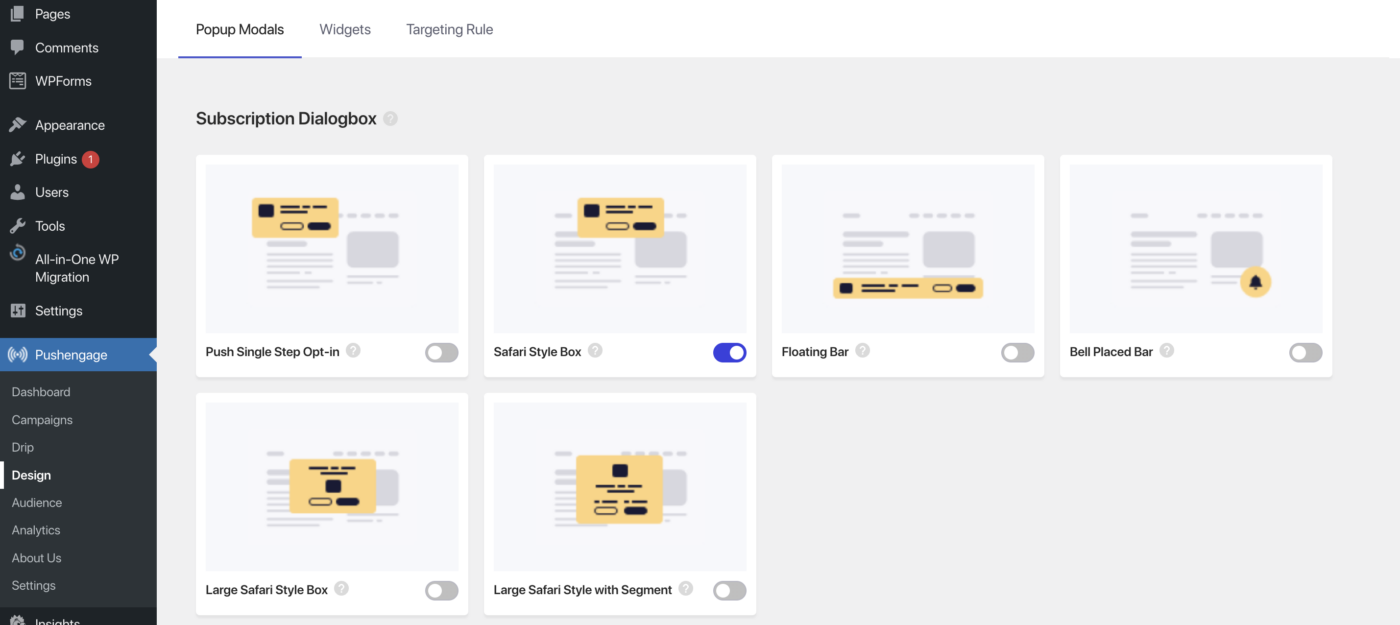
Activez le bouton bascule de la fenêtre contextuelle et commencez à collecter des abonnés.
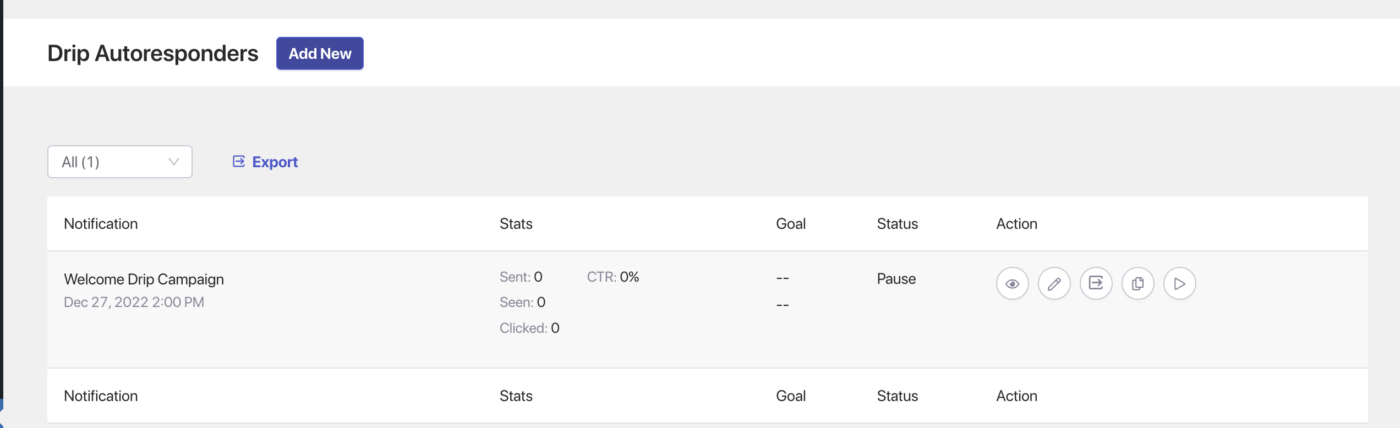
3. Activer la série de bienvenue
- Accédez à Série et activez la campagne de bienvenue en cliquant sur le bouton Lecture.
4. Créez votre première campagne
Accédez à Campagnes > Ajouter une nouvelle, et vous pouvez maintenant commencer à créer votre première campagne push.
Lors de la création d'un message de diffusion, vous pouvez inclure un message jusqu'à 135 caractères, y compris des emojis, et un titre jusqu'à 85 caractères. Vous pouvez également avoir une image jusqu'à 1 Mo et spécifier une URL de destination à ouvrir lorsque le message est cliqué.
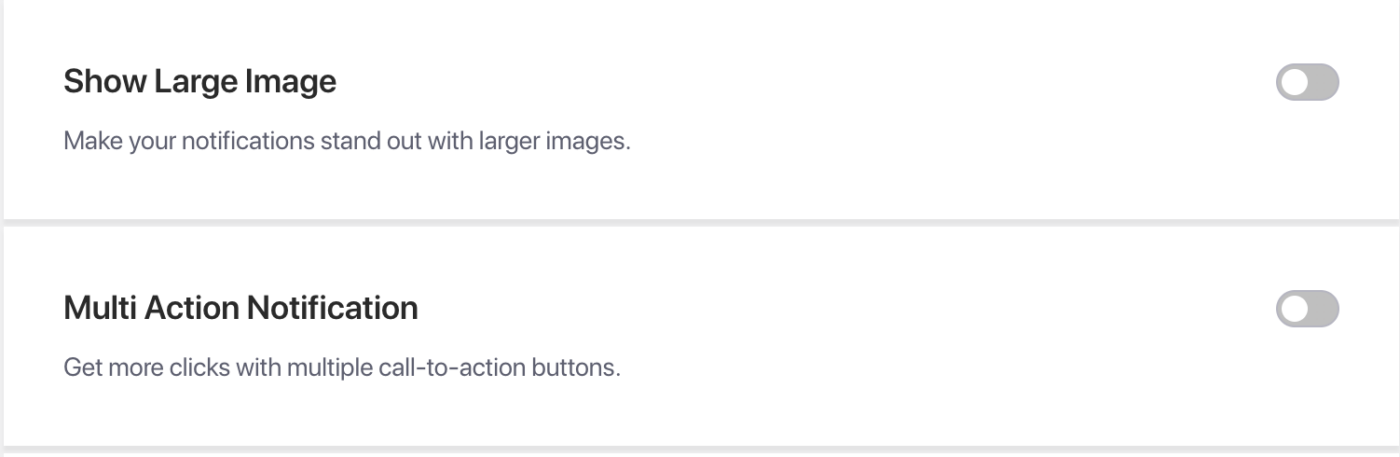
Campagne multi-actions – Dans le processus de conception de la campagne, vous pouvez ajouter des boutons de notification multi-actions, qui fournissent des options d'appel à l'action supplémentaires pour vos campagnes. Il est généralement recommandé d'inclure des boutons d'appel à l'action supplémentaires car ils peuvent augmenter l'engagement avec vos campagnes.
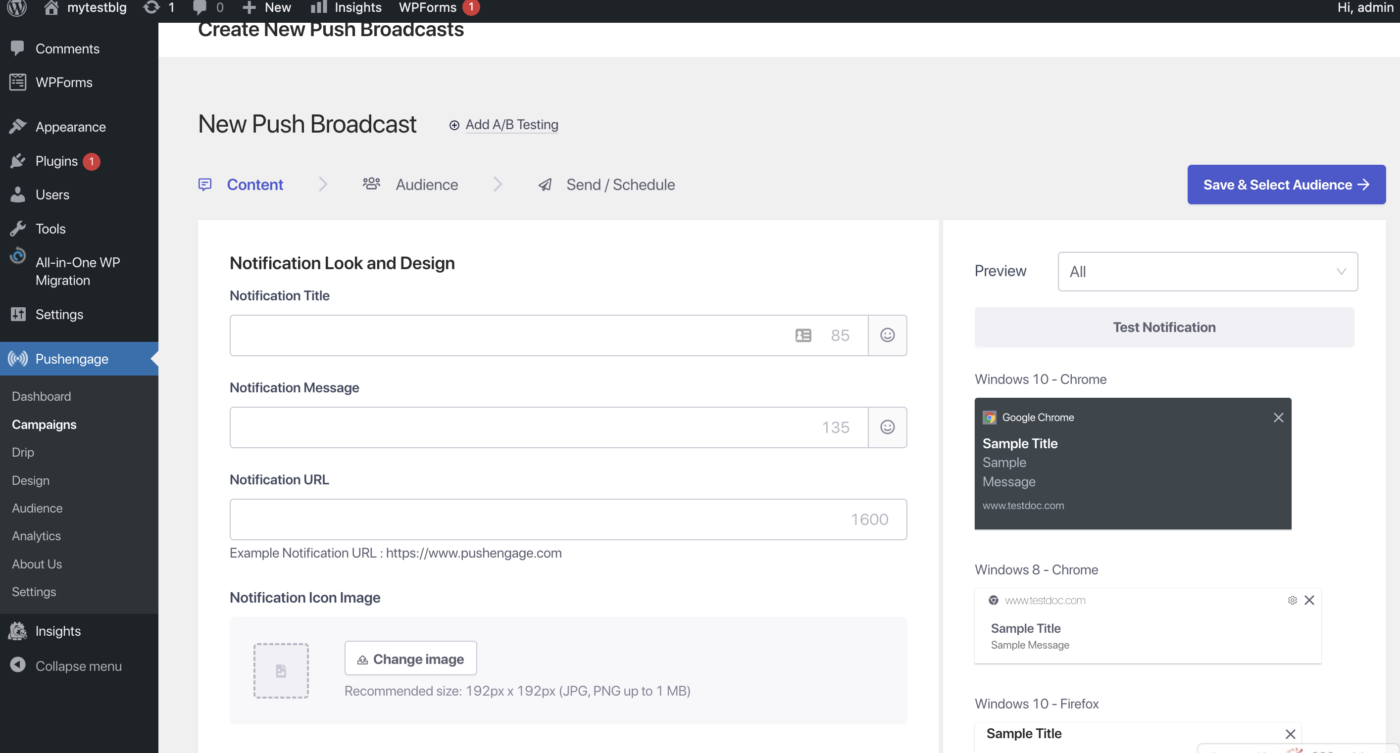
Grande image – L'utilisation d'une grande image dans vos notifications peut aider à capter l'attention de votre public et à augmenter le taux de clics. Lors de l'ajout d'une grande image à vos notifications, vous pouvez télécharger une image d'une taille maximale de 360 × 180 pixels pour les appareils de bureau et de 360 × 80 pixels pour les appareils mobiles.
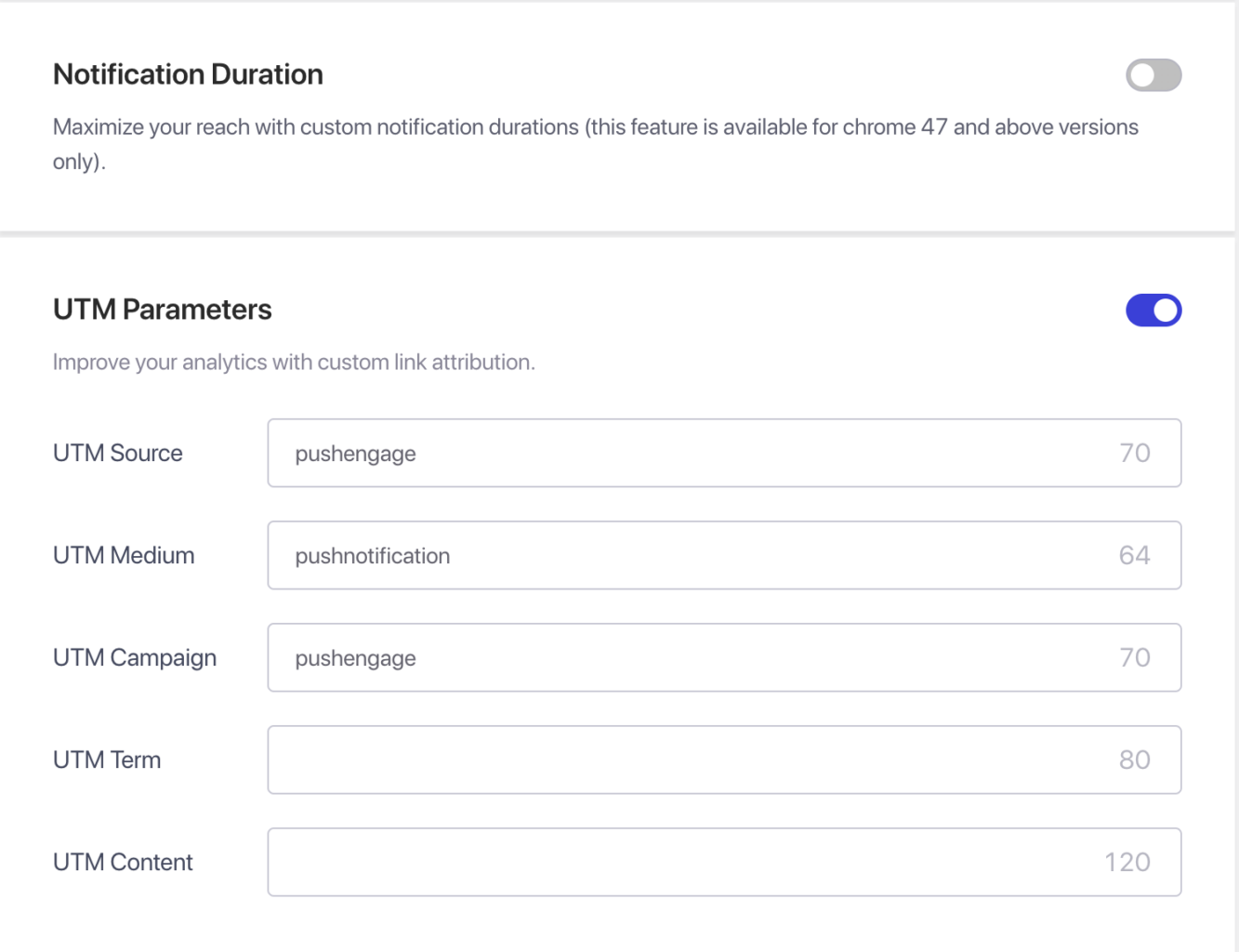
Dans les paramètres Comportement de la campagne, Suivi et Audience, vous pouvez spécifier la durée de vos campagnes pour éviter de submerger vos abonnés. La durée maximale d'expiration des notifications est de 28 jours, cependant, la meilleure pratique est de la raccourcir en fonction de la prochaine campagne que vous prévoyez d'envoyer.
Vous pouvez également utiliser les paramètres UTM pour suivre les données dans Google Analytics et envoyer des notifications ciblées à des audiences spécifiques, augmentant ainsi les vues et les clics pour les notifications que vous envoyez. Cette fonctionnalité n'est disponible que dans le plan Business et supérieur.
Planification – Avec la fonction de planification, vous pouvez définir l'envoi de vos notifications à une heure ultérieure, même lorsque vous n'êtes pas disponible ou en vacances. Vous pouvez également répéter la planification certains jours de la semaine et définir l'heure d'envoi des notifications. Deux filtres sont disponibles pour la planification : la possibilité de planifier pour un jour et une heure particuliers et l'option de planifier une campagne récurrente.
Une fois la campagne créée, sélectionnez l'onglet Enregistrer et planifier, puis vous pourrez envoyer la campagne à vos abonnés.
Vous avez maintenant installé avec succès le plugin PushEngage. Vous pouvez commencer à collecter des abonnés et à envoyer des campagnes push.
Si jamais vous rencontrez des problèmes, n'hésitez pas à nous contacter en cliquant ici. Notre équipe de support pourra vous aider.