PushEngage offre un moyen de contacter les clients qui laissent leurs formulaires incomplets et qui sont abonnés aux notifications push web, afin qu'ils les complètent via des notifications push web. Voici quelques exemples de campagnes adaptées : formulaires d'inscription, inscriptions à des webinaires, formulaires de démonstration ou abonnement à une newsletter, finalisation de profil, ou tout autre formulaire que nous aurions pu omettre de mentionner ici.
Comment ça marche ?
L'abandon de formulaire se produit lorsque les utilisateurs remplissent un formulaire HTML et le quittent sans le soumettre. Le formulaire peut être sur une seule page ou sur plusieurs pages. Tout abonné qui abandonne un formulaire est placé dans un segment « Lead abandonné », et une fois capturé, il peut être retiré de ce segment et placé dans « Lead capturé ».
Ajout du code de segment
Vous devrez d'abord créer un segment dans votre tableau de bord PushEngage. Ensuite, vous pourrez ajouter l'utilisateur qui abandonne le formulaire dans ce segment.
Pour créer le segment, accédez à Audience » Segments » Créer un nouveau segment.
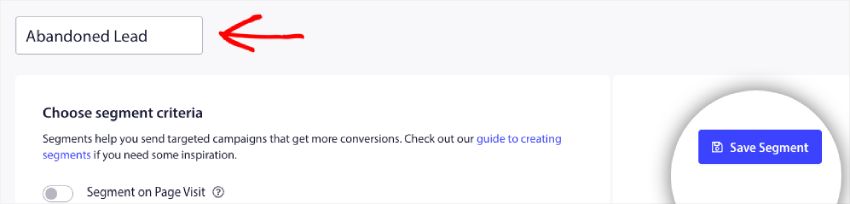
Vous n'avez pas besoin d'ajouter de règles car nous ajouterons le code directement aux événements. Nommez donc simplement le segment et cliquez sur Enregistrer le segment.
De même, vous créerez tous les autres segments nécessaires. Nous partageons un exemple de formulaire en une seule étape, nous allons donc créer un autre segment appelé « Lead capturé ».
Si vous souhaitez voir combien d'abonnés ont les segments créés, vous pouvez le vérifier sous Audience » Segments.
Cas 1 – Formulaires en une seule étape
L'API Javascript utilisée pour les extraits ci-dessous est disponible ici. Vous pouvez également consulter la documentation de l'API pour mieux comprendre ou simplement suivre les étapes ci-dessous.
1. Exécutez ceci dans une fonction en quittant des champs de formulaire incomplets.
<script>
window._peq.push([
  "add-to-segment",
  ["Abandoned Lead"],
  function (res) {
    if (res.statuscode == 1) {
      console.log(res);
    }
  },
]);
</script>
2. Lors de la complétion du formulaire, soit sur le bouton de soumission, soit sur la page de remerciement.
<script>
window._peq.push([
  "remove-to-segment",
  ["Abandoned Lead"],
  function (res) {
    if (res.statuscode == 1) {
      console.log(res);
      window._peq.push(["add-to-segment", "Captured Lead"]);

    }
  },
]);
</script>
Cas 2 – Formulaires en plusieurs étapes
Dans le cas de formulaires en plusieurs étapes, le code mentionné pour les formulaires en une seule étape sera utilisé pour la première et la dernière étape, mais pour les étapes intermédiaires, vous pouvez utiliser le code ci-dessous. Bien sûr, en fonction des étapes, si le nom des segments change, assurez-vous de le modifier également dans le code.
<script>
window._peq.push([
  "remove-to-segment",
  ["Abandoned Lead - step 1"],
  function (res) {
    if (res.statuscode == 1) {
      console.log(res);
      window._peq.push(["add-to-segment", "Abandoned Lead - Step 2"]);

    }
  },
]);
</script>
Implémentation de l'abandon de formulaire
Création d'un drip avec segmentation
Dans votre tableau de bord PushEngage, accédez à Campagnes » Drip Autoresponders
1. Cliquez sur Créer un nouvel autoresponder, nommez votre Drip – Abandon de formulaire
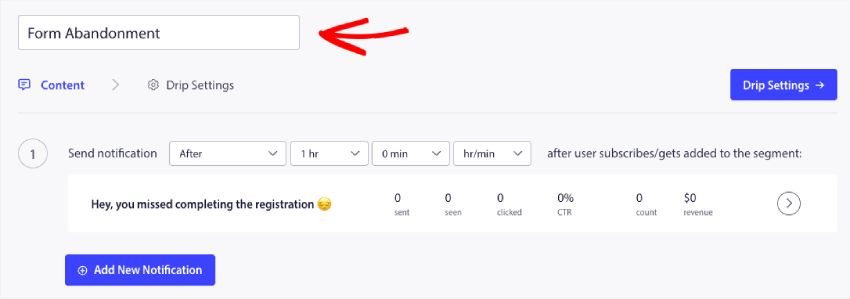
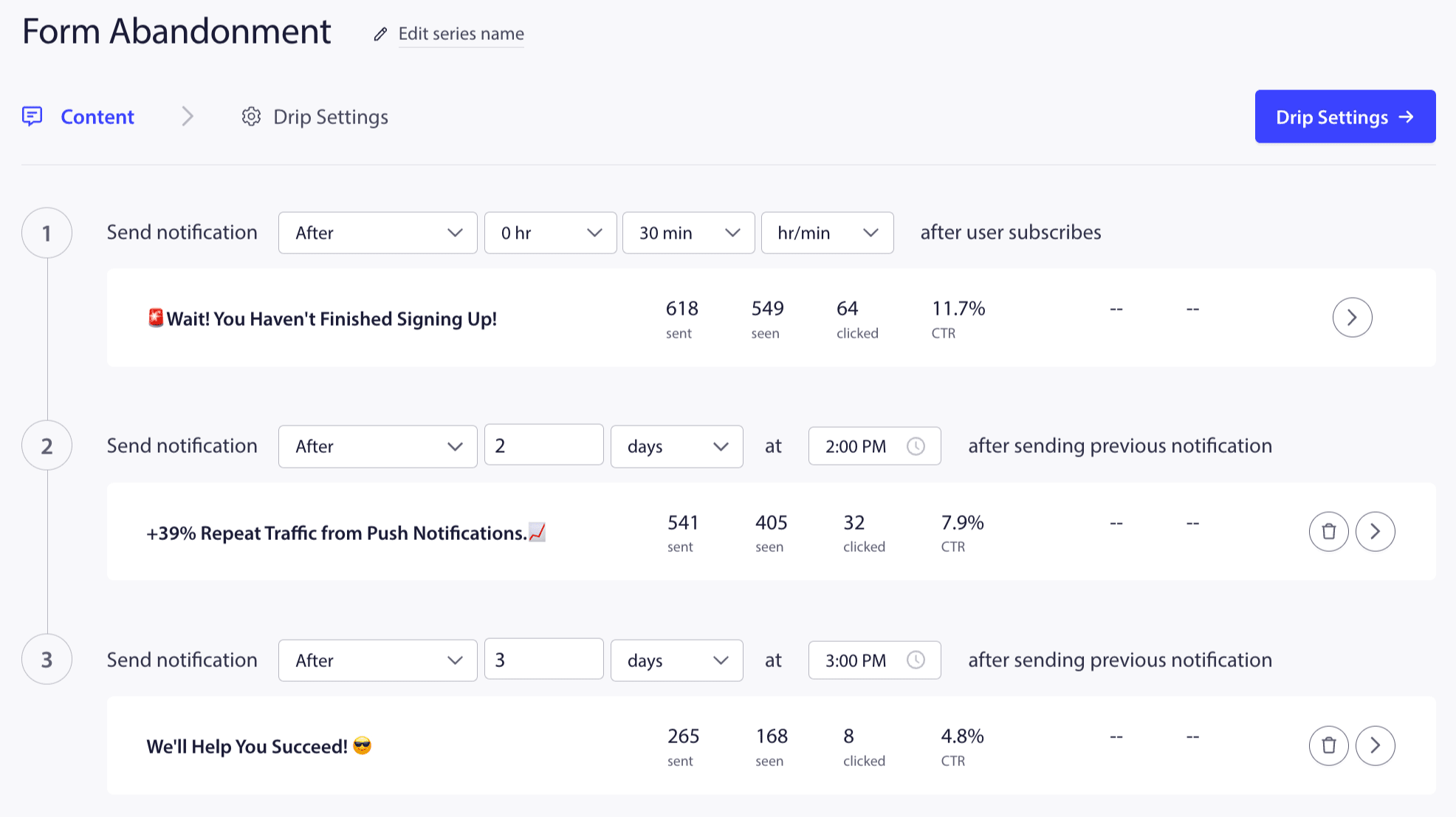
2. Dans l'onglet Contenu, vous concevrez la campagne avec un titre, un message et une URL de destination appropriés pour les convaincre de compléter le formulaire. Nous l'avons utilisé pour concevoir notre formulaire d'abandon d'inscription. Voici à quoi ressemblerait l'aperçu –
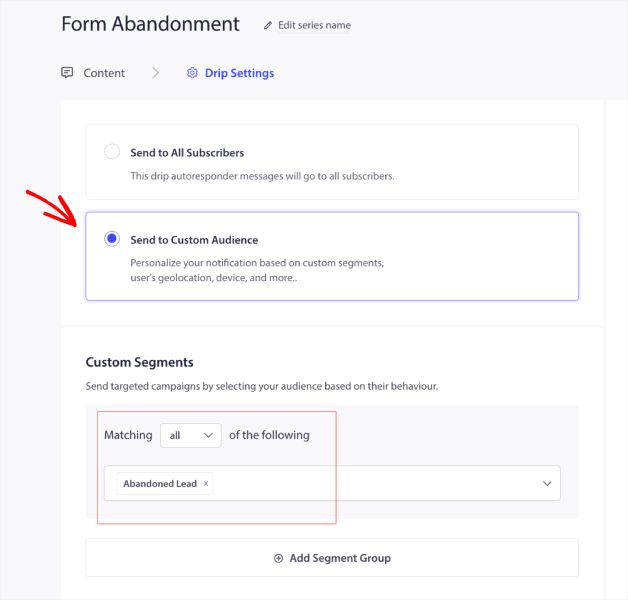
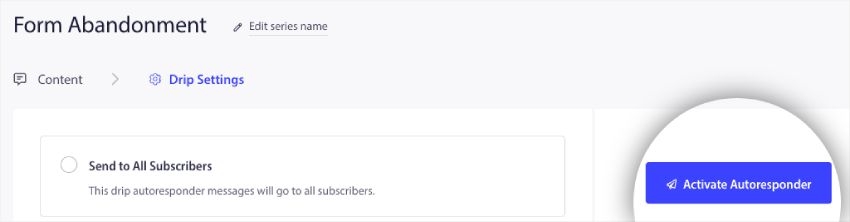
3. Sous Paramètres de goutte, vous choisirez le bon public. Cliquez sur Envoyer à un public personnalisé, faites défiler jusqu’à Segments personnalisés, puis dans le menu déroulant, sélectionnez le nom de votre segment contenant les abonnés qui ont abandonné le formulaire. Nous les avons sous Prospects abandonnés.
Si vous pensez qu’il y aura un chevauchement, vous pouvez également choisir « Prospect capturé » sous exclusion, ou pour l’instant, vous pouvez l’omettre.
4. Vous pouvez maintenant cliquer sur Activer l’autorépondeur. Si vous n’êtes pas sûr, vous pouvez également enregistrer la goutte en tant que brouillon et l’activer plus tard.
C’est tout, et votre campagne d’abandon de formulaire sera prête.
Si vous rencontrez des problèmes, n'hésitez pas à nous contacter en cliquant ici. Notre équipe de support pourra vous aider.