Les workflows vous permettent d'automatiser ce qui se passe lorsque les visiteurs font quelque chose sur votre site, comme s'abonner, atteindre un objectif ou correspondre à un segment, afin que vous puissiez envoyer la bonne notification push au bon moment sans campagnes manuelles. Ce guide vous explique comment trouver des workflows, en créer un et l'activer.
Avant de commencer
- PushEngage est installé sur votre site et votre site est connecté dans le tableau de bord.
- Les workflows sont disponibles sur tous les plans ; les limites et les fonctionnalités avancées dépendent de votre plan (voir Plans et limites ci-dessous). Si vous ne voyez pas Workflows sous Campaign, vérifiez votre plan sur la page des tarifs.
Capacité du plan
Maximisez votre impact en choisissant le plan qui correspond à votre volume d'automatisation.
| Plan | Workflows max | Étapes max par workflow | Idéal pour.. |
| Gratuit | 1 | 5 | Commencer avec les bases. |
| Entreprise | 5 | 10 | Développer votre automatisation principale. |
| Premium | 10 | 25 | Logique et branchements avancés. |
| Croissance | 10,000 | 100 | Illimité |
| Entreprise | 10,000 | 100 | Illimité |
Remarque : Si vous atteignez la limite, vous devrez supprimer un workflow existant ou passer à un niveau supérieur pour en créer davantage ou ajouter plus d'étapes.
Configuration des workflows
1. Connectez-vous à votre tableau de bord PushEngage.
2. Accédez à Campaign » Workflows.
Vous verrez votre liste de workflows ou, si vous n'en avez pas encore, une option pour créer votre premier workflow ou utiliser un modèle.
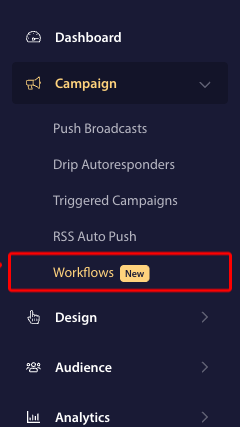
Vous avez deux options pour créer un workflow : soit vous pouvez commencer à partir d'un modèle, soit à partir de zéro.
A. Création d'un workflow à partir d'un modèle
1. Accédez à Campaigns » Workflows.
2. Cliquez sur Créer un workflow et ouvrez l'onglet Modèles.
3. Choisissez un modèle qui correspond à votre cas d'utilisation. Certains modèles peuvent être réservés aux plans supérieurs.
Cliquez sur la carte du modèle pour créer un nouveau workflow à partir de celui-ci. Vous serez dirigé vers le constructeur de workflow pour le modifier.
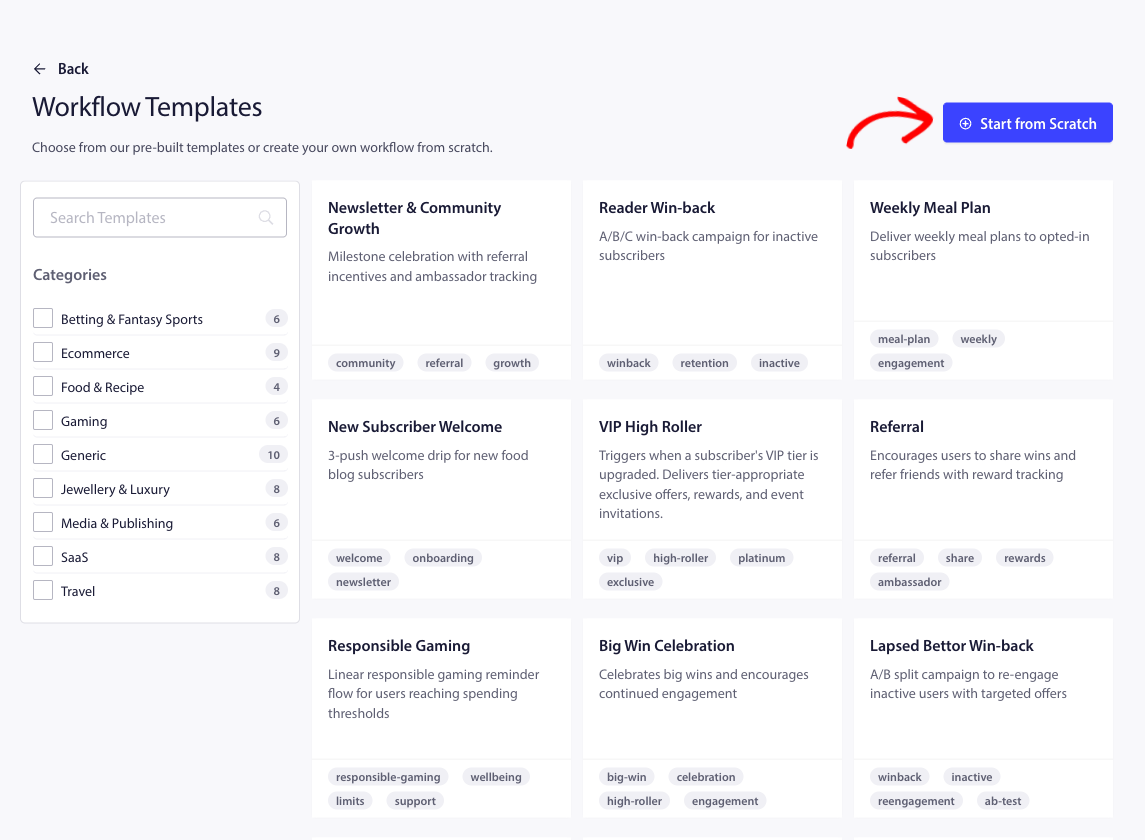
B. Création d'un workflow à partir de zéro
1. Accédez à Campaign » Workflows.
2. Cliquez sur Créer un workflow et choisissez de créer un workflow vierge.
3. Vous ouvrirez le constructeur de workflow avec un seul nœud Démarrer et un nœud Fin.
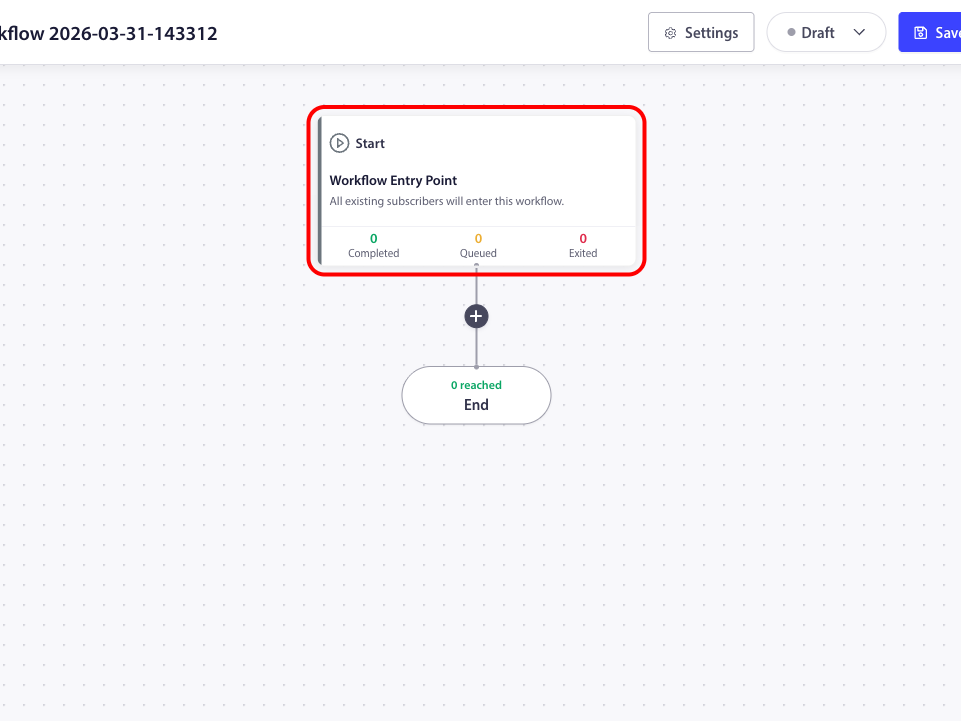
Construction de votre workflow
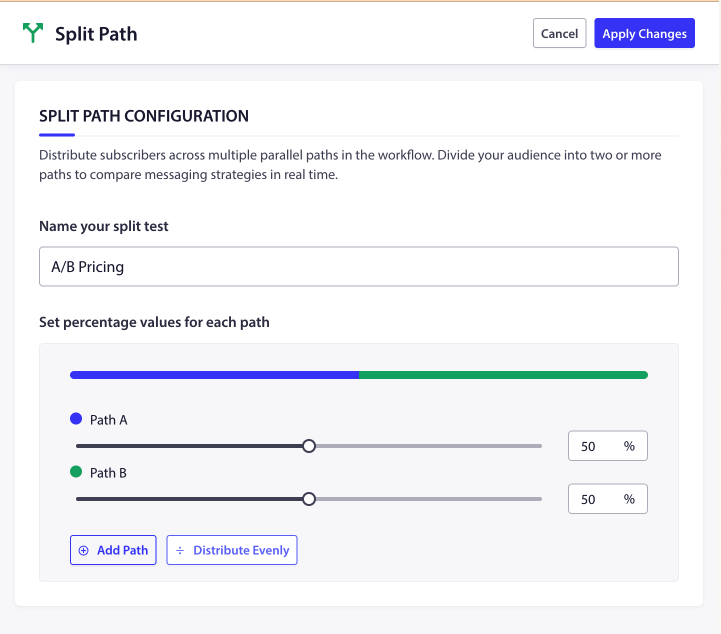
Les workflows sont constitués de nœuds connectés dans un chemin. Vous avez toujours un Démarrer et une Fin. Entre les deux, vous ajoutez des nœuds Attendre, Décision, Fractionner le chemin, Action et éventuellement Quitter.
Donnez-lui un titre et une description clairs afin que votre équipe connaisse son objectif.
Étape 1 : Définir votre déclencheur de départ
Le nœud Départ est le « feu vert » qui indique à votre flux quand commencer.
- Déclencher par événement : Lancez le flux dès qu'un abonné effectue une action (par exemple, s'abonner aux notifications push, mettre à jour un attribut ou atteindre un objectif).
- Déclencher par audience : Inscrivez automatiquement les abonnés existants qui répondent à des critères spécifiques (par exemple, tous les membres de votre segment « VIP »).
1. Cliquez sur le nœud Départ sur votre canevas.
2. Dans le panneau latéral, choisissez votre type de déclencheur.
3. Ajoutez un filtre d'audience pour affiner précisément qui doit entrer (par exemple, « Uniquement les abonnés de New York »). C'est une étape facultative si vous le souhaitez.
4. Cliquez sur Enregistrer
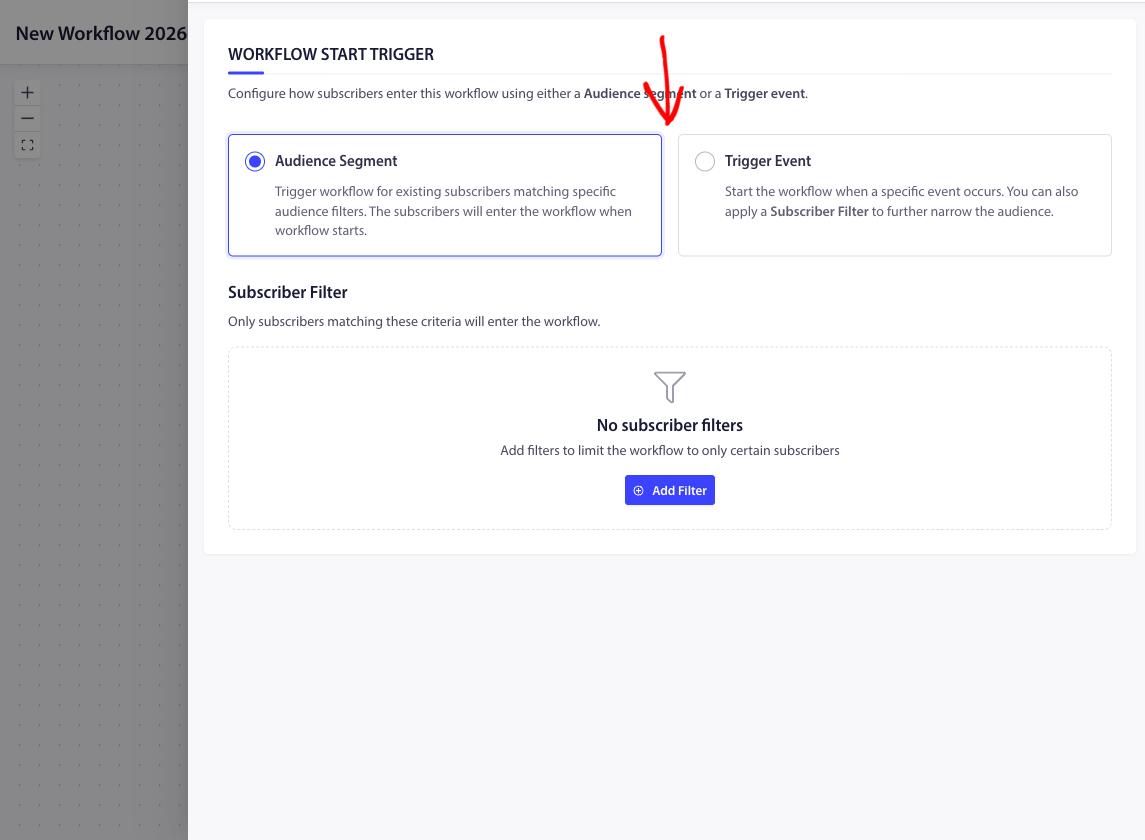
Étape 2 : Concevoir votre parcours
Ajoutez des étapes entre les nœuds Départ et Fin pour créer une expérience personnalisée. Cliquez sur l'icône (+) sur n'importe quel nœud pour étendre votre chemin.
Logique et flux
- Attendre : Laissez à vos abonnés une marge de manœuvre. Faites une pause pendant une durée définie (2 heures) ou jusqu'à une date spécifique.
- Décision : Créez une bifurcation. Envoyez les abonnés sur des chemins « Oui » ou « Non » en fonction de leur comportement.
- Fractionner le chemin : Parfait pour les tests A/B ! Divisez votre trafic par pourcentage pour voir quelle stratégie donne les meilleurs résultats.
Actions
- Envoyer une notification push : Livrez votre message avec des titres, des images et des liens personnalisés.
- Gérer les segments : Ajoutez ou supprimez automatiquement des abonnés des listes au fur et à mesure qu'ils progressent dans le flux.
- Mises à jour des données : Gardez vos enregistrements à jour en mettant à jour automatiquement les attributs des abonnés.
- Intégrations avancées : Utilisez les requêtes HTTP ou les événements personnalisés pour synchroniser avec vos outils et API externes.
Remarque : Si vous voyez une icône de verrou sur un nœud spécifique, cette fonctionnalité est disponible sur un plan supérieur. Vous pouvez toujours l'ajouter à votre brouillon pour voir à quoi elle ressemble.
Comprendre les points de décision
Les points de décision sont les endroits où votre flux se ramifie. Chaque type sert un objectif différent, voici comment ils fonctionnent et quand les utiliser.
Nœud d'attente
Nécessite un plan Business ou supérieur.
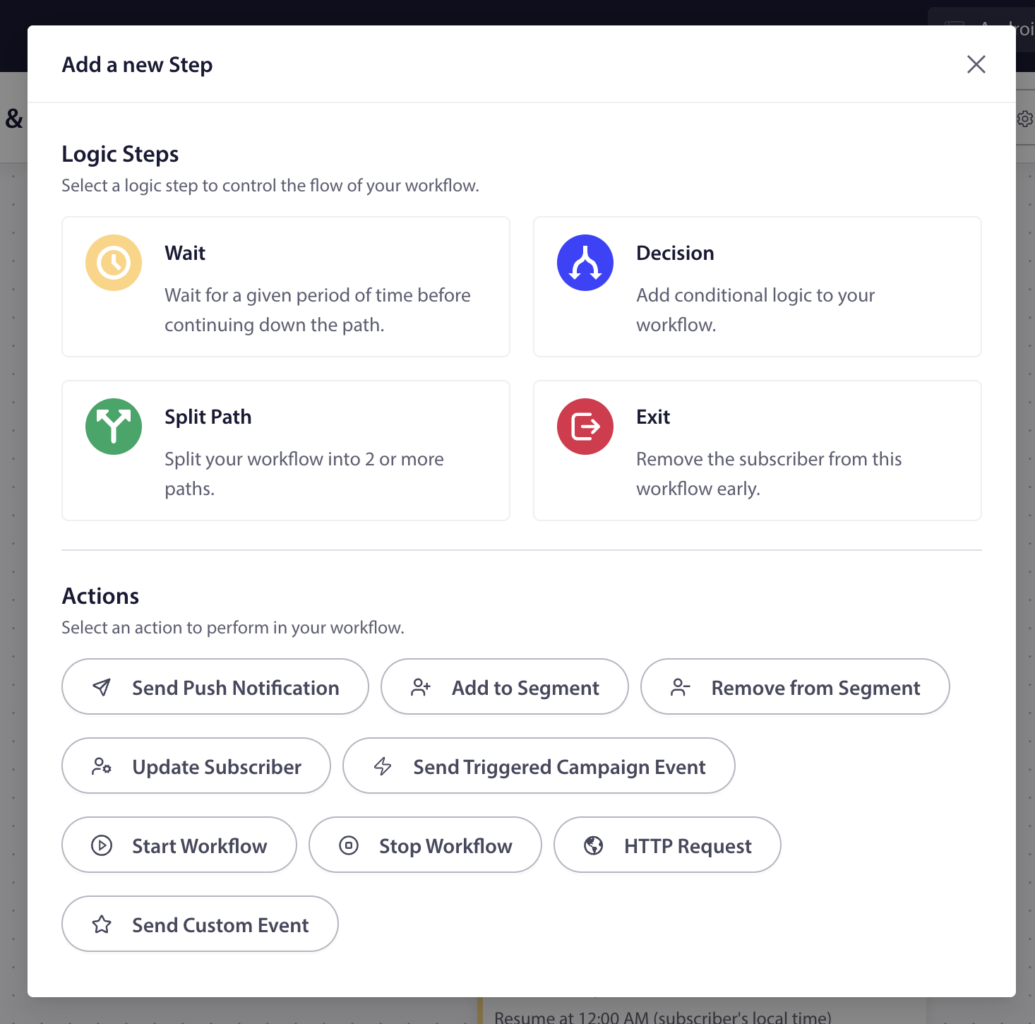
Le nœud d'attente interrompt le parcours d'un abonné avant de passer à l'étape suivante. Utilisez-le pour laisser une marge de manœuvre entre les actions — par exemple, attendre 24 heures après une notification de bienvenue avant d'envoyer un suivi.
Vous avez deux modes d'attente :
Attendre une durée :
- Définissez un nombre de minutes, heures ou jours.
- Pour les jours, vous pouvez également choisir une heure spécifique de la journée et un fuseau horaire (heure locale de l'abonné ou fuseau horaire de votre site).
- Vous pouvez éventuellement restreindre à certains jours de la semaine — par exemple, « Attendre 3 jours, reprendre à 9h00 les jours de semaine uniquement ».
Attendre jusqu'à une date précise :
- Choisissez une date et une heure exactes.
- Choisissez entre le fuseau horaire de l'abonné ou le fuseau horaire du site.
- Utilisez ceci pour les campagnes basées sur des événements — par exemple, « Attendre jusqu'au Black Friday à 10h ».
Nœud de décision
Nécessite un plan Business ou supérieur.
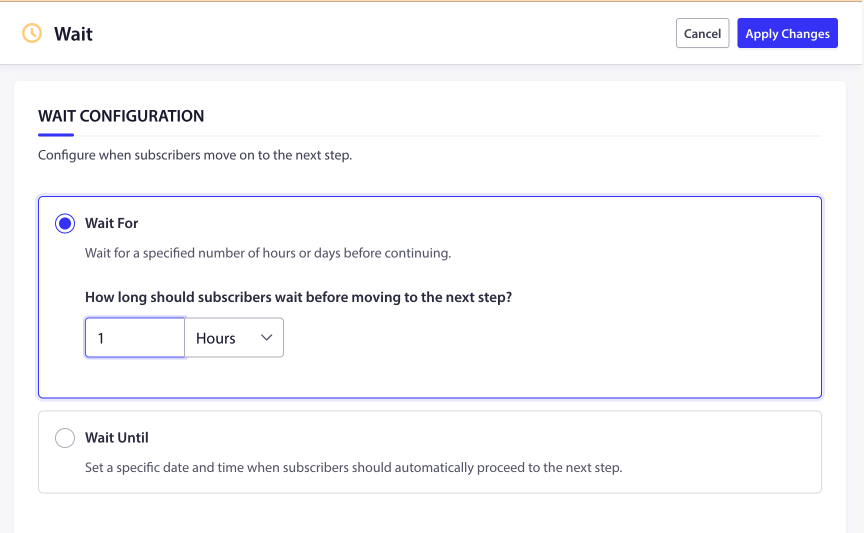
Le nœud de décision crée une bifurcation Oui/Non dans votre flux de travail. Les abonnés qui correspondent à vos conditions suivent le chemin « Oui » ; tous les autres suivent le chemin « Non ». C'est l'outil de branchement le plus puissant de votre flux de travail.
Vous configurez un nœud de décision avec un ou deux de ces types de filtres :
Filtre d'abonné : Définissez des conditions basées sur les propriétés de l'abonné — segments, attributs, géolocalisation, niveau d'engagement, et plus encore. Par exemple :
- « L'abonné fait-il partie du segment 'Clients VIP' ? »
- « L'attribut de ville de l'abonné est-il égal à 'New York' ? »
- « L'abonné a-t-il été actif au cours des 7 derniers jours ? »
Filtre d'événement déclencheur : Branchez en fonction des propriétés de l'événement déclencheur qui a démarré ce flux de travail. Par exemple, si le flux de travail a démarré à partir d'un événement personnalisé, vous pouvez vérifier si un champ de données spécifique de cet événement correspond à une valeur.
Comment les deux filtres se combinent :
- Si vous ne définissez qu'un filtre d'abonné, le branchement est basé uniquement sur les propriétés de l'abonné.
- Si vous ne définissez qu'un filtre d'événement déclencheur, le branchement est basé uniquement sur les données de l'événement.
- Si vous définissez les deux, l'abonné doit correspondre à toutes les conditions (logique ET) pour suivre le chemin « Oui ».
Quand utiliser un nœud de décision :
- Routage des abonnés VIP vers une offre spéciale tandis que les autres reçoivent un message standard.
- Vérifier si un abonné a terminé l'intégration avant d'envoyer un suivi.
- Filtrer par localisation pour envoyer du contenu spécifique à la région.
- Séparer les abonnés engagés et désengagés pour différentes stratégies de réengagement.
Nœud de division de chemin
Nécessite un plan Premium ou supérieur.
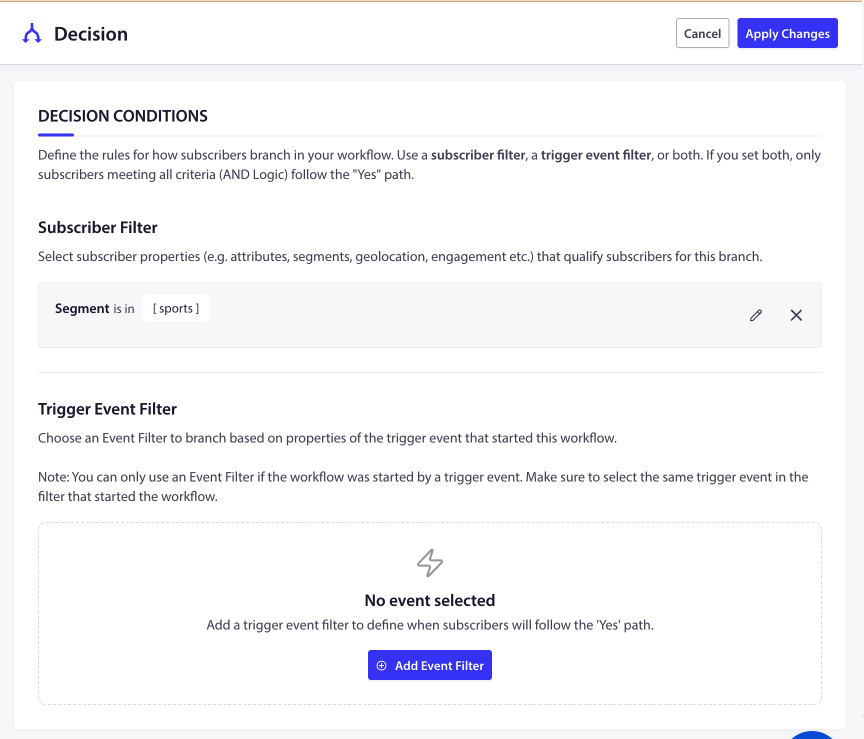
Le nœud de division de chemin divise votre trafic sur 2 à 5 chemins parallèles, chacun recevant un pourcentage que vous définissez. Les pourcentages doivent totaliser exactement 100 %. C'est idéal pour tester A/B différents messages ou stratégies.
Chaque chemin est étiqueté par ordre alphabétique (Chemin A, Chemin B, Chemin C, etc.) et codé par couleur sur le canevas.
Configuration d'une division de chemin :
- Cliquez sur l'icône (+) et sélectionnez Division de chemin.
- Donnez un nom descriptif à votre division (par exemple, « Test A/B du message de bienvenue »).
- Définissez le nombre de chemins (2–5).
- Attribuez des pourcentages à chaque chemin. Ils doivent totaliser 100 %.
Déclaration d'un gagnant : Après avoir exécuté votre test, vous pouvez déclarer un chemin gagnant. Le gagnant reçoit 100 % du trafic futur, et les autres chemins tombent à 0 %. Cela vous permet de verrouiller l'approche la plus performante sans reconstruire le workflow.
Quand utiliser un nœud de chemin de dérivation :
- Test A/B de deux messages de notification push différents pour voir lequel obtient le plus de clics.
- Répartir le trafic 80/20 pour déployer progressivement une nouvelle stratégie de notification.
- Exécuter une répartition 50/50 pour comparer deux approches d'engagement complètement différentes.
Nœud de sortie
Nécessite un plan Business ou supérieur.
Le nœud de sortie retire immédiatement un abonné du workflow. Aucune autre étape ne s'exécute après ce point.
Utilisez-le pour terminer le parcours d'un abonné plus tôt en fonction d'une condition — par exemple, placez un nœud de sortie après le chemin « Oui » d'un nœud de décision pour retirer les abonnés qui ont déjà été convertis. Cela les empêche de recevoir des notifications push de suivi non pertinentes.
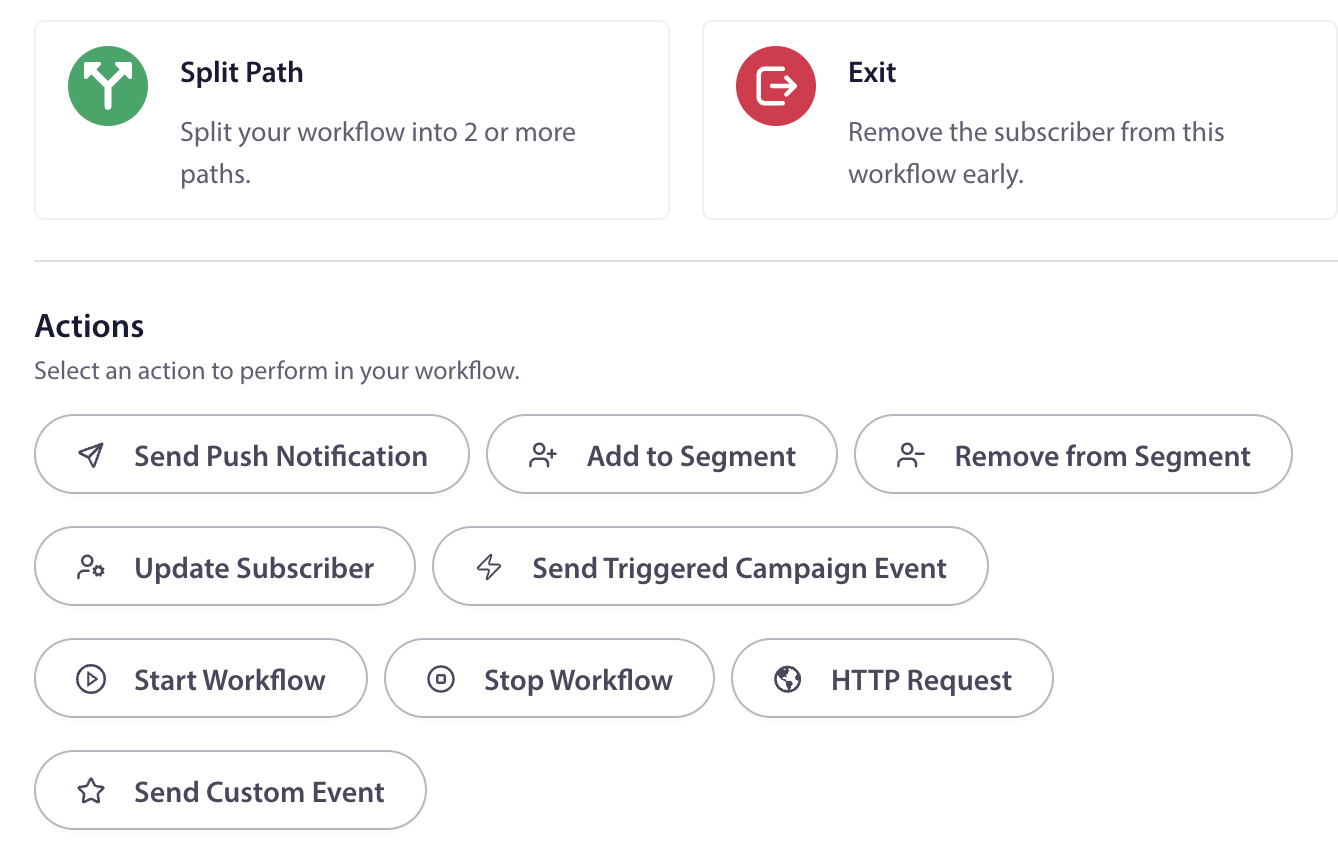
Utilisation des actions
Les actions sont les étapes qui font quelque chose à ou pour un abonné. Voici ce qui est disponible :
| Action | Ce que ça fait | Plan |
|---|---|---|
| Envoyer une notification push | Envoyer une notification push avec un titre, un message, une image et un lien personnalisés. | Tous les plans |
| Ajouter au segment | Ajouter l'abonné à un ou plusieurs segments pour un ciblage futur. | Business+ |
| Retirer du segment | Retirer l'abonné de segments spécifiques. | Business+ |
| Mettre à jour l'abonné | Mettre à jour les champs de données et les attributs personnalisés de l'abonné (définir, supprimer, incrémenter ou décrémenter des valeurs). | Business+ |
| Envoyer un événement de campagne déclenchée | Déclencher un événement qui active une campagne déclenchée distincte. | Croissance+ |
| Démarrer le workflow | Démarrer un workflow différent pour cet abonné. | Croissance+ |
| Arrêter le workflow | Arrêter un workflow en cours spécifique pour cet abonné. | Croissance+ |
| Requête HTTP | Envoyer des données à un système externe via une requête GET, POST, PUT ou DELETE. | Croissance+ |
| Envoyer un événement personnalisé | Envoyez un événement personnalisé que d'autres workflows peuvent écouter. | Croissance+ |
Pour configurer une action, cliquez dessus sur le canevas pour ouvrir son panneau de paramètres, remplissez les champs requis et cliquez sur Enregistrer.
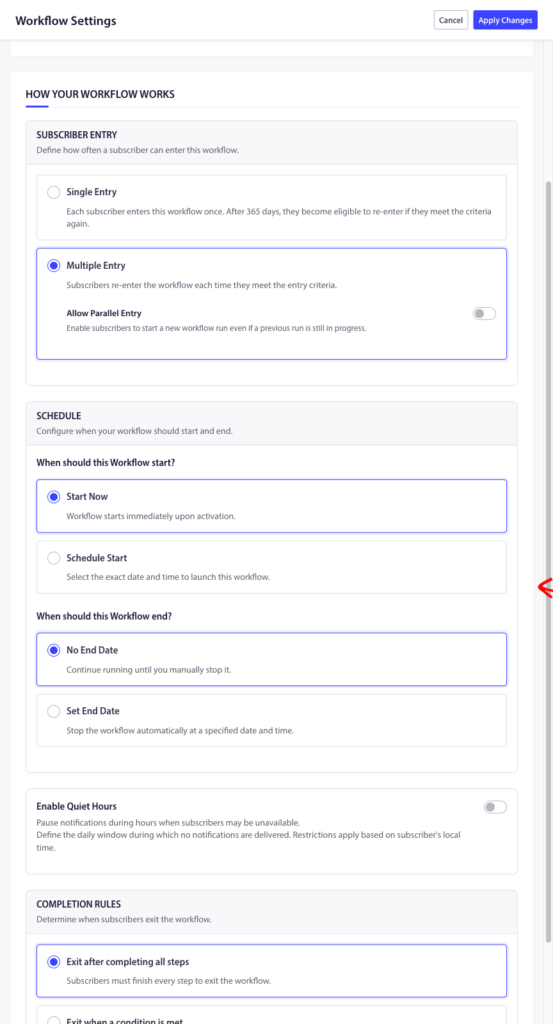
Étape 3 : Affinez vos paramètres
Entrée de l'abonné
Contrôlez la fréquence à laquelle les abonnés peuvent entrer dans ce workflow :
- Entrée unique — Chaque abonné entre une fois. Après 365 jours, il devient éligible pour entrer à nouveau s'il remplit à nouveau les critères.
- Entrée multiple — Les abonnés rentrent dans le workflow chaque fois qu'ils remplissent les critères d'entrée.
Vous pouvez également activer Autoriser l'entrée parallèle pour permettre aux abonnés de démarrer une nouvelle exécution même si une exécution précédente est toujours en cours.
Planification
Définissez quand votre workflow est actif :
- Démarrer maintenant — Le workflow démarre immédiatement lorsque vous l'activez.
- Démarrage programmé — Choisissez une date et une heure spécifiques pour le lancement.
- Pas de date de fin — S'exécute jusqu'à ce que vous l'arrêtiez manuellement.
- Définir une date de fin — S'arrête automatiquement à une date et une heure spécifiées.
Règles d'achèvement
Déterminez quand les abonnés quittent le workflow :
- Sortir après avoir terminé toutes les étapes — Les abonnés doivent terminer chaque étape pour sortir.
- Sortir lorsqu'une condition est remplie — Les abonnés sortent dès qu'ils correspondent à un filtre d'abonné ou effectuent un événement de déclenchement spécifique. Utilisez ceci pour des objectifs tels que « sortir lorsque l'abonné effectue un achat ».
Heures de silence
Mettez en pause les notifications pendant les heures définies afin de ne pas déranger les abonnés à des moments inopportuns :
- Définissez une heure de début et une heure de fin pour la période de tranquillité.
- Choisissez un comportement de repli :
- Ignorer — Les notifications programmées pendant les heures de tranquillité sont ignorées et le workflow passe à l'étape suivante.
- Reporter — Les notifications sont retardées jusqu'à la fin des heures de tranquillité, puis envoyées avant de continuer.
Une fois votre workflow prêt, il est temps de le mettre en ligne.
Vous pouvez Enregistrer comme brouillon ou activer le statut Actif.

Activation et gestion de vos workflows
Vous pouvez afficher tous les workflows en accédant à Campagne » Workflow, filtrer par statut, dupliquer ou supprimer.
Vous pouvez également modifier le workflow pour apporter des modifications, Ouvrir un workflow pour le modifier dans le constructeur ; vous pouvez changer les déclencheurs, ajouter/supprimer des nœuds et mettre à jour les actions.
Vous pouvez également consulter les analyses pour l'ensemble du workflow ou des analyses au niveau des nœuds pour voir combien d'abonnés sont entrés, ont terminé ou sont sortis.
Si jamais vous rencontrez des problèmes, n'hésitez pas à nous contacter en cliquant ici. Notre équipe de support pourra vous aider.