Les campagnes d'alerte de baisse de prix sont un outil puissant pour engager vos clients et stimuler les ventes. En informant les clients lorsqu'un produit qui les intéresse baisse de prix, vous pouvez les inciter à acheter, améliorer l'engagement et augmenter les conversions. Avec PushEngage, la mise en place d'une campagne d'alerte de baisse de prix est simple et peut être réalisée en quelques étapes.
Dans ce guide, nous vous expliquerons comment créer une campagne d'alerte de baisse de prix à l'aide de PushEngage, afin que vos clients ne manquent jamais une bonne affaire.
Avant de commencer
- Assurez-vous que l'installation de PushEngage est en place. Si vous ne l'avez pas encore installée, vous pouvez suivre ce guide pour vous assurer que la configuration est complète.
- Notre campagne d'alerte de baisse de prix nécessite un abonnement Growth PushEngage en utilisant notre fonctionnalité de campagne déclenchée.
Configuration de la campagne d'alerte de baisse de prix
Connectez-vous à votre tableau de bord PushEngage. Si vous n'avez pas de compte, inscrivez-vous ici.
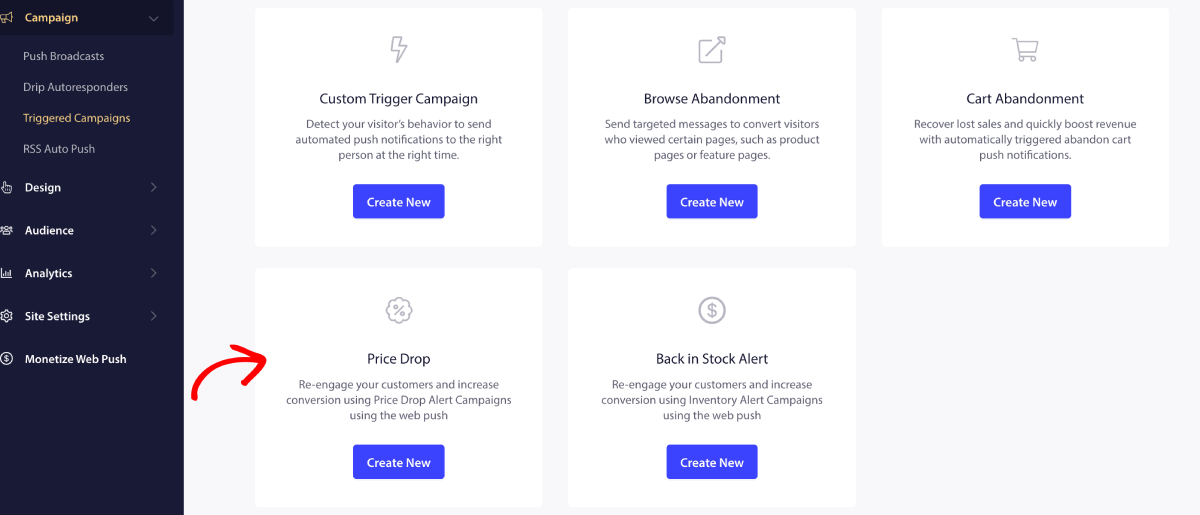
Accédez à l'onglet Campagnes déclenchées dans votre tableau de bord PushEngage et sélectionnez le modèle de campagne Baisse de prix.
Ici, vous pouvez choisir le modèle de campagne d'alerte de baisse de prix et en créer un.
Si nécessaire, vous pouvez modifier ou personnaliser le texte et les variables. Vous pouvez configurer une notification ou plusieurs notifications en série.
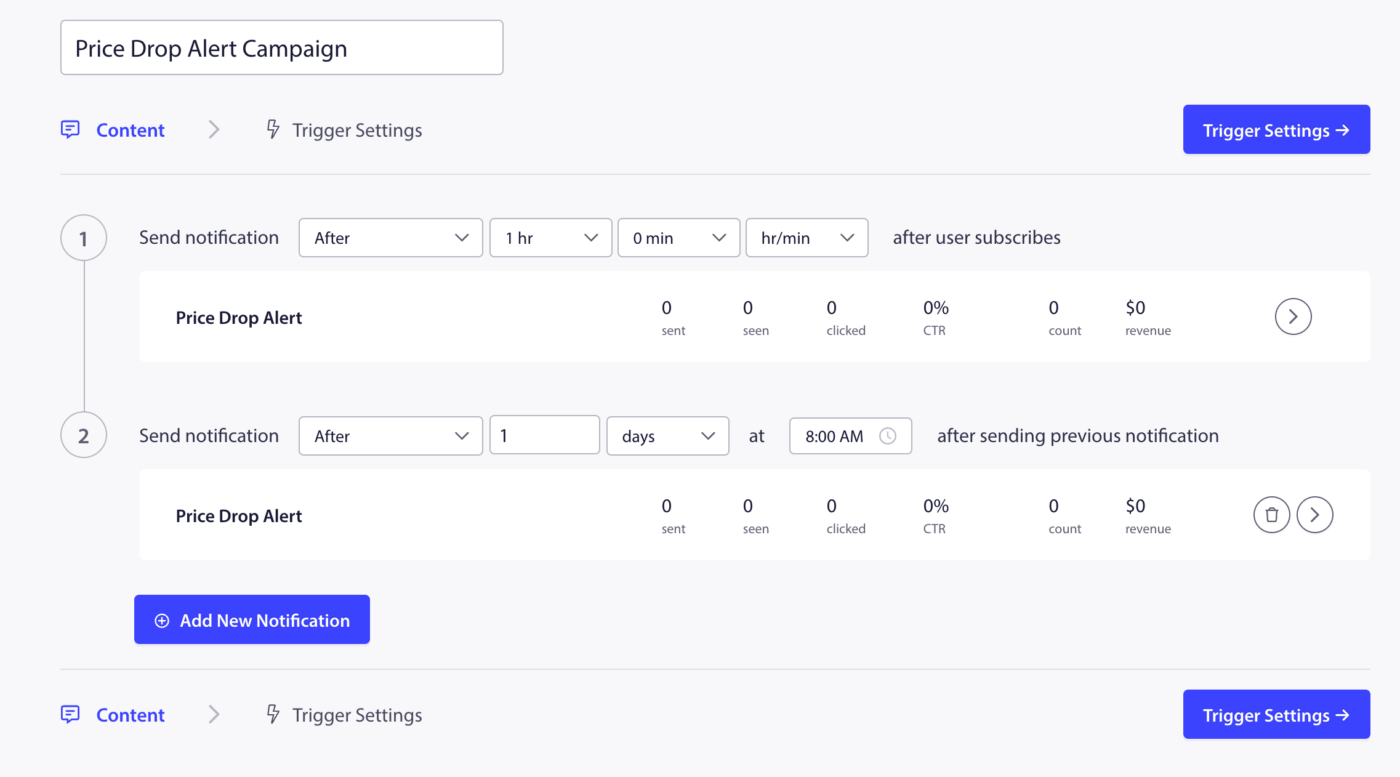
Configuration des paramètres d'alerte de baisse de prix
Une fois que vous avez configuré le contenu de la notification, vous devez accéder aux Paramètres de déclenchement.
Limitation de fréquence
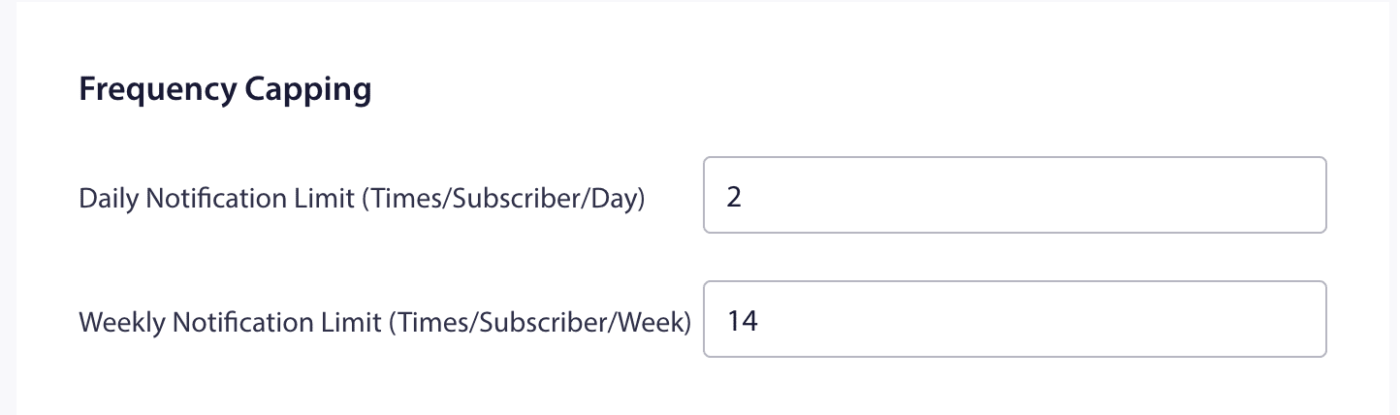
L'étape suivante consiste à ajouter les limites de déclenchement quotidiennes et hebdomadaires. Cela définira le nombre total de notifications qu'un abonné peut recevoir quotidiennement et hebdomadairement. Par exemple, si 2 notifications sont quotidiennes, alors elles devraient être 14 hebdomadaires ; de cette façon, la fréquence sera plafonnée même si plus de deux produits sont abonnés à l'alerte de baisse de prix.
Paramètres UTM
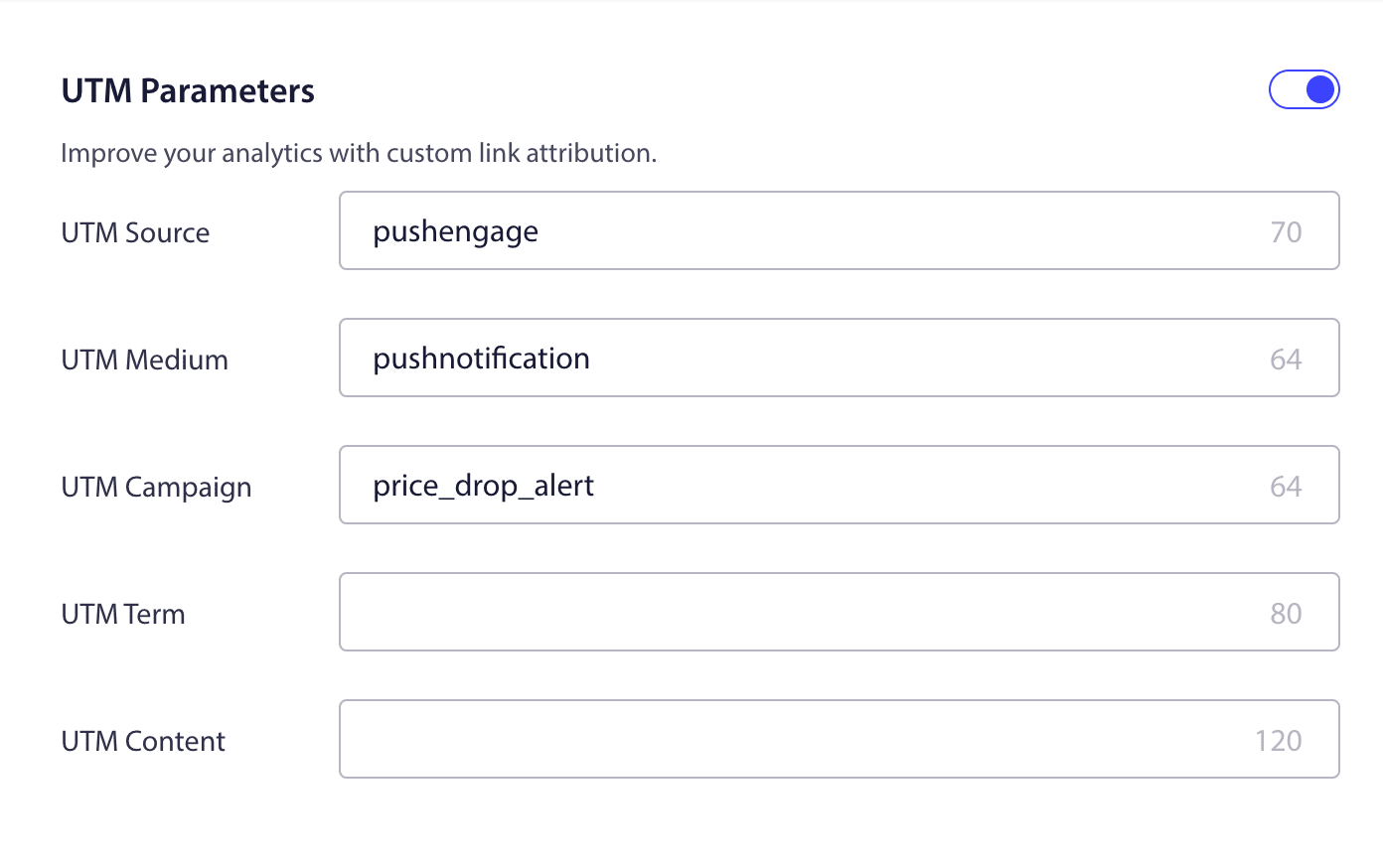
Pour suivre les analyses dans Google Analytics, vous pouvez activer les paramètres UTM, où vous pouvez définir des noms spécifiques afin que ces campagnes soient facilement reconnaissables dans les rapports.
Ajout du code d'alerte de baisse de prix
Vous aurez besoin d'un élément d'interface utilisateur, tel qu'un bouton ou une icône de cloche, que l'utilisateur utilisera pour s'abonner à la campagne d'alerte de baisse de prix. La campagne d'alerte de baisse de prix peut être souscrite pour des produits individuels. Vous pouvez ajouter le code Javascript ci-dessous avec les bonnes variables à l'élément d'interface utilisateur. Vous pouvez cliquer sur le bouton Code d'intégration.
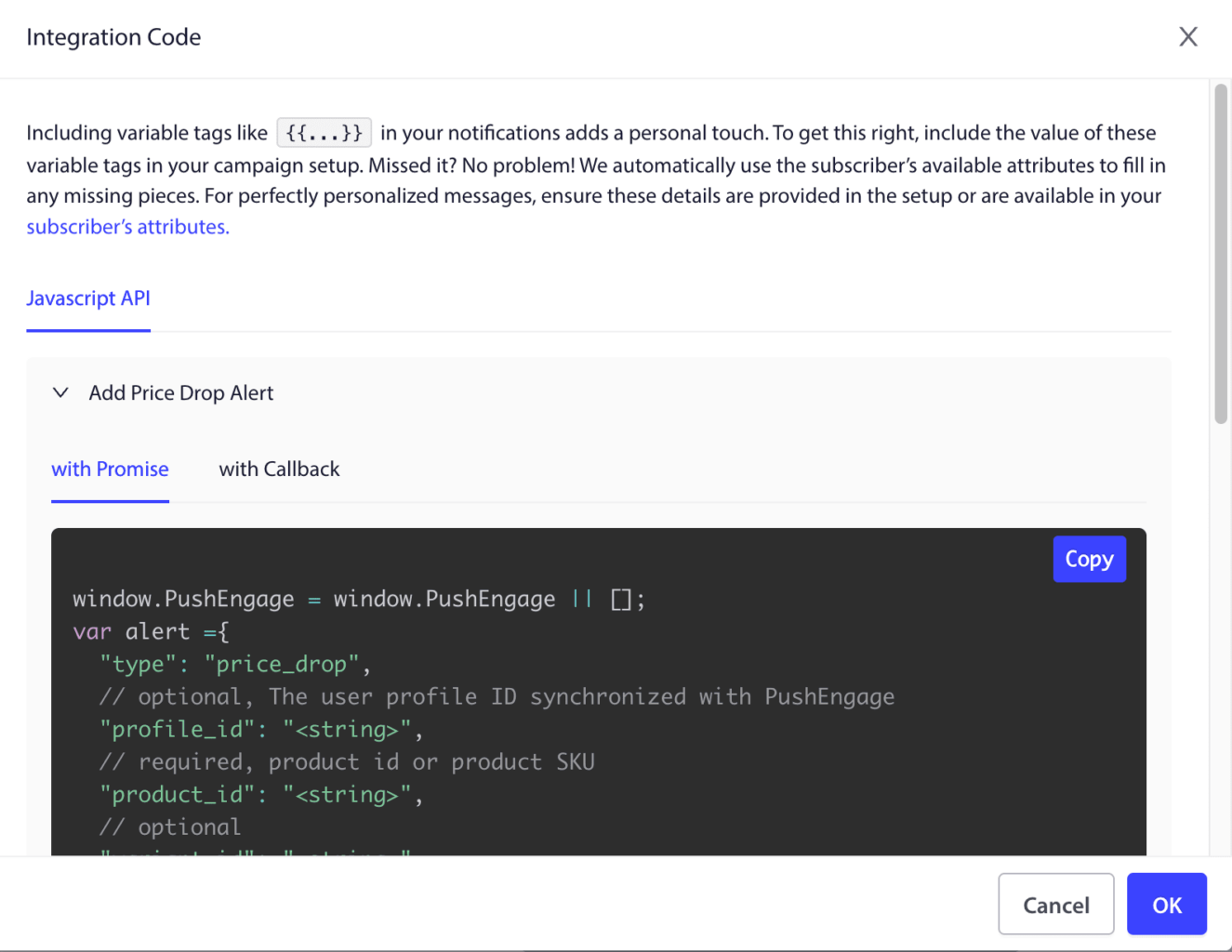
window.PushEngage = window.PushEngage || [];
var alert ={
  "type": "price_drop",
  // optional, The user profile ID synchronized with PushEngage
  "profile_id": "<string>",
  // required, product id or product SKU
  "product_id": "<string>",
  // optional
  "variant_id": "<string>",
  // required, product page url
  "link": "<string>",
  "price": "<number>",
  // optional, alert expiry date, default 30 days
  "ts_expires": "<ISO8601 Date string>",
  // optional, The price below which the alert should be triggered, defaults to price
  "alert_price": "<number>",
  // optional, valid values: [inStock, outOfStock], default:inStock
  "availability": "<string>",
  "title": "<string>",
  "image_link": "<string>",
  "big_image_link": "<string>"
};

PushEngage.push(function() {
  PushEngage.addAlert(alert)
    .then(function(response) {
      console.log(response);
    })
    .catch(function(error) {
      console.log(error.message, error.details);
    });
});
L'option de prix d'alerte est très importante, que vous choisissiez d'intégrer la valeur absolue ou la valeur en pourcentage. Cette variable décidera quand la campagne sera déclenchée. Une fois l'abonnement à l'alerte de baisse de prix ajouté à votre site Web.
Intégrer l'API pour informer de la baisse de prix
Une autre API de mise à jour de produit doit être intégrée afin que notre système soit informé chaque fois qu'un prix baisse. Cette API s'intègre directement au flux de produits. Si cette intégration est incomplète, votre campagne d'alerte de baisse de prix ne fonctionnera pas comme prévu.
Vous ne pouvez pas configurer cela depuis le tableau de bord. Vous devrez contacter votre développeur pour l'intégrer.
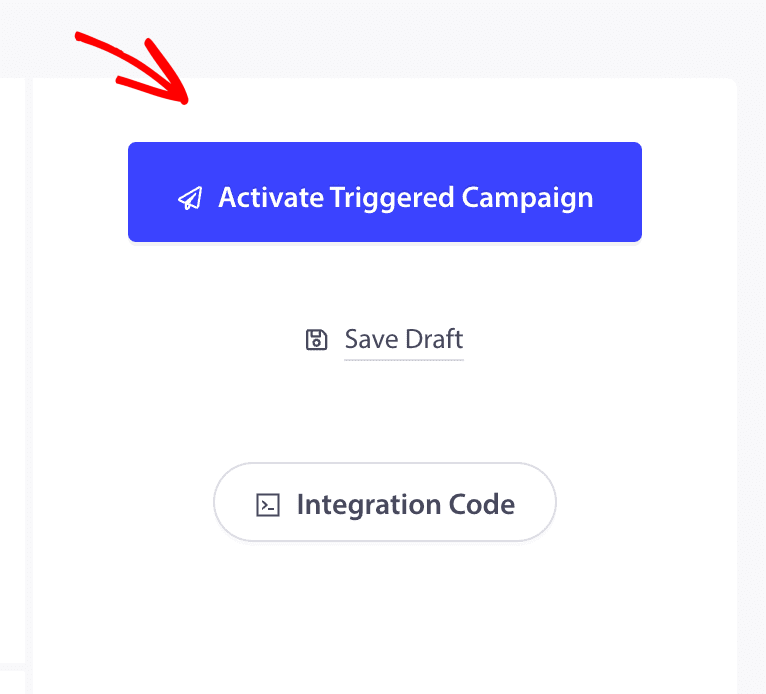
Une fois que tout est configuré, vous pouvez activer la campagne.
Si vous rencontrez des problèmes, veuillez nous contacter en cliquant ici. Notre équipe de support pourra vous aider.