PushEngage vous permet de segmenter les abonnés et de les laisser dans ce segment uniquement pour une durée spécifiée. Cela signifie que vous ajouterez uniquement des abonnés à un segment, mais leur retrait du segment sera programmé automatiquement en fonction du nombre de jours défini.
Ce guide vous aidera à apprendre comment utiliser la segmentation dynamique, et vous pourrez trouver des idées avec des cas d'utilisation.
Comprendre les utilisations du segment dynamique
Voici quelques-uns des cas d'utilisation populaires pour la segmentation dynamique –
- Marquer vos acheteurs récents pendant les 30 prochains jours après leur achat pour les exclure des ventes flash ou des offres afin qu'ils ne regrettent pas d'avoir acheté tôt.
- Les conserver dans un segment de réservataires actifs après leur date de réservation pour ne pas leur montrer d'offres moins chères pour les sites de voyage.
- Vos clients inscrits au cours des 30 derniers jours. Vous pouvez également créer une campagne en cascade en ajoutant plusieurs segments de 30 jours, 60 jours et 90 jours pour vos abonnés qui s'inscrivent ou achètent. Lorsque vous avez trois variantes du segment dynamique, un abonné après 30 jours sera retiré du premier mais restera dans le groupe de 60 ou 90 jours.
Création de segment
Dans votre tableau de bord PushEngage, vous devez naviguer vers Audience » Segments
Cliquez ensuite sur Créer un nouveau segment et ajoutez le nom du segment.

Nous utiliserons les Acheteurs récents comme exemple. Vous pouvez cliquer sur le bouton Enregistrer le segment car vous n'ajouterez aucun modèle d'URL à ce segment ; les règles seraient basées sur l'événement sur votre site Web.
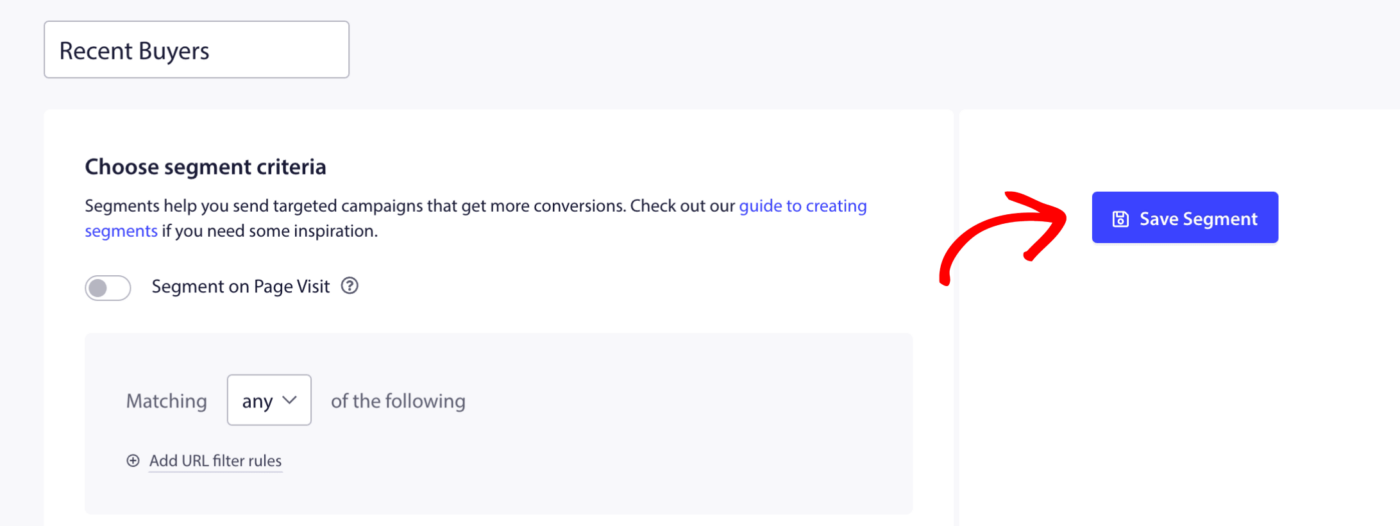
Ajout d'un segment à un événement
Comme nous utilisons les Acheteurs récents comme exemple, nous devons ajouter le Pixel Javascript à l'événement après la confirmation de l'achat.
L'API Javascript explique les détails de la segmentation dynamique, mais voici à quoi ressemble le pixel –
<script>
var days = 5;
window._peq.push(["add-to-dynamic-segment", "segmentName", days]);

or,

var dynamicSegments = [
  { name: "segment1", duration: 10 },
  { name: "segment2", duration: 20 },
  { name: "segment3", duration: 30 },
];
window._peq.push(["add-to-dynamic-segment", dynamicSegments]);
</script>
Après l'avoir ajouté à l'événement post-achat et en utilisant le nom approprié du segment, le code changerait comme ceci –
<script>
var days = 30;
window._peq.push(["add-to-dynamic-segment", "Recent Buyers", days]);
</script>
C'est tout ; votre ajout de segment se fera sur l'événement défini, et le retrait se fera automatiquement du segment.
Si vous rencontrez des problèmes, veuillez nous contacter en cliquant ici. Notre équipe d'assistance pourra vous aider.