Remarque : Il n'y a pas de documentation héritée disponible pour cet élément, vous voyez donc la documentation actuelle.
Google Tag Manager peut vous faciliter la segmentation à ajouter sur des événements spécifiques. Plutôt que d'ajouter ou de modifier le code, vous pouvez ajouter des balises spécifiques aux événements en fonction de votre cas d'utilisation.
Utilisation de l'API Javascript
Segmentation régulière
Vous pouvez utiliser l'extrait de code ci-dessous à ajouter lors d'un clic sur un bouton, d'un clic sur une image ou d'une soumission de formulaire. Ce code garantit que vous pouvez les placer dans une balise, puis la déclencher lors d'un événement spécifique.
window._peq.push(["add-to-segment", "segmentName"]);
Vous devez vous assurer que le segment est déjà créé dans le tableau de bord. Pour créer des segments, veuillez naviguer vers Audience > Segments dans le tableau de bord PushEngage. Copiez le même nom de segment et utilisez-le dans le code. Par exemple, si votre segment s'appelle « Formulaire soumis », le code ressemblerait à ceci :
window._peq.push(["add-to-segment", "Form Submitted"]);
Segmentation dynamique
La segmentation dynamique est différente de la segmentation régulière. Ici, vous pouvez spécifier le nombre de jours pendant lesquels l'abonné restera dans le segment ; après la durée définie, il sera automatiquement supprimé.
<code>var days = 5; window._peq.push(["add-to-dynamic-segment", "segmentName", days]); </code>
Vous pouvez trouver plus de détails sur la segmentation dynamique ici.
Maintenant, nous allons comprendre comment ajouter ce code de segmentation à Google Tag Manager.
Ajout du code à la balise
Vous pouvez ouvrir le conteneur et naviguer vers la section Balises > Cliquez sur le bouton Nouvelle balise dans le coin droit.
Ajoutez le nom de la balise > Configurez avec HTML personnalisé et ajoutez le code Javascript à la balise entre balises <script>.
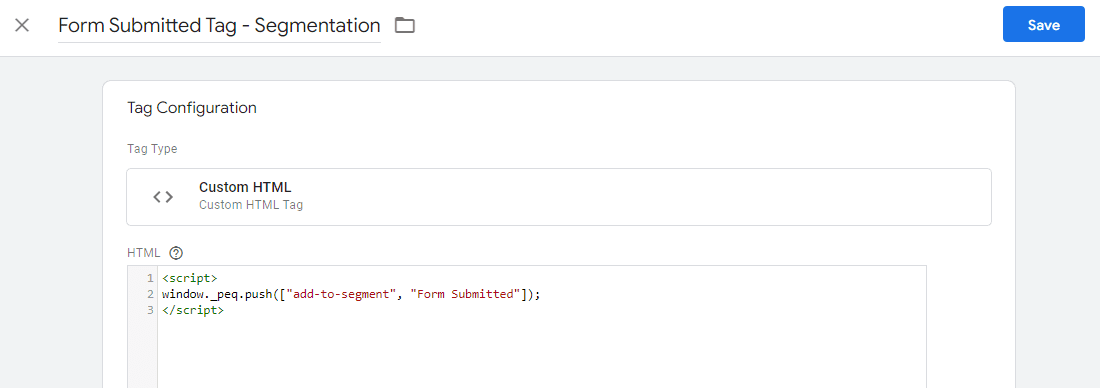
Ajout du déclencheur à la balise
Créez un nouveau déclencheur et configurez-le en fonction de votre cas d'utilisation. Vous pouvez utiliser le modèle d'URL de page ou un ID d'élément.
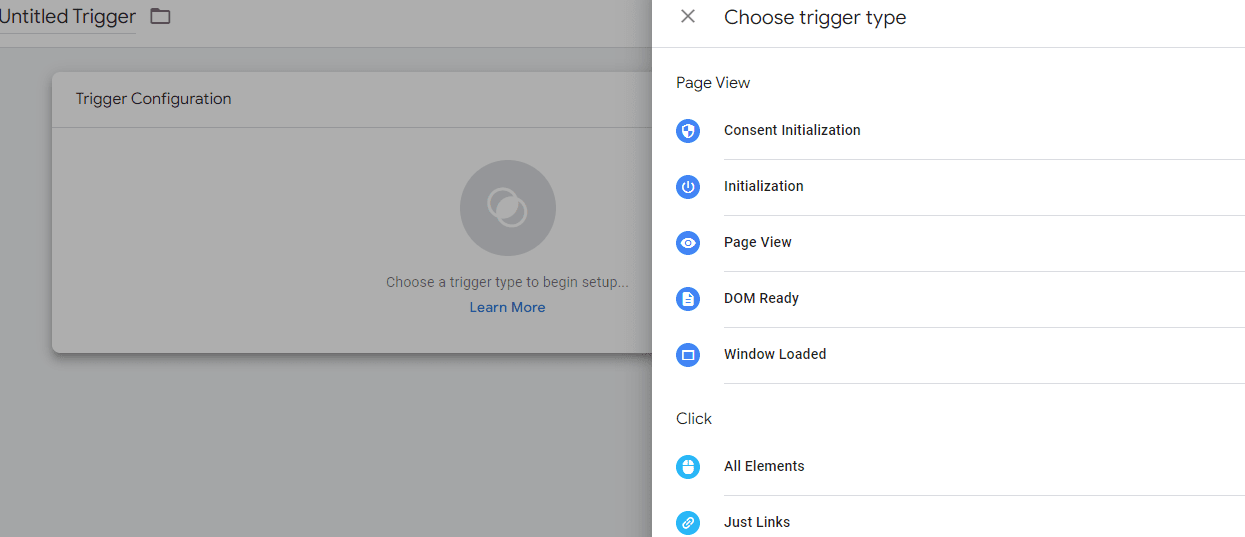
Il existe différentes méthodes pour utiliser un déclencheur ; vous pouvez utiliser un déclencheur existant disponible ou celui mentionné dans la liste.
Voici un exemple d'utilisation des déclencheurs d'URL de page –
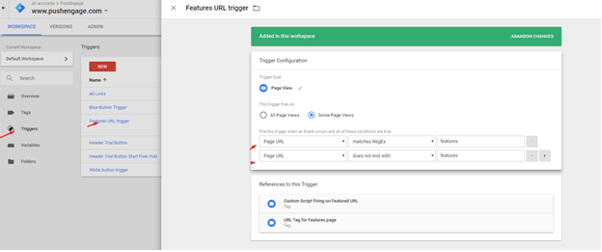
Une fois que vous avez ajouté les balises et les déclencheurs, vous pouvez examiner et publier les modifications.
C'est tout ce que nous devons faire pour configurer des segments à l'aide de Google Tag Manager. Une fois que les abonnés font partie de ce segment, vous pouvez commencer à les cibler avec des campagnes contextuelles.
Si vous rencontrez des problèmes, n'hésitez pas à nous contacter en cliquant ici. Notre équipe de support sera en mesure de vous aider.


