Pour vous connecter réellement à votre public, votre entreprise doit être présente là où il passe son temps. Pour un grand nombre de personnes aujourd'hui, cet endroit est WhatsApp.
Comprenant ce changement, la plateforme WhatsApp Business offre une suite dédiée d'outils conçus spécifiquement pour les entreprises. Ces fonctionnalités sont conçues pour vous aider à communiquer plus efficacement avec vos clients, à gérer les demandes en douceur et à établir des relations plus solides.
La première étape pour utiliser WhatsApp comme canal d'engagement consiste à créer un compte WhatsApp Business. Voici le guide simple qui vous aidera à démarrer.
Créer votre application d'entreprise avec Meta
Tout d'abord, configurez une application Business sur Meta. Ceci est nécessaire pour utiliser les services Meta tels que WhatsApp pour envoyer des messages et configurer l'automatisation. Nous vous aiderons à chaque étape.
1. Créez une application Business sur developers.facebook.com
Commencez par vous rendre sur le site Web des développeurs Facebook à l'adresse developers.facebook.com. Vous devrez vous connecter si ce n'est pas déjà fait. Si vous n'avez jamais utilisé le site auparavant, vous devrez peut-être d'abord vous inscrire en tant que développeur – c'est rapide, gratuit, et vous pouvez généralement le faire en cliquant sur « Commencer » près du haut de la page.
2. Cliquez sur Mes applications, puis sur Créer une application.

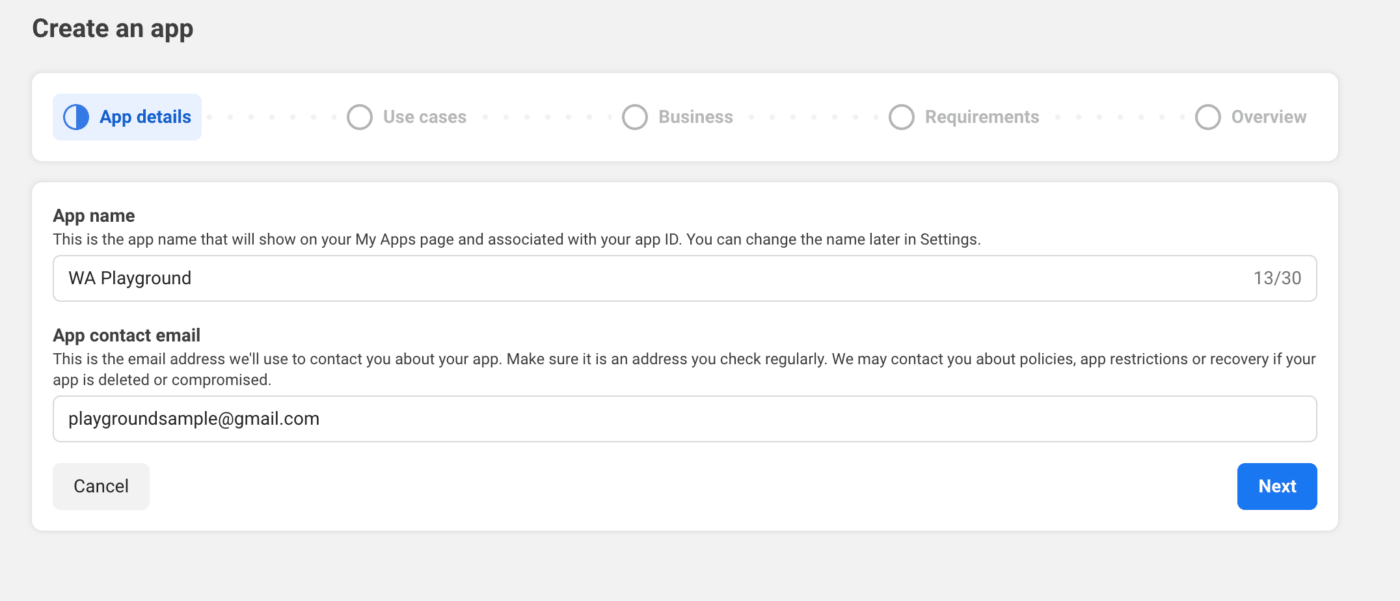
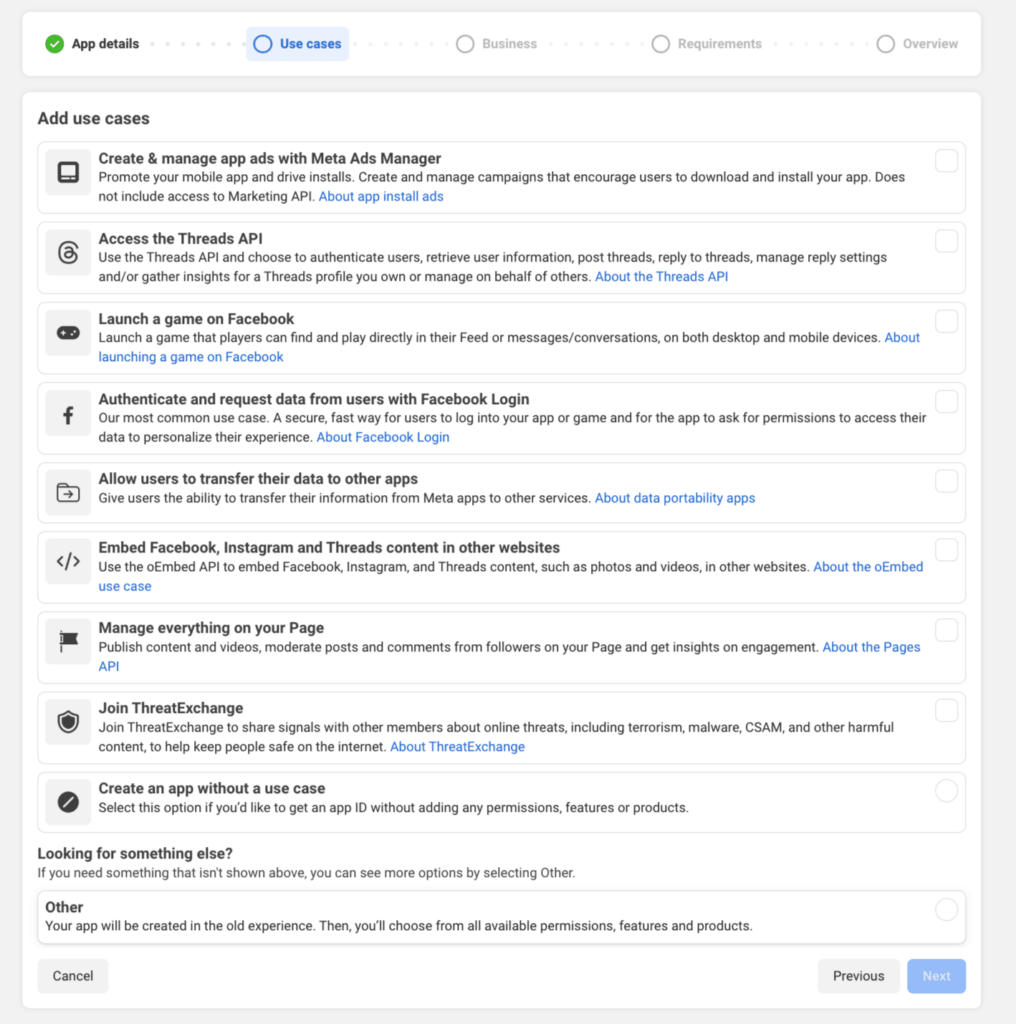
3. Vous verrez apparaître une fenêtre contextuelle qui vous demandera les cas d'utilisation pour lesquels vous souhaitez créer l'application. Par exemple, nous utilisons le nom WA Playground. Vous pouvez maintenant cliquer sur Suivant. Vous pouvez choisir l'un des cas d'utilisation qui convient à votre entreprise.
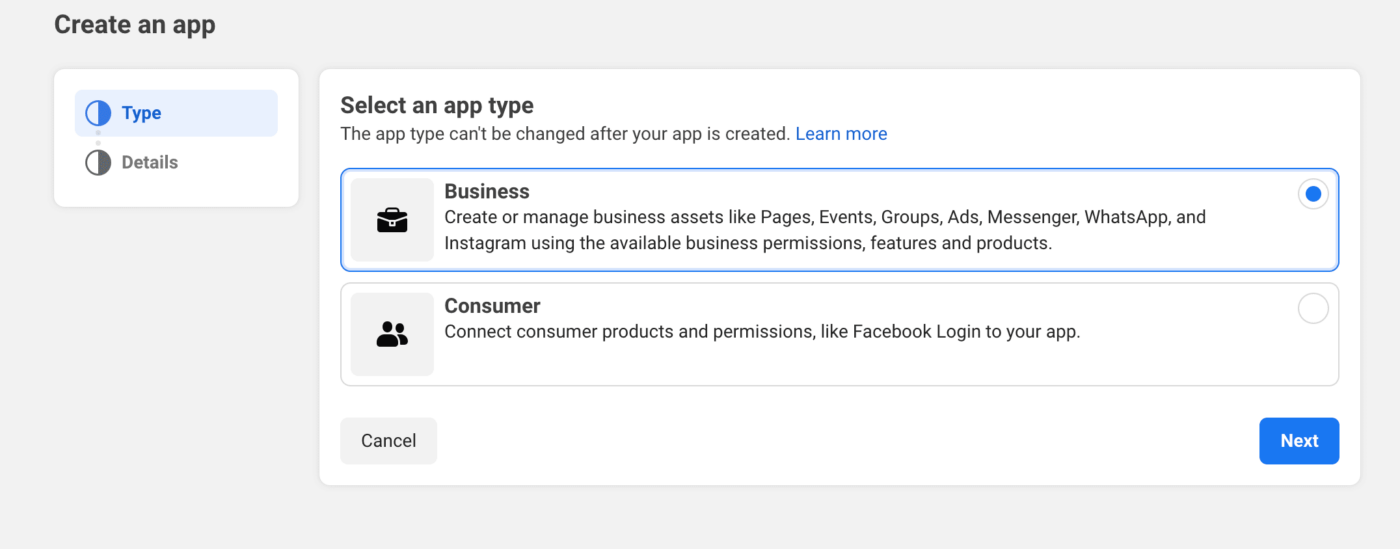
4. Vous devez maintenant sélectionner le type d'application, nous vous recommandons de choisir 'Business'.
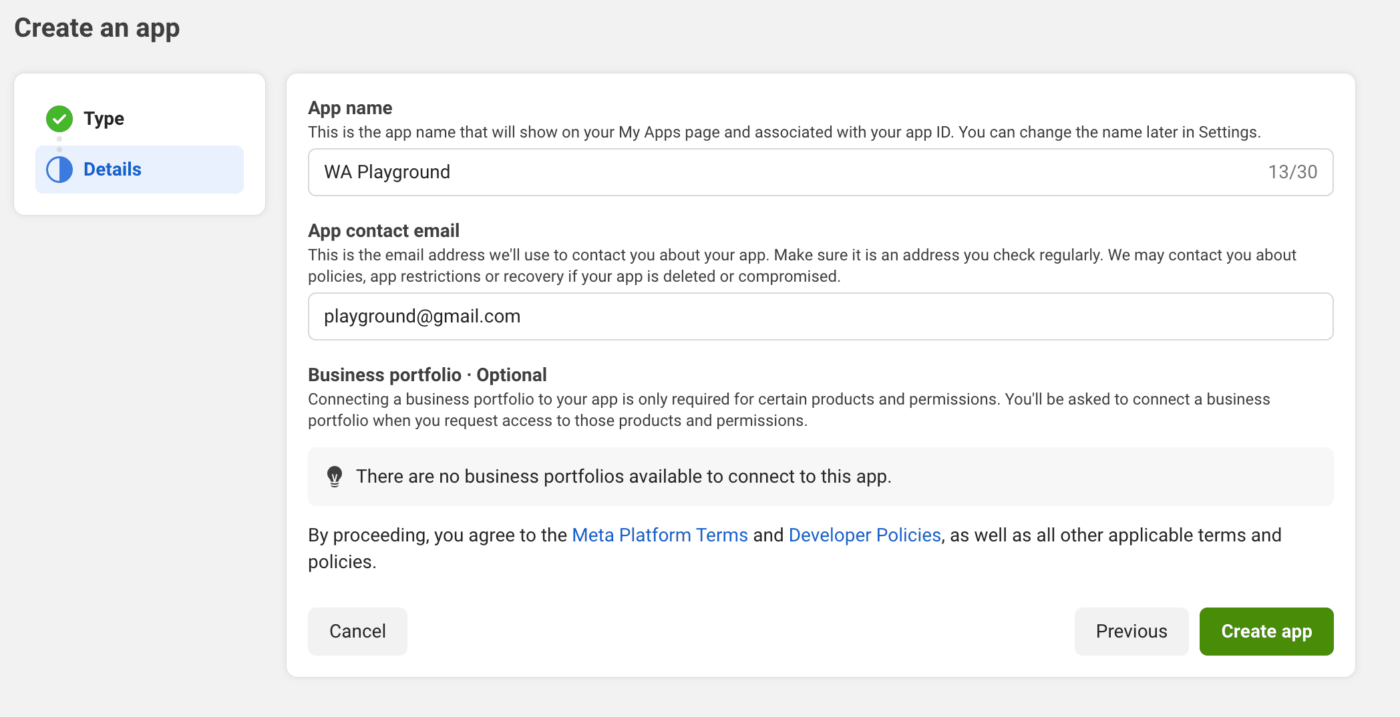
5. Vous pouvez remplir les détails requis. Si vous avez le compte professionnel associé, vous pouvez le choisir, sinon vous pouvez laisser le champ vide. Cliquez simplement sur Créer une application.
Ajouter le produit WhatsApp à votre application d'entreprise
Une fois que vous avez créé l'application professionnelle, vous pouvez l'utiliser pour accéder à plusieurs services Meta. Pour l'instant, nous allons ajouter le produit WhatsApp à votre application.
Pour ce faire, vous pouvez suivre les étapes ci-dessous –
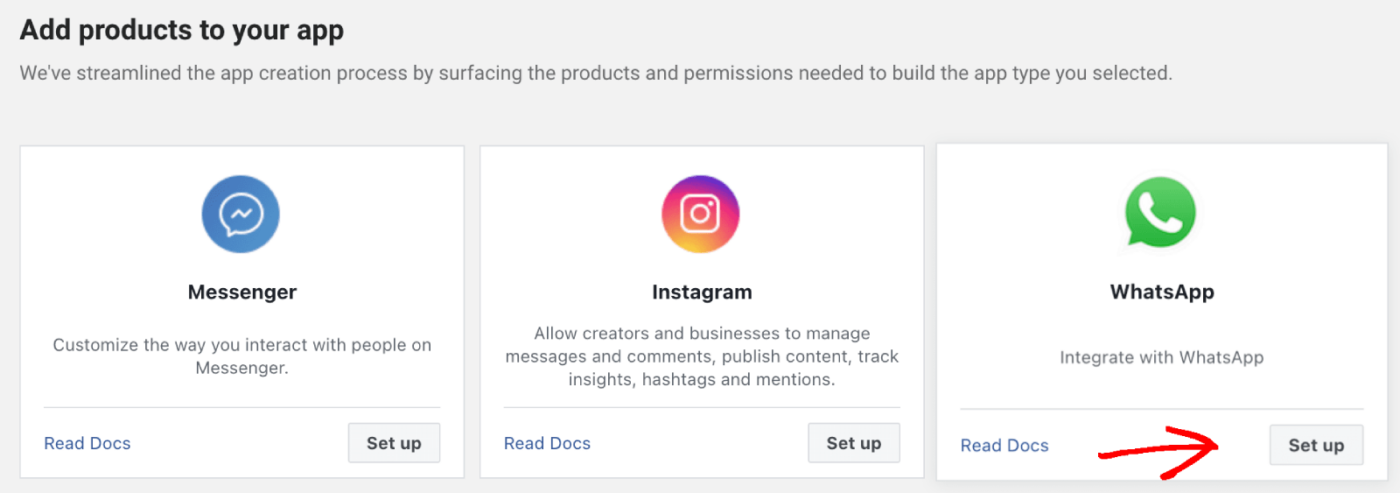
1. Lorsque vous êtes sur l'écran de l'application, vous verrez le bouton Ajouter des produits, sélectionnez WhatsApp et choisissez Configurer.
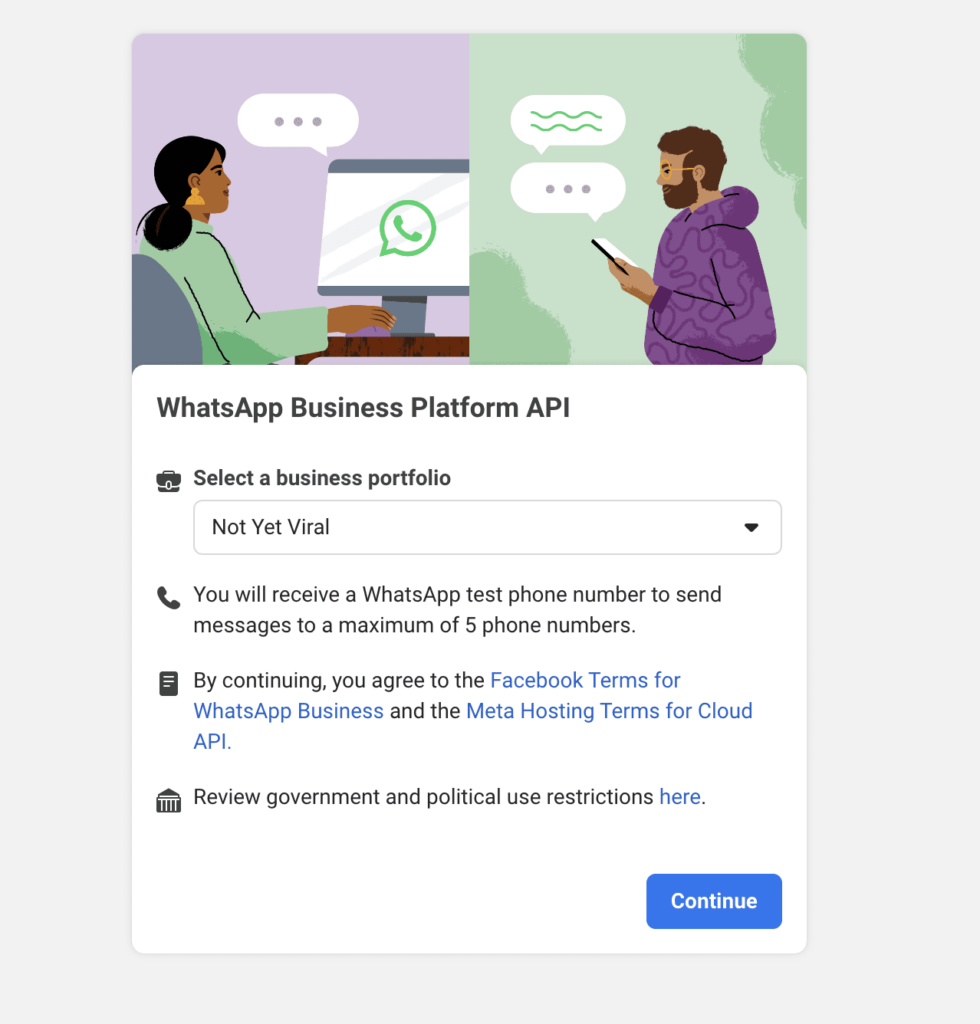
2. Vous pouvez choisir de créer un nouveau compte professionnel Meta ou d'en sélectionner un existant. Vous verrez maintenant l'écran d'intégration, et vous devrez ajouter les détails. Choisissez votre portefeuille d'entreprise dans la liste déroulante.
Ajout d'un numéro de téléphone et génération de jetons
Vous devrez connecter votre numéro de contact professionnel si vous souhaitez commencer à envoyer des messages.
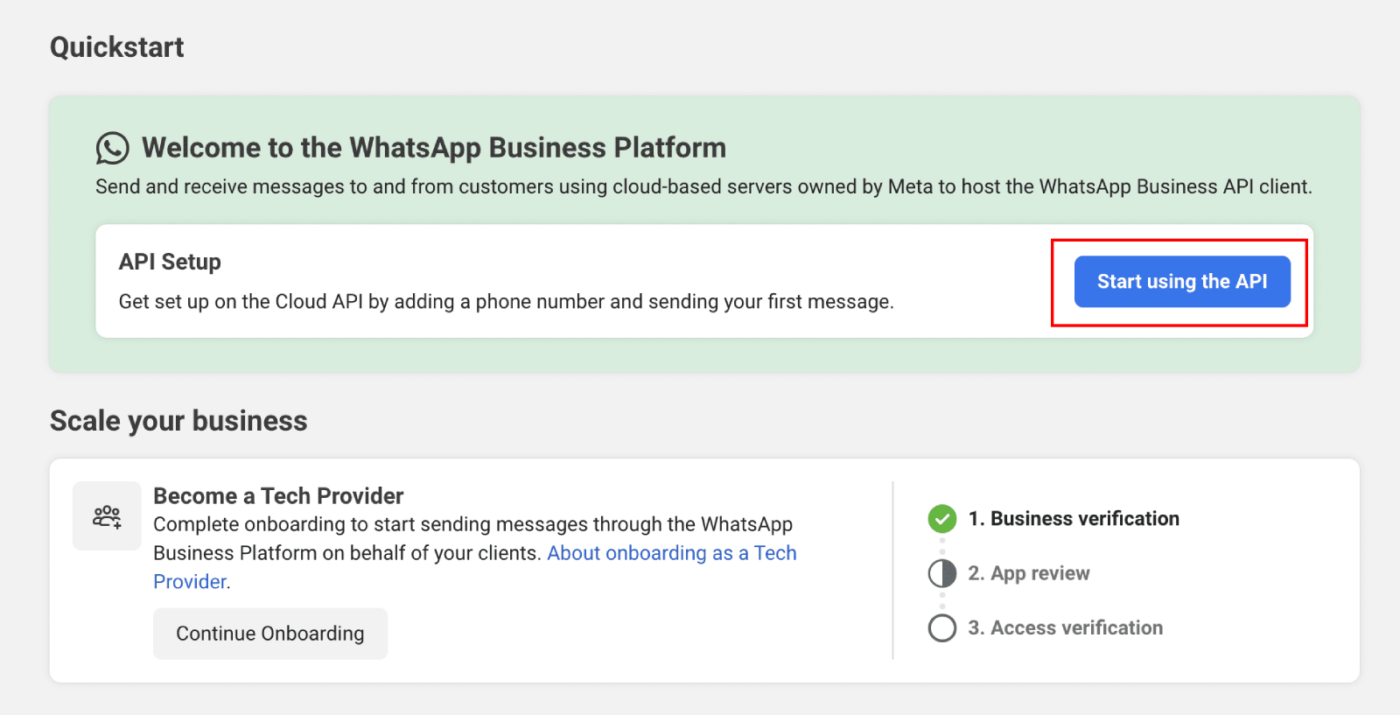
1. Dans l'écran de démarrage rapide, cliquez sur le bouton Commencer à utiliser l'API.
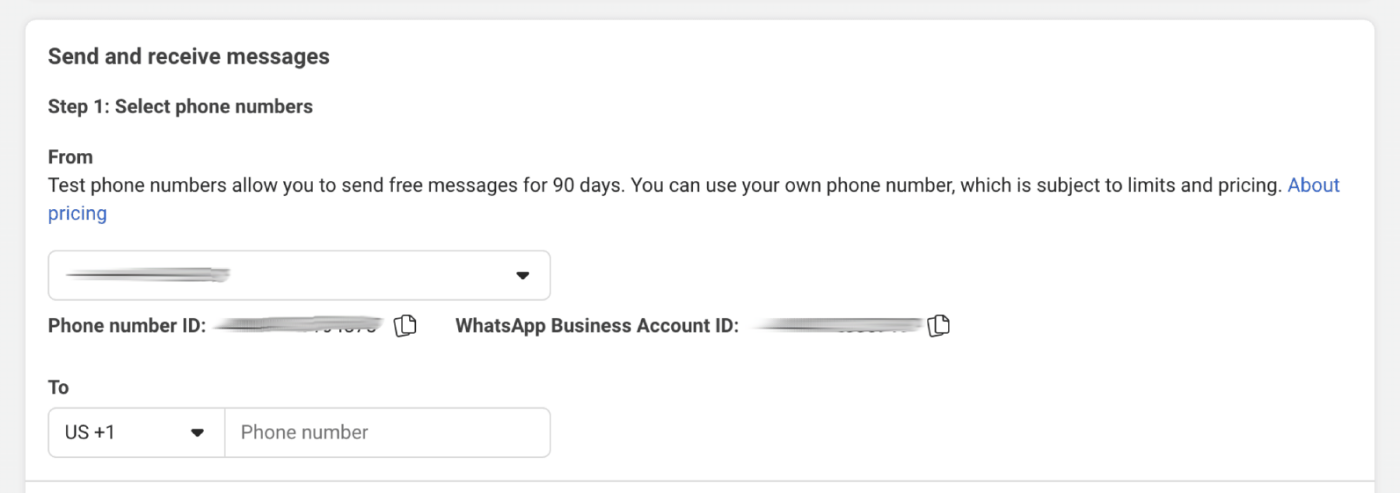
2. Dans la section de configuration de l'API, vous devez utiliser l'option Numéro de test et cliquer sur Ajouter un numéro de téléphone.
3. Vous pouvez maintenant créer un profil WhatsApp Business et cliquer sur le bouton Suivant.
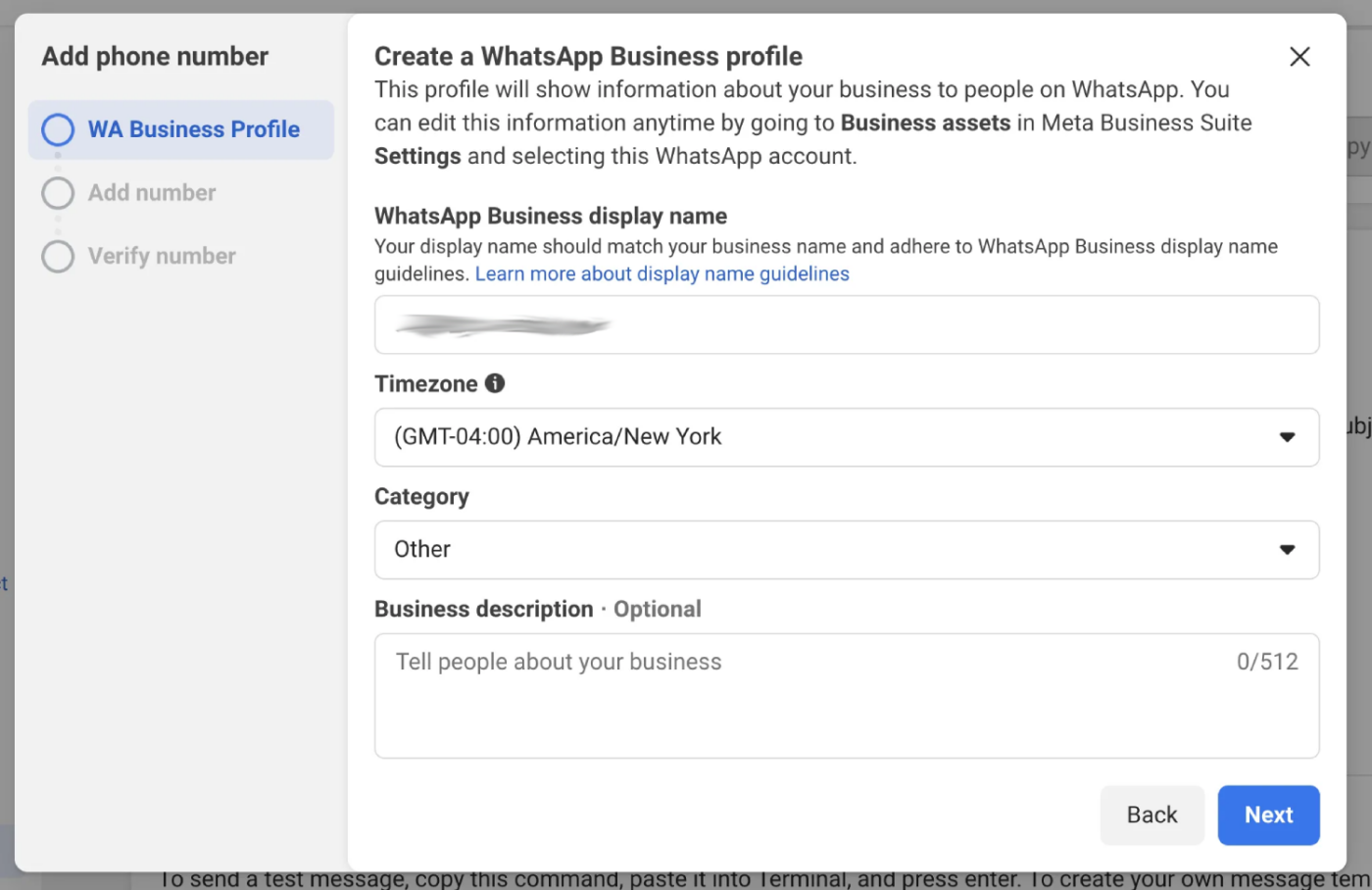
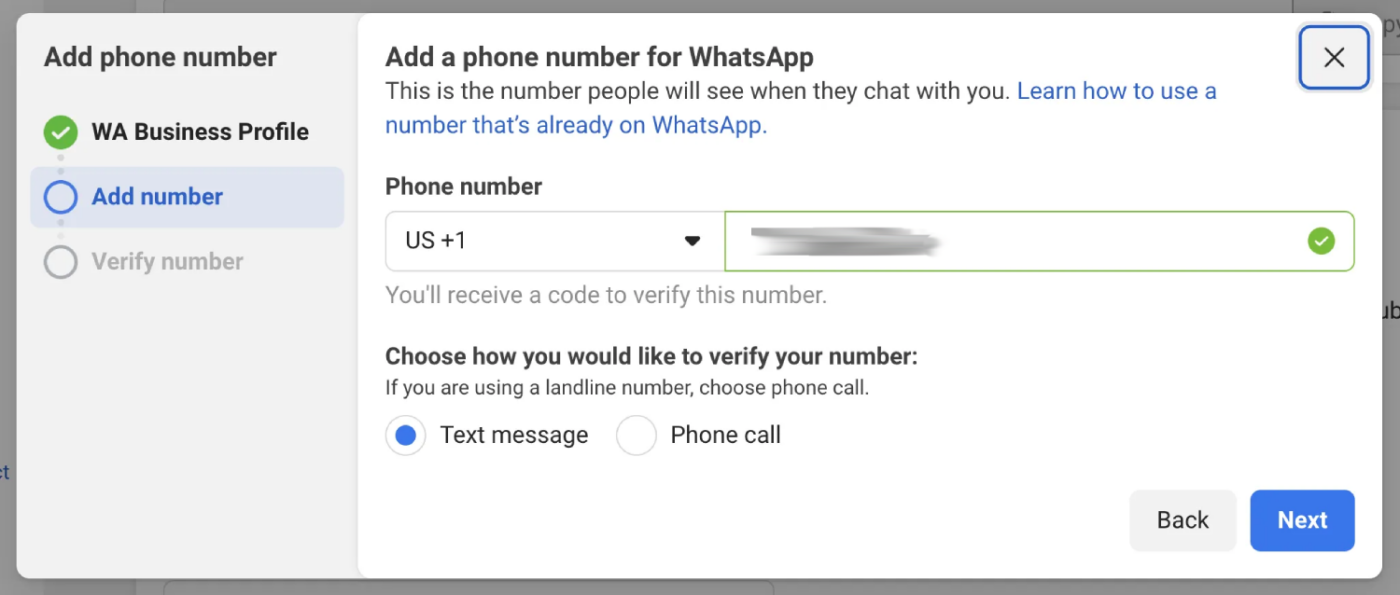
4. Ensuite, vous fournirez un numéro de téléphone pour votre WhatsApp Business. Il est important d'utiliser un numéro qui n'est pas actuellement actif sur un autre compte WhatsApp. Si vous préférez utiliser un numéro déjà lié à un compte WhatsApp, vous devrez d'abord déplacer ce numéro vers votre compte professionnel, ce qui nécessitera une connexion. Une fois que vous avez entré le numéro, cliquez sur 'Suivant' pour que nous puissions confirmer qu'il vous appartient en vous envoyant un SMS ou en vous appelant.
5. Vous devez maintenant créer un jeton d'accès temporaire initialement. Cliquez sur le bouton intitulé 'Générer un jeton d'accès.' Après avoir cliqué dessus, une petite fenêtre modale apparaîtra sur votre écran. Suivez simplement les instructions ou les étapes qui apparaissent dans cette fenêtre modale.

Vous aurez besoin de trois éléments copiés de cette section pour les ajouter dans les paramètres PushEngage.
- ID du compte professionnel WhatsApp
- ID du numéro de téléphone
- Numéro de téléphone WhatsApp
- Jeton d'accès
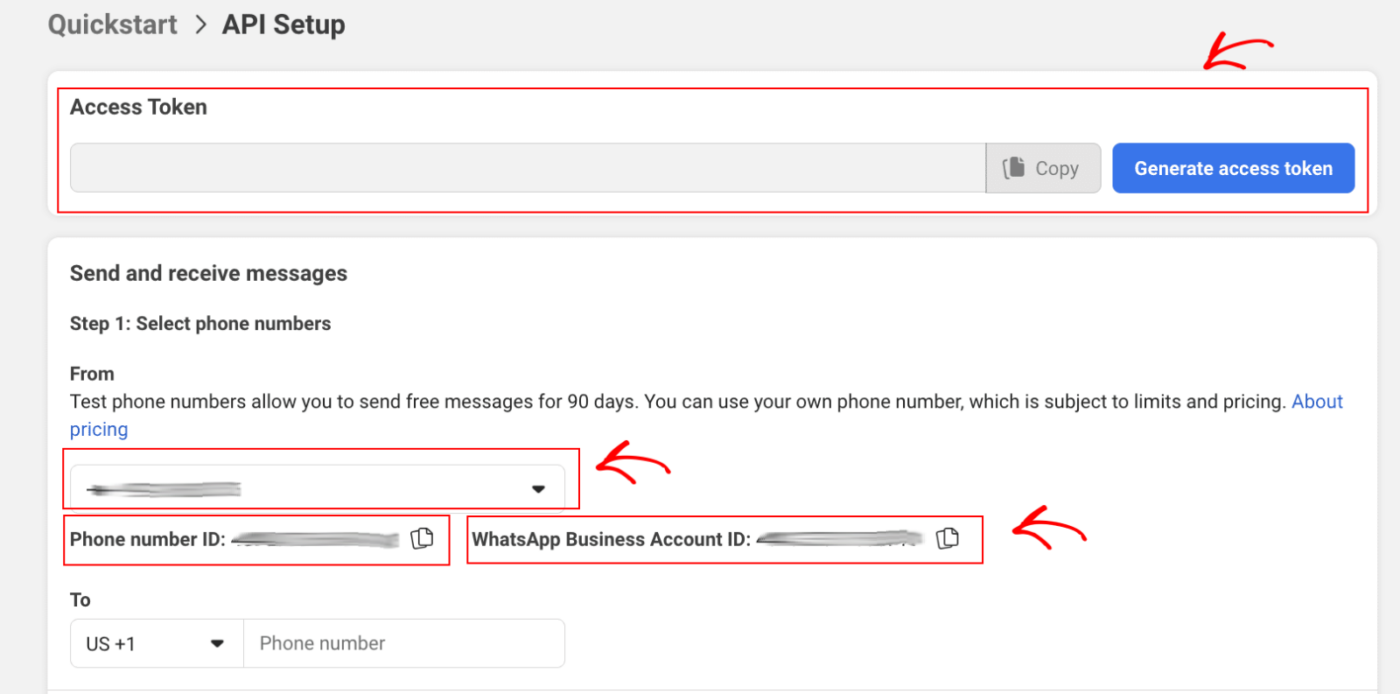
Remarque : Ce jeton d'accès ne sera valide que pendant 24 heures. Nous vous aiderons également à créer un jeton d'accès permanent.
Génération d'un jeton d'accès permanent
Ce que nous avons fait jusqu'à présent est un moyen rapide de mettre WhatsApp en service sur votre site WordPress. Cependant, le jeton d'accès que nous venons de créer – celui de l'étape précédente – n'est que temporaire et cessera de fonctionner après 24 heures.
Lorsque vous serez prêt à lancer officiellement et à utiliser cette intégration à long terme, vous aurez besoin d'un jeton d'accès permanent. Pour l'obtenir, Meta utilise une fonctionnalité appelée « Utilisateurs système ». Ainsi, le processus consiste à ajouter un « Utilisateur système » à votre compte Business Manager. Une fois cela configuré, vous utiliserez le jeton d'accès appartenant à cet utilisateur système, et cela vous donnera la connexion permanente dont vous avez besoin.
Ajoutez des utilisateurs système dans Business Manager pour créer un jeton d'accès permanent.
1. Accédez aux Paramètres de l'entreprise.
2. Vous verrez maintenant ci-dessous Utilisateurs, cliquez sur Utilisateurs système. Cliquez sur le bouton Ajouter.

3. Donnez un nom à l'utilisateur système et choisissez Admin. Cliquez ensuite sur Créer un utilisateur système.
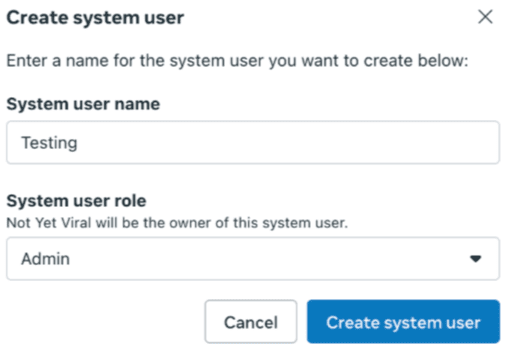
4. Vous pouvez cliquer sur Attribuer des actifs. Dans la boîte de dialogue qui apparaît, sélectionnez Applications > Votre nom d'application > Contrôle total.
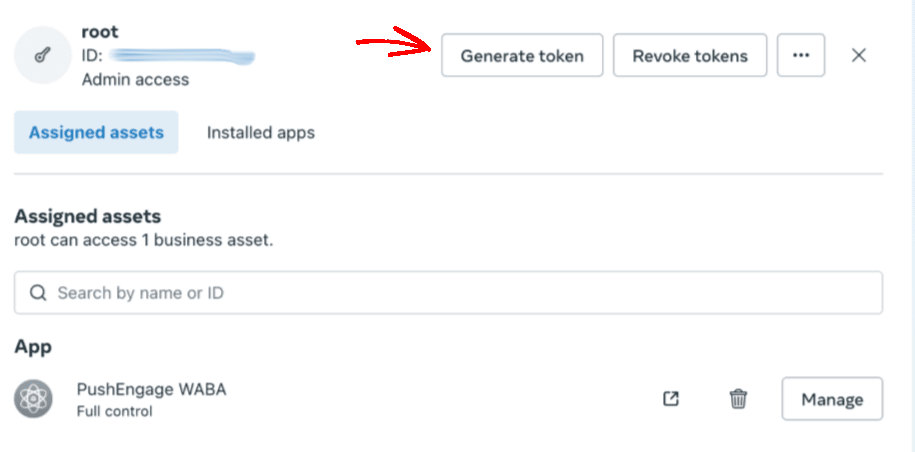
5. Vous pouvez cliquer sur Générer un jeton en haut de l'écran.
6. Dans le pop-up qui apparaît, sélectionnez une application, une période d'expiration pour le jeton et les autorisations. Les autorisations doivent être : « whatsapp_business_management » et « whatsapp_business_messaging ».
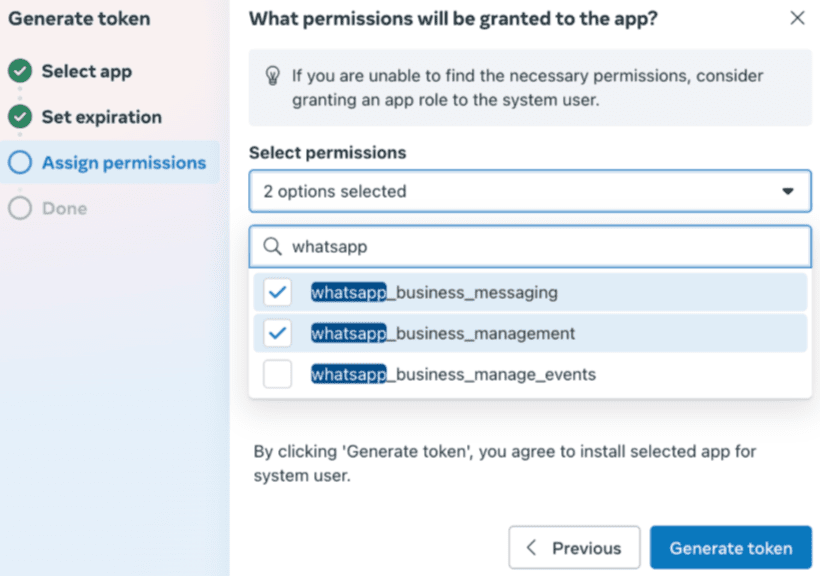
7. Cliquez maintenant sur Générer un jeton & copiez-le.
Connecter PushEngage à votre application d'entreprise
PushEngage aura besoin de quelques informations avant que nous puissions vous aider à envoyer des messages à vos clients.
Vous pouvez suivre les étapes ci-dessous pour connecter votre compte PushEngage à votre application d'entreprise.
Vous pouvez naviguer vers PushEngage dans les plugins listés, cliquer sur WhatsApp et naviguer vers l'onglet Paramètres.
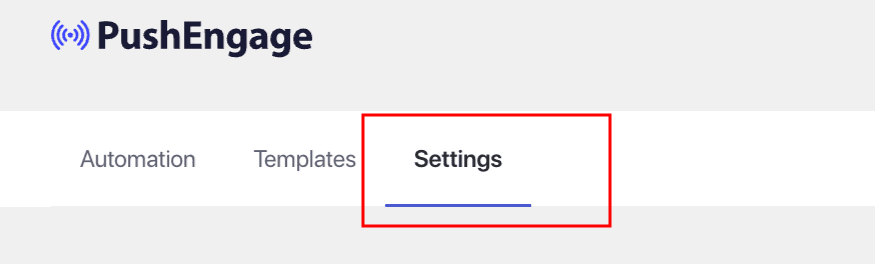
Ici, vous ajouterez les détails aux Paramètres de l'API Cloud WhatsApp. Voici ce dont vous aurez besoin –
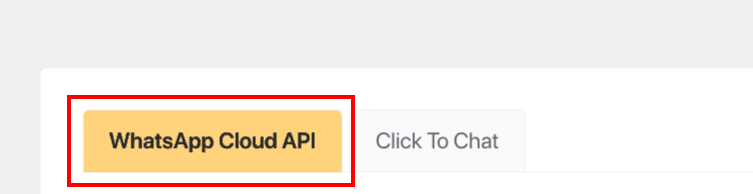
Assurez-vous d'avoir copié et sauvegardé les détails suivants à ajouter dans PushEngage –
- ID du compte professionnel WhatsApp
- ID du numéro de téléphone
- Numéro de téléphone WhatsApp
- Jeton d'accès permanent
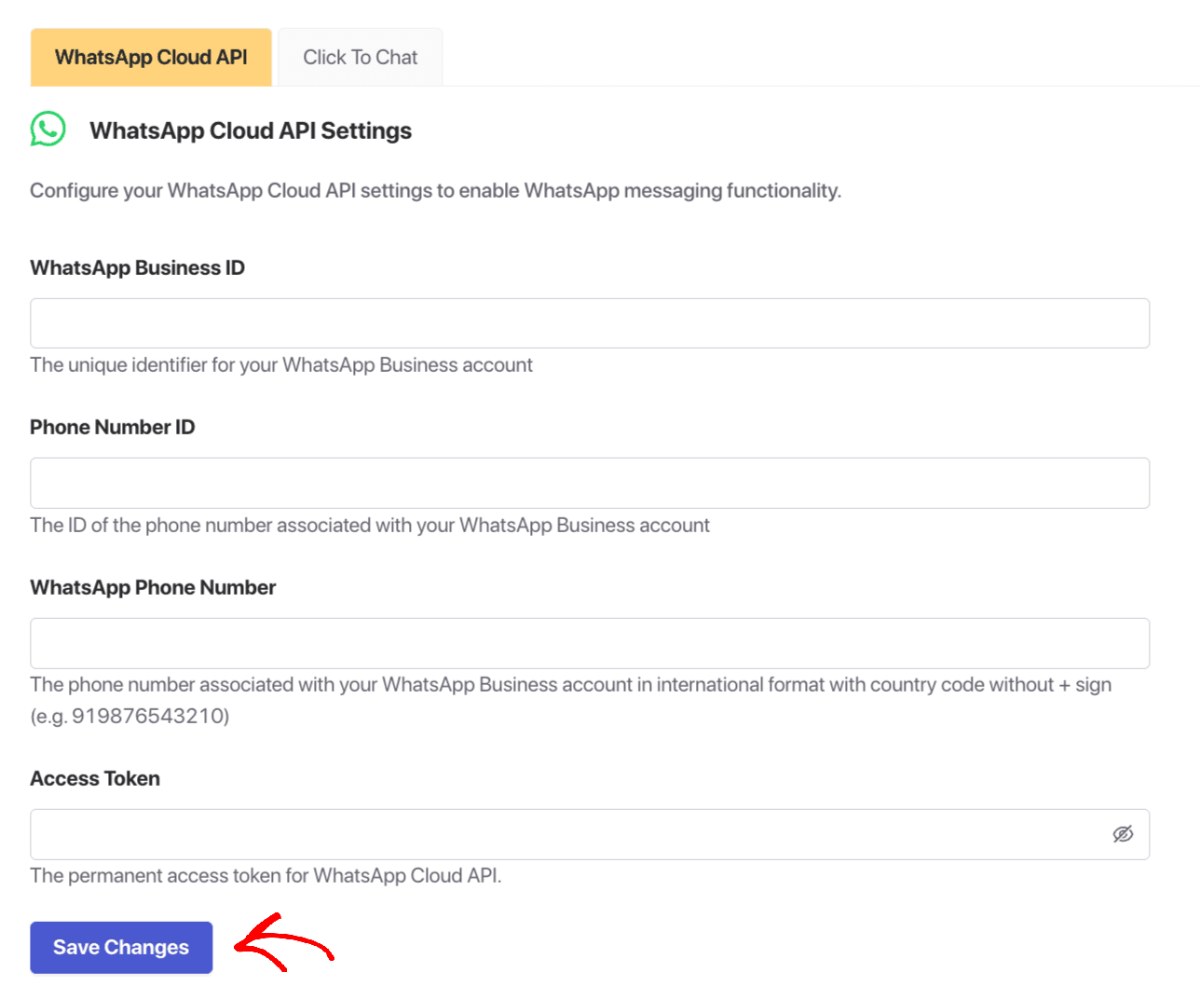
Une fois que vous avez ajouté tous les détails, vous pouvez cliquer sur le bouton Enregistrer les modifications.
C'est tout, vous avez créé un compte WhatsApp Business et l'avez également lié à PushEngage. Vous pouvez maintenant commencer à envoyer des campagnes.
Si jamais vous rencontrez des problèmes, n'hésitez pas à nous contacter en cliquant ici. Notre équipe de support pourra vous aider.