Remarque : Il n'y a pas de documentation héritée disponible pour cet élément, vous voyez donc la documentation actuelle.
Ce guide vous expliquera comment connecter Pushengage à votre application Business afin que vous puissiez commencer à utiliser l'automatisation WhatsApp pour votre boutique WooCommerce.
Avant de commencer
Ce guide suppose que vous avez créé l'application WhatsApp Business avec Meta et que vous avez généré les jetons requis. Si vous n'avez pas encore de compte professionnel Meta configuré, vous pouvez en créer un et générer les jetons nécessaires en suivant ce guide.
Connecter PushEngage à votre application d'entreprise
PushEngage aura besoin de quelques informations avant que nous puissions vous aider à envoyer des messages à vos clients.
Vous pouvez suivre les étapes ci-dessous pour connecter votre compte PushEngage à votre application d'entreprise.
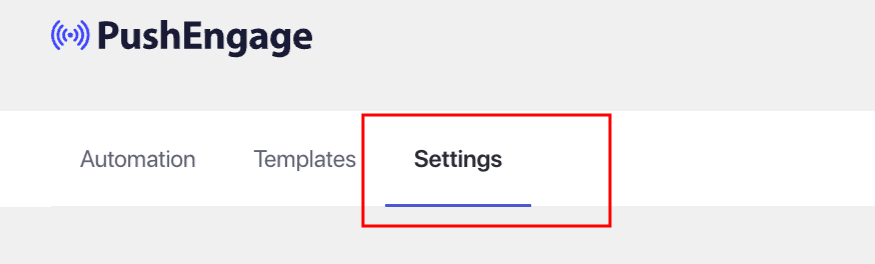
Vous pouvez naviguer vers PushEngage dans les plugins listés, cliquer sur WhatsApp et naviguer vers l'onglet Paramètres.
Ici, vous ajouterez les détails aux Paramètres de l'API Cloud WhatsApp. Voici ce dont vous aurez besoin –
Si vous ne savez pas où récupérer ces informations, vous pouvez consulter le guide et collecter ces informations.
Votre compte Meta Developer vous aidera à rassembler les informations. Veuillez noter qu'un numéro de téléphone WhatsApp et un ID de numéro de téléphone sont différents.
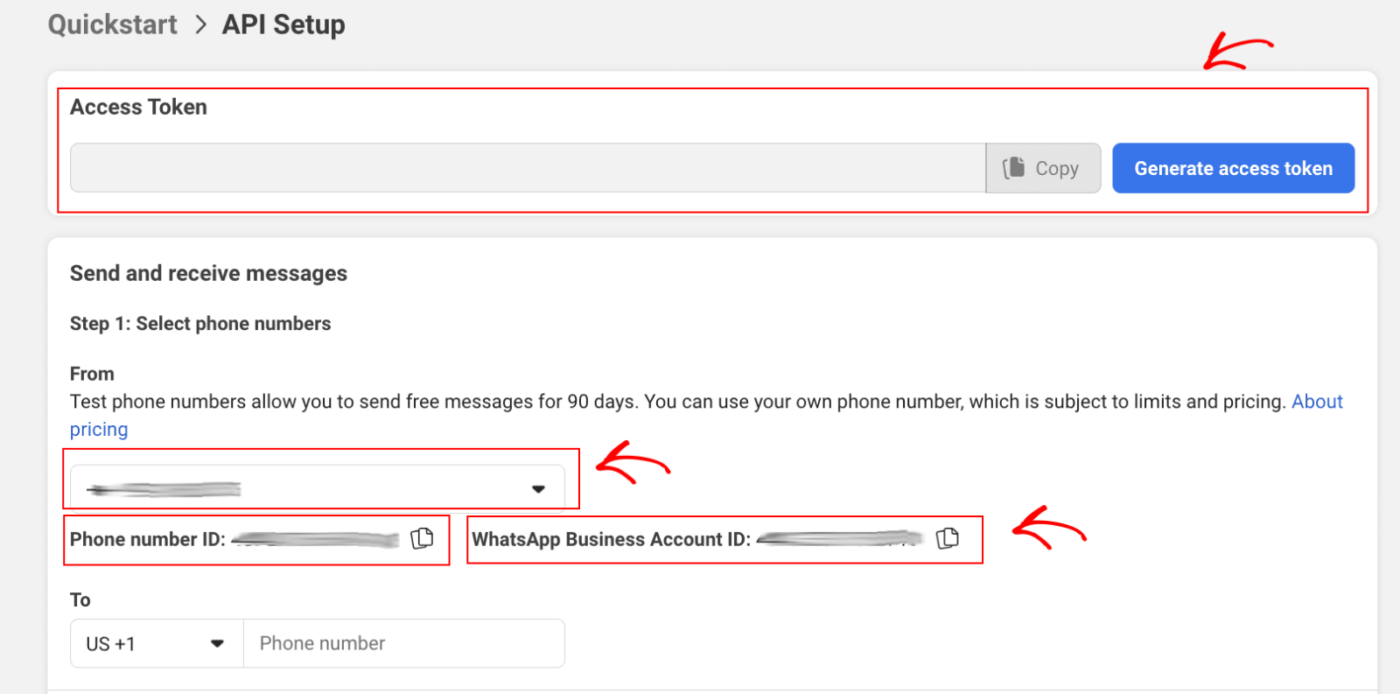
- ID du compte professionnel WhatsApp
- ID du numéro de téléphone
- Numéro de téléphone WhatsApp
- Jeton d'accès permanent
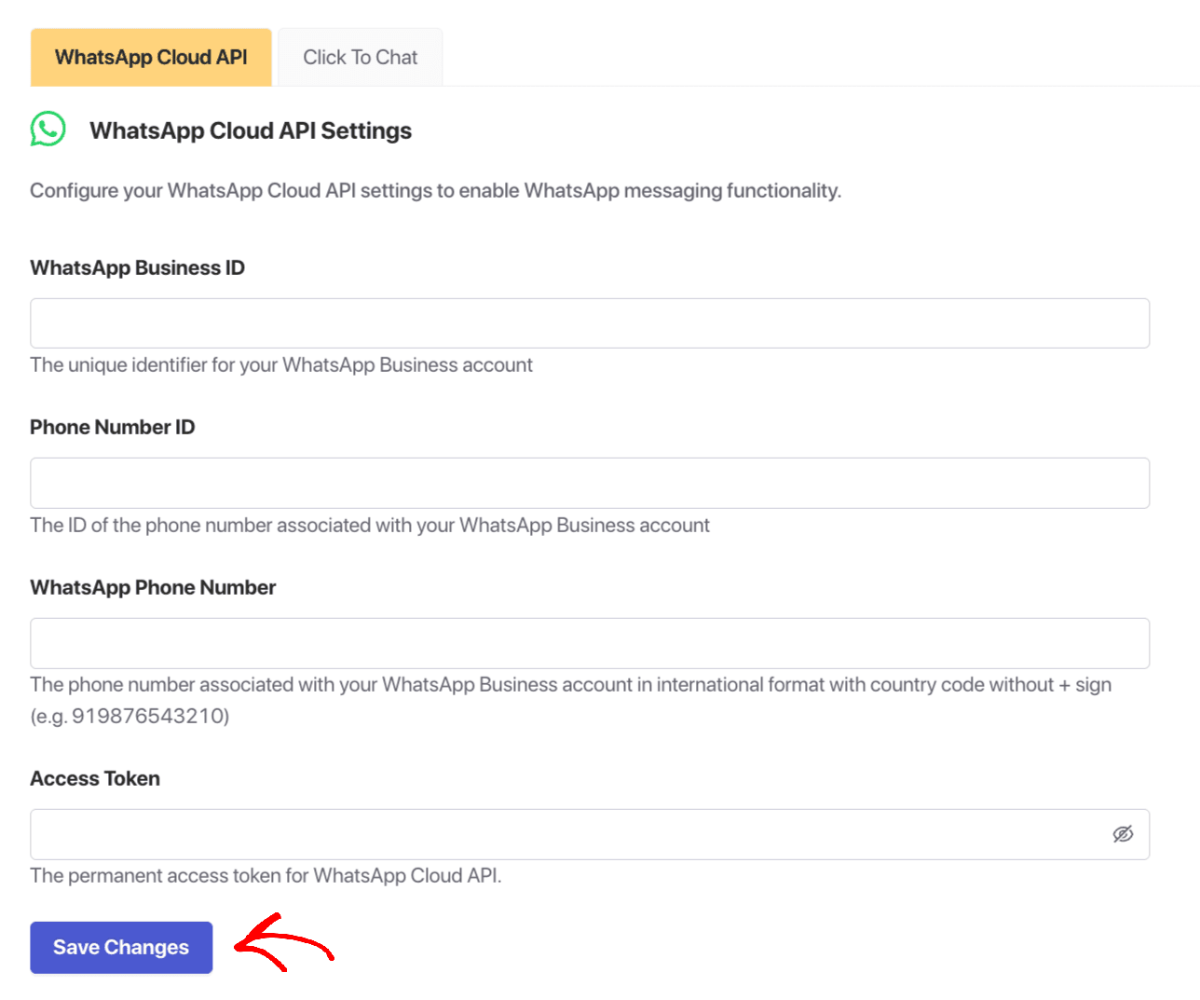
C'est tout, vous avez créé un compte WhatsApp Business et l'avez également lié à PushEngage. Vous pouvez maintenant commencer à envoyer des campagnes.
Si jamais vous rencontrez des problèmes, n'hésitez pas à nous contacter en cliquant ici. Notre équipe de support pourra vous aider.


