PushEngage vous permet de regrouper des segments personnalisés, des géolocalisations et des personnes ayant interagi avec vos campagnes de notifications push pour créer des groupes d'audience. Ces groupes combinent les critères de divers segments et vous permettent de les cibler avec des notifications, vous faisant gagner du temps en éliminant le besoin d'envoyer à plusieurs segments ou sélections. Cela peut vous aider à envoyer des messages plus ciblés et à améliorer votre taux de clics (CTR) car vous pouvez également créer des groupes basés sur les activités de campagne.
Dans cet article, vous apprendrez à créer un groupe d'audience avec vos abonnés pour votre site Web WordPress.
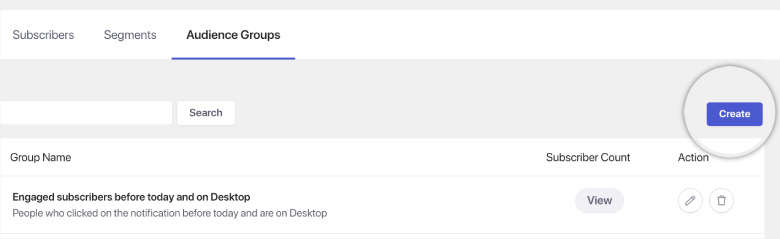
1. Connectez-vous à votre tableau de bord WordPress et accédez à la liste des plugins installés. Cliquez sur PushEngage. Dans la liste de navigation, sélectionnez Audience. Sur cette page, vous devez accéder à l'onglet Groupe d'audience.
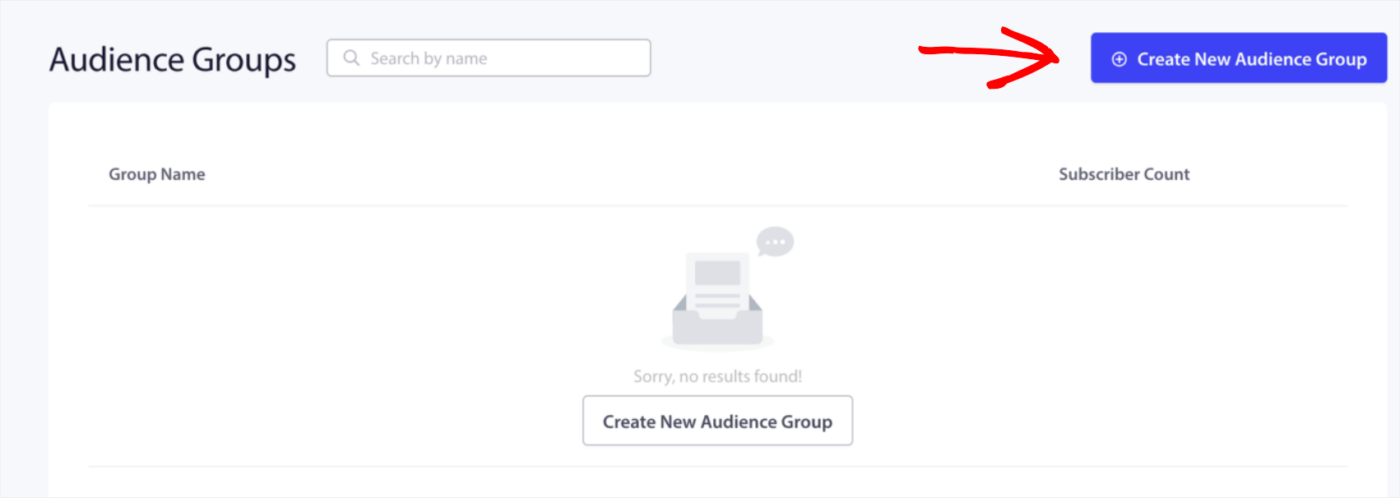
2. Cliquez sur Créer un nouveau groupe d'audience et entrez le nom du groupe. Vous pouvez également entrer une description pour expliquer à votre équipe pourquoi le groupe d'audience a été créé sans avoir à l'ouvrir ou à le modifier pour vérifier les critères individuels. L'ajout d'une description est facultatif.
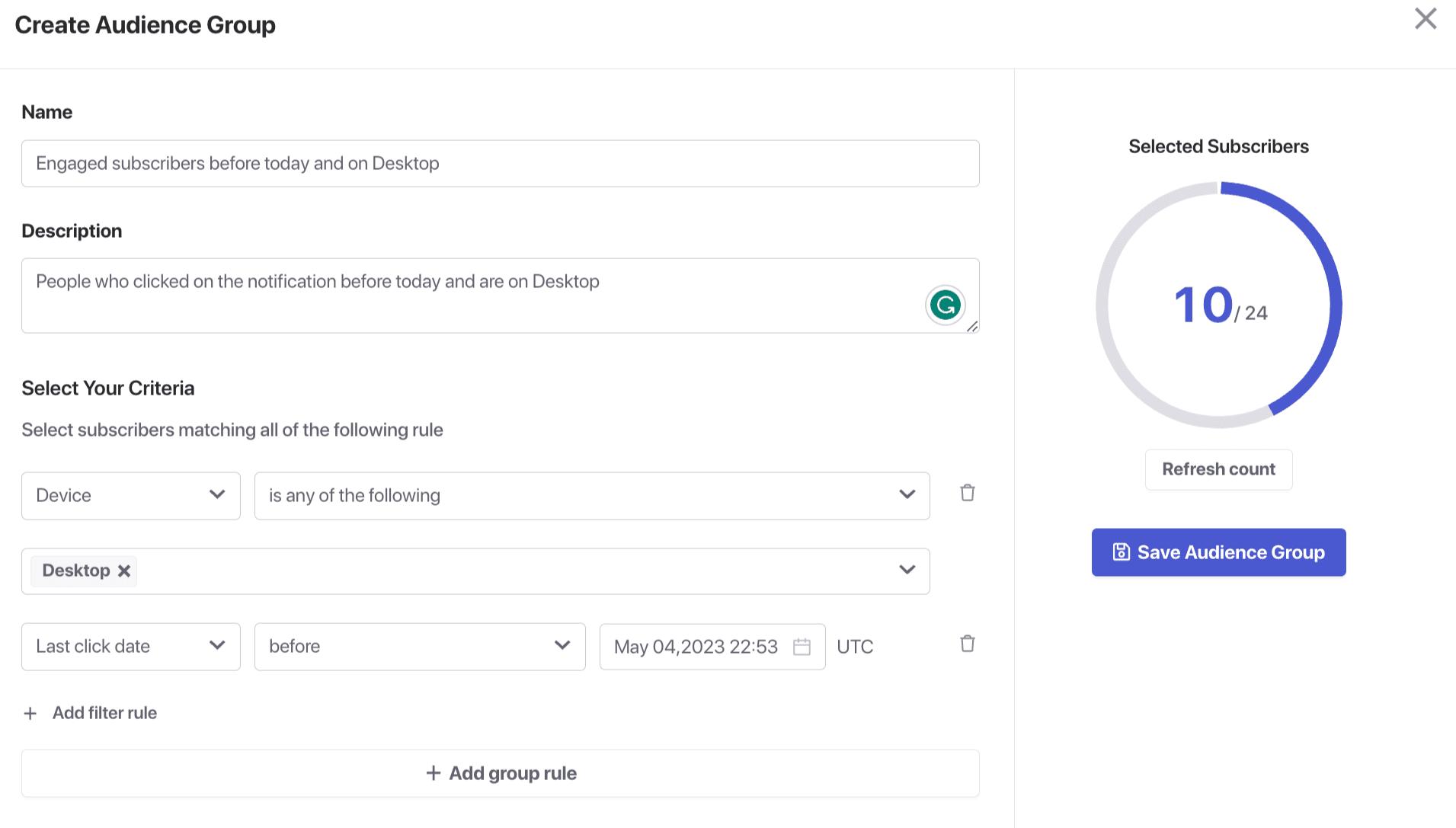
3. Sélectionnez les critères du groupe, y compris les attributs, les segments, les navigateurs, les appareils, les pays, les états, les villes, les dates d'abonnement, le dernier clic, envoyé, la date de visualisation, le nombre total d'envois, la visualisation, le nombre de clics, l'ID de profil et le hachage de l'abonné. Vous pouvez combiner tout cela pour créer un groupe qui correspond aux exigences de votre entreprise. Voici un exemple : vous pouvez créer un groupe pour Abonnés engagés sur ordinateur.
Ce groupe a un segment par défaut pour l'appareil et un critère basé sur l'activité qui identifie vos abonnés engagés dans la liste. Ainsi, ce groupe cible toutes les personnes qui sont sur ordinateur et qui ont déjà cliqué sur une notification avant aujourd'hui.
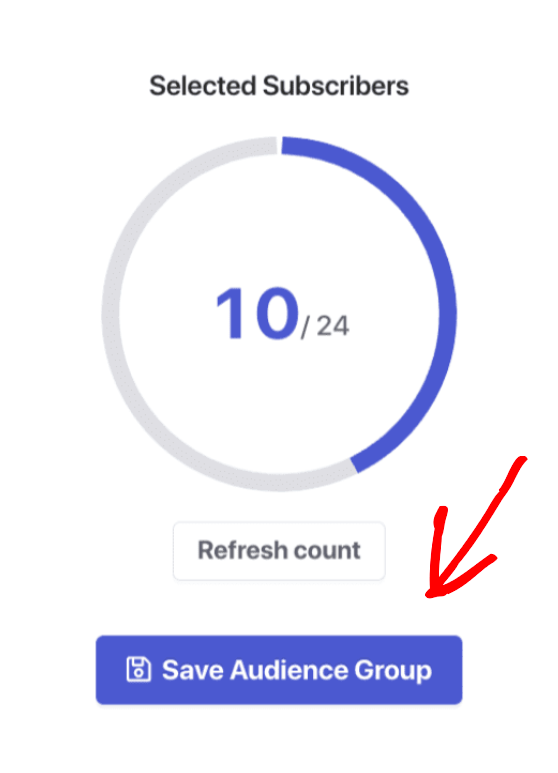
4. Utilisez le bouton Afficher pour voir le nombre d'abonnés dans le groupe une fois que vous avez finalisé les critères du groupe.
Remarque : Avant de créer un groupe d'audience, vous devez vous assurer d'avoir créé tous les segments personnalisés, attributs et hachages d'abonnés que vous souhaitez inclure dans votre groupe.
Faits clés sur les groupes d'audience
- Cette fonctionnalité vous permet également de recibler les utilisateurs qui n'ont pas cliqué sur vos notifications ces derniers jours. Vous pouvez créer un groupe d'audience spécifique et définir des critères, tels que la date du dernier clic dépassant 60 jours.
- Vous pouvez augmenter l'engagement et les encourager à interagir avec votre contenu. Vous pouvez le faire en envoyant des notifications ciblées à vos abonnés les moins actifs en fonction de leurs critères d'activité dans les groupes d'audience.
Envoi de campagne au groupe d'audience
Après avoir créé un groupe d'audience, vous pouvez envoyer une diffusion push à un groupe spécifique d'abonnés plutôt qu'à l'ensemble de votre base d'abonnés. Voici comment sélectionner le groupe d'audience souhaité lors de l'envoi de la diffusion push. Vous pouvez suivre les performances de la campagne en visitant la page d'analyse de la campagne respective.
1. Vous pouvez envoyer une diffusion push personnalisée via le tableau de bord WordPress ou le tableau de bord de l'application PushEngage.
Pour envoyer depuis WordPress, veuillez accéder aux plugins installés et choisir PushEngage. Vous pouvez ensuite sélectionner Campagnes » Ajouter une nouvelle.
Vous pouvez utiliser ce guide pour comprendre comment concevoir une diffusion push. Une fois que vous avez conçu la campagne, choisissez le groupe d'audience créé dans le menu déroulant.
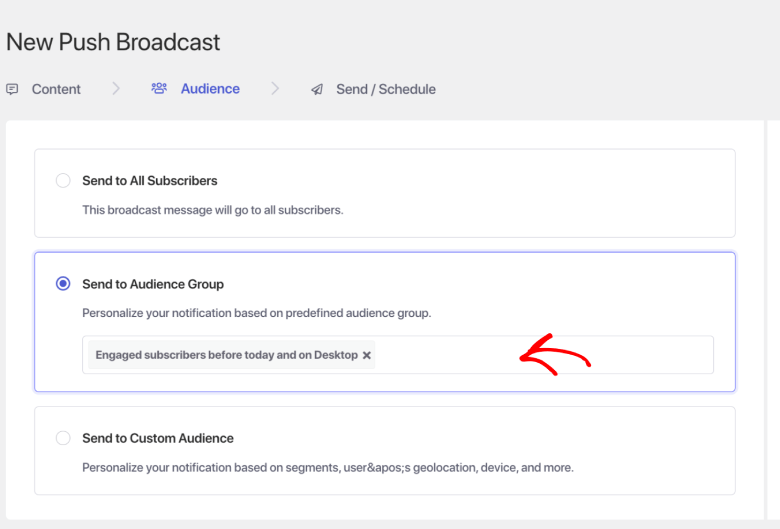
2. Vous pouvez également envoyer à un groupe d'audience déjà créé lors de la publication d'un nouvel article si les paramètres de notification push automatique sont activés ; cette option apparaîtra dans l'éditeur de votre article du tableau de bord WordPress.
Une fois que vous avez créé un nouvel article dans la section Articles en bas de l'écran, vous trouverez les options pour configurer une campagne push et choisir le segment/groupe d'audience.
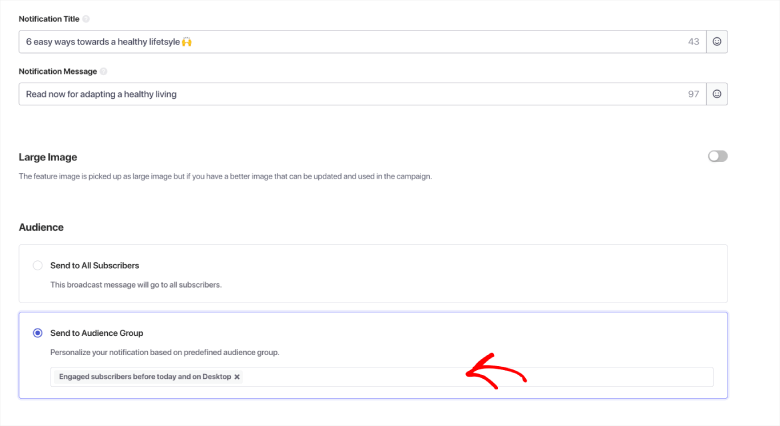
C'est tout ce dont vous avez besoin pour envoyer une campagne au groupe d'audience et créer un groupe d'audience à partir de votre liste.
Si vous rencontrez des problèmes, n'hésitez pas à nous contacter en cliquant ici. Notre équipe de support pourra vous aider.