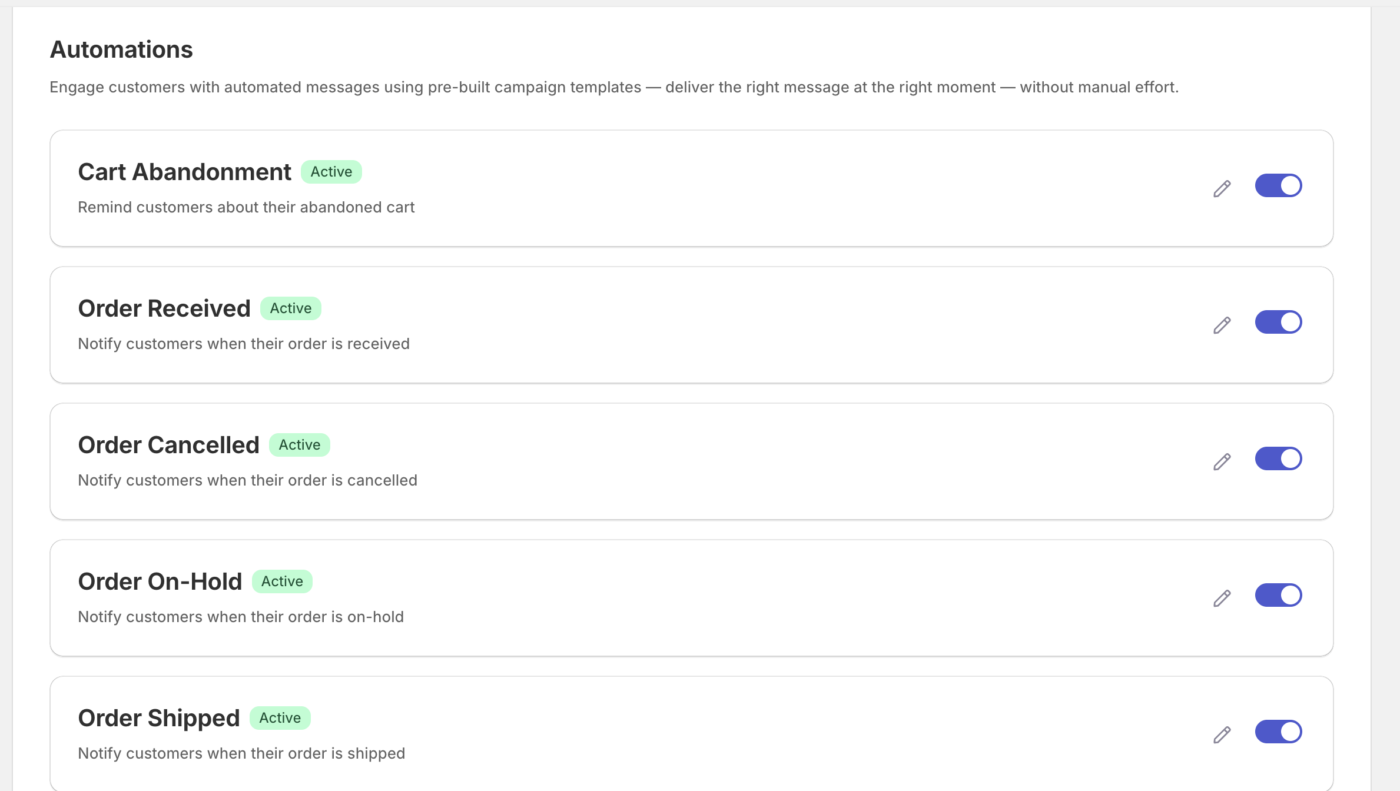
Las automatizaciones de WhatsApp envían mensajes a tus clientes automáticamente cuando ocurren eventos de pedido en tu tienda de Shopify, como la recepción, envío o reembolso de un pedido, además de la recuperación de carritos abandonados. Cada automatización utiliza una plantilla de WhatsApp aprobada y se envía a través de tu API de Nube de WhatsApp conectada. Esta guía te muestra cómo activar y configurar las automatizaciones de WhatsApp en la aplicación PushEngage para Shopify.
Antes de empezar
- Instala y conecta PushEngage en tu tienda de Shopify.
- Conecta la API de Nube de WhatsApp antes de activar cualquier automatización. Consulta Configuración de la API de Nube de WhatsApp para Habilitar Mensajería en Shopify.
- Ten listas tus plantillas de mensajes de WhatsApp aprobadas. WhatsApp requiere plantillas aprobadas por Meta para los mensajes automatizados, y tú seleccionas una para cada automatización.
Cómo funcionan las automatizaciones de WhatsApp
Cada automatización mapea un evento de pedido de Shopify a un mensaje de WhatsApp. Activas las automatizaciones que deseas, eliges si enviar un mensaje al cliente, al administrador de la tienda o a ambos, y seleccionas una plantilla aprobada para cada destinatario. Luego, mapeas las variables de la plantilla a los detalles del pedido y del cliente de Shopify para que cada mensaje sea personalizado.
| Automatización | Cuándo se envía |
|---|---|
| Abandono de carrito | Después de que un comprador deja artículos en su carrito pasado un tiempo límite que establezcas. |
| Pedido recibido | Cuando se realiza un nuevo pedido. |
| Pedido cancelado | Cuando se cancela un pedido. |
| Pedido en espera | Cuando un pedido se pone en espera. |
| Pedido enviado | Cuando un pedido se marca como enviado. |
| Actualizaciones de pedidos | Cuando se actualiza un pedido. |
| Pedido Reembolsado | Cuando se reembolsa un pedido. |
Activar una Automatización de WhatsApp
1. Ve a WhatsApp » Automatizaciones. Busca la automatización que deseas y ábrela para editar.

2. Activa Enviar notificación al cliente, Enviar notificación al administrador, o ambos.
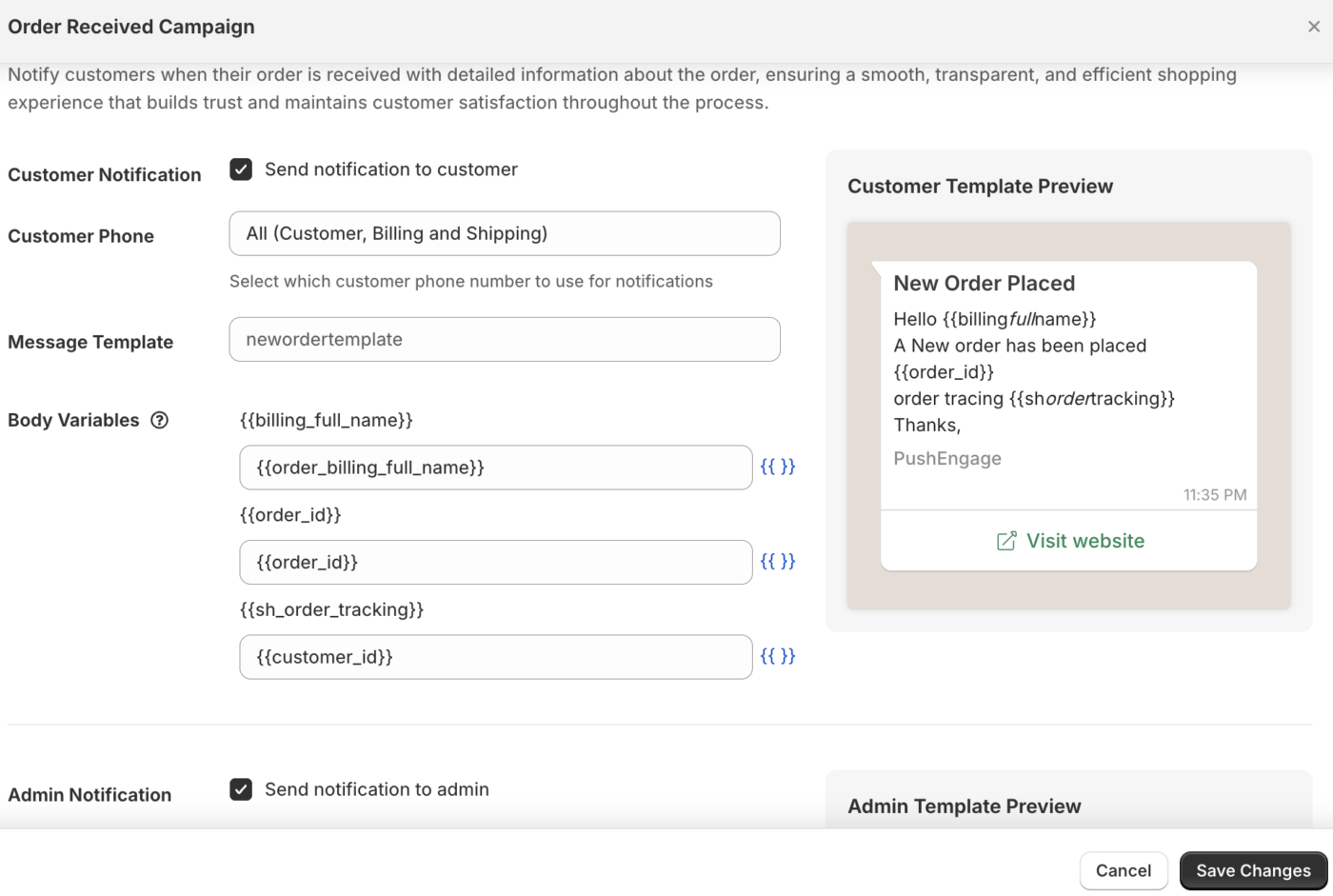
3. Selecciona una plantilla de WhatsApp aprobada para cada destinatario que hayas activado. Mapea las variables de la plantilla a los detalles del pedido y del cliente de Shopify.
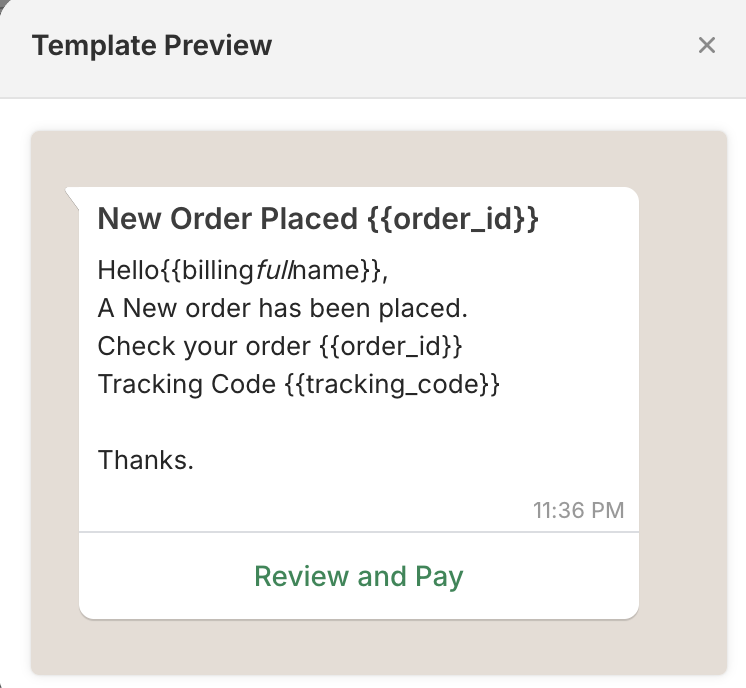
5. Guarda la automatización para que se active.
Mapear variables de plantilla
Las plantillas de WhatsApp utilizan variables numeradas o con nombre. Mapea cada variable a un detalle de Shopify, como el nombre del cliente, el ID del pedido, la dirección de envío o el total del pedido, para que cada mensaje se complete con los valores correctos. Rellena todas las variables que utiliza la plantilla, o la automatización no se podrá guardar.
Gestionar Plantillas
Abre la pestaña Plantillas para ver las plantillas de WhatsApp disponibles en tu cuenta conectada. Las automatizaciones solo pueden usar plantillas aprobadas, así que crea y aprueba plantillas en la configuración de tu WhatsApp Business en Meta. Solo una vez que estas plantillas estén aprobadas, podrás activarlas para los clientes.
Preguntas frecuentes
¿Por qué no puedo activar ninguna automatización?
Primero necesitas tener conectada la API de WhatsApp Cloud. Hasta que tu cuenta no esté conectada, las automatizaciones permanecerán no disponibles, así que completa la configuración de la API Cloud y luego vuelve a la pestaña de Automatizaciones.
¿Por qué no aparece mi plantilla en la lista?
Las automatizaciones solo utilizan plantillas aprobadas de WhatsApp. Si falta una plantilla, confirma que está aprobada en tu cuenta de WhatsApp Business y luego vuelve a abrir la pestaña de Plantillas para sincronizar la lista más reciente.
¿Puedo enviar mensajes tanto al cliente como a mi equipo?
Sí. Cada automatización te permite enviar mensajes al cliente, al administrador o a ambos. Activa los destinatarios que desees y selecciona una plantilla para cada uno, de modo que los compradores reciban actualizaciones de pedidos mientras tu equipo recibe notificaciones de actividad.
¿Cómo se activa el mensaje de carrito abandonado?
Cuando un comprador añade artículos a su carrito y no completa la compra dentro del tiempo límite que establezcas, PushEngage envía el mensaje de WhatsApp de carrito abandonado utilizando la plantilla que hayas seleccionado.
Si tienes algún problema, no dudes en contactarnos haciendo clic aquí. Nuestro equipo de soporte podrá ayudarte.