Aviso: No hay documentación heredada disponible para este elemento, por lo que está viendo la documentación actual.
La campaña predeterminada de abandono de carrito en PushEngage envía una notificación push cuando un suscriptor se va sin completar su compra. Esta guía le muestra cómo extenderla a una secuencia de tres pasos para que cada suscriptor reciba un recordatorio, un empujón de urgencia y una notificación final de incentivo hasta que compre o finalice la secuencia.
Esta guía asume que su campaña de abandono de carrito ya está habilitada. Si aún no la ha configurado, comience primero con Habilitar campañas de abandono de carrito y navegación para su tienda Shopify.
Antes de empezar
- PushEngage está instalado en su tienda Shopify y su campaña de activación de abandono de carrito ya está habilitada.
- Su tienda tiene suscriptores push activos.
- Se requiere un plan Growth o superior para campañas de activación de varios pasos.
- Para incluir un código de descuento en Push 3, primero cree el cupón en su administrador de Shopify en Descuentos » Crear código de cupón.
Crear secuencia de activación de abandono de carrito
La campaña de activación de abandono de carrito se encuentra en Campañas » Campañas de activación en su panel de PushEngage. Por defecto, contiene una notificación. Editará esa notificación y agregará dos más para construir la secuencia de recuperación completa.
Para abrir la campaña:
- Inicia sesión en tu panel de control de PushEngage.
- Ve a Campañas » Campañas de Disparo.
- Busque la campaña Abandono de carrito y haga clic en Editar.
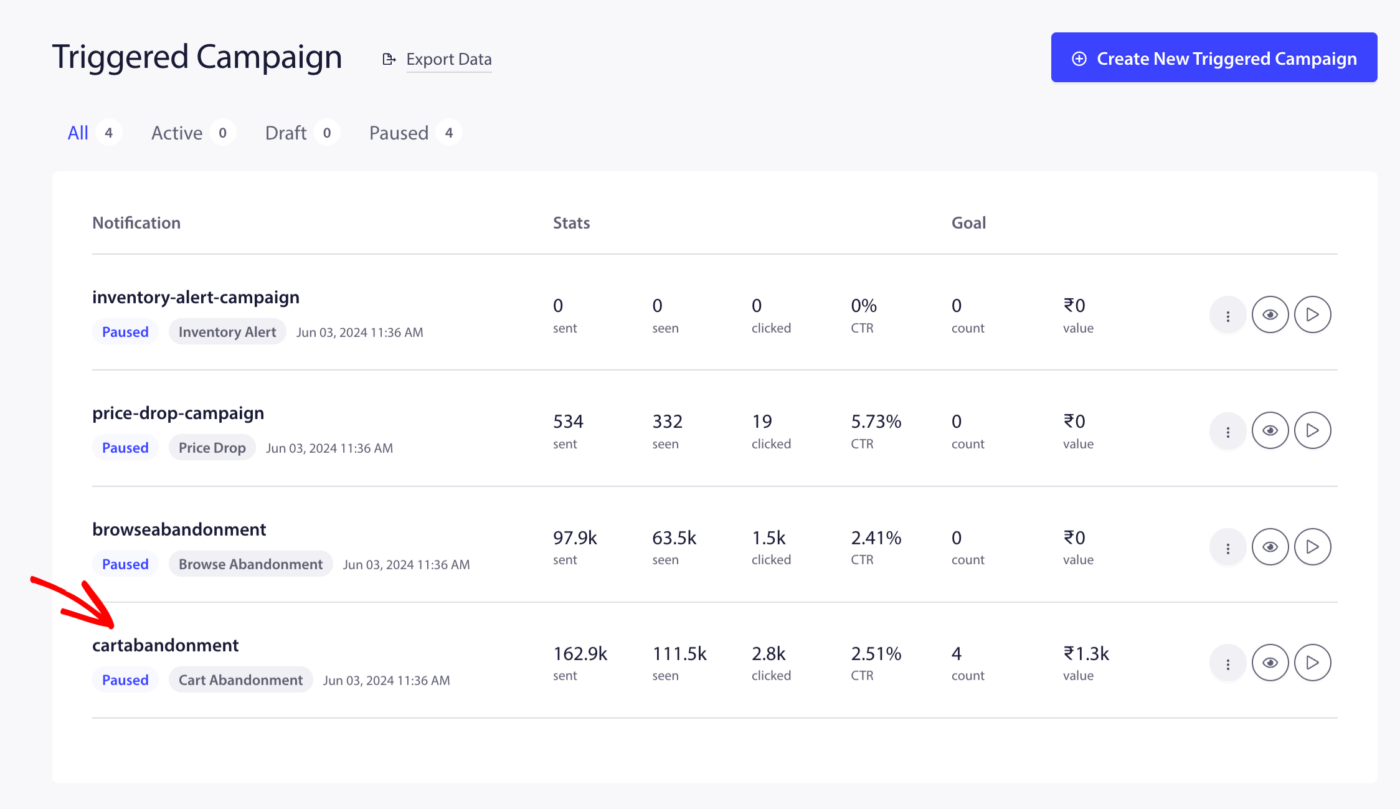
Aparecerá en el editor de campañas mostrando la secuencia de notificaciones existente. Desde aquí puede editar la primera notificación, agregar nuevas y configurar los ajustes de la secuencia.
La estrategia de recuperación de 3 notificaciones
Antes de editar cualquier configuración, planifique el tiempo y el propósito de cada notificación en la secuencia.
| Paso | Momento | Objetivo | Tono |
|---|---|---|---|
| Notificación push 1 | 30 a 60 minutos después del abandono | Recuérdele al suscriptor que su carrito todavía está esperando | Útil, sin presión |
| Notificación push 2 | 24 horas después de la Notificación push 1 | Cree urgencia sobre el stock o la disponibilidad | Urgencia moderada |
| Notificación push 3 | 48 horas después de Push 1 | Convierta a los indecisos con un pequeño incentivo o una llamada a la acción más fuerte | Directo, enfocado en el incentivo |
La campaña se detiene automáticamente para cualquier suscriptor en el momento en que completa una compra. Push 2 y Push 3 no se activarán para alguien que ya compró después de Push 1.
Paso 1: Editar Push 1 (El recordatorio)
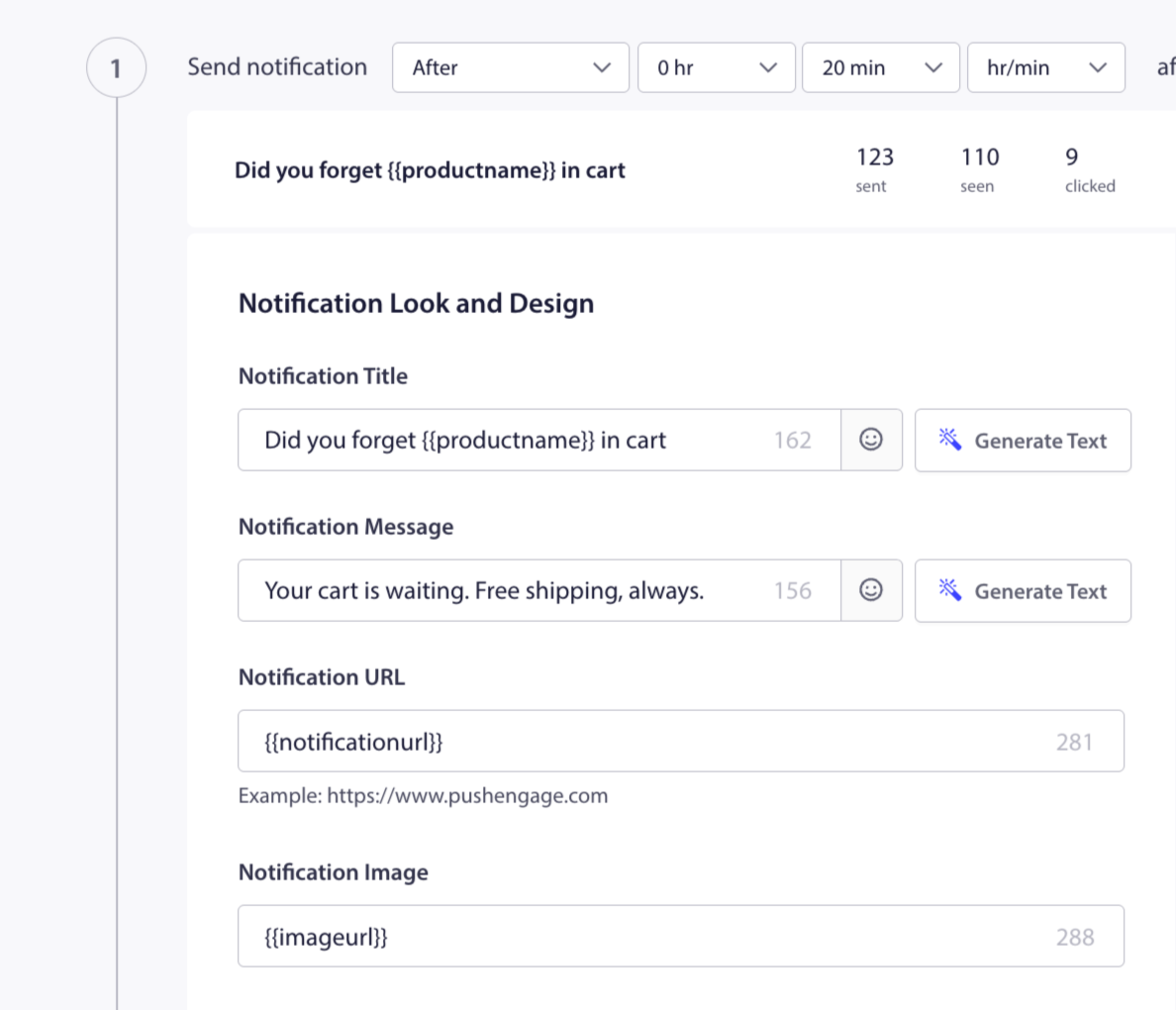
Haga clic en la primera notificación de la secuencia para editarla.
Establezca el tiempo de envío en 30 a 60 minutos después de que se abandone el carrito.
Rellene los campos de notificación:
| Campo | Recomendación |
|---|---|
| Título | Ver opciones de copia a continuación |
| Mensaje | Ver opciones de copia a continuación |
| URL | Use {notificationurl} para enlazar directamente a la página del carrito del suscriptor |
| Imagen | Use {bigimageurl} para mostrar la imagen del producto abandonado |
Opciones de copia para Push 1
| Opción | Título | Mensaje |
|---|---|---|
| 1 | ¡Dejaste algo atrás! | {productname} todavía está en su carrito. Complete su compra antes de que se agote. |
| 2 | ¿Olvidaste algo? | ¡Tu carrito está guardado! {productname} está listo para que completes la compra cuando quieras. |
| 3 | Tu carrito te está esperando | {productname} todavía está disponible. Vuelve y finaliza tu pedido. |
Duración de la notificación para Push 1
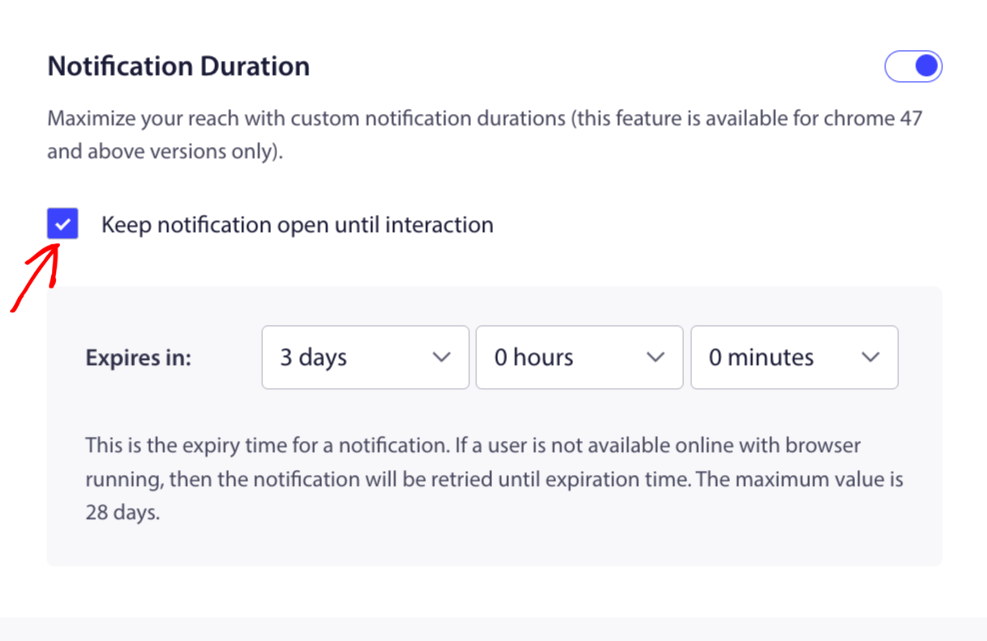
Establece la caducidad en 24 horas para que la notificación no se acumule junto con Push 2 en el centro de notificaciones del suscriptor.
Habilita Mantener notificación abierta hasta interacción del usuario para que el push permanezca visible en el centro de acciones hasta que el suscriptor haga clic o la descarte.
\
Haz clic en Guardar cuando hayas terminado.
Paso 2: Añadir Push 2 (El Push de Urgencia)
- Desplázate hasta el final del editor de campañas.
- Haz clic en Añadir notificación.
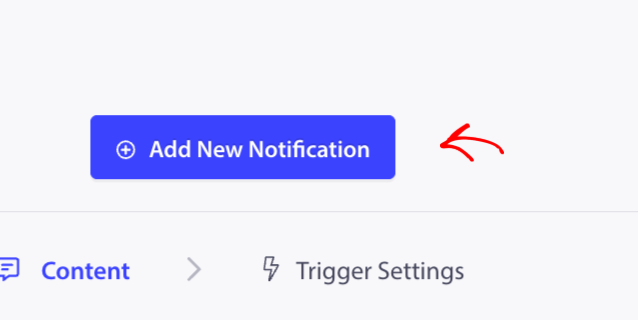
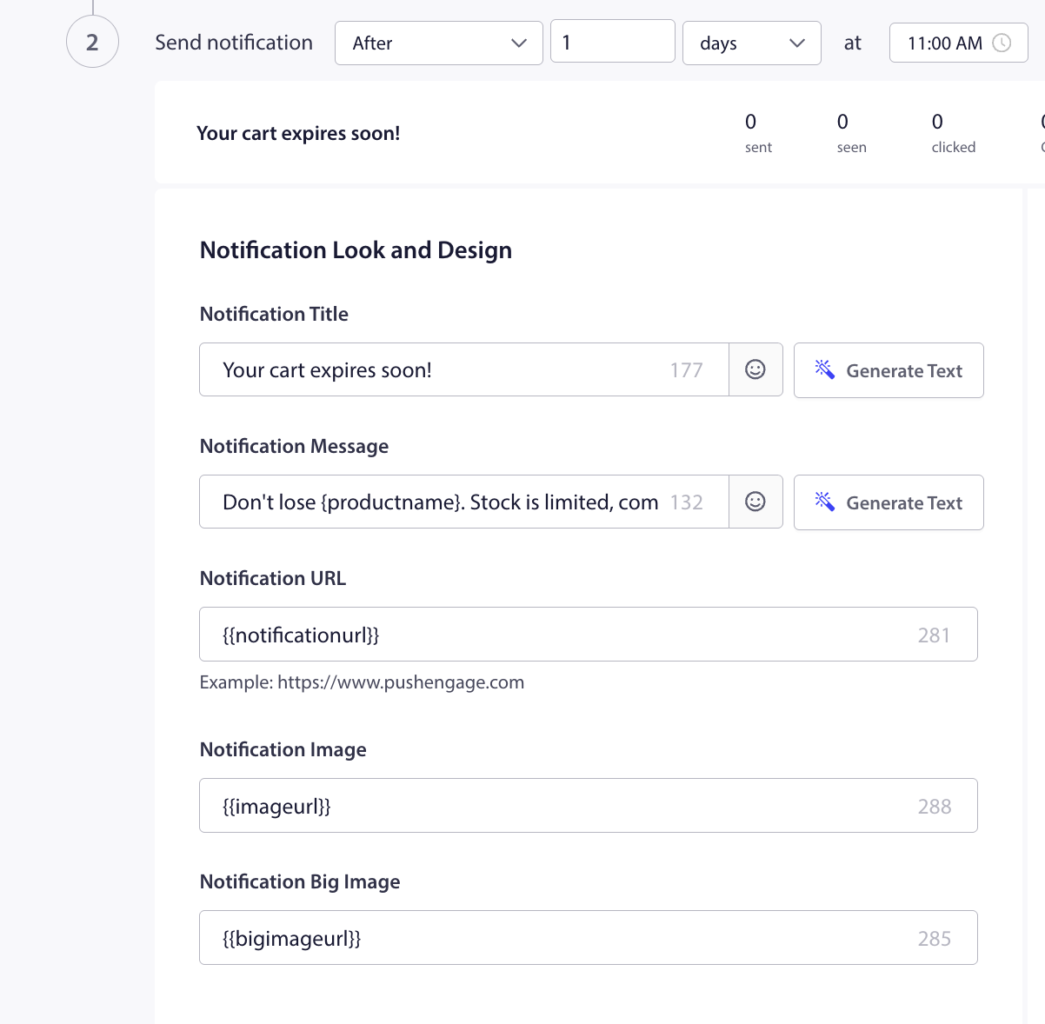
Establece la hora de envío en 24 horas después de la notificación anterior.
Rellene los campos de notificación:
| Campo | Recomendación |
|---|---|
| Título | Ver opciones de copia a continuación |
| Mensaje | Ver opciones de copia a continuación |
| URL | Usa {notificationurl} |
| Imagen | Usa {bigimageurl} |
Opciones de copia para Push 2
| Opción | Título | Mensaje |
|---|---|---|
| 1 | ¿Sigues pensándolo? | {productname} es popular. Tu carrito está guardado, pero es posible que el stock no dure. |
| 2 | ¡Tu carrito caduca pronto! | No pierdas {productname}. El stock es limitado, finaliza tu pedido ahora. |
| 3 | Última oportunidad para conseguir {productname} | Tu carrito guardado no estará ahí para siempre. Finaliza tu pedido hoy. |
Duración de la notificación para Push 2
Establece la caducidad en 48 horas para que esta notificación se borre antes de que se active Push 3.
Habilita Mantener notificación abierta hasta interacción del usuario.
Haz clic en Guardar cuando hayas terminado.
Paso 3: Añadir Push 3 (El Push de Incentivo)
- Haz clic en Añadir notificación de nuevo al final de la secuencia.
- Establece la hora de envío en 48 horas después de la notificación anterior (72 horas en total desde el evento de abandono del carrito).
Rellene los campos de notificación:
| Campo | Recomendación |
|---|---|
| Título | Ver opciones de copia a continuación |
| Mensaje | Ver opciones de copia a continuación |
| URL | Usa {notificationurl} |
| Imagen | Usa {bigimageurl} |
Opciones de copia para Push 3
| Opción | Título | Mensaje |
|---|---|---|
| 1 | Aquí tienes algo para ti | Completa tu pedido de {productname} hoy y usa el código SAVE10 para un 10% de descuento. |
| 2 | Te guardamos un sitio y una oferta | Usa el código SAVE10 al finalizar la compra y obtén un 10% de descuento en {productname}. |
| 3 | Tu descuento exclusivo te está esperando | Obtén un 10% de descuento en {productname} con el código SAVE10. Esta oferta no durará mucho. |
Nota: Reemplace SAVE10 con el código de cupón real que creó en su administrador de Shopify. Consulte Uso de códigos de descuento en notificaciones push de Shopify para obtener más información.
Duración de la notificación para Push 3
Establece la caducidad en 72 horas.
Habilita Mantener notificación abierta hasta interacción del usuario.
Haz clic en Guardar cuando hayas terminado.
Revisa la secuencia completa
Una vez guardadas las tres notificaciones, tu secuencia debería verse así en el editor de campañas:
| # | Notificación | Enviar después | Expiración |
|---|---|---|---|
| 1 | Recordatorio push | 30 a 60 minutos | 24 horas |
| 2 | Push de urgencia | 24 horas después de la Notificación push 1 | 48 horas |
| 3 | Push de incentivo | 48 horas después de Push 1 | 72 horas |
[Captura de pantalla: Secuencia completa de 3 notificaciones visible en el editor de campañas]
Establecer límite de frecuencia
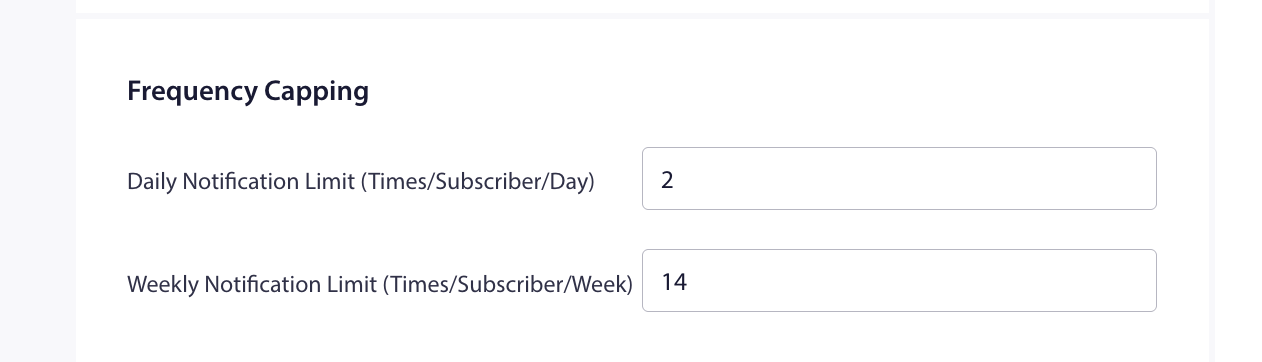
El limitador de frecuencia evita que un suscriptor que abandona varios carritos reciba un aluvión de notificaciones. Navegue a la pestaña Configuración de desencadenadores dentro del editor de campañas.
Ajustes recomendados:
| Configuración | Valor recomendado |
|---|---|
| Límite diario | 2 notificaciones por suscriptor |
| Límite semanal | 6 notificaciones por suscriptor |
Activar la campaña
- Haz clic en Guardar en el editor de campañas.
- Vuelve a Campañas » Campañas de desencadenadores.
- Haga clic en el botón Reproducir / Reanudar junto a la campaña de Abandono de Carrito.

PushEngage enviará ahora la secuencia completa de tres notificaciones push a cualquier suscriptor que abandone su carrito. La secuencia se detiene automáticamente tan pronto como un suscriptor completa una compra.
Seguimiento del rendimiento de recuperación
Para medir el rendimiento de cada notificación en la secuencia:
- Ve a Campañas » Campañas de Disparo.
- Haga clic en la campaña de Abandono de Carrito para expandir la vista de análisis.
- Revisa las métricas de enviadas, entregadas, clicadas y conversiones por notificación.
Para la atribución de ingresos, active el seguimiento de objetivos. Consulte Cómo configurar el seguimiento de objetivos para obtener instrucciones.
Preguntas frecuentes
¿Recibirá un suscriptor las tres notificaciones push incluso después de comprar? No. La campaña se detiene automáticamente tan pronto como un suscriptor completa una compra. No recibirá ninguna notificación restante en la secuencia.
¿Puedo añadir más de tres notificaciones a la secuencia? Sí. Puede añadir tantas notificaciones como desee utilizando el botón Añadir notificación. Tres es una buena práctica común, pero algunas tiendas ejecutan una secuencia de cuatro pasos con un recordatorio final de caducidad.
¿Puedo cambiar el tiempo entre notificaciones? Sí. Cada notificación de la secuencia tiene su propia configuración de hora de envío. Puede ajustar el retraso entre dos notificaciones en cualquier momento sin perder la configuración de copia.
¿Las variables de copia funcionan en las tres notificaciones? Sí. Variables como {productname}, {price}, {notificationurl} y {bigimageurl} están disponibles en cada notificación de la secuencia y siempre harán referencia al producto específico que el suscriptor abandonó.
¿Qué sucede si un suscriptor abandona su carrito por segunda vez después de recibir esta secuencia? La secuencia se activará de nuevo desde la Notificación 1 para el nuevo evento de abandono de carrito.
Si tienes algún problema, no dudes en contactarnos haciendo clic aquí. Nuestro equipo de soporte podrá ayudarte.


