Aviso: No hay documentación heredada disponible para este elemento, por lo que está viendo la documentación actual.
¿Está buscando mantener informados a sus clientes con actualizaciones sobre sus pedidos recientes, darles un empujón para que reintenten las solicitudes de compra o impulsar las reseñas de su tienda a través de notificaciones push web en su tienda WooCommerce?
Si es así, ¡ha venido al lugar correcto! En esta guía, le mostraremos los pasos para configurar y administrar eficazmente las notificaciones push web para sus clientes en su tienda WooCommerce.
Antes de empezar
Asegúrese de tener instalado el plugin PushEngage en su tienda WooCommerce. Esta guía asume que ya tiene WooCommerce y PushEngage
Hay múltiples campañas que puede enviar a los clientes para muchos casos de uso:
- Campañas Predeterminadas
- Envíos y Plantillas Push
- Auto-respuestas por goteo
- Campañas de Disparo y Automatización
Administración de la Configuración de Notificaciones Predeterminadas
Puedes navegar a WooCommerce » Ajustes
Luego, navega a la pestaña Notificaciones push

En esta pestaña, puedes activar todos los tipos de notificación que desees habilitar por ahora. Este campo también te permite decidir si deseas enviar solo al administrador o a los clientes.
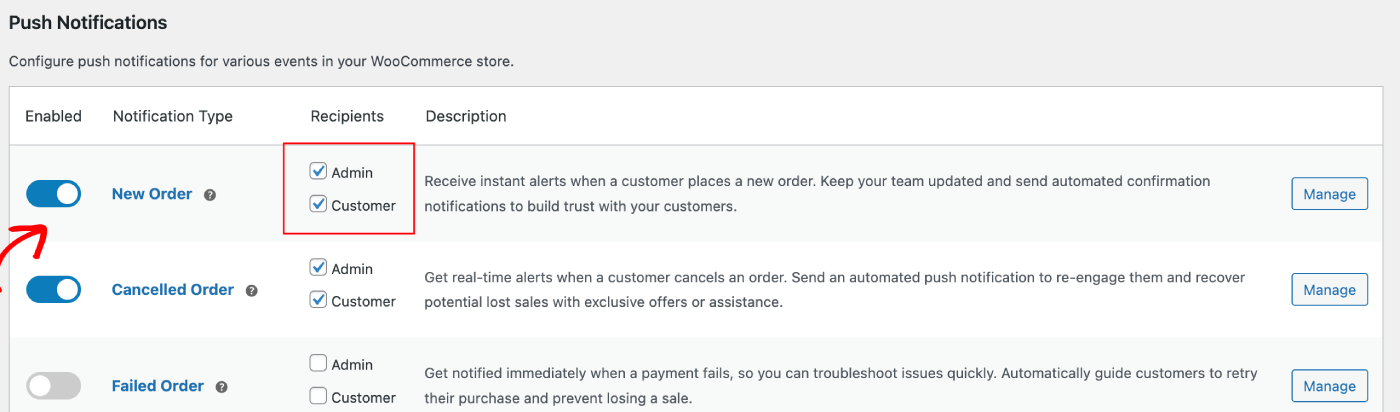
Puede elegir la campaña que desea editar y hacer clic en el botón Gestionar. Puede marcar la casilla que permite enviar campañas a los clientes. Por ejemplo, aquí estamos configurando Notificaciones Push para la Solicitud de Reintento de Compra.
Puede configurar el Título y Mensaje de la notificación junto con la URL de la página de pago.
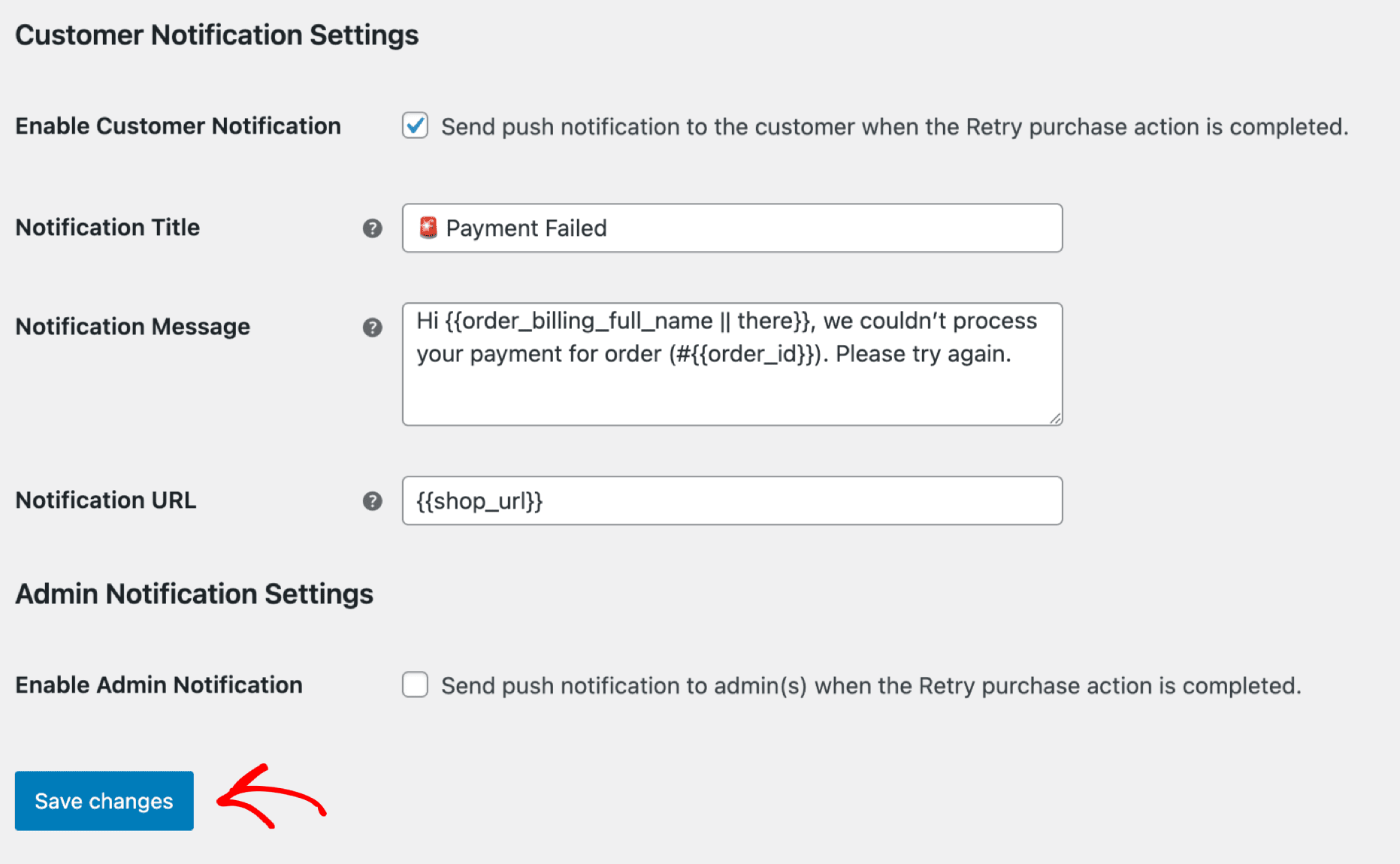
Una vez que haya actualizado los detalles, puede hacer clic en el botón Guardar Cambios.
Envíos y Plantillas Push
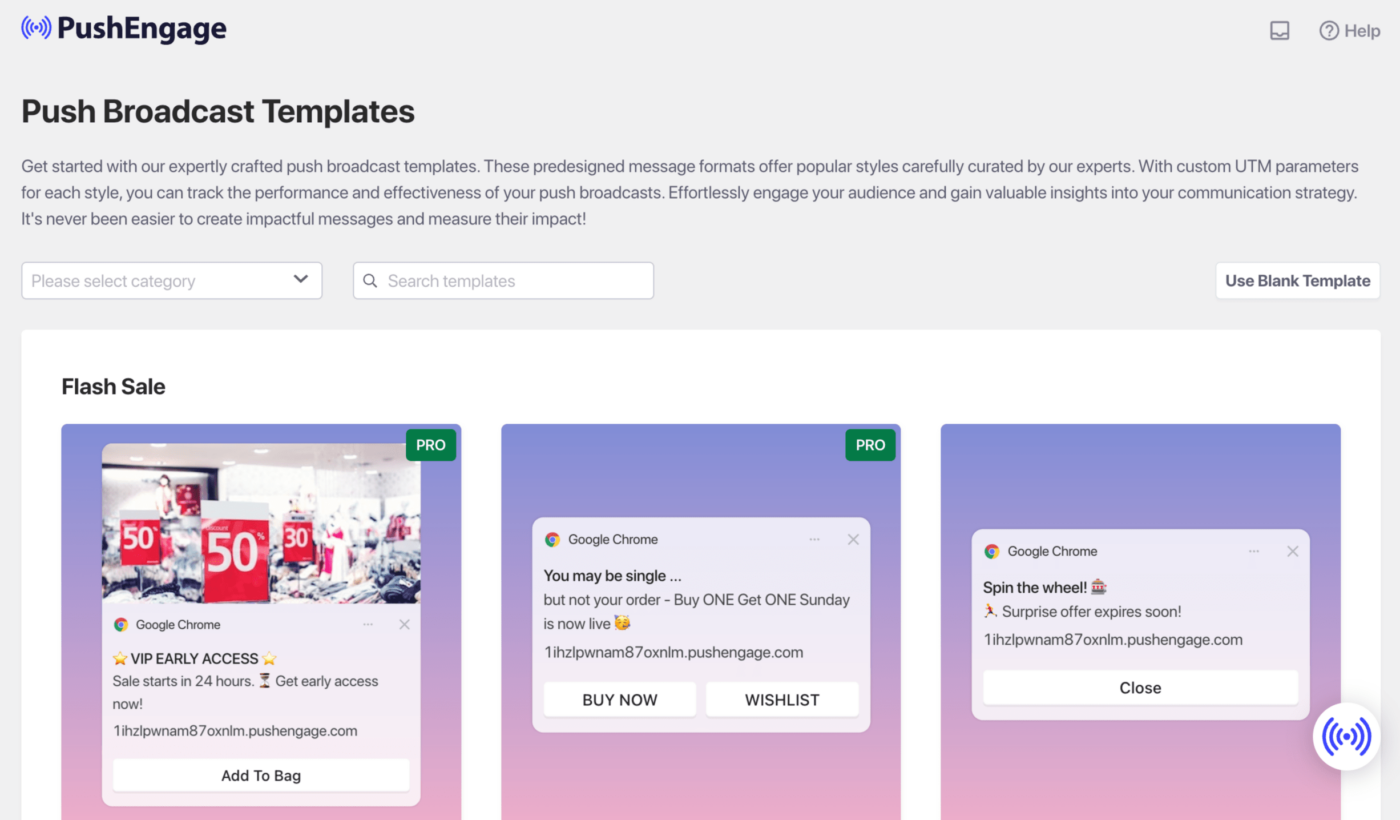
Puede enviar Envíos Push para ofertas flash, ofertas de temporada o ventas adicionales de productos.
Puede iniciar sesión en el Panel de Control de PushEngage y luego ir a Envíos Push. Le ayudará a elegir entre una variedad de plantillas y categorías, y puede personalizar las opciones de Audiencia y Envío/Programación.
Aquí tiene la guía que puede consultar para crear las campañas push dentro del panel de WordPress.
Auto-respuestas por goteo
Puedes habilitar una campaña de respuesta automática de notificaciones push web y enviarla a todos los usuarios suscritos o a una lista/segmento de usuarios en PushEngage. Segmenta a tus usuarios en listas específicas, lo que puede ocurrir en páginas específicas o cuando el usuario se suscribe a un plan de notificaciones.
Esto es perfecto para enviar una Serie de Bienvenida con un cupón de descuento, o enviar campañas de venta cruzada, solicitudes de reseñas y ofertas de temporada.
Aquí tiene la guía que le ayudará a crear una campaña de goteo.
Campañas de Automatización de Disparo
Tenemos Campañas de Disparo, que son campañas específicas de eventos. Son específicas para objetivos, algunos ejemplos son: Campañas de Abandono de Carrito y Navegación. Estas campañas están precreadas para su tienda. Solo necesita asegurarse de que las campañas estén habilitadas una vez que su tienda esté conectada.
Habilitar la configuración de abandono de carrito y navegación
Tenemos una Campaña Automatizada de Abandono de Carrito y Navegación, que está directamente integrada con el feed de productos de su tienda. Tenemos un evento de inicio y un evento de fin para evitar que se envíen más notificaciones después de que se complete el objetivo previsto.
Una vez que tu integración esté completa, puedes gestionar la configuración de abandono de carrito y navegación para tu tienda WooCommerce.
Navega a la pestaña Configuración » Integraciones y dentro de la sección WooCommerce.
Habilita el 'Abandono de carrito' y el 'Abandono de navegación' activando el interruptor.

Personalización de campañas
Navega a 'Campañas activadas' y añade múltiples notificaciones a tu campaña.
Especifica el retraso y las condiciones para cada notificación y añade variables de respaldo.

Configuración de Disparo
En 'Configuración del disparador', limita la frecuencia de las notificaciones para evitar enviar spam a tus clientes. Aquí, puedes elegir un límite diario o semanal. Por ejemplo, si tienes 2 notificaciones para un límite diario, añade 14 para el límite semanal, de modo que incluso si las personas abandonan más de 2 productos al día, no se les envíen todas las notificaciones push.
También puedes añadir parámetros UTM para estas campañas, de modo que sea más fácil para ti rastrearlas en Google Analytics.
Después de configurar los disparadores, guarda tus cambios y activa las campañas. Si están habilitadas, puedes ver las analíticas de la campaña y la conversión de los ingresos del objetivo.
Eso es todo, ha creado algunas campañas potentes para su tienda WooCommerce.
Si tienes algún problema, no dudes en contactarnos haciendo clic aquí. Nuestro equipo de soporte puede ayudarte.


