¿Te gustaría informar a tus usuarios administradores para que reciban notificaciones sobre pedidos realizados recientemente, solicitudes de compra reintentadas o notificaciones push web de pedidos cancelados en tu tienda WooCommerce?
En esta guía, te guiaremos a través del proceso de configuración y gestión de notificaciones push para usuarios del lado del administrador en tu tienda WooCommerce.
Antes de empezar
Asegúrese de tener instalado el plugin PushEngage en su tienda WooCommerce. Esta guía asume que ya tiene WooCommerce y PushEngage
Gestión de la configuración de notificaciones push
Puedes navegar a WooCommerce » Ajustes
Luego, navega a la pestaña Notificaciones push

En esta pestaña, puedes activar todos los tipos de notificación que desees habilitar por ahora. Este campo también te permite decidir si deseas enviar solo al administrador o a los clientes.
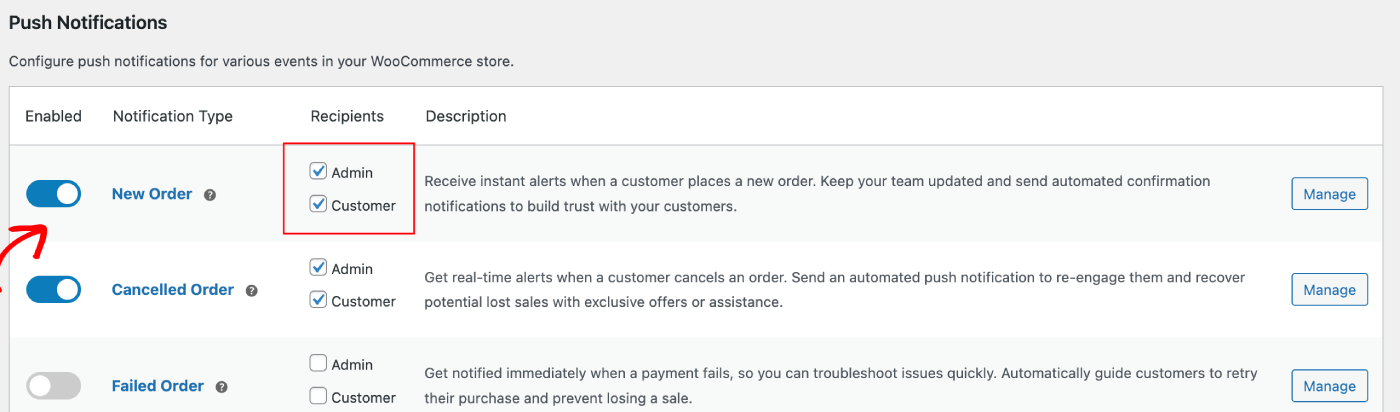
En ambos casos, los visitantes de la tienda o el administrador solo recibirán las notificaciones push cuando estén suscritos o hayan optado por recibir campañas.
Puedes elegir si los destinatarios de la campaña serán el administrador o los clientes. Una vez que lo hayas elegido, puedes continuar y gestionar estas campañas.
Configuración de notificaciones push para administradores
Puedes elegir la campaña que deseas editar y hacer clic en el botón Gestionar.

Puedes desplazarte hacia abajo hasta la casilla de verificación que te permite enviar una notificación push al administrador cuando se completa la acción.

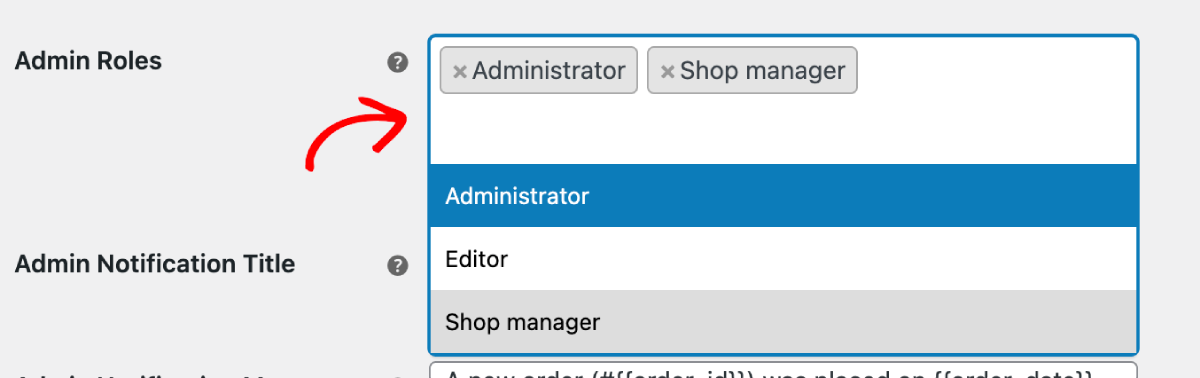
Elegir roles de usuario
Puedes decidir elegir personas específicas para recibir las campañas cuando se realiza un pedido o falla una compra. Puedes elegir los roles que deberían recibir las campañas.
Configuración de campañas
Puedes configurar el título y mensaje de campaña predeterminados junto con la URL. Por ejemplo, en la campaña de nuevo pedido realizado, puedes tener variables como ID de pedido y Fecha de pedido para obtener detalles más específicos de cada nuevo pedido realizado.
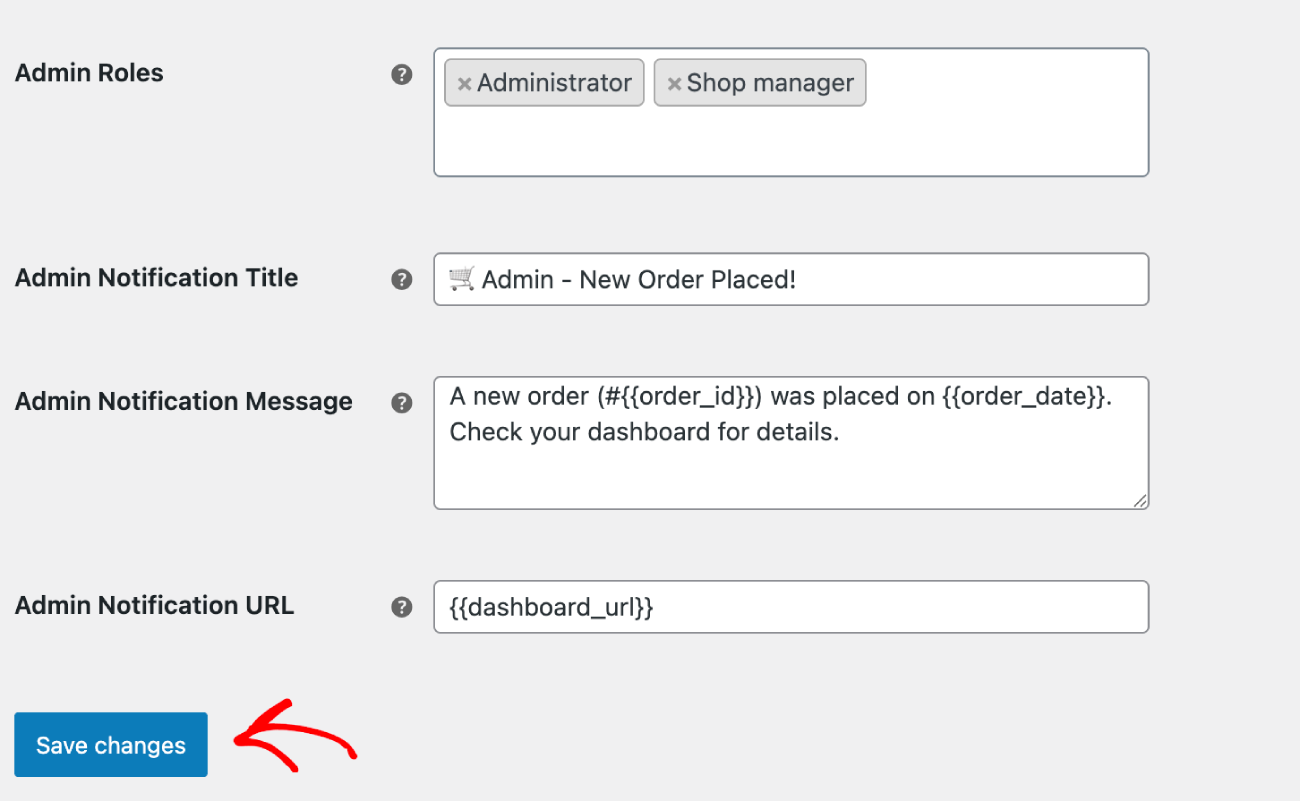
Una vez que haya actualizado los detalles, puede hacer clic en el botón Guardar Cambios.
En caso de que encuentre algún problema, no dude en contactarnos haciendo clic aquí. Nuestro equipo de soporte podrá ayudarle.