PushEngage crea automáticamente dos segmentos – Clientes y Leads – cuando WooCommerce se conecta a tu cuenta de PushEngage. Estos segmentos se actualizan dinámicamente: un suscriptor en el segmento Leads pasa automáticamente al segmento Clientes después de completar su primera compra. Puedes usar ambos segmentos para dirigir campañas con precisión, enviar el mensaje correcto a compradores y no compradores, y personalizar tu estrategia de notificaciones push sin ninguna gestión manual de listas.
Entendiendo los Segmentos Predeterminados
| Segmentar | A quién incluye | ¿Se actualiza automáticamente? |
|---|---|---|
| Clientes | Suscriptores que han completado al menos una compra | Sí |
| Clientes potenciales | Suscriptores que aún no han comprado | Sí – sale después de la primera compra |
Estos segmentos son creados automáticamente por la integración de PushEngage con WooCommerce. No se requiere configuración manual.
Viendo Tus Segmentos
- En tu panel de PushEngage, ve a Audiencia » Segmentos.
- Localiza Clientes y Leads en la lista de segmentos.
- Haz clic en cualquiera de los segmentos para ver el recuento actual de suscriptores y los detalles del segmento.
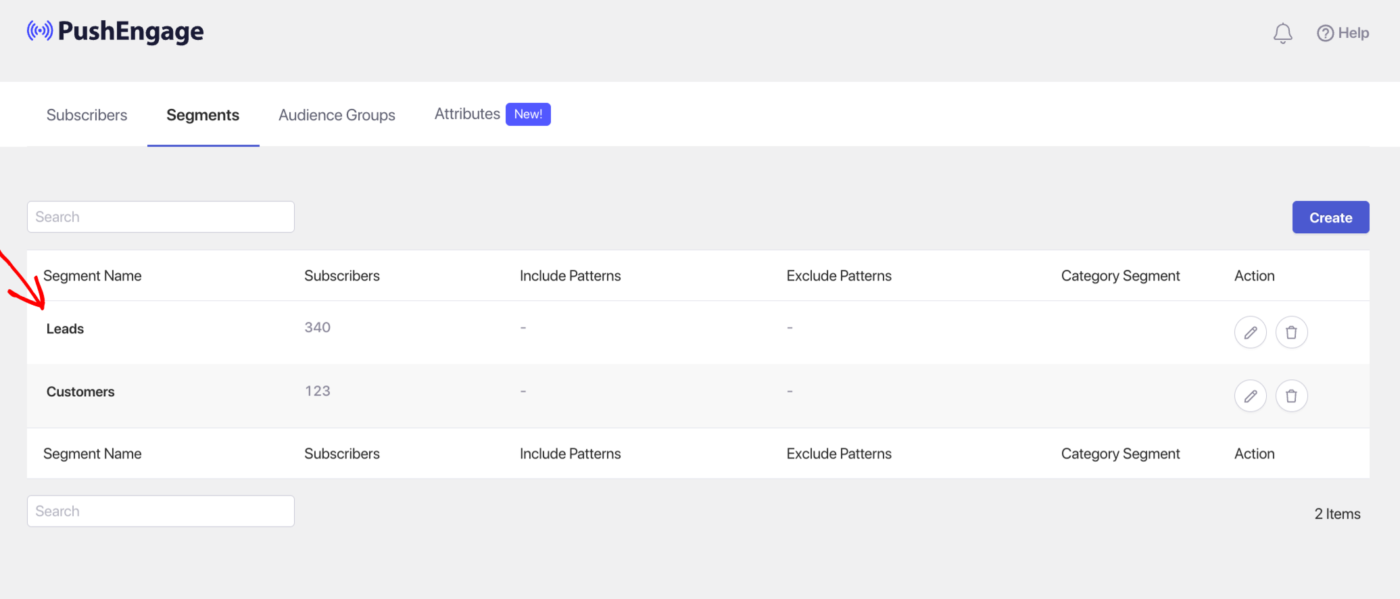
El recuento de suscriptores se actualiza a medida que ocurren las compras y se registran nuevos suscriptores.
Usando Segmentos en Campañas
En Autorespondedores de Goteo
Los autorespondedores de goteo te permiten enviar secuencias de notificaciones push basadas en el tiempo a un segmento específico.
- Ve a Campaña » Autorespondedores de Goteo y abre un goteo existente o crea uno nuevo.
- Navega a la pestaña Audiencia dentro de la campaña.
- En Segmento, selecciona Clientes o Leads.
- Guarda tus cambios.
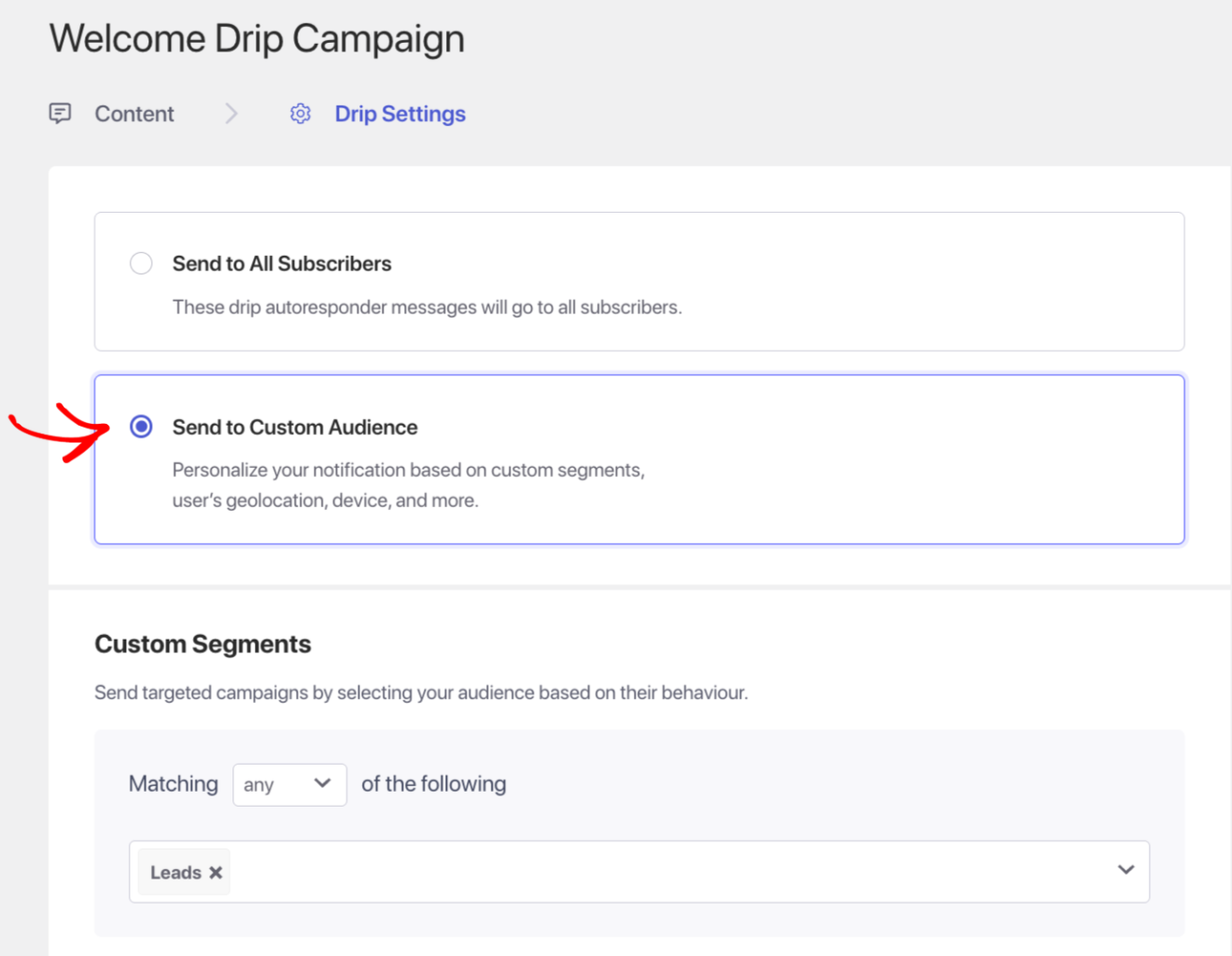
Casos de uso comunes:
- Goteo de bienvenida → dirige a Leads – presenta tu marca e incentiva la primera compra.
- Goteo de reactivación → dirige a Clientes – recuerda a los compradores anteriores que vuelvan, destaca las novedades o beneficios de fidelidad.
En Notificaciones masivas
Las difusiones push te permiten enviar una notificación push única a un segmento objetivo.
- Al crear una nueva difusión, desplázate hasta la sección Audiencia.
- En Segmento, elige Clientes o Leads.
- Completa el resto de la configuración de la difusión y envíala o prográmala.
\
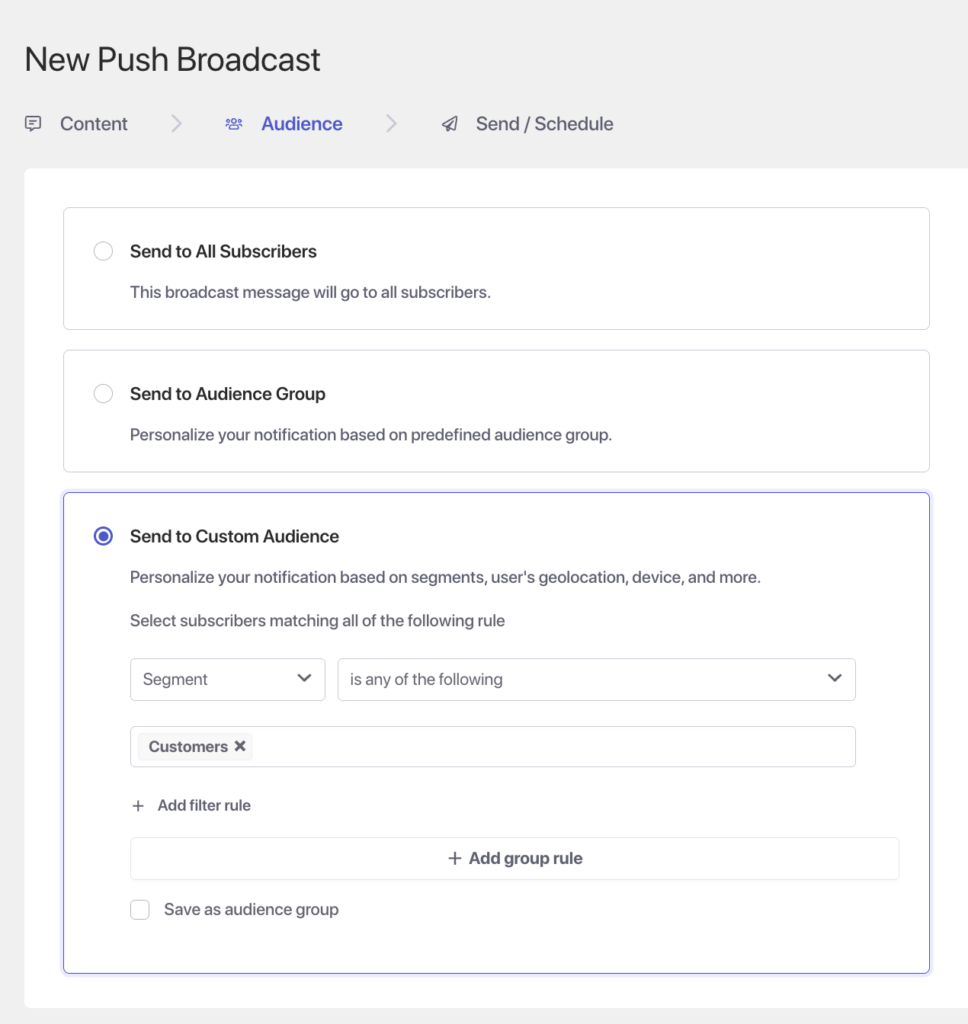
Casos de uso comunes:
- Venta flash → dirige a Clientes – recompensa a tus compradores con acceso anticipado.
- Oferta de bienvenida para nuevos suscriptores → dirige a Leads – convierte a los visitantes primerizos con un descuento por tiempo limitado.
Creando Segmentos Personalizados para Comportamiento de Compra
Los segmentos predeterminados de Clientes y Leads cubren compradores frente a no compradores. Para una segmentación más detallada – como suscriptores que han comprado en los últimos 30 días, han gastado por encima de un umbral o han comprado de una categoría específica – puedes crear segmentos personalizados.
- Ve a Audiencia » Segmentos y haz clic en Crear Nuevo Segmento.
- Define las reglas de tu segmento utilizando atributos de suscriptor.
Filtrar por fecha de compra, número de pedidos o valor del pedido requiere atributos personalizados que se pasan a PushEngage a través del plugin de WordPress de PushEngage o la API de PushEngage. Para obtener todos los detalles sobre la configuración de atributos personalizados, consulta la Guía para usar atributos de PushEngage para WordPress.

Preguntas frecuentes
¿Cuánto tiempo tarda un suscriptor en pasar de Clientes potenciales a Clientes? El cambio ocurre automáticamente después de que el suscriptor completa una compra de WooCommerce. La actualización del segmento generalmente ocurre a los pocos minutos de que el pedido se marque como completado.
¿Puedo ver en qué segmento se encuentra un suscriptor específico? Sí. Ve a Audiencia » Suscriptores, busca al suscriptor y abre su perfil. Su membresía de segmento actual se muestra en la vista de detalles del suscriptor.
¿Puedo dirigirme a suscriptores que han comprado 3 o más veces? No solo con los segmentos predeterminados de Clientes y Clientes potenciales. Para filtrar por frecuencia de compra, necesitas atributos personalizados. Pasa un atributo de recuento de compras a PushEngage a través del plugin de WordPress o la API, luego crea un segmento personalizado usando ese atributo. Consulta la Guía para usar atributos de PushEngage para WordPress para obtener instrucciones.
¿Puedo eliminar los segmentos predeterminados de Clientes y Clientes potenciales? Recomendamos mantener los segmentos predeterminados en su lugar, ya que se actualizan automáticamente y son utilizados por las plantillas de campaña integradas de WooCommerce. Si los eliminas, deberás recrear segmentos equivalentes manualmente.
¿Funcionan estos segmentos de la misma manera que los segmentos de Clientes y Clientes potenciales de Shopify? Los segmentos de Clientes y Clientes potenciales funcionan de la misma manera conceptualmente (compradores frente a no compradores), independientemente de si estás en WooCommerce o Shopify. La fuente de datos subyacente difiere (pedidos de WooCommerce frente a pedidos de Shopify), pero la lógica del segmento y cómo los usas en las campañas es idéntica.
Si tienes algún problema, no dudes en contactarnos haciendo clic aquí. Nuestro equipo de soporte podrá ayudarte.