Aviso: No hay documentación heredada disponible para este elemento, por lo que está viendo la documentación actual.
Google Tag Manager puede facilitar la segmentación para que la añadas a eventos específicos. En lugar de añadir o realizar cambios en el código base, puedes añadir etiquetas específicas a eventos según tu caso de uso.
Uso de la API de Javascript
Segmentación Regular
Puedes usar el fragmento de código a continuación para añadirlo al hacer clic en un botón, al hacer clic en una imagen o al enviar un formulario. Este código asegura que puedas colocarlo en una etiqueta y luego activarla en un evento específico.
window._peq.push(["add-to-segment", "segmentName"]);
Debes asegurarte de que el segmento ya esté creado en el panel. Para crear segmentos, navega a Audiencia > Segmentos en el Panel de PushEngage. Copia el mismo nombre de segmento y úsalo en el código. Por ejemplo, si tu segmento se llama 'Formulario Enviado', el código se vería así:
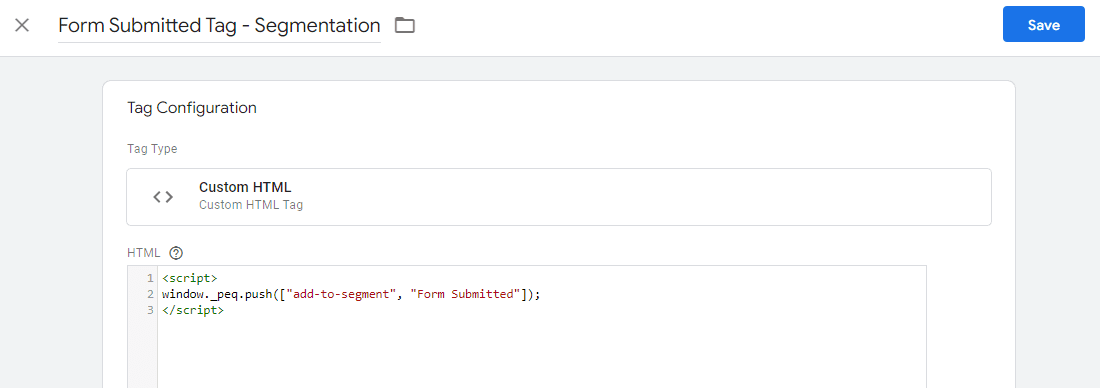
window._peq.push(["add-to-segment", "Form Submitted"]);
Segmentación Dinámica
La segmentación dinámica es diferente de la segmentación regular. Aquí puedes especificar el número de días que el suscriptor permanecerá en el segmento; después de la duración definida, se eliminará automáticamente.
<code>var days = 5; window._peq.push(["add-to-dynamic-segment", "segmentName", days]); </code>
Puedes consultar más detalles sobre la segmentación dinámica aquí.
Ahora, entenderemos cómo añadir este código de segmentación a Google Tag Manager.
Añadir el código a la Etiqueta
Puedes abrir el contenedor y navegar a la sección Etiquetas > Haz clic en el botón Nueva Etiqueta en la esquina derecha.
Añade el nombre de la Etiqueta > Configura con HTML Personalizado y añade el código Javascript a la etiqueta dentro de las etiquetas <script>.
Añadir el Disparador a la Etiqueta
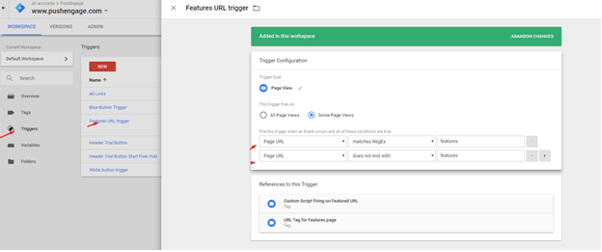
Crea un Nuevo Disparador y configúralo según tu caso de uso. Puedes usar el patrón de URL de página o un ID de elemento.
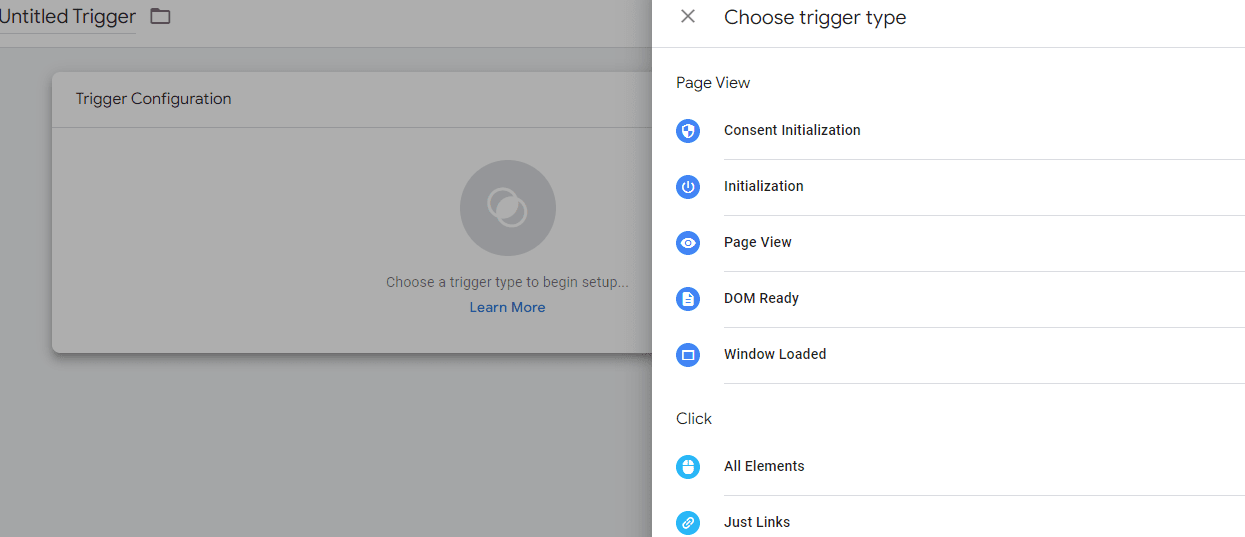
Hay varios métodos para usar un Disparador; puedes usar uno existente disponible o el mencionado en la lista.
A continuación, se muestra un ejemplo de uso de los Disparadores de URL de página:
Una vez que hayas añadido las Etiquetas y los Disparadores, puedes revisar y publicar los cambios.
Eso es todo lo que necesitamos hacer para configurar segmentos usando Google Tag Manager. Una vez que los suscriptores formen parte de este segmento, podrás empezar a dirigirte a ellos con campañas contextuales.
Si tienes algún problema, no dudes en contactarnos haciendo clic aquí. Nuestro equipo de soporte podrá ayudarte.


