PushEngage ayuda a agrupar segmentos personalizados ya creados, geolocalización y personas que interactúan con tus campañas de notificaciones push. Los grupos de audiencia son diferentes de los segmentos. Los segmentos tienen criterios predeterminados o criterios personalizados basados en acciones. Un grupo de audiencia combina todos estos criterios de segmento en un grupo y te permite dirigirte a ellos, ahorrando tiempo al enviar a múltiples segmentos o selecciones. Esto te ayudará a enviar notificaciones más específicas, lo que resultará en un mejor CTR.
Puedes consultar esta guía para crear grupos de audiencia para tu sitio de WordPress a través del plugin PushEngage; sin embargo, si no tienes un sitio web de WordPress, esta guía te ayudará a crear y enviar campañas utilizando grupos de audiencia.
¿Cómo crear un grupo de audiencia?
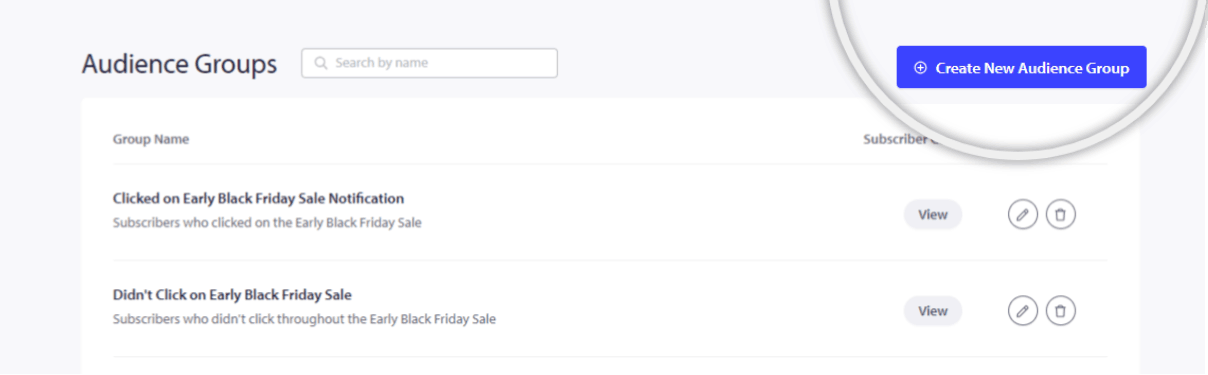
1. Una vez que hayas iniciado sesión en tu cuenta de PushEngage, navega a Audiencia » Grupo de Audiencia.
2. Selecciona Crear nuevo grupo de audiencia e introduce el nombre del grupo de audiencia. Si lo deseas, también puedes añadir una descripción del grupo. Esto ayudará más tarde a ti y a tu equipo a saber sobre el grupo de audiencia que has creado al ver la vista previa sin tener que editarla y verla. Haz clic en el botón Ver para conocer el número de suscriptores en el grupo de audiencia.
Ahora, puedes seleccionar los criterios como lo has hecho para eliminar suscriptores inactivos. Puedes seleccionar Atributos, Segmentos, Navegadores, Dispositivos, Países, Estados, Ciudades, Fechas de suscripción, Último clic, Enviados, Fecha de visualización, Total de enviados, Visualización, Número de clics, ID de perfil, Hash de suscriptor, etc.
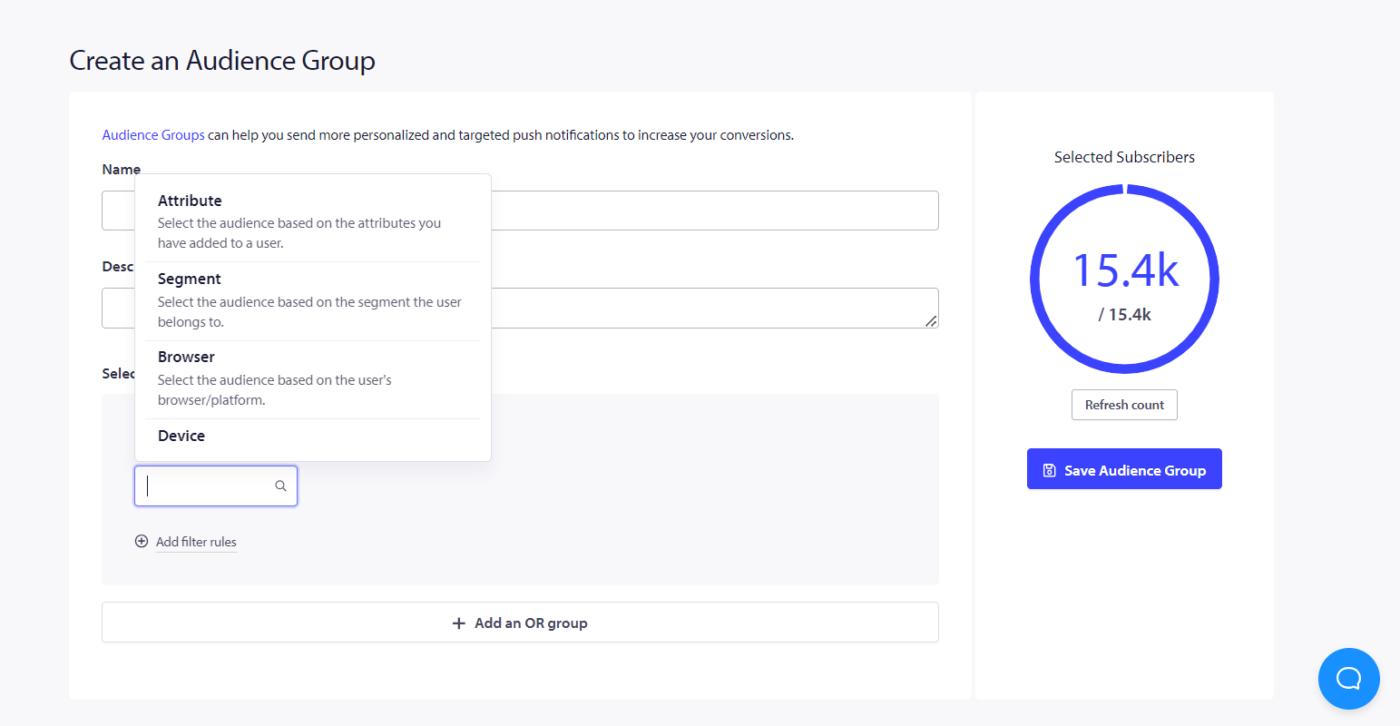
3. Puedes añadir tantos criterios como sea posible que se adapten a tu campaña de marketing.
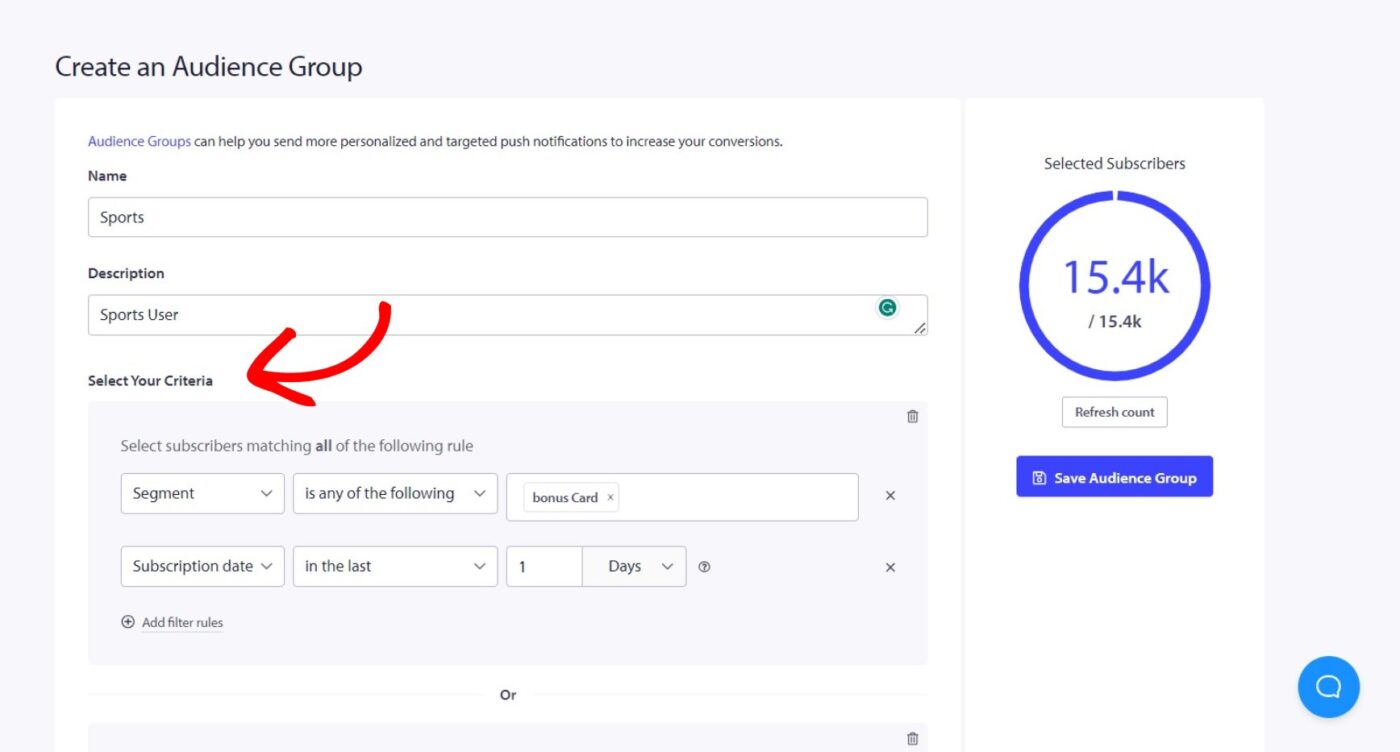
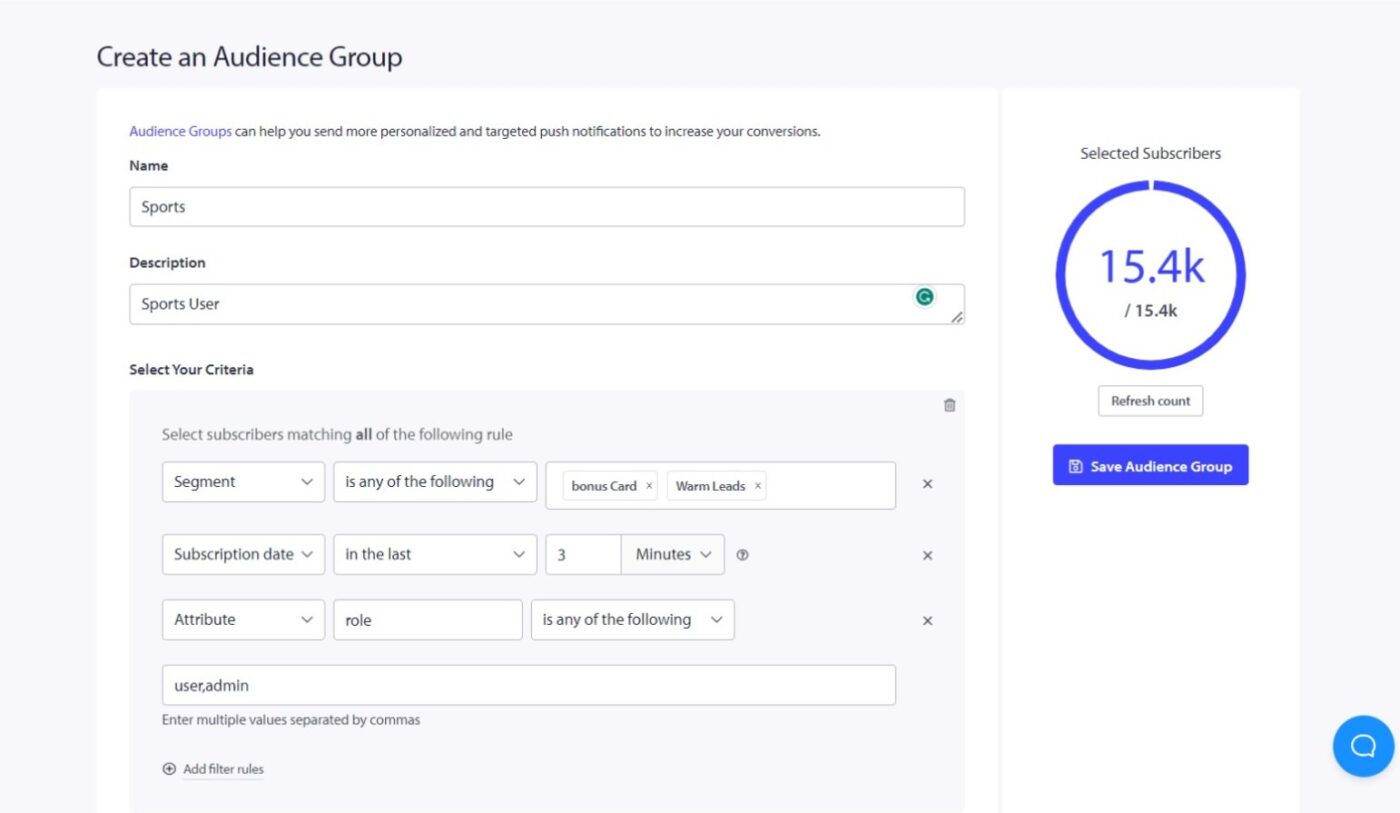
Nota: Para añadir segmentos personalizados, atributos, IDs de perfil y hash de suscriptor en el grupo de audiencia, asegúrate de haberlos creado antes o antes de crear el grupo de audiencia.
Con esta función, también puedes volver a dirigirte a los usuarios que no hicieron clic en tus notificaciones en los últimos días. Puedes crear un grupo de audiencia específico para ellos, establecer criterios como que la fecha del último clic sea superior a 60 días y luego volver a dirigirte a ellos. De esta manera, puedes enviar notificaciones más específicas a tus suscriptores menos activos y atraerlos aún más. Añadir criterios más relevantes te permite segmentar el mismo conjunto de suscriptores en el mismo grupo de audiencia.
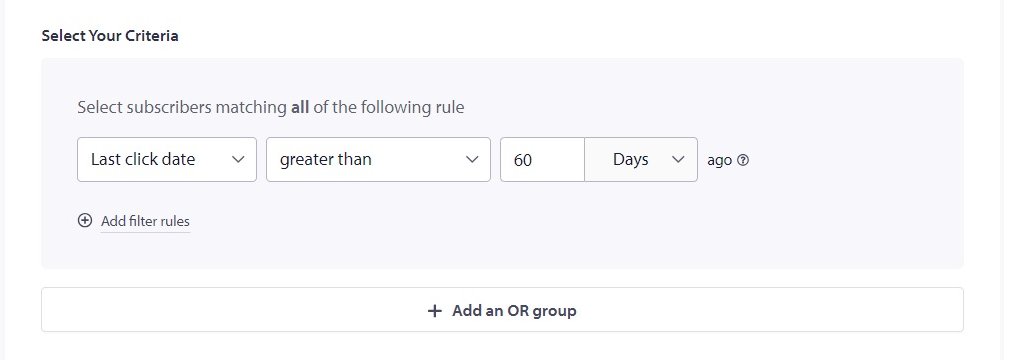
Esto es todo lo que necesitas para crear grupos de audiencia utilizando varios segmentos y atributos.
Datos clave sobre los grupos de audiencia
- Esta función también te permite volver a dirigirte a usuarios que no han hecho clic en tus notificaciones en los últimos días. Puedes crear un grupo de audiencia específico y establecer criterios, como que la fecha del último clic supere los 60 días.
- Puedes aumentar la participación y animarles a interactuar con tu contenido. Puedes hacerlo enviando notificaciones específicas a tus suscriptores menos activos basándote en sus criterios de actividad en los grupos de audiencia.
Envío de campañas a grupos de audiencia
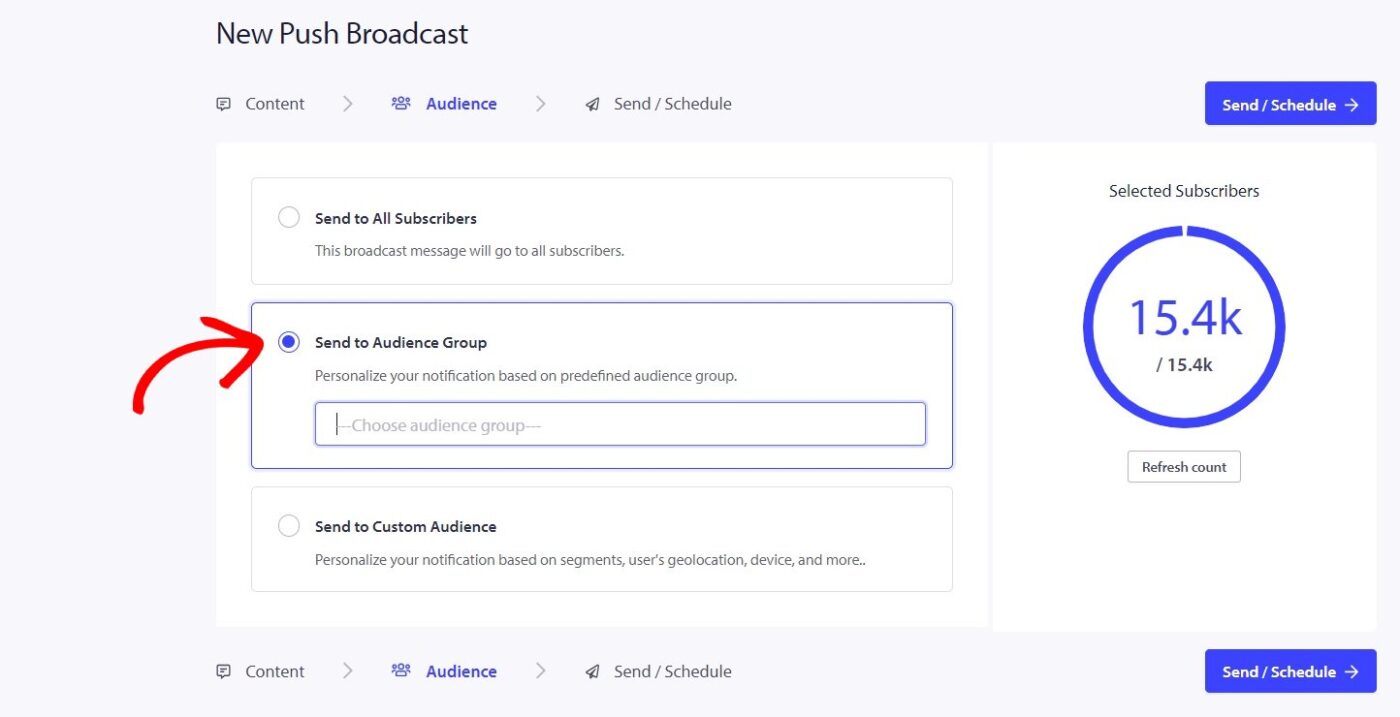
Puedes seleccionar el grupo de audiencia desde la pestaña Audiencia en Transmisiones Push.
Ahora que ha creado el Grupo de Audiencia, puede crear una Difusión Push. Antes de enviarla a toda su base de suscriptores, puede seleccionar un Grupo de Audiencia que haya creado anteriormente, y entonces solo un grupo en particular recibirá la notificación. Puede comprobar el rendimiento de la campaña navegando a Campaña » Difusión Push.
Si tienes algún problema, no dudes en contactarnos haciendo clic aquí. Nuestro equipo de soporte podrá ayudarte.