PushEngage te permite segmentar suscriptores y permitirles permanecer en ese segmento solo durante un período de tiempo especificado. Esto significaría que solo agregarás suscriptores a un segmento, pero la eliminación del segmento se programará automáticamente según el número de días definidos.
Esta guía te ayudará a aprender a usar la segmentación dinámica y podrás obtener algunas ideas con casos de uso.
Comprensión de los usos de segmentos dinámicos
Aquí tienes algunos de los casos de uso populares que se utilizan para la segmentación dinámica:
- Etiquetar a tus compradores recientes durante los próximos 30 días después de su compra para excluirlos de ofertas o ventas flash, de modo que no se arrepientan de haber comprado antes.
- Mantenerlos en un segmento de "Reservas en curso" después de su fecha de reserva para no mostrarles ofertas más baratas para sitios de viajes.
- Tus clientes registrados en los últimos 30 días. También puedes crear una campaña "en cascada" agregando múltiples segmentos de 30 días, 60 días y 90 días para tus suscriptores que se registran o compran. Cuando tienes tres variantes del segmento dinámico, un suscriptor después de 30 días será eliminado del primero pero permanecerá en el grupo de 60 o 90 días.
Creando Segmento
En tu panel de PushEngage, debes navegar a Audiencia » Segmentos
Luego haz clic en Crear un nuevo segmento y agrega el nombre del segmento.

Usaremos "Compradores recientes" como ejemplo. Puedes hacer clic en el botón Guardar segmento, ya que no agregarás ningún patrón de URL a este segmento; las reglas se basarán en el evento en tu sitio web.
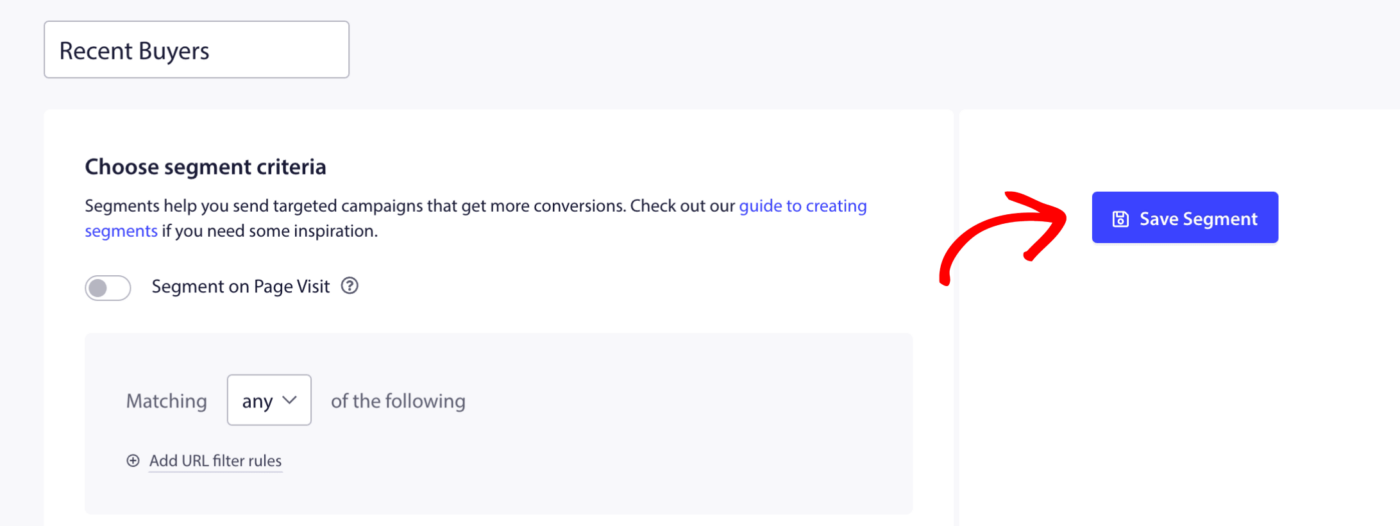
Agregar segmento a un evento
Como usamos "Compradores recientes" como ejemplo, necesitamos agregar el Píxel de JavaScript en el evento después de que se confirme la compra.
La API de JavaScript explica los detalles de la segmentación dinámica, pero así es como se ve el píxel:
<script>
var days = 5;
window._peq.push(["add-to-dynamic-segment", "segmentName", days]);

or,

var dynamicSegments = [
  { name: "segment1", duration: 10 },
  { name: "segment2", duration: 20 },
  { name: "segment3", duration: 30 },
];
window._peq.push(["add-to-dynamic-segment", dynamicSegments]);
</script>
Después de agregarlo al evento posterior a la compra y usar el nombre adecuado del segmento, el código cambiaría a esto:
<script>
var days = 30;
window._peq.push(["add-to-dynamic-segment", "Recent Buyers", days]);
</script>
Eso es todo; la adición de tu segmento ocurrirá en el evento definido, y la eliminación se realizará automáticamente del segmento.
Si tiene algún problema, contáctenos haciendo clic aquí. Nuestro equipo de soporte podrá ayudarle.