Aviso: No hay documentación heredada disponible para este elemento, por lo que está viendo la documentación actual.
Cuando instales la aplicación PushEngage para Shopify, se crearán automáticamente dos segmentos de suscriptores para tu tienda: Clientes y Leads. Estos segmentos agrupan a tus suscriptores de notificaciones push según su comportamiento de compra, para que puedas enviar diferentes campañas a compradores y no compradores sin ninguna configuración manual.
Esta guía explica qué son estos segmentos predeterminados, cómo habilitarlos y usarlos, cómo crear tus propios segmentos personalizados y cómo combinar segmentos en Grupos de Audiencia para campañas más específicas.
Antes de empezar
- PushEngage está instalado en tu tienda de Shopify y tienes suscriptores de push activos.
- Los segmentos están disponibles en todos los planes. Los Grupos de Audiencia están disponibles en los planes Growth y superiores.
Segmentos Predeterminados de Shopify
PushEngage crea dos segmentos automáticamente cuando se instala la aplicación.
| Segmentar | A quién incluye |
|---|---|
| Clientes | Suscriptores de notificaciones push que han completado una compra en tu tienda Shopify |
| Clientes potenciales | Suscriptores de notificaciones push que aún no han realizado una compra |
Estos dos segmentos juntos cubren tu base completa de suscriptores. Los suscriptores pasan de Leads a Clientes automáticamente una vez que completan su primer pedido.
Para ver tus segmentos predeterminados:
- Inicia sesión en tu panel de control de PushEngage.
- Ve a Audiencia » Segmentos.
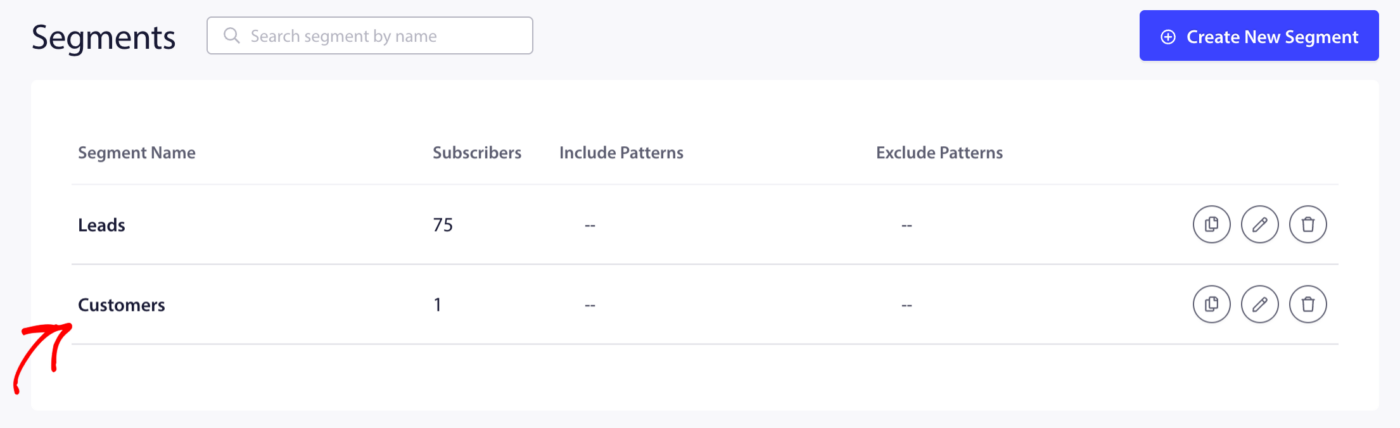
Verás los segmentos Clientes y Leads listados aquí junto con el número de suscriptores en cada uno.
Habilitar Segmentos Predeterminados Durante la Configuración
Si estás en el flujo de incorporación inicial de Shopify, puedes habilitar ambos segmentos en el Paso 3 del asistente de configuración, en el paso de Retargeting.
- Activa el segmento Clientes para empezar a rastrear a los suscriptores que han comprado.
- Activa el segmento Leads para empezar a rastrear a los suscriptores que aún no han comprado.
Ambos segmentos comenzarán a poblarse desde el momento en que se habiliten. Los suscriptores históricos que ya estén en tu lista se clasificarán en el segmento apropiado en el próximo evento que califique.
Usar Segmentos al Enviar una Campaña
Una vez que tus segmentos estén activos, puedes dirigirte a ellos al enviar una Transmisión de Notificaciones Push.
- Ve a Campañas » Difusiones push.
- Haz clic en Crear Transmisión de Notificaciones Push.
- Redacta tu notificación.
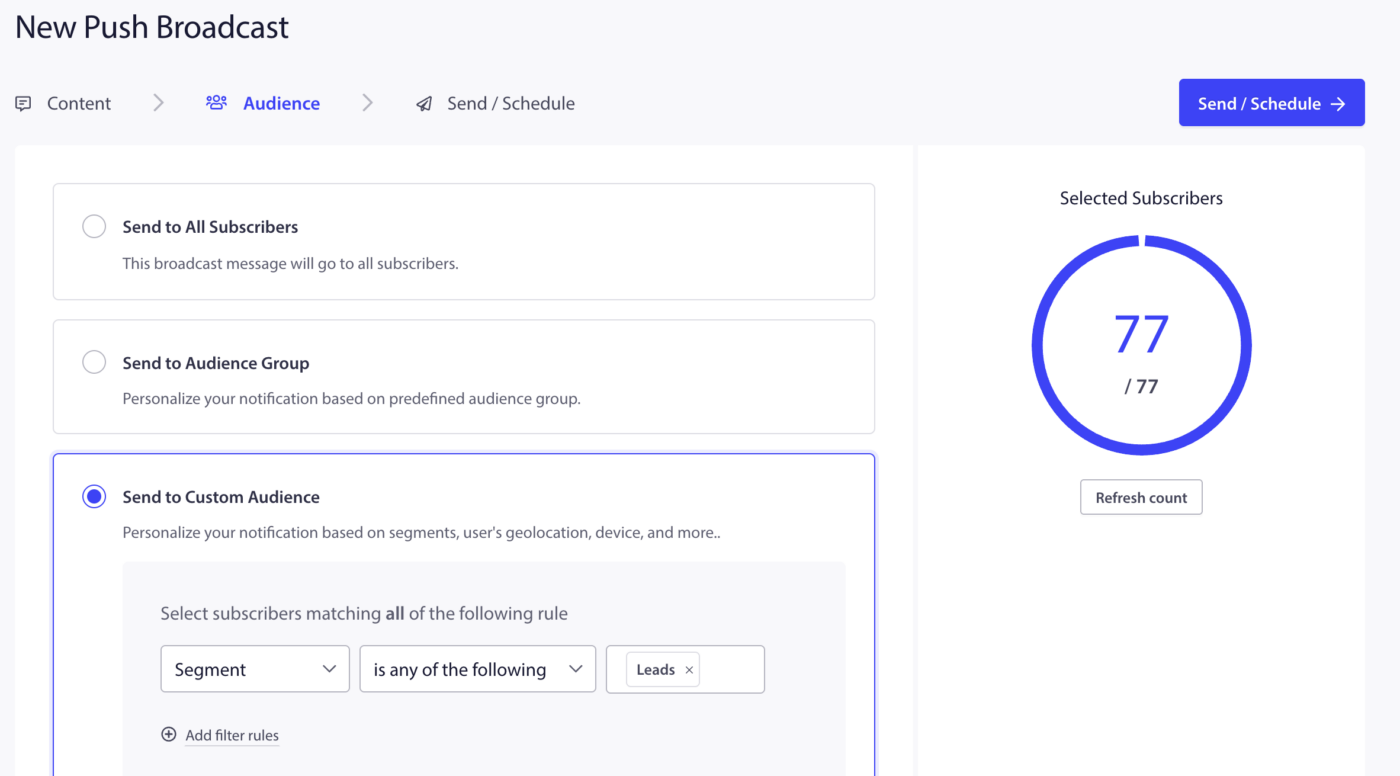
- En la pestaña Audiencia, selecciona Segmento y elige Clientes o Leads en el menú desplegable.
- Solo los suscriptores de ese segmento recibirán la notificación.
Cuándo usar cada segmento
| Caso de uso | Segmento de Destino |
|---|---|
| Oferta flash o anuncio de nuevo producto | Leads (para impulsar la primera compra) |
| Recompensa de fidelidad u oferta de compra repetida | Clientes |
| Alerta de reposición de producto | Ambos (enviar por separado con copia diferente) |
| Campaña de reactivación para suscriptores inactivos | Leads (compradores que se han quedado inactivos) |
| Seguimiento post-compra (solicitud de reseña, venta adicional) | Clientes |
Creación de un segmento personalizado
Puedes crear segmentos adicionales más allá de Clientes y Leads para una segmentación más específica. Los segmentos personalizados son útiles para agrupar suscriptores por las categorías de productos que exploran, las páginas que visitan o cualquier otro comportamiento que desees rastrear.
Paso 1: Crear el segmento
- Ve a Audiencia » Segmentos.
- Haz clic en Crear un nuevo segmento.
- Introduce un nombre para el segmento. Ejemplo: Visitantes de página de ofertas o Clientes de alto valor.
- Opcionalmente, añade patrones de URL para añadir automáticamente suscriptores a este segmento cuando visiten una página que coincida.
- Haz clic en Guardar segmento.

Paso 2: Añadir suscriptores al segmento
Para segmentos basados en visitas a páginas, los suscriptores se añaden automáticamente cuando visitan una URL que coincide con el patrón que definiste.
Para segmentos basados en eventos personalizados (como valor de compra o categoría de producto), puedes añadir suscriptores mediante programación utilizando la API de JavaScript de PushEngage:
window._peq.push(["add-to-segment", "High Value Customers"]);
Coloca este fragmento en la página de confirmación del pedido o en cualquier página de evento donde ocurra la acción que califica.
Nota: Para tiendas Shopify, los segmentos basados en URL no requieren código. Los segmentos basados en eventos personalizados requieren añadir un fragmento al tema de Shopify. Si necesitas ayuda con esto, contacta con nuestro equipo de soporte.
Comprensión de los grupos de audiencia
Un grupo de audiencia es diferente de un segmento. Un segmento agrupa a los suscriptores por un único criterio. Un grupo de audiencia combina múltiples criterios como segmentos, geografía, tipo de dispositivo, fecha de suscripción e historial de interacciones en un único grupo reutilizable.
Utiliza grupos de audiencia cuando quieras segmentar una combinación específica a la que enviarás repetidamente. Por ejemplo: Clientes en España que no han hecho clic en una notificación en los últimos 30 días.
Creación de un grupo de audiencia
- Ve a Audiencia » Grupo de audiencia.
- Haz clic en Crear nuevo grupo de audiencia.
- Introduce un nombre y una descripción opcional para el grupo.
- Añade criterios seleccionando entre los filtros disponibles:
| Tipo de filtro | Ejemplos |
|---|---|
| Segmentos | Clientes, Leads, cualquier segmento personalizado |
| Geografía | País, Estado, Ciudad |
| Dispositivo y Navegador | Móvil, Escritorio, Chrome, Safari |
| Fecha de suscripción | Suscrito antes o después de una fecha específica |
| Interacción | Fecha del último clic, notificaciones totales enviadas, clics totales |
- Haz clic en Guardar cuando tus criterios estén definidos.
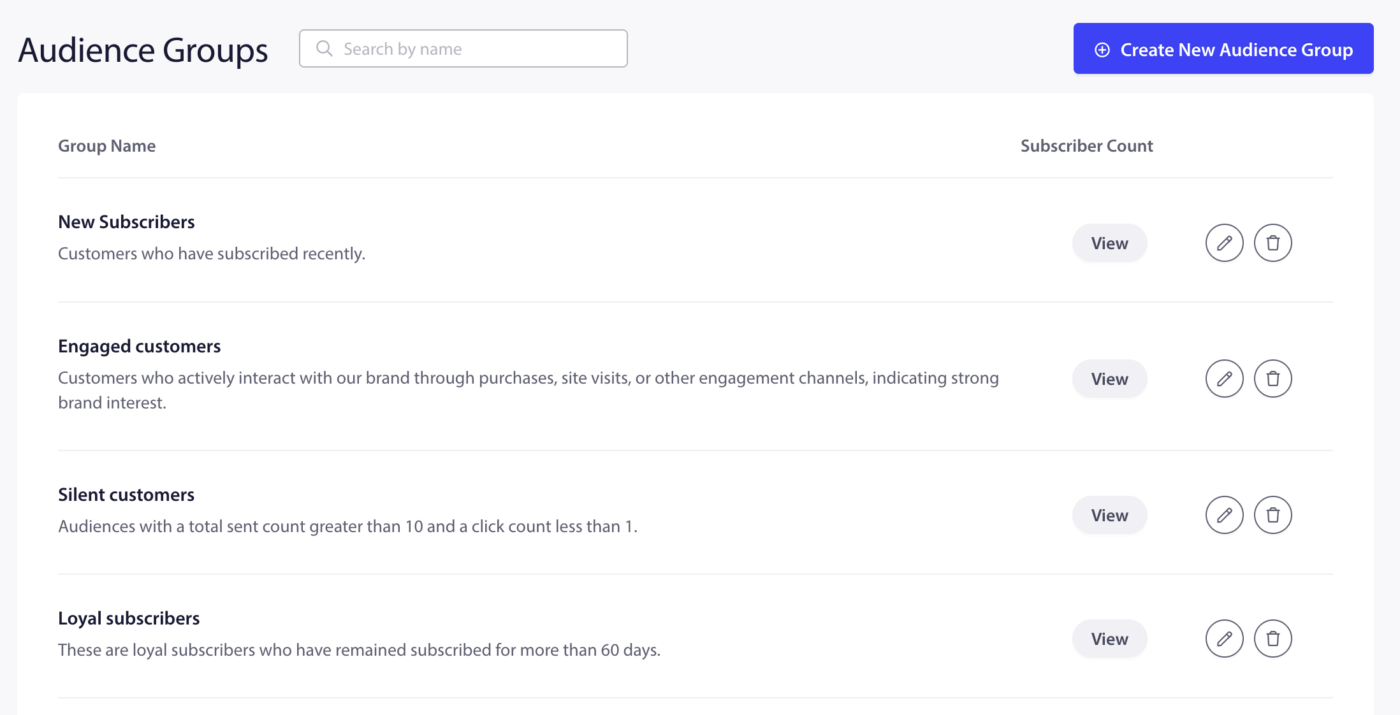
Consejo: Haz clic en el botón Ver después de añadir criterios para ver cuántos suscriptores coinciden con el grupo antes de guardar.
Grupos de audiencia de ejemplo para Shopify
| Nombre del grupo | Criterios | Caso de uso |
|---|---|---|
| Re-interactuar con clientes potenciales | Segmento = Clientes potenciales + Fecha del último clic mayor a 30 días | Enviar un descuento a clientes potenciales inactivos |
| Clientes de EE. UU. | Segmento = Clientes + País = Estados Unidos | Oferta de venta o envío gratuito específica de la región |
| Clientes potenciales móviles | Segmento = Clientes potenciales + Dispositivo = Móvil | Campaña optimizada para móviles para compradores primerizos |
| Clientes recientes | Segmento = Clientes + Fecha de suscripción últimos 30 días | Secuencia de bienvenida para nuevos compradores |
Enviar una campaña a un grupo de audiencia
- Ve a Campañas » Difusiones push.
- Haz clic en Crear Transmisión de Notificaciones Push.
- Redacta tu notificación.
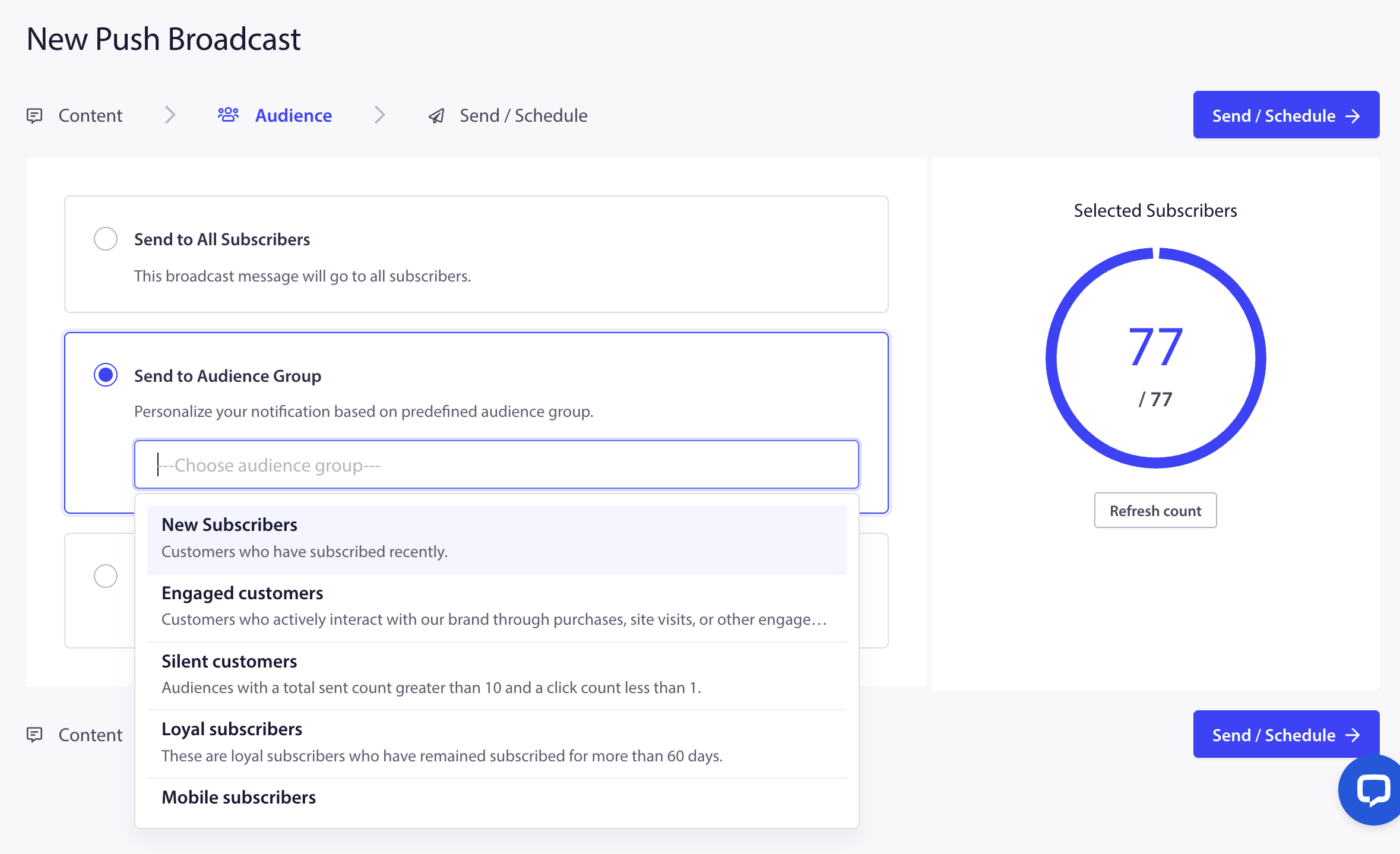
- En la pestaña Audiencia, selecciona Grupo de audiencia y elige el grupo del menú desplegable.
- Enviar o programar la campaña.
Preguntas frecuentes
¿Cuándo se mueve un suscriptor de Clientes potenciales a Clientes? Un suscriptor se mueve al segmento de Clientes automáticamente cuando completa una compra en tu tienda de Shopify. Esto ocurre en tiempo real a medida que se procesa el pedido.
¿Puede un suscriptor estar en Clientes y Clientes potenciales al mismo tiempo? No. Los segmentos de Clientes y Clientes potenciales son mutuamente excluyentes. Una vez que un suscriptor completa una compra, se le traslada a Clientes y se le elimina de Clientes potenciales.
¿Puedo crear más de dos segmentos? Sí. No hay un límite estricto en el número de segmentos personalizados que puedes crear. El número de segmentos disponibles puede variar según el plan.
¿Cuál es la diferencia entre un Segmento y un Grupo de Audiencia? Un segmento agrupa a los suscriptores por un criterio. Un Grupo de Audiencia combina varios criterios en un único grupo reutilizable para una segmentación más precisa. Puedes usar segmentos por sí solos o combinarlos dentro de un Grupo de Audiencia.
¿Puedo usar Grupos de Audiencia en Campañas de Disparador o Campañas de Goteo? Los Grupos de Audiencia están disponibles para Difusiones Push. Para campañas de disparador y campañas de goteo, puedes usar segmentos individuales para filtrar quién recibe la campaña.
¿Se actualizan automáticamente los segmentos personalizados? Los segmentos basados en patrones de URL se actualizan automáticamente cuando un suscriptor visita una página coincidente. Los segmentos basados en eventos personalizados de JavaScript se actualizan cuando se dispara el evento. Los segmentos que gestionas manualmente requieren que agregues o elimines suscriptores tú mismo.
Si tienes algún problema, no dudes en contactarnos haciendo clic aquí. Nuestro equipo de soporte podrá ayudarte.


