
Auf der Suche nach einer WP Mail SMTP-Bewertung, um sich über das Plugin zu informieren?
Sie sind hier genau richtig.
WP Mail SMTP kann Ihnen helfen, Spam-E-Mails von Ihrer WordPress-Website zu reduzieren.
Aber ist es wirklich das #1 WordPress SMTP-Plugin? Warum brauchen Sie überhaupt ein SMTP-Plugin? WordPress hat seinen eigenen PHP-Mailer. Warum ein SMTP-Plugin kaufen, das Ihnen auch beim Senden von E-Mails hilft?
In diesem Artikel werden wir all diese Fragen und mehr beantworten.
Am wichtigsten ist, dass wir WP Mail SMTP auf die Probe stellen und herausfinden, ob es den Kauf wirklich wert ist.
Legen wir los.
Was ist WP Mail SMTP?
WP Mail SMTP ist ein Plugin, das Ihnen hilft, die Zustellbarkeit Ihrer WordPress-E-Mails zu verbessern. Das Plugin umgeht die Standardfunktion wp_mail() und zwingt Ihre Website, stattdessen SMTP-Einstellungen zu verwenden.
Einfach ausgedrückt: Sie können jeden E-Mail-Zustellbarkeitsdienstleister, einschließlich Gmail, zum Senden von E-Mails verwenden. Aber dazu später mehr.
Die Verwendung von WP Mail SMTP behebt einige der größten Probleme bei der E-Mail-Zustellbarkeit in WordPress. Die Standardmethode für WordPress-Websites zum Senden von E-Mails kann als Spam markiert werden. Und das, wenn sie überhaupt zugestellt werden.
WP Mail SMTP kann auch nützlich sein, wenn:
- Ihr Hosting die mail()-Funktion nicht unterstützt und WordPress keine E-Mails senden kann
- Ihr Server nicht richtig konfiguriert ist, um E-Mails von Ihrer WordPress-Site zu versenden
- Sie Ihre geschäftlichen E-Mails über Gmail oder Google Apps versenden möchten
- Anfrage-Nachrichten von Ihren WordPress-Formularen nie in Ihrem Posteingang ankommen
Und das ist die Sache: Fast ALLE WordPress-Websites leiden unter demselben Problem.
Selbst wenn Sie einen persönlichen Blog betreiben und E-Mails sammeln, um einen Newsletter zu versenden, oder wenn Sie ein Klempner sind, der Buchungen auf einer kleinen Unternehmenswebsite annimmt, werden Sie genau dasselbe Problem mit E-Mails auf WordPress haben.
Wenn Sie bereits Probleme mit der E-Mail-Zustellbarkeit von WordPress oder WooCommerce haben und wissen, wovon wir sprechen, sollten Sie noch heute mit WP Mail SMTP loslegen.
Denken Sie nicht einmal darüber nach. Holen Sie sich das Plugin sofort.
Wenn Sie das Problem jedoch tiefer verstehen und ein klareres Bild davon bekommen möchten, was WP Mail SMTP zu bieten hat, lesen Sie weiter.
Warum WP Mail SMTP verwenden?
Die meisten WordPress-Hosting-Anbieter sind nicht richtig für den E-Mail-Versand konfiguriert. Infolgedessen werden Sie möglicherweise nicht einmal über Kontaktformular-Einreichungen benachrichtigt. Die Verwendung von WP Mail SMTP ermöglicht es Ihnen, die Standardfunktion wp_mail() zu umgehen und zwingt Ihre Website, stattdessen SMTP-Einstellungen zu verwenden.
Auf diese Weise können Sie, auch wenn Ihr Webhost nicht richtig für den E-Mail-Versand konfiguriert ist, weiterhin automatisierte E-Mails und E-Mail-Benachrichtigungen von Ihrer Website senden.
Ganz zu schweigen davon, was für WooCommerce-Shops ein Albtraum ist!
WordPress verarbeitet E-Mails zur Benutzerregistrierung mithilfe des integrierten PHP-Codes, der als wp_mail()-Funktion bezeichnet wird:

Dies ist ein großes Problem, da nicht alle WordPress-Hosts richtig konfigurierte Server für die Verwendung von PHP-Mail anbieten.
Und selbst wenn die Server richtig konfiguriert sind, verwenden Gmail und andere E-Mail-Dienstanbieter strenge Spamfilter. Diese Spamfilter versuchen zu authentifizieren, dass Ihre E-Mail von Ihrem Unternehmen und nicht von einem betrügerischen Dritten stammt. Dort werden die meisten Ihrer E-Mails blockiert oder als Spam markiert.
Sie können dieses Problem mit WP Mail SMTP umgehen.
WP Mail SMTP auf Ihrer Website einrichten
In diesem Abschnitt zeigen wir Ihnen, wie Sie einen SMTP-Dienst nutzen, um die Zustellung Ihrer E-Mails sicherzustellen. Wir zeigen Ihnen auch, welchen SMTP-Dienst wir verwenden. Unabhängig davon, welchen SMTP-Dienst Sie wählen, müssen Sie das WP Mail SMTP Plugin installieren.
Installieren und aktivieren Sie das Plugin. Wenn Sie nicht sicher sind, wie das geht, zeigt Ihnen dieses Tutorial wie man ein WordPress-Plugin installiert.
Schritt #1: Plugin konfigurieren
Nachdem Sie das Plugin installiert haben, gehen Sie zu Ihrem WordPress-Dashboard und klicken Sie auf WP Mail SMTP, um das Plugin zu konfigurieren:

Nachdem Sie Ihren Lizenzschlüssel eingegeben haben, füllen Sie den Abschnitt Mail aus:

HINWEIS: Stellen Sie sicher, dass Sie dieselbe E-Mail-Adresse eingeben, die Sie für Ihren SMTP-Dienst verwenden werden. Bei widersprüchlichen E-Mail-Adressen erhalten Sie weiterhin Fehler vom SMTP-Dienst-Dashboard.
Das Beste an diesem Plugin ist, dass WP Mail SMTP andere E-Mail-Adressen erzwingen kann, auch wenn Ihre anderen WordPress-Plugins wie WP Forms andere E-Mail-Adressen verwenden.
Das war's für den Moment.
Als Nächstes müssen Sie einen SMTP-Mail-Dienst für Ihre Website auswählen. Wir empfehlen die Verwendung von SMTP.com. Sie finden dort aber auch viele andere Dienste.
Um die Einrichtung des WP Mail SMTP Plugins abzuschließen, müssen Sie als Nächstes ein Konto bei SMTP.com erstellen. Es ist ein sehr beliebter SMTP-Dienst, der es Ihnen ermöglicht, Massen-E-Mails mit hohen Zustellungsraten zu versenden.
Schritt #2: WP Mail SMTP Plugin aktualisieren
Gehen Sie zum WP Mail SMTP Plugin und klicken Sie auf WP Mail SMTP » Einstellungen.
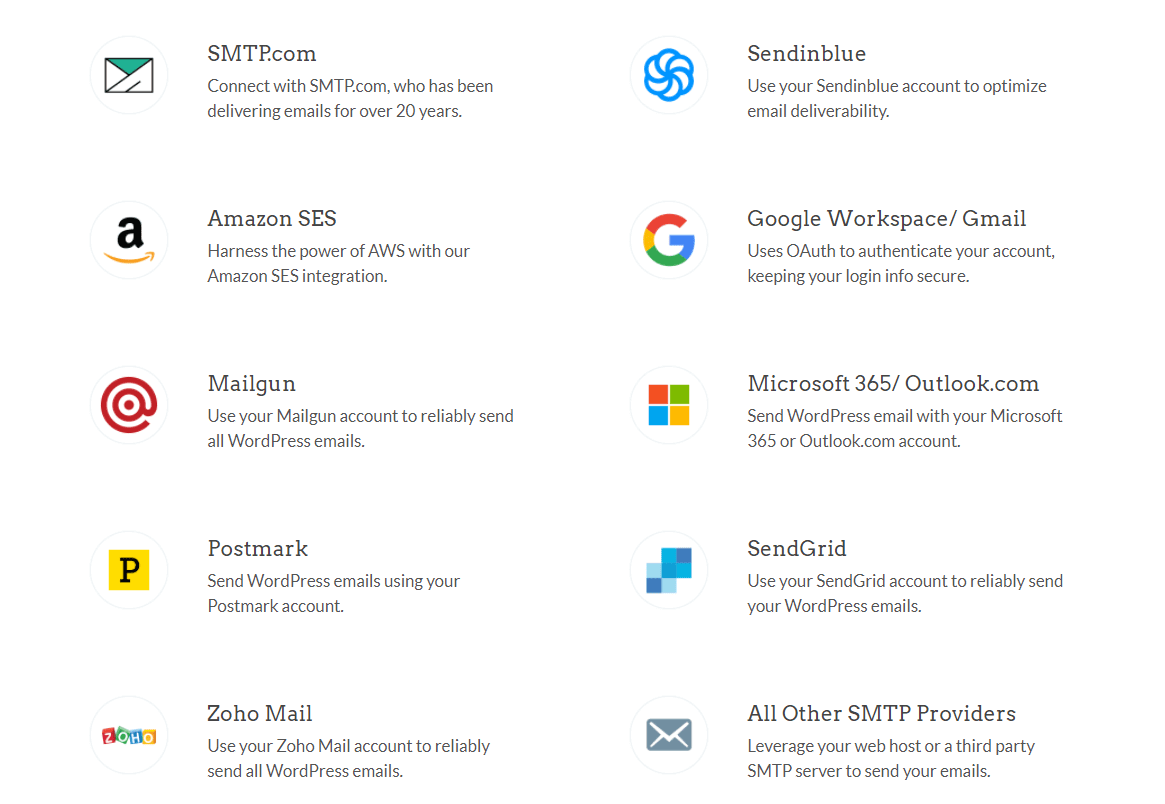
Wählen Sie dann unter Mailer einen Dienstanbieter aus. Sie können aus einer Vielzahl von Optionen wählen:
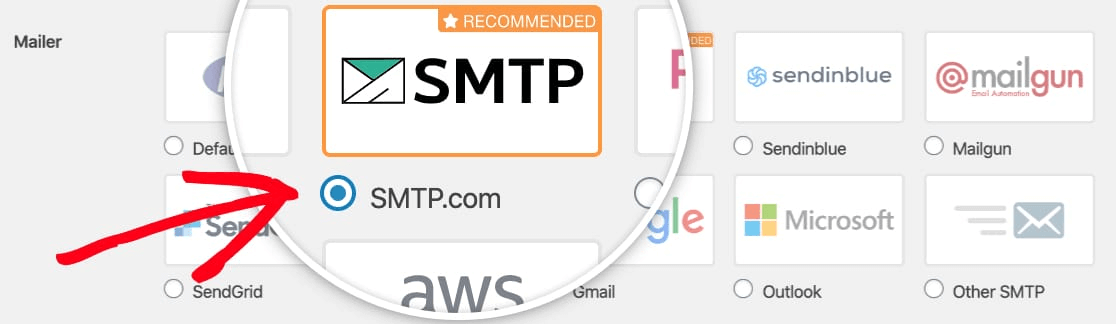
Wir empfehlen die Verwendung von SMTP.com:
Schritt #3: SMTP-Konto erstellen
Erstellen Sie ein neues Konto:

Nach der Anmeldung werden Sie aufgefordert, auf einen Aktivierungslink per E-Mail zu klicken und Ihre Identität zu bestätigen. Halten Sie also Ausschau nach mehreren E-Mails.
Gehen Sie dann zurück zum WP Mail SMTP-Plugin, um Ihr SMTP-Konto mit dem Plugin zu verbinden.
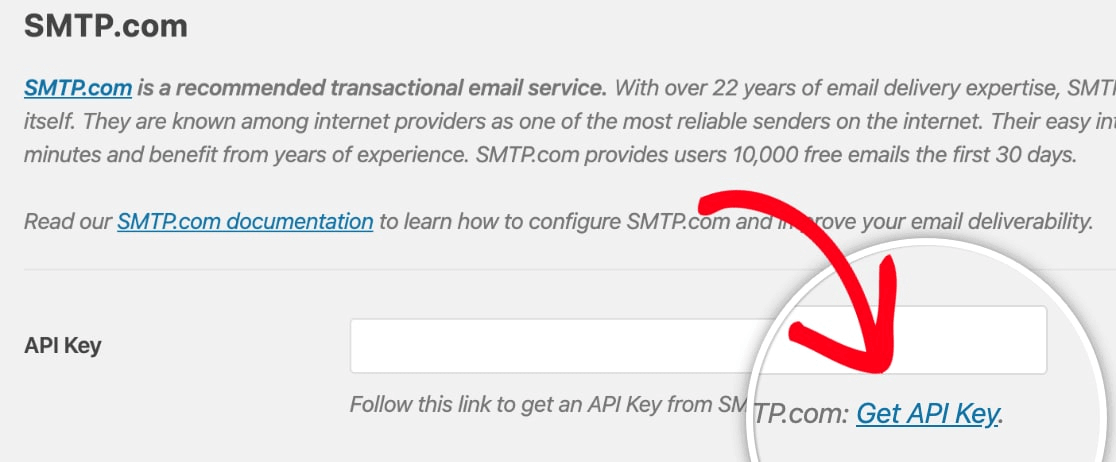
Das Popup fragt nach einem API-Schlüssel, den Sie aus Ihrem SMTP.com-Dashboard erhalten. Klicken Sie auf den Link API-Schlüssel abrufen (klicken Sie hier, um direkt dorthin zu gelangen):
Auf dieser Seite sollten Sie eine Tabelle sehen. Kopieren Sie den API-Schlüssel in der Spalte Schlüssel:
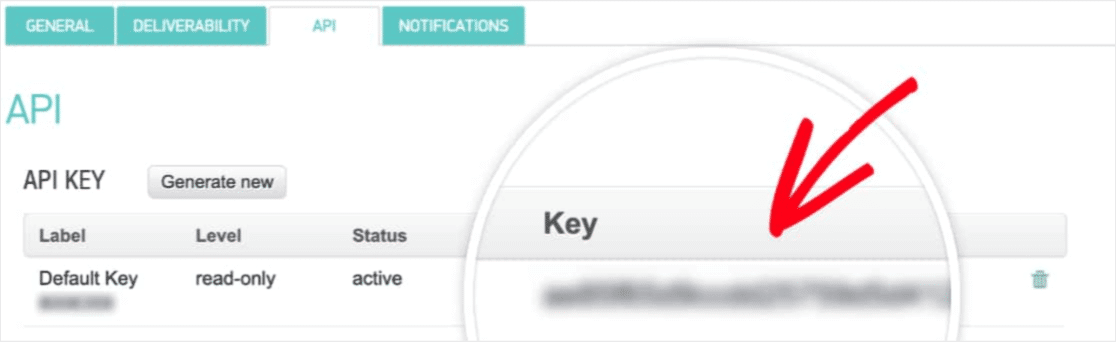
Fügen Sie diesen API-Schlüssel dann in WP Mail SMTP ein:
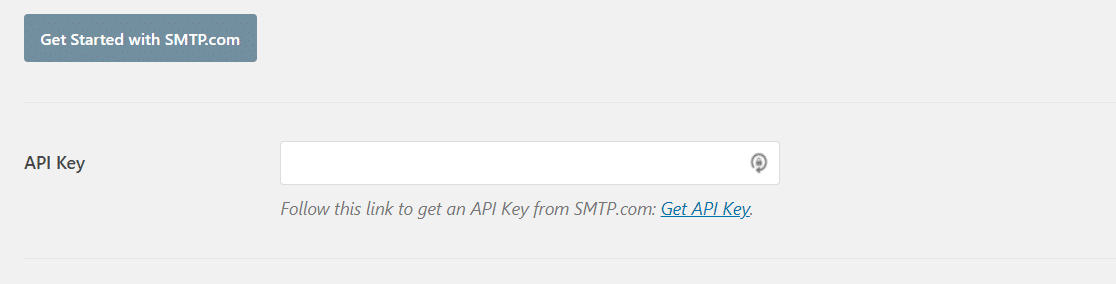
Klicken Sie schließlich im Feld Absendername auf den Link Absendername abrufen:

Kopieren Sie den Namen in der Spalte Name:
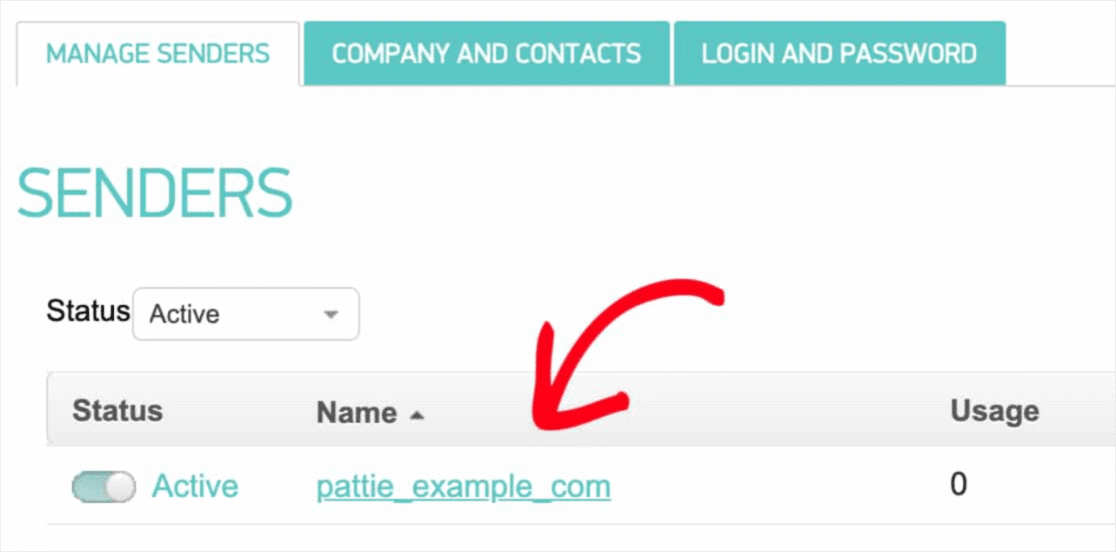
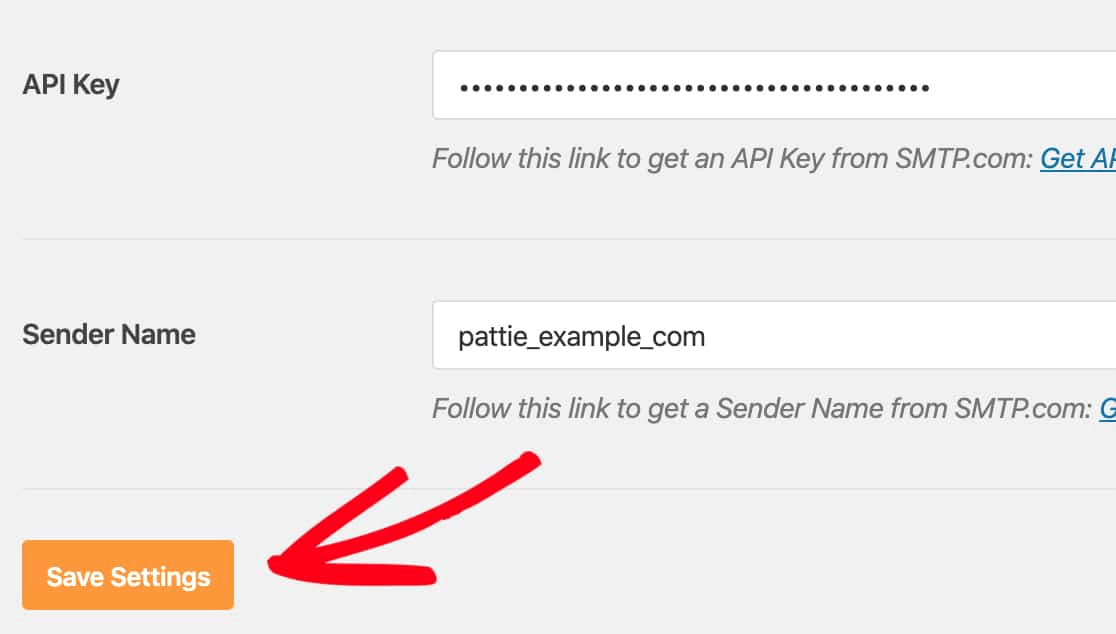
Und fügen Sie ihn in WP Mail SMTP ein.
Klicken Sie dann auf Einstellungen speichern:
Schritt #4: SPF-Eintrag zu Ihren DNS hinzufügen
Nach der Authentifizierung beginnt Ihre wichtigste Aufgabe: Das Hinzufügen des SPF-Eintrags zu Ihren DNS-Einträgen. Wenn Ihnen das alles zu technisch wurde, machen Sie sich keine Sorgen. Es ist ein einfacher Vorgang.
Sender Policy Framework (SPF) ist die Methode, mit der SMTP.com Ihre E-Mails authentifiziert. Das Einhalten dieses Schritts stellt sicher, dass Ihre E-Mails nicht im Spam-Ordner landen.
Gehen Sie zum Navigationsmenü Ihres SMTP.com-Kontos und klicken Sie auf Konto » Meine Einstellungen:

Gehen Sie zu Allgemeine Einstellungen und suchen Sie unter SPF-Eintrag:
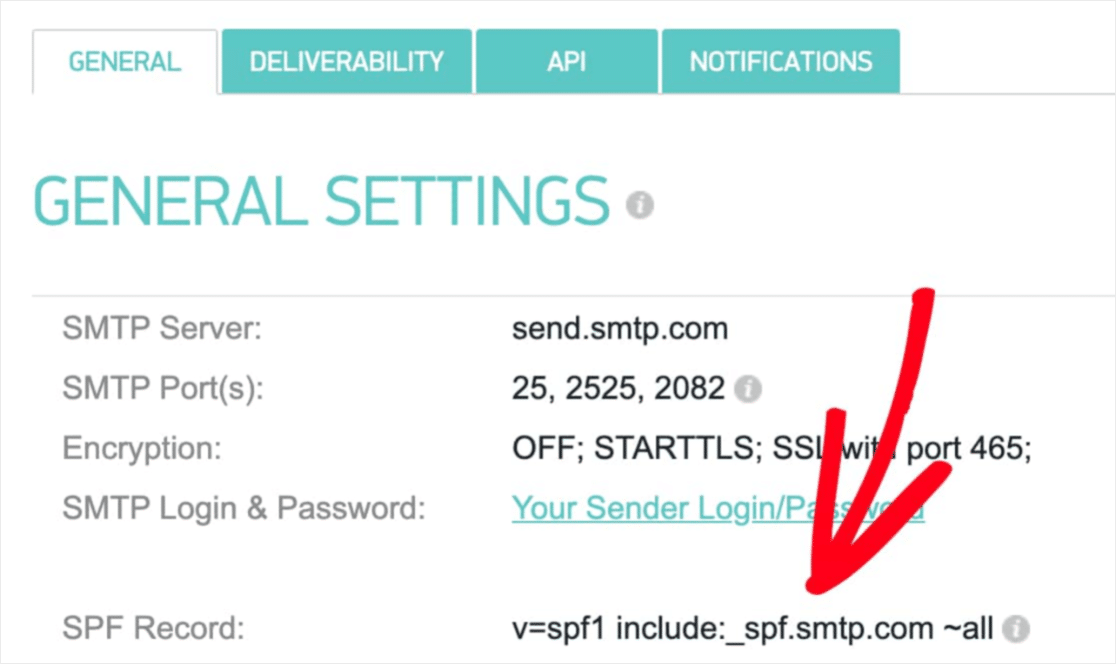
Sie müssen diesen SPF-Eintrag zu den DNS-Einstellungen Ihrer Website hinzufügen. Wenn Sie nicht wissen, wie das geht, lesen Sie diesen Artikel über das Hinzufügen von SPF-Einträgen.
HINWEIS: In den DNS-Einstellungen sehen Sie ein Feld namens TTL (Time To Live). Der Standardwert ist normalerweise 1 Stunde. Wenn Sie diesen Eintrag ändern können, empfehlen wir, ihn auf 1 Tag oder 86400 Sekunden zu ändern. Dadurch kann der Server diese Informationen einen ganzen Tag lang zwischenspeichern.
Schritt #5: SPF-Einträge validieren
Wenn Sie den SPF-Eintrag hinzugefügt haben, ist es an der Zeit zu überprüfen, ob die Änderungen übernommen wurden. Es kann bis zu 48 Stunden dauern, bis die Änderungen wirksam werden. Daher ist es eine gute Idee, die Ergebnisse zu validieren, bevor Sie mit dem nächsten Schritt fortfahren.
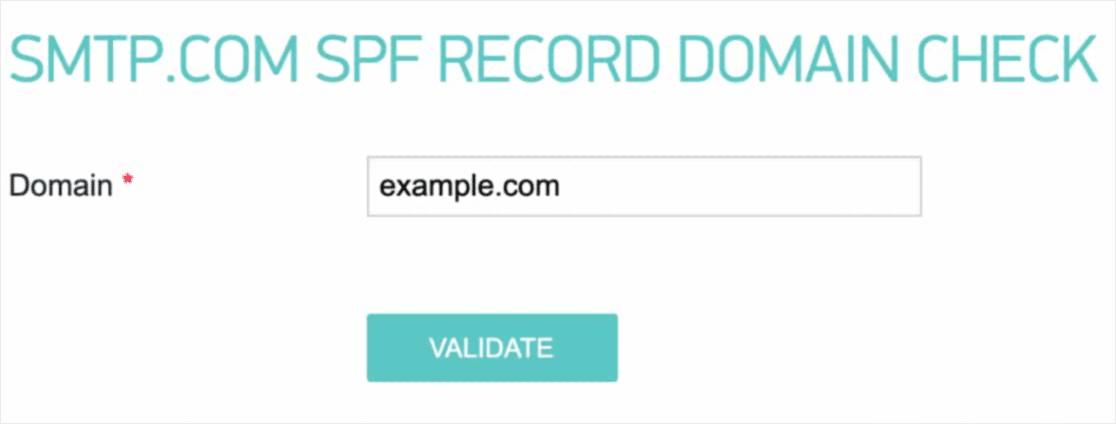
Klicken Sie auf diesen Link und gehen Sie zu dem Abschnitt, der SMTP.com SPF Record Domain Check heißt.
Geben Sie im Feld Domain die URL Ihrer Website ein und klicken Sie auf Validate:
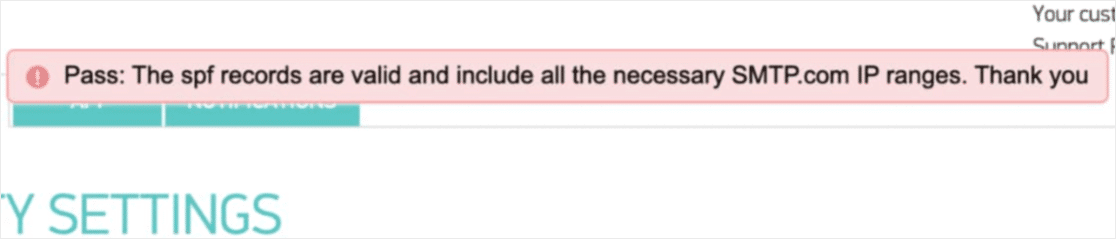
Wenn alles gut gelaufen ist, sollten Sie diese Bestanden-Meldung sehen:
Und fertig!
Schritt #6: Test-E-Mail senden
Sie sind bereit. Dies ist der letzte Schritt, bei dem Sie überprüfen, ob alles wie erwartet funktioniert. Glücklicherweise verfügt WP Mail SMTP über eine integrierte Funktion für Test-E-Mails.
Gehen Sie zu WP Mail SMTP und klicken Sie auf den Tab E-Mail-Test:
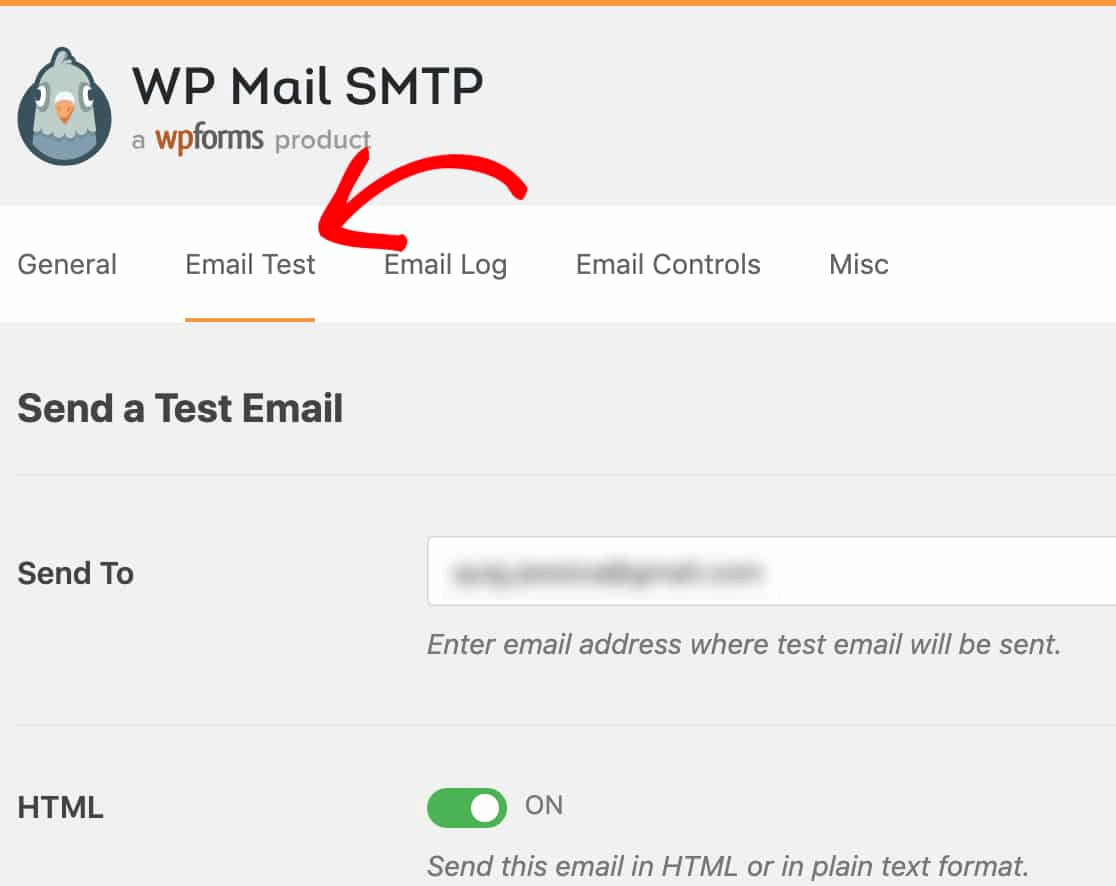
Geben Sie eine beliebige E-Mail-Adresse ein, auf die Sie Zugriff haben, und senden Sie eine Test-E-Mail. Wenn alles gut gelaufen ist, sollten Sie diese Erfolgsmeldung sehen:
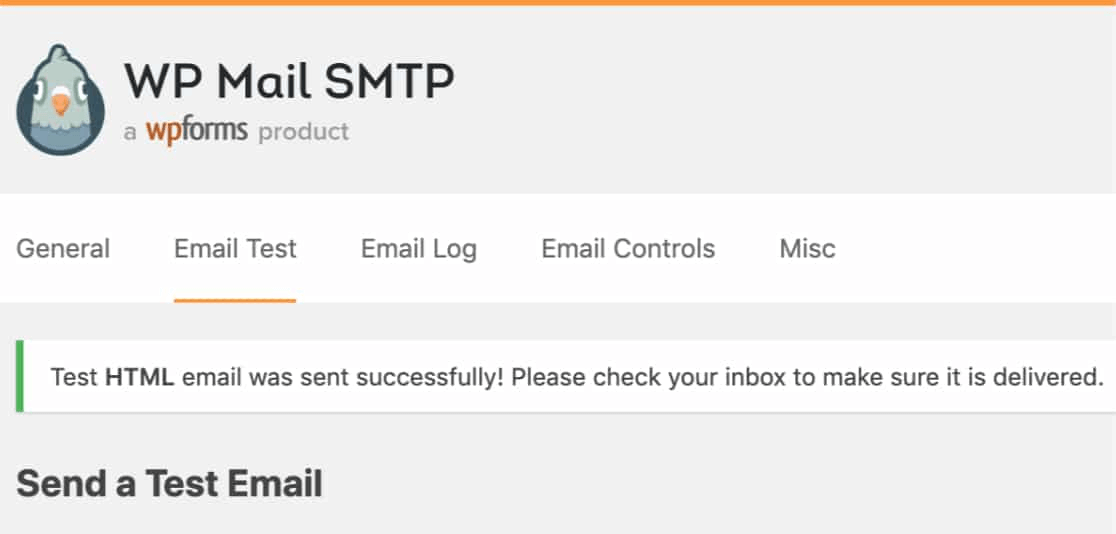
Überprüfen Sie nun Ihren Posteingang und bestätigen Sie, dass Sie die E-Mail in Ihrem Primärposteingang erhalten haben. Wir sind sehr zuversichtlich, dass Sie sie dort finden werden.
Zum Schluss müssen Sie nur noch überprüfen, ob die E-Mail über Ihr SMTP.com-Konto gesendet wurde. Klicken Sie auf diesen Link, um zur Seite mit den Zustellbarkeitseinstellungen zu gelangen. Wenn Sie die 'Pass'-Benachrichtigung wie diese sehen, haben Sie großartige Arbeit geleistet:
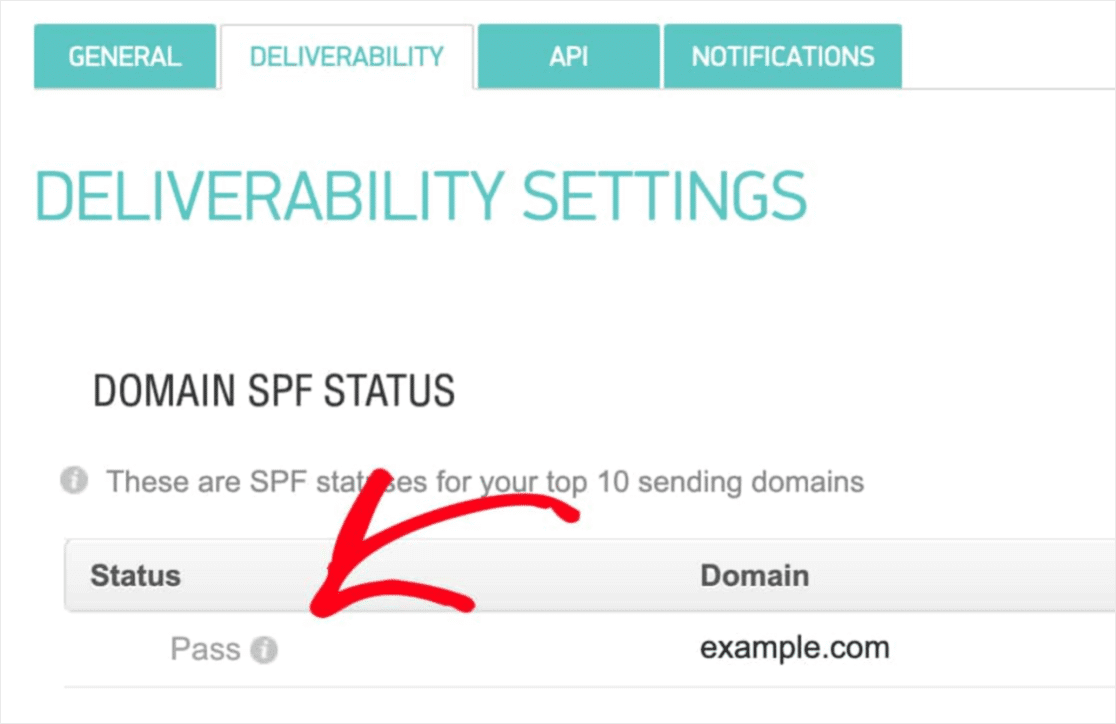
Wenn Sie keinen „Bestanden“-Status sehen, haben Sie einen Fehler gemacht. Gehen Sie zurück zum vorherigen Abschnitt und durchlaufen Sie die Schritte 1-4 und stellen Sie sicher, dass Sie nichts übersehen haben.
Preise
Die letzte Überlegung hier ist die Preisgestaltung.
Es ist ziemlich klar, dass WP Mail SMTP eher darauf ausgerichtet ist, ein häufiges Problem ohne jegliche Programmierung zu lösen.
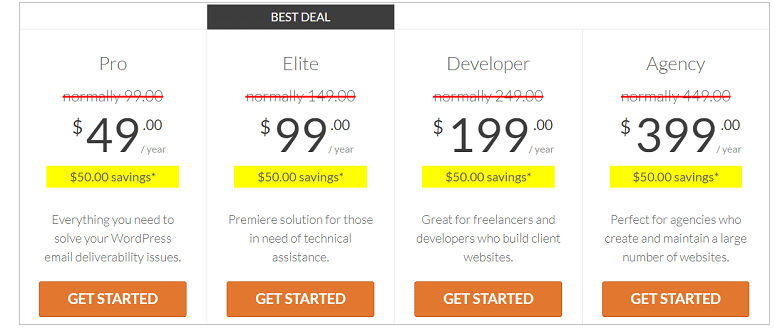
Wenn Sie sich für die höheren Pakete entscheiden, erhalten Sie mit WP Mail SMTP einen viel größeren Wert.
WP Mail SMTP ist in 4 verschiedenen Preisstufen erhältlich:
- Pro Plan: Erhältlich für 49 $/Jahr. Er bietet ein Jahr lang kostenlose Downloads, Support und Updates.
- Elite Plan: Erhältlich für 99 $/Jahr. Dieser Plan beinhaltet eine kostenlose White Glove-Einrichtung und Prioritätsunterstützung.
- Developer Plan: Erhältlich für 199 $/Jahr. Sie erhalten ein Jahr lang kostenlose Downloads, Support und Updates. Sie können bis zu 20 verschiedene Websites hinzufügen.
- Agency Plan: Erhältlich für 399 $/Jahr. Diese Lizenz beinhaltet alles vom Developer Plan und Sie können bis zu 100 Websites hinzufügen.
Welcher ist am besten für Ihre Bedürfnisse geeignet? Hinterlassen Sie einen Kommentar und teilen Sie uns dies mit.
Zusammenfassung
Das war's für dieses Mal, Leute!
Unser Urteil? WP Mail SMTP ist definitiv eine gute Investition für wachsende Unternehmen.
Wie wir bereits sagten, könnte jede WordPress-Website potenziell vom exakt gleichen Problem mit E-Mails betroffen sein. Selbst wenn Sie ein wirklich kleines Unternehmen führen, könnten Sie Ihre Einnahmen in den Ruin treiben, weil Ihre Website Sie nicht darüber informiert hat, wenn ein Kunde eine Anfrage gestellt hat.
Machen Sie keinen Fehler, die Leichtigkeit, mit der Sie Probleme mit der E-Mail-Zustellbarkeit mit WP Mail SMTP lösen können, ist unübertroffen. Und wenn man den Preis bedenkt, ist es noch attraktiver.
Unserer Meinung nach ist WP Mail SMTP definitiv das beste SMTP-Plugin für WordPress. Und wenn Sie bereit sind, das Problem zu lösen, sollten Sie das Plugin jetzt holen.
Wenn Sie noch nicht bereit sind, solche Probleme zu lösen, sollten Sie sich mehr auf Marketing konzentrieren. Eine gute Möglichkeit, mehr Traffic, Engagement und Conversions zu erzielen, wäre die Verwendung von Push-Benachrichtigungen für Ihre Website. Wir empfehlen die Verwendung von PushEngage, um Ihre Push-Benachrichtigungskampagnen zu erstellen.
PushEngage ist die weltweit führende Push-Benachrichtigungssoftware. Wenn Sie also noch nicht dazu gekommen sind, starten Sie noch heute mit PushEngage!


