
Suchen Sie ein einfaches Tutorial, um WordPress Open Graph Meta-Tags zu Ihrer Website hinzuzufügen?
Open Graph ist die Art und Weise, wie Facebook Metadaten verarbeitet, wenn Sie Ihren Beitrag oder Ihre Seite in Facebook-Posts teilen. So ruft Facebook automatisch das Beitragsbild und die Meta-Beschreibung nur anhand der URL ab.
Aber es manuell zu Ihrer Website hinzuzufügen, kann eine echte Qual sein.
Zum einen müssen Sie lernen, wie strukturierte Open Graph-Daten geschrieben werden. Dann müssten Sie sie in Ihre WordPress-Theme-Dateien einfügen. Und das ist sehr riskant. Sie müssen Dateien bearbeiten, die für das reibungslose Funktionieren Ihrer gesamten Website verantwortlich sind. Eine einzige falsch platzierte Zeile könnte Ihre gesamte Website zum Absturz bringen.
In diesem Artikel fügen wir WordPress Open Graph Meta-Tags auf einfache Weise hinzu, ganz ohne Code.
Legen wir los.
Schritt #1: All in One SEO installieren
All in One SEO ist das weltweit führende WordPress SEO-Plugin. Es ist das perfekte Plugin, um WordPress Open Graph Meta-Tags ohne jeglichen Code zu Ihrer Website hinzuzufügen.

All in One SEO (AIOSEO) ist eines der am meisten gefeierten SEO-Plugins in der WordPress-Community. Die ursprüngliche Version wurde komplett überarbeitet, um eine Menge neuer Funktionen und Add-ons hinzuzufügen. Wenn Sie AIOSEO also in der Vergangenheit verwendet haben, sollten Sie sich das Plugin noch einmal ansehen.
AIOSEO ist nicht nur leistungsstark genug, um die neuesten SEO-Best-Practices zu implementieren, sondern Sie erhalten auch erweiterte Optionen zur sofortigen Behebung spezifischer SEO-Probleme. Dazu gehören:
- Lokale SEO-Module für kleine Unternehmen mit lokalem Publikum
- WooCommerce SEO für Online-Shops
- Ein SEO-Optimierer in Ihrem WordPress-Editor
- Intelligente Sitemaps für sofortige Indexierung durch Suchmaschinen
- Ein Schema-Plugin, damit Ihre Inhalte in den Rich Snippets gerankt werden
Und vieles mehr! Eine vollständige Liste der Funktionen von All in One SEO finden Sie in unserem Testbericht über das Plugin.
Als Erstes müssen Sie das All in One SEO-Plugin installieren und aktivieren. Wenn Sie nicht sicher sind, wie das geht, sollten Sie sich diese Anleitung ansehen, wie Sie WordPress-Plugins installieren.
Nachdem Sie das Plugin heruntergeladen und installiert haben, erhalten Sie einen Einrichtungsassistenten:
Und der Einrichtungsprozess dauert weniger als 10 Minuten.
Aber was ist, wenn Sie von einem anderen SEO-Plugin migrieren? Jedes Plugin behandelt Metadaten anders. Müssen Sie also alles von Grund auf neu machen? Sind all Ihre bisherigen Bemühungen verschwendet?
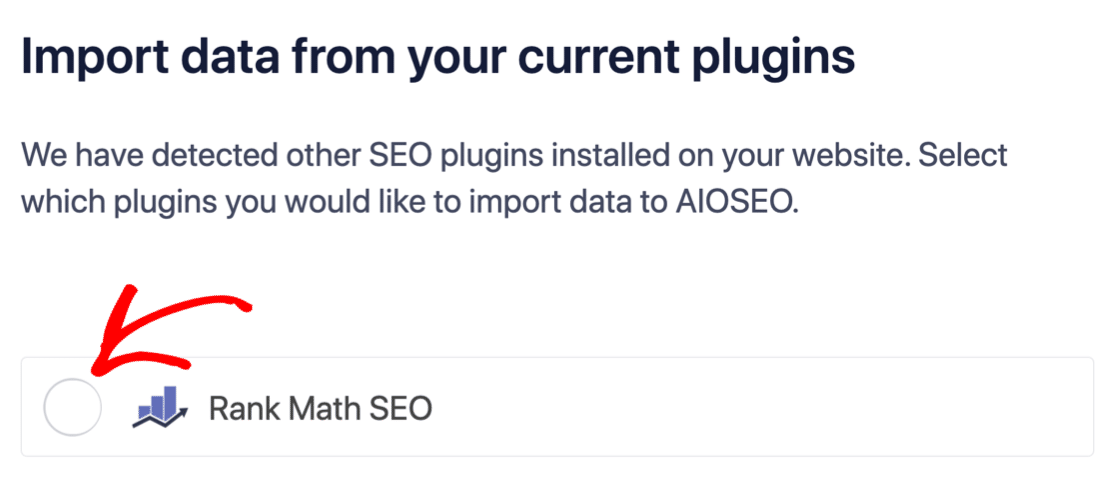
Nein! Wenn All in One SEO während des Setup-Assistenten ein anderes SEO-Plugin erkennt, wird es angeboten, die Grundeinstellungen für Sie zu übernehmen:
Am Ende der Einrichtung werden Sie vom Setup-Assistenten aufgefordert, auch Ihr altes SEO-Plugin zu deaktivieren. So gibt es keine Plugin-Konflikte und Fehler:
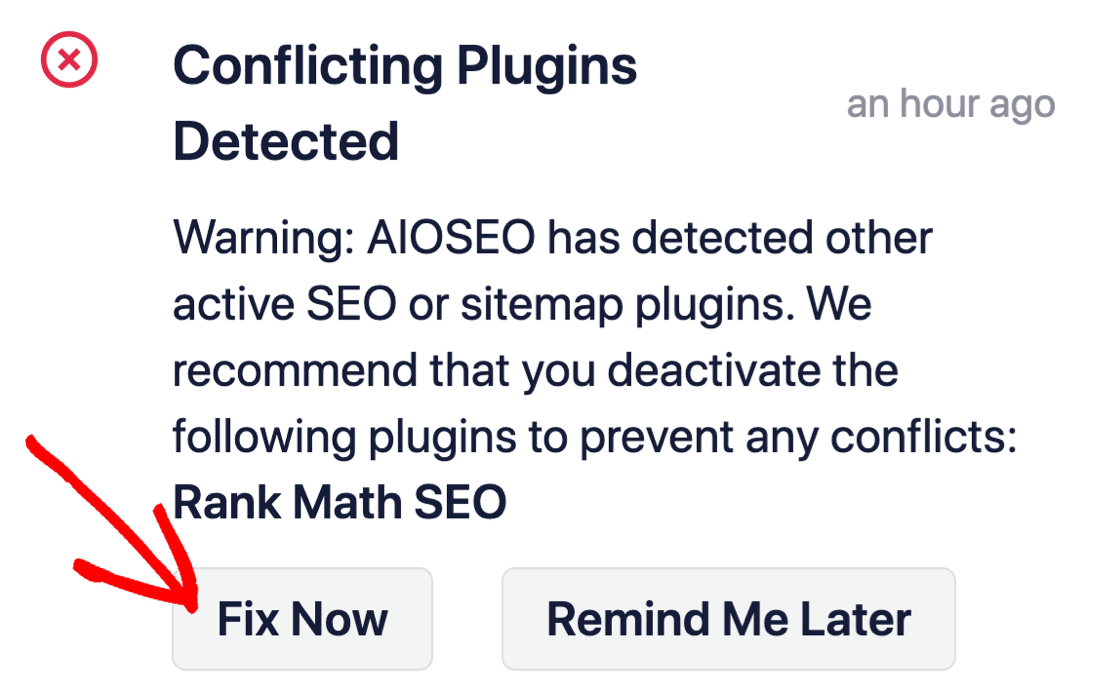
Das Klicken auf Jetzt beheben löscht nicht die Einstellungen Ihres alten SEO-Plugins. Es deaktiviert lediglich das Plugin, um Konflikte zu vermeiden.
Schritt #2: Social-Media-Einstellungen konfigurieren
Gehen Sie in Ihrem WordPress-Dashboard zu All in One SEO » Soziale Netzwerke » Social Profiles und fügen Sie Ihre Social-Media-Profile zur Website hinzu:
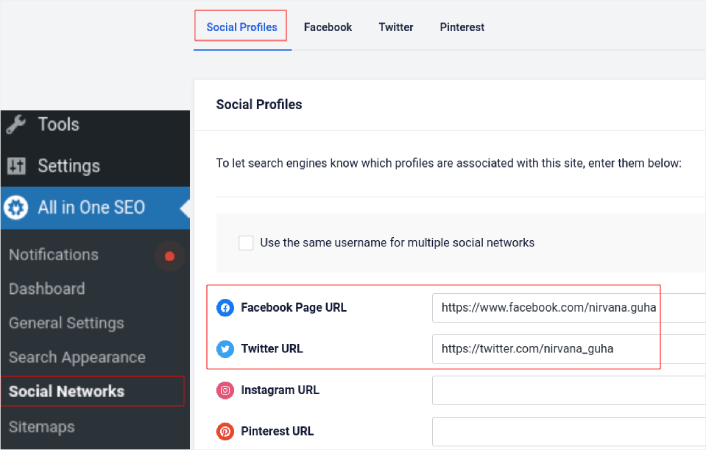
Dieser Schritt stellt sicher, dass Suchmaschinen wie Google und Bing wissen, welche Social-Media-Profile mit Ihrer Website verknüpft sind. Gleichzeitig hilft Ihnen dies auch bei Ihren Social-Media-Sharing-Einstellungen. Das kommt als Nächstes.
Schritt #3: Allgemeine Facebook-Einstellungen bearbeiten
Gehen Sie zu All in One SEO » Soziale Netzwerke und klicken Sie auf den Tab Facebook. Hier können Sie Ihre Allgemeinen Facebook-Einstellungen konfigurieren:
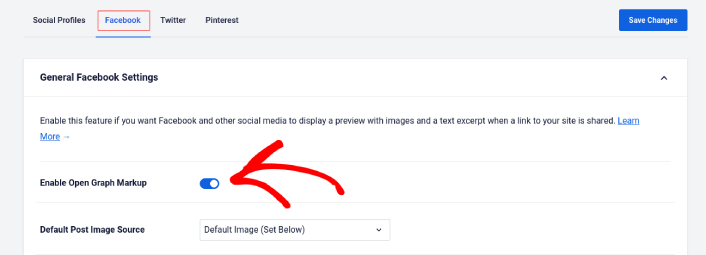
Schalten Sie den Schalter Open Graph-Markup aktivieren um, um ihn zu aktivieren.
Hier können Sie die Standard-Beitragsbildquelle und ein Standard-Facebook-Beitragsbild festlegen:

Wir empfehlen, die Option Beitragsbild als Bildquelle für Ihre Beiträge zu verwenden. Aber Sie sollten sich auch die anderen Optionen ansehen:
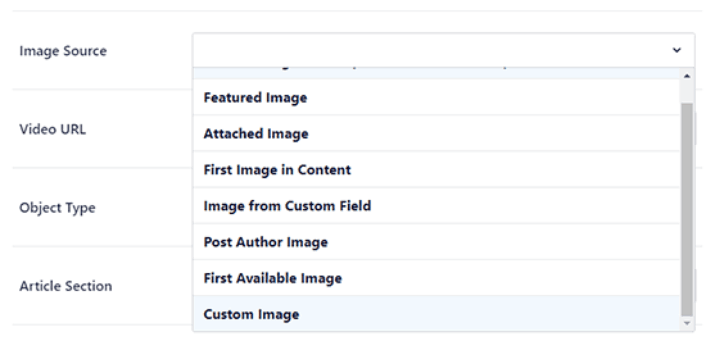
Sie können das Standard-Facebook-Bild auf Ihr Logo oder etwas setzen, das Ihre Marke repräsentiert. Klicken Sie auf die Schaltfläche Bild hochladen oder auswählen, um das Standardbild zu ändern. In unserem Beispiel verwenden wir eine persönliche Marke. Daher ist das Standard-Facebook-Bild ein Foto des Autors.
Wenn Sie fertig sind, klicken Sie auf die Schaltfläche Speichern.
Und das war's! Sie sind fertig. Sobald Sie die Änderungen gespeichert haben, können Sie versuchen, einen Beitrag auf Ihrer Website auf Ihrer Facebook-Seite oder Ihrem Profil zu teilen.
Was tun, nachdem Sie WordPress Open Graph Meta-Tags hinzugefügt haben
Das war's für dieses Mal, Leute!
Als Nächstes sollten Sie über verschiedene Möglichkeiten nachdenken, den Traffic, den Sie von Ihren Social-Media-Konten erhalten, zu binden und zu konvertieren. Eine großartige Möglichkeit, dies zu tun, ist die Verwendung von Push-Benachrichtigungen. Push-Benachrichtigungen können ein leistungsstarkes Marketinginstrument sein, um Traffic, Engagement und Direktverkäufe für Ihr Unternehmen zu generieren.
Wenn Sie nicht zu 100 % überzeugt sind, sollten Sie sich diese Ressourcen ansehen, wie Sie Push-Benachrichtigungen effektiv nutzen können:
- 7 clevere Strategien zur Steigerung des Kundenengagements
- Sind Push-Benachrichtigungen effektiv? 7 Statistiken + 3 Expertentipps
- Einrichtung von Push-Benachrichtigungen für abgebrochene Warenkörbe (einfaches Tutorial)
- So fügen Sie Ihrer Website ein Web-Benachrichtigungs-WordPress-Plugin hinzu
Wir empfehlen die Verwendung von PushEngage, um Ihre Push-Benachrichtigungskampagnen zu erstellen. PushEngage ist die weltweit führende Push-Benachrichtigungssoftware. Wenn Sie also noch nicht dazu gekommen sind, starten Sie noch heute mit PushEngage!


