
Suchen Sie ein Tutorial, wie Sie einen WooCommerce-Seiten-Warenkorb zu Ihrem Online-Shop hinzufügen?
Ein Seiten-Warenkorb ermöglicht Ihren Kunden den schnellen Zugriff auf ihren Einkaufswagen von jeder Seite aus, während sie Ihre Produkte durchsuchen. Er ermöglicht es ihnen, bequem die Artikel in ihrem Warenkorb anzuzeigen, Hinzufügungen oder Entfernungen vorzunehmen und Gutscheine anzuwenden, ohne zu einer separaten Warenkorbseite navigieren zu müssen.
In diesem Artikel führen wir Sie durch die einfachen Schritte zum Hinzufügen eines WooCommerce-Seiten-Warenkorbs zu Ihrer Website.
Das Beste daran ist, dass Sie keine Erfahrung mit Webentwicklung, Conversion-Optimierung oder automatisierten Verkaufstrichtern benötigen. Sie können einfach die Schritte in diesem Artikel befolgen und in wenigen Minuten einen hochkonvertierenden Seiten-Warenkorb erstellen.
Legen wir los.
Was ist ein WooCommerce Seiten-Warenkorb?
Ein gleitender Seiten-Warenkorb ist ein dynamisches Panel, das bequem erscheint, wenn ein Kunde einen Artikel in seinen Einkaufswagen legt. Zusätzlich haben Kunden die Flexibilität, jederzeit auf dieses Warenkorb-Panel zuzugreifen, indem sie einfach auf das Warenkorb-Symbol klicken, wodurch die Notwendigkeit entfällt, zu einer separaten WooCommerce-Warenkorbseite zu navigieren.
Abhängig von der Konfiguration des Warenkorbs haben Käufer möglicherweise auch die Möglichkeit, ihre Warenkorbinhalte nahtlos zu verwalten, einschließlich des Hinzufügens oder Entfernens von Artikeln und der Anwendung von Rabattgutscheinen, direkt aus dem gleitenden Panel. Es ist auch möglich, Call-to-Action-Buttons zu integrieren, wie z. B. einen Link zu Ihrer WooCommerce-Kasse.
PushEngage ist das weltweit führende Plugin für Push-Benachrichtigungen. Holen Sie es sich kostenlos!
Das Hinzufügen eines WooCommerce-Seiten-Warenkorbs verbessert das Kundenerlebnis erheblich, indem der Einkaufsprozess optimiert wird und die Käufer ihre erwarteten Kosten zum Zeitpunkt des Kaufs im Auge behalten können. Ganz zu schweigen davon, dass es eine großartige Möglichkeit ist, Abbruchraten im Warenkorb zu reduzieren.
Lassen Sie uns nun untersuchen, wie Sie einen gleitenden Seiten-Warenkorb in Ihr WooCommerce-Setup integrieren können.
So erstellen Sie einen WooCommerce-Seiten-Warenkorb (Schnell & Einfach)
Jetzt, da Sie verstehen, was ein WooCommcere-Seiten-Warenkorb ist, ist es an der Zeit, einen für Ihre Website zu erstellen. Dieses Tutorial ist für eine WooCommerce-Website. Wenn Sie also noch keine haben, müssen Sie zuerst eine WooCommerce-Website erstellen.
Sobald Sie WooCommerce installiert haben, möchten Sie auch das FunnelKit-Plugin installieren. FunnelKit ist ein WordPress-Plugin, das Ihnen hilft, mit bewährten Vorlagen einen benutzerdefinierten Sales Funnel für WooCommerce-Websites zu erstellen.
FunnelKit erstellt automatisch leistungsstarke Sales Pages durch den Import von vorgefertigten Vorlagen. Die Vorlagen sind jedoch nur der Ausgangspunkt. Sie können alles an den Seiten mit einem visuellen Builder anpassen, was Sie möchten.
Installieren Sie FunnelKit auf Ihrer WooCommerce-Website. Wenn Sie nicht wissen, wie das geht, lesen Sie diesen Artikel über die Installation eines WordPress-Plugins. Für dieses Tutorial helfen wir Ihnen, einen vierschrittigen Sales Funnel zu erstellen.
Schritt #1: FunnelKit installieren und aktivieren
Das erste, was Sie tun müssen, ist, Ihr FunnelKit-Plugin zu aktivieren:
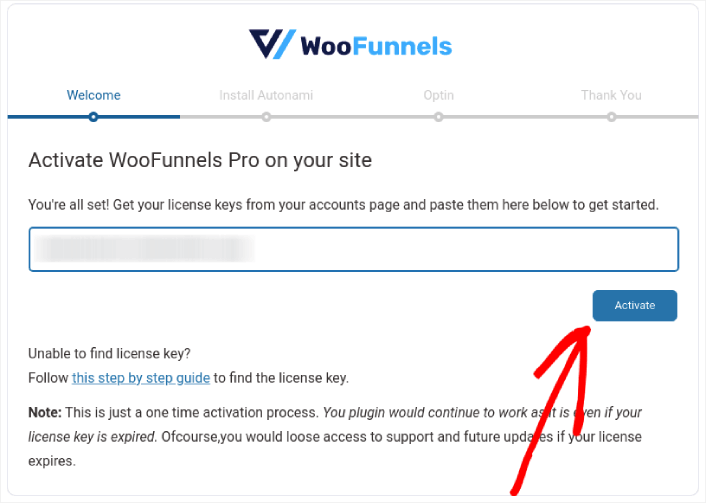
Sobald das erledigt ist, sind Sie bereit, Ihren ersten WooCommerce-Seiten-Warenkorb zu erstellen und mehr Verkäufe zu erzielen.
Schritt #2: Wählen Sie aus, wo Ihr WooCommerce-Seiten-Warenkorb angezeigt werden soll
Gehen Sie in Ihrem WordPress-Dashboard zu FunnelKit » Warenkorb. Sie sehen eine Vorschau des gleitenden Seiten-Warenkorbs auf der rechten Seite des Bildschirms.
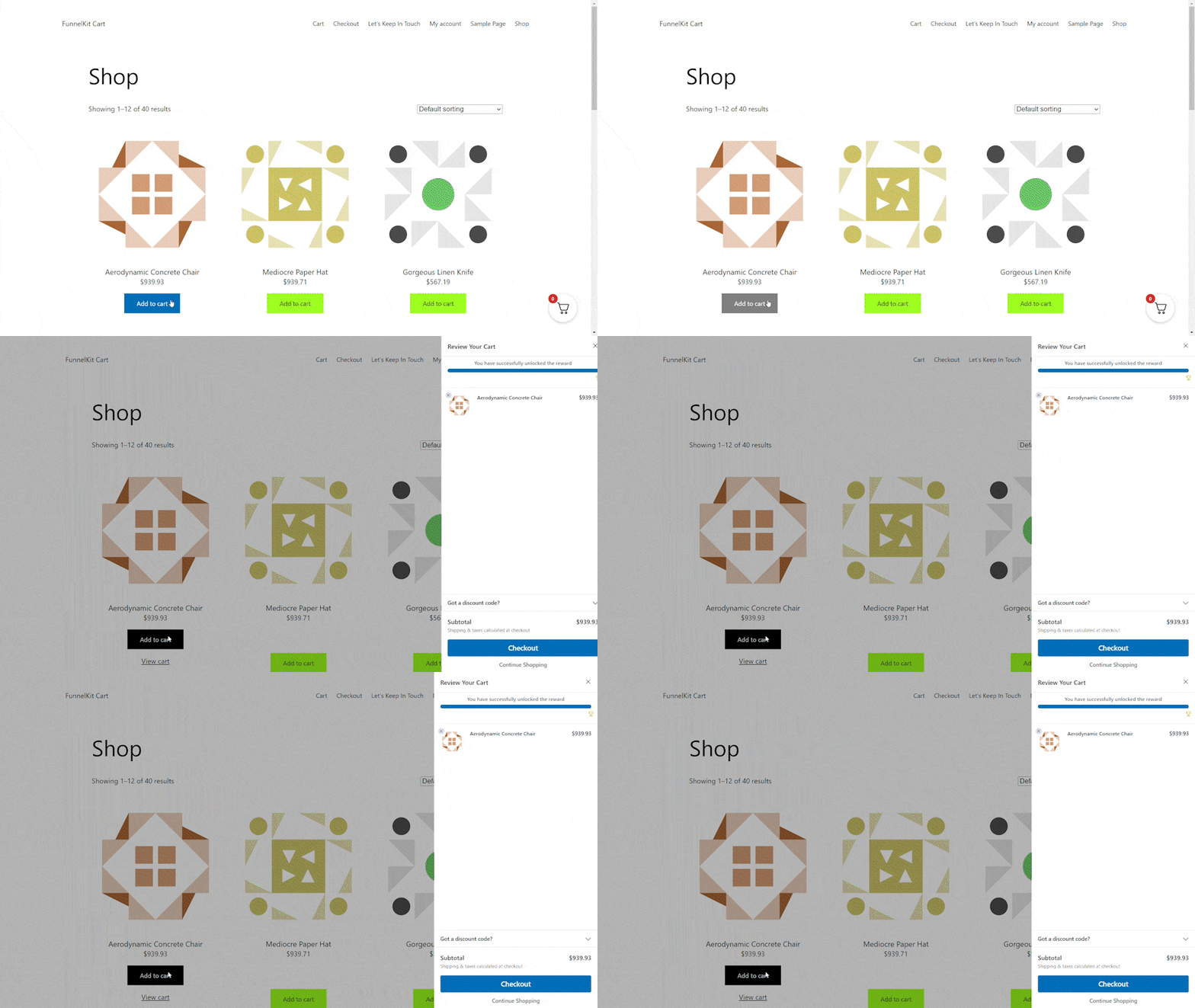
Sie können den Warenkorb-Button auf Ihrer gesamten Website anzeigen, ihn auf WooCommerce-Seiten beschränken oder den Button mit einem Shortcode zu bestimmten Seiten und Beiträgen hinzufügen.
Zuallererst haben Sie die Möglichkeit zu wählen, ob Sie das Warenkorb-Symbol auf Ihrer gesamten Website anzeigen oder ausschließlich auf WooCommerce-bezogenen Seiten.
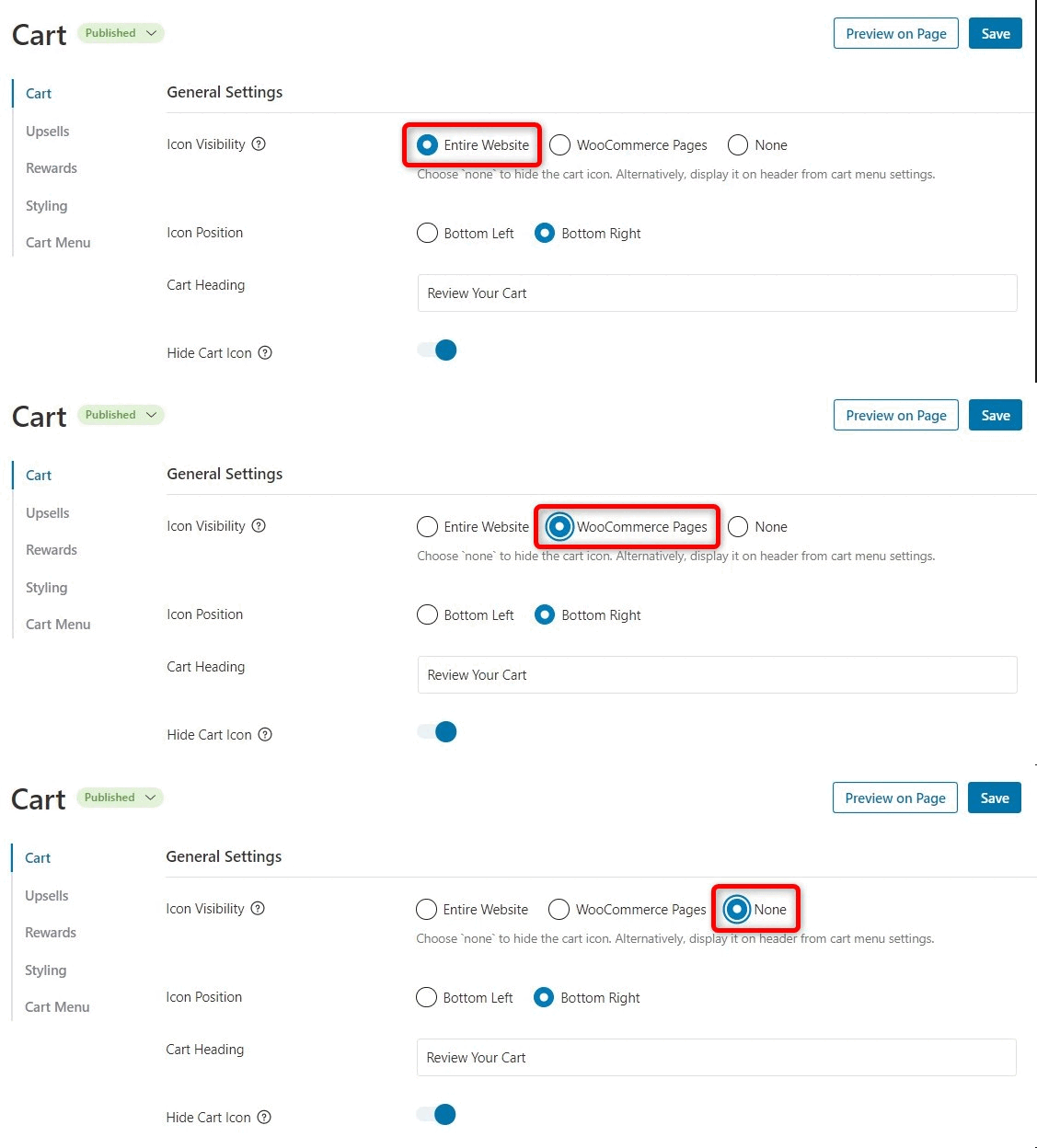
Die Wahl von Gesamte Website bedeutet, dass Kunden den Schiebe-Warenkorb von jeder Seite Ihrer Website aus öffnen können. Dies eignet sich besonders gut für Online-Marktplätze und Shops mit einer breiten Produkt- und Kategorienvielfalt.
Es ist jedoch wichtig zu bedenken, dass Ihre Website möglicherweise eine beträchtliche Menge an Nicht-E-Commerce-Inhalten enthält. Sie betreiben beispielsweise möglicherweise einen beliebten WordPress-Blog und nutzen gleichzeitig WooCommerce, um Merchandise für Ihre treuen Fans anzubieten.
Ein Warenkorb-Button, der auf jedem einzelnen Blogbeitrag angezeigt wird, könnte für Ihre Leser aufdringlich oder störend wirken. In solchen Fällen können Sie die WooCommerce-Seiten-Radio-Schaltfläche auswählen.
Eine weitere Alternative ist die Wahl von Keine. Diese Option blendet das Warenkorb-Symbol aus. Verwenden Sie sie, um die Flexibilität zu behalten, das Symbol manuell auf bestimmten Seiten, Beiträgen oder widget-fähigen Bereichen mithilfe eines Shortcodes einzufügen.
Natürlich können Sie das Warenkorb-Symbol auch in Ihr Navigationsmenü einfügen.
Schritt #3: Gutscheine in Ihrem Seiten-Warenkorb aktivieren
Gutscheine sind ein äußerst effektives Mittel, um den Umsatz zu steigern und die Kundenbindung zu fördern.
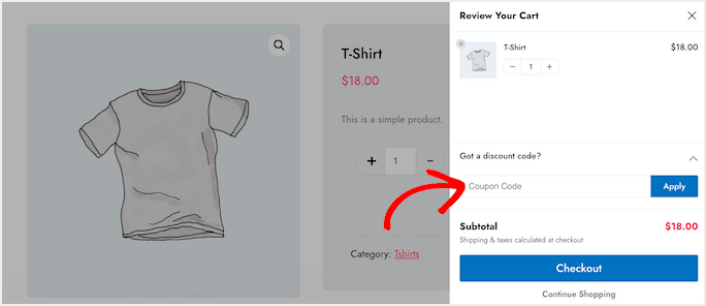
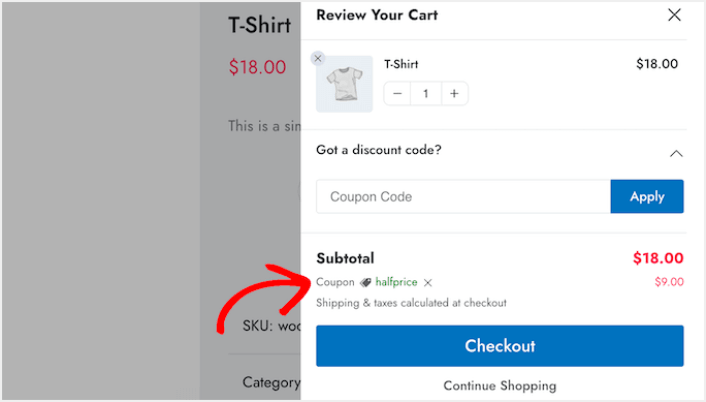
Wenn ein Kunde auf die Schaltfläche Anwenden klickt, zeigt der Schiebe-Warenkorb sofort den Betrag an, den er durch den Gutschein gespart hat.
Wenn Sie Ihren Kunden den Rabatt zeigen, reduzieren Sie nicht nur die Warenkorbabbrüche, sondern motivieren sie auch, mehr Artikel in ihren Einkaufskorb zu legen.
Um das Gutscheinfeld einzufügen, klicken Sie einfach auf den Gutscheinfeld aktivieren-Schalter und fertig!
Schritt #4: Passen Sie den Call To Action für Ihren WooCommerce-Seiten-Warenkorb an
Der Schiebe-Seiten-Warenkorb verfügt über eine Standard-Kassen-Schaltfläche, aber Sie können diese Aktionsschaltfläche anpassen, um Ihre Konversionen zu steigern. Beginnen Sie damit, ein Kassen-Symbol mithilfe des Kassen-Symbol aktivieren-Schalters einzufügen.
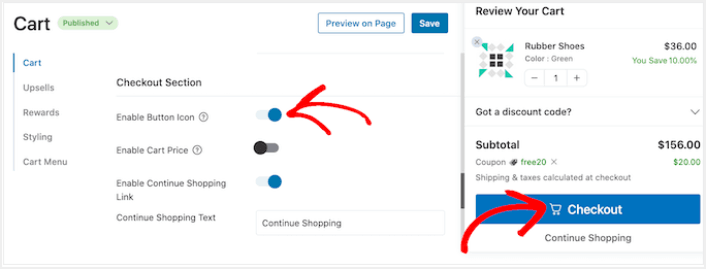
Sie können die Kassen-Schaltfläche aufwerten, indem Sie den Warenkorbpreis über den Warenkorbpreis aktivieren-Schalter einfügen.
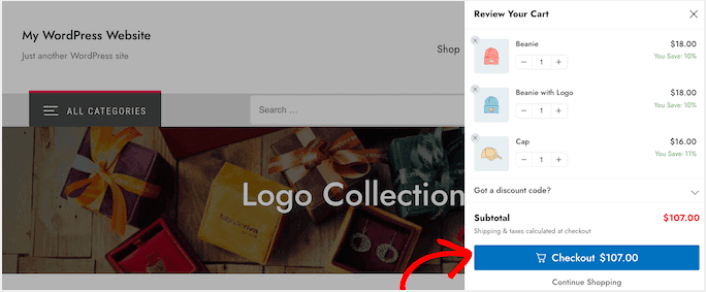
Diese Funktion hilft den Käufern zu sehen, wie viel ihr Warenkorb kosten wird, insbesondere wenn Sie den Zwischensummenbetrag aus dem Warenkorb-Zusammenfassungsbereich entfernt haben.
Standardmäßig enthält FunnelKit am unteren Rand des Schiebe-Seiten-Warenkorbs einen Link Weiter einkaufen. Sie können diesen Text durch Ihre eigene Nachricht ersetzen, indem Sie ihn in das Feld Weiter einkaufen Text eingeben.
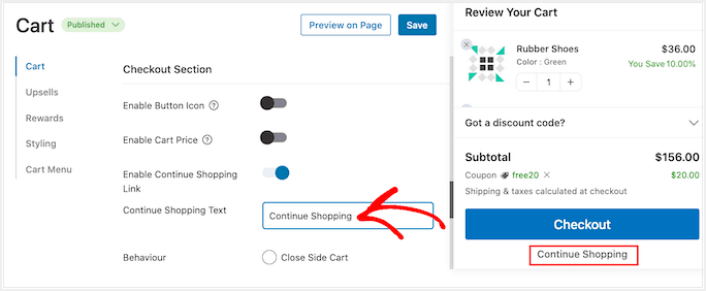
Entscheiden Sie anschließend, ob dieser Link nur den Seiten-Warenkorb schließen oder den Käufer zu Ihrer WooCommerce-Shop-Seite weiterleiten soll.
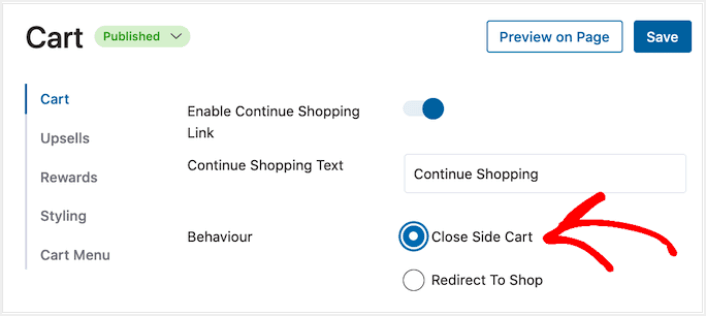
Die meisten Käufer möchten normalerweise den Schiebe-Warenkorb schließen. Daher empfehlen wir die Auswahl der Option Seiten-Warenkorb schließen.
Was tun, nachdem Sie einen WooCommerce-Seiten-Warenkorb hinzugefügt haben
Jetzt, da Sie wissen, wie Sie einen WooCommerce-Seiten-Warenkorb erstellen, ist es an der Zeit, Traffic auf Ihre Landingpage zu lenken. Ihre Landingpage ist der Anfang Ihres gesamten Funnels. Sie sollte also das Ziel Ihrer Marketingkampagnen sein.
Wir empfehlen die Verwendung von Push-Benachrichtigungen, um wiederkehrenden Traffic auf Ihre Landingpages zu senden. Push-Benachrichtigungen sind äußerst erschwingliche und äußerst leistungsstarke Marketinginstrumente, die Ihnen helfen können, Ihr Geschäft auszubauen.
Wenn Sie nicht zu 100 % überzeugt sind, sollten Sie sich diese Ressourcen ansehen, wie Sie Push-Benachrichtigungen effektiv nutzen können:
- 7 clevere Strategien zur Steigerung des Kundenengagements
- Sind Push-Benachrichtigungen effektiv? 7 Statistiken + 3 Expertentipps
- Einrichtung von Push-Benachrichtigungen für abgebrochene Warenkörbe (einfaches Tutorial)
Wir empfehlen die Verwendung von PushEngage, um Ihre Push-Benachrichtigungskampagnen zu erstellen. PushEngage ist die weltweit führende Push-Benachrichtigungssoftware. Wenn Sie also noch nicht dazu gekommen sind, starten Sie noch heute mit PushEngage!


