Suchen Sie nach einer Möglichkeit, WooCommerce-Produkte, die nicht auf der Shop-Seite angezeigt werden, zu beheben?
Es ist schon schwer genug, einen Shop zu verwalten, ohne dass das gesamte Inventar nicht angezeigt wird. Das Schlimmste daran ist, dass es nicht viele gute Anleitungen gibt, die Ihnen helfen, dieses Problem zu lösen.
Und die Tatsache, dass dieses Problem bei WordPress und WooCommerce auftritt, wenn sie super beliebte Software sind, ist noch verwirrender. Aber die gute Nachricht ist, dass Sie dieses Problem ein für alle Mal beheben können.
In diesem Artikel werden wir einige sehr einfache Möglichkeiten untersuchen, um den Fehler „WooCommerce-Produkte werden nicht auf der Shop-Seite angezeigt“ zu beheben. Es sollte weniger als 10 Minuten dauern, das Problem für immer zu lösen.
Klingt gut? Tauchen wir ein.
Senden Sie noch heute E-Commerce-Push-Benachrichtigungen!
Push-Benachrichtigungen sind ein äußerst effektives, kostengünstiges Marketinginstrument, das Ihnen hilft, wiederkehrenden Traffic, Engagement und Verkäufe automatisch zu steigern.
Warum werden WooCommerce-Produkte nicht auf der Shop-Seite angezeigt?
Beginnen wir mit einigen der häufigsten Gründe, warum WooCommerce-Produkte nicht auf Ihrer Shop-Seite angezeigt werden.
#1. Benutzerdefinierte Shop-Seite
Haben Sie gerade zu einem neuen WooCommerce-Theme gewechselt und kratzen sich jetzt am Kopf und fragen sich, warum Ihre Shop-Seite mysteriöserweise leer ist? Keine Sorge, es besteht eine gute Chance, dass Ihr neues Theme der Schuldige sein könnte.
Sehen Sie, einige Themes werden mit eigenen benutzerdefinierten Shop-Seiten-Layouts geliefert. Wenn das bei Ihrem neuen Theme der Fall ist, müssen Sie in Ihren WooCommerce-Einstellungen eine schnelle Anpassung vornehmen, um sicherzustellen, dass Ihre Produkte eine triumphale Rückkehr zur Shop-Seite feiern.
Hier ist die Sache: Sie möchten diese benutzerdefinierte Shop-Seite in Ihren WooCommerce-Einstellungen als Standard festlegen. Sobald Sie das getan haben, sollten Ihre Produkte ohne Probleme auf Ihrer Shop-Seite angezeigt werden. Es ist eine einfache Lösung, um Ihren Shop wieder in Aktion zu bringen!
#2. Plugin-Konflikt
Ein weiterer häufiger Grund, warum Ihre WooCommerce-Shop-Seite möglicherweise keine Produkte anzeigt, ist der gefürchtete Plugin-Konflikt.
Sehen Sie, nicht alle WordPress-Plugins spielen gut miteinander. Manchmal, wenn Sie ein neues Plugin zu Ihrer Website hinzufügen, kann es die Arbeit stören, indem es mit anderen Plugins, die Sie bereits haben, in Konflikt gerät.
Dies gilt insbesondere für Plugins, die seit einiger Zeit keine Updates mehr erhalten haben. Wenn der Entwickler eines Plugins bei Updates nachlässig war, ist es wahrscheinlicher, dass Kompatibilitätsprobleme auftreten, insbesondere bei einem komplexen System wie WooCommerce.
Wenn Sie also kürzlich ein Plugin zu Ihrem WordPress-Arsenal hinzugefügt haben und Ihre Shop-Seite plötzlich Amok läuft, ist es an der Zeit, Ihren Detektivhut aufzusetzen und zu untersuchen, ob dieses neue Plugin der Unruhestifter ist.
Sobald Sie den Schuldigen identifiziert haben, können Sie die notwendigen Schritte unternehmen, um das Problem zu beheben und Ihre Produkte wieder dort anzuzeigen, wo sie hingehören.
#3. Produkte sind von der Anzeige ausgeblendet
Hier ist ein weiterer möglicher Grund, warum Ihre WooCommerce-Shopseite ziemlich karg aussehen könnte – die Einstellungen für die Produktsichtbarkeit.
WooCommerce gibt Ihnen die Möglichkeit, genau festzulegen, welche Produkte Sie in Suchergebnissen und auf Ihrer Shopseite anzeigen möchten. Es ist eine praktische Funktion, die Ihnen mehr Kontrolle darüber gibt, was Ihre Kunden sehen.
Es ist jedoch möglich, dass Sie bei dem Versuch, die Produktsichtbarkeit zu optimieren, versehentlich einige oder alle Ihrer Produkte ausgeblendet haben.
Wenn Ihre Shopseite derzeit Leere statt Ihrer großartigen Produkte anzeigt, ist es eine gute Idee, Ihre Sichtbarkeitseinstellungen zu überprüfen. Möglicherweise stellen Sie fest, dass Ihre Produkte auf „ausgeblendet“ gesetzt sind, und eine schnelle Anpassung kann sie für Ihre Kunden wieder ins Rampenlicht rücken, damit sie sie bewundern können.
#4. Permalink-Problem
In der Welt von WordPress steht „Permalinks“ für permanente Links – sie bestimmen, wie Ihre internen URLs aussehen. Diese Einstellungen spielen eine entscheidende Rolle dabei, wie die Inhalte Ihrer Website strukturiert und abgerufen werden.
Nun wird es interessant. Wenn Sie kürzlich WooCommerce-Erweiterungen auf Ihrer Website eingeführt haben, haben diese möglicherweise Ihre Permalink-Einstellungen manipuliert, ohne dass Sie es überhaupt bemerkt haben.
Wenn Sie sich also in dieser misslichen Lage befinden, dass Produkte auf Ihrer Shopseite Verstecken spielen, ist es ratsam, sich Ihre Permalink-Einstellungen anzusehen. Dort könnten Sie den Schlüssel zur Wiederherstellung der Harmonie entdecken und sicherstellen, dass Ihre Produkte dort sind, wo sie sein sollten.
So beheben Sie, dass die WooCommerce-Shop-Seite keine Produkte anzeigt
Nachdem wir nun wissen, was Probleme mit Ihrer WooCommerce-Shopseite verursachen kann, sehen wir uns an, wie Sie diese beheben können.
#1. Prüfen Sie, ob Sie die richtige Shop-Seite ausgewählt haben
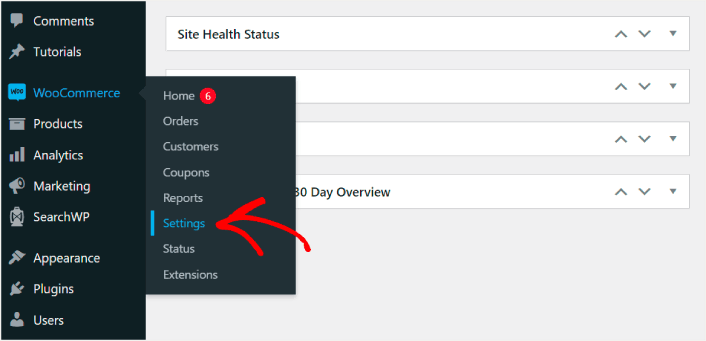
Einer der häufigsten Gründe dafür, dass Produkte nicht auf der Shopseite angezeigt werden, ist die Auswahl einer benutzerdefinierten Seite in Ihren WooCommerce-Einstellungen. Navigieren Sie zu WooCommerce » Einstellungen in Ihrem WordPress-Dashboard:
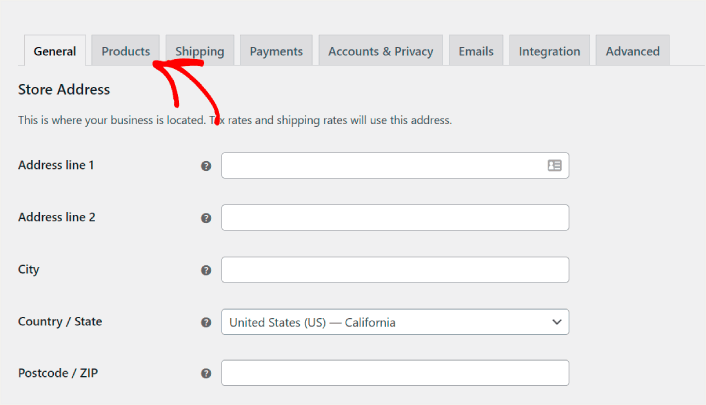
Klicken Sie dann auf den Tab Produkte.
Scrollen Sie dann nach unten zur Option Shop-Seiten:
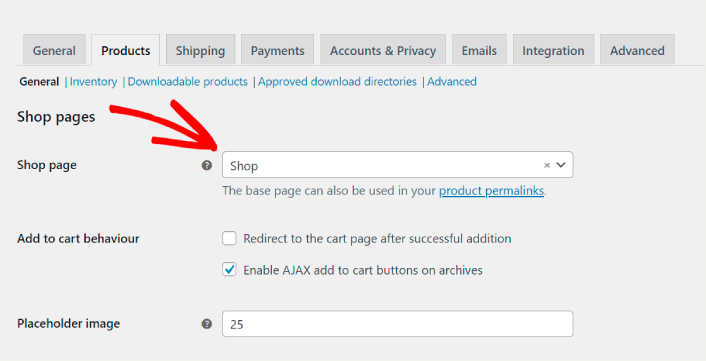
Wenn Sie ein benutzerdefiniertes Theme oder eine benutzerdefinierte Shopseite verwenden, wählen Sie einfach die richtige Seite aus dem Dropdown-Menü aus. Dies sollte das Problem, dass WooCommerce-Produkte nicht auf der Shopseite angezeigt werden, in den meisten Fällen beheben.
Aber wenn die richtige Seite ausgewählt ist und Ihre Shopseite immer noch leer ist, dann lesen Sie weiter. Wir haben noch weitere Optionen für Sie.
#2. Prüfen Sie, ob es eine Plugin-Inkompatibilität auf Ihrer Website gibt
Ein Plugin-Konflikt oder eine Inkompatibilität liegt vor, wenn es widersprüchlichen Code auf Ihrer WordPress-Website und einem bestimmten Plugin gibt. Dies kann Ihre Website auf vielfältige Weise beschädigen. Und eines der häufigsten Ergebnisse ist, dass WooCommerce-Produkte nicht auf der Shopseite angezeigt werden.
Der einfachste Weg, einen Plugin-Konflikt zu überprüfen, ist, alle Ihre Plugins vorübergehend zu deaktivieren und zu prüfen, ob das Problem dadurch behoben wird. Gehen Sie in Ihrem WordPress-Dashboard zu Plugins und aktivieren Sie das Kontrollkästchen oben links, um alle Plugins auf einmal auszuwählen:
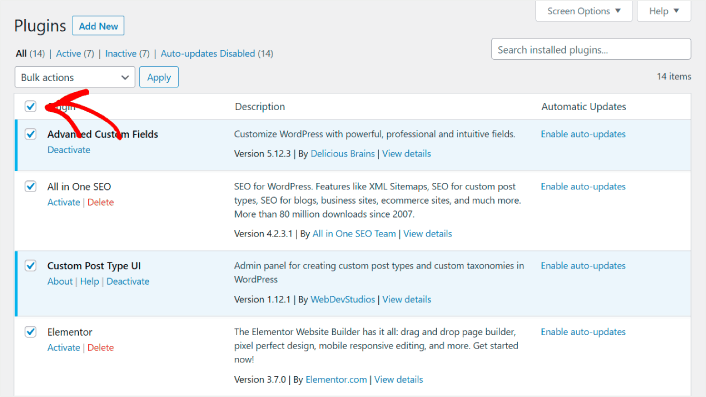
Denken Sie daran, das WooCommerce-Plugin abzuwählen, damit Sie trotzdem prüfen können, ob das Problem behoben ist. Deaktivieren Sie dann alle.
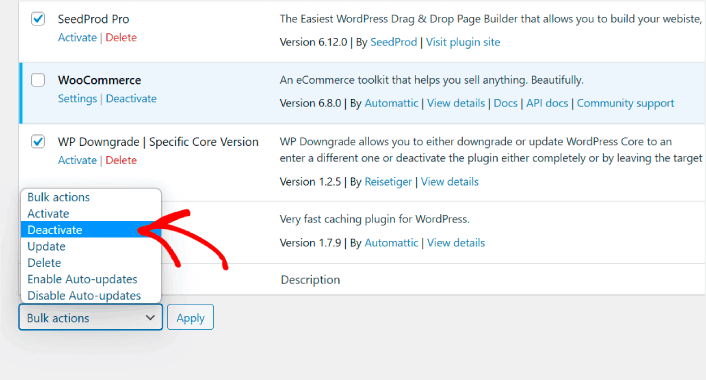
Wenn Ihre WooCommerce-Produkte immer noch nicht auf Ihrer Shop-Seite angezeigt werden, dann liegt das Problem nicht an einem Plugin-Konflikt. Wenn sich Ihr Problem jedoch gelöst hat, dann lag es definitiv an einem Plugin-Konflikt. Aktivieren Sie Ihre Plugins einzeln wieder, bis Sie das problematische Plugin gefunden haben.
#3. Überprüfen Sie die Sichtbarkeit Ihres Katalogs
Ein weiterer Grund, warum Ihre Produkte nicht auf der Shop-Seite angezeigt werden, ist, dass Sie ihre Sichtbarkeit geändert haben. Gehen Sie zum Tab Produkte in Ihrem WordPress-Dashboard.
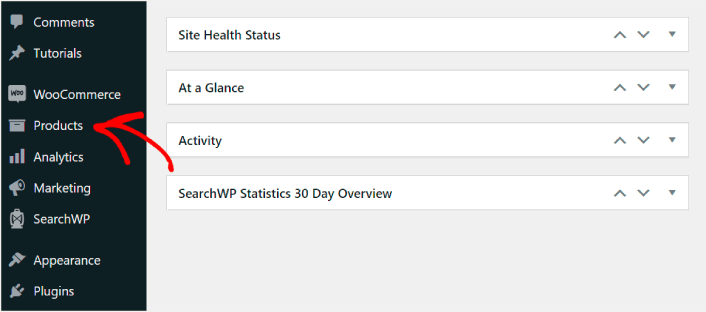
Klicken Sie dann auf das Produkt, dessen Sichtbarkeit Sie überprüfen möchten. Sobald Sie sich im Produkt-Editor befinden, stellen Sie sicher, dass die Option „Produktkatalog-Sichtbarkeit“ auf Nur Shop und Suchergebnisse oder Nur Shop eingestellt ist.
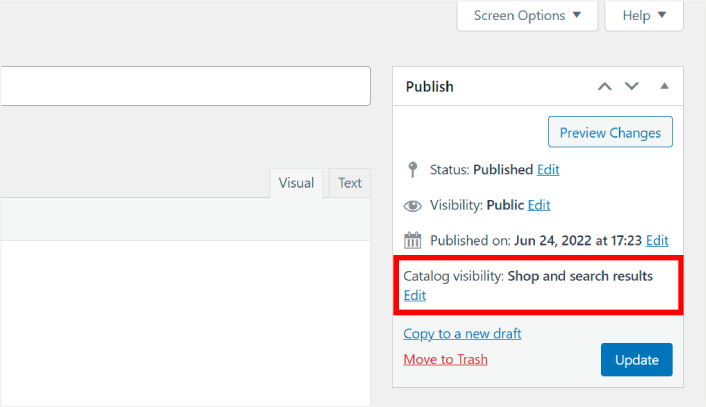
Wenn die Sichtbarkeit Ihres Produkts nicht so eingestellt ist, dass es auf der Shop-Seite angezeigt wird, klicken Sie auf den Link Bearbeiten und ändern Sie die Sichtbarkeit. Vergessen Sie nicht, Ihre Produktseite zu speichern oder zu aktualisieren, wenn Sie fertig sind.
#4. Aktualisieren Sie Ihre Permalinks
Manchmal werden Produkte aufgrund eines Fehlers bei der Aktualisierung der Permalinks nicht auf der WooCommerce-Shop-Seite angezeigt. Dies kann passieren, wenn Sie Ihr WooCommerce-Theme ändern oder neue Erweiterungen installieren.
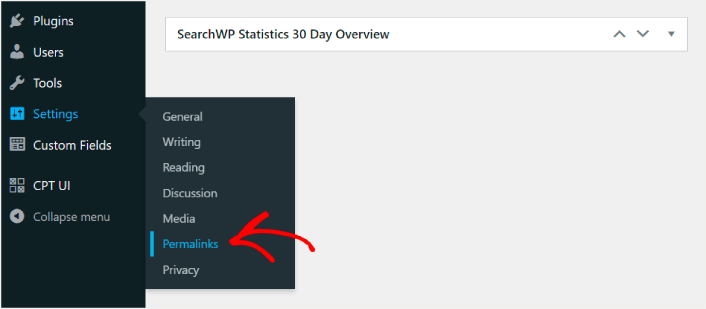
Um dieses Problem zu beheben, gehen Sie zu Einstellungen » Permalinks in Ihrem WordPress-Dashboard.
Ändern Sie Ihre Permalink-Struktur zu einer benutzerdefinierten Struktur für Ihre Produkte:
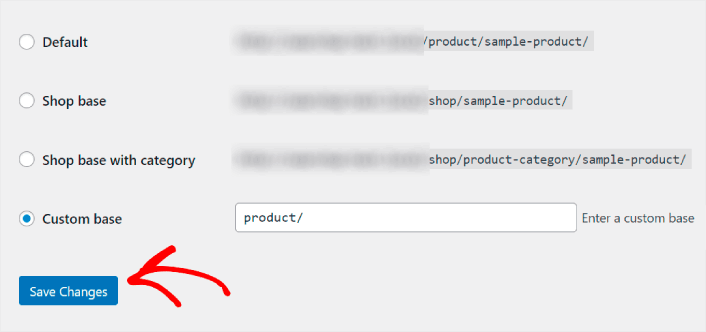
Klicken Sie dann unten auf der Seite auf Änderungen speichern, damit WordPress Ihre Permalinks aktualisiert.
PushEngage ist das weltweit führende Plugin für Push-Benachrichtigungen. Holen Sie es sich kostenlos!
Nachdem Sie das Problem behoben haben, dass WooCommerce-Produkte nicht auf der Shop-Seite angezeigt werden
Nachdem Sie das Problem behoben haben, dass WooCommerce-Produkte nicht auf der Shop-Seite angezeigt werden, sind all Ihre Produkte bereit, Ihnen Geld einzubringen. Jetzt ist es an der Zeit, sich darauf zu konzentrieren, Traffic, Engagement und Verkäufe über Ihre Inhalte zu generieren.
Und wenn Sie nach neuen Wegen suchen, um Traffic, Engagement und Verkäufe zu erzielen, können Push-Benachrichtigungen für Ihre Website äußerst nützlich sein.
Wenn Sie nicht zu 100 % überzeugt sind, sollten Sie sich diese Ressourcen ansehen, wie Sie Push-Benachrichtigungen effektiv nutzen können:
- So richten Sie Push-Benachrichtigungen für abgebrochene Warenkörbe ein
- Einrichtung von Push-Benachrichtigungen für abgebrochene Warenkörbe (einfaches Tutorial)
- So fügen Sie Ihrer Website ein Web-Benachrichtigungs-WordPress-Plugin hinzu
- So fügen Sie WooCommerce Push-Benachrichtigungen zu Ihrer Website hinzu
- So richten Sie den WooCommerce-Warenkorb-Abbruch ein
- 7 clevere Strategien zur Steigerung des Kundenengagements
- Sind Push-Benachrichtigungen effektiv? 7 Statistiken + 3 Expertentipps
Wir empfehlen die Verwendung von PushEngage, um Ihre Push-Benachrichtigungskampagnen zu erstellen. PushEngage ist die weltweit führende Push-Benachrichtigungssoftware. Wenn Sie also noch nicht dazu gekommen sind, starten Sie noch heute mit PushEngage!


Danke
Gerne geschehen, Angele!