Suchen Sie nach einer einfachen Möglichkeit, Push-Benachrichtigungen für Web-Apps hinzuzufügen, die Ihnen helfen können, Ihr Geschäft auszubauen?
Das Einrichten von Push-Benachrichtigungen für Web-Apps kann etwas knifflig sein. Es gibt immer einen gewissen Konflikt beim Senden von Web-Push-Benachrichtigungen. Normalerweise ist das größte Problem die Zustellrate. Sie können Web-Push auf viele Arten zu Ihrer Web-App hinzufügen. Aber wie senden Sie Web-Push-Benachrichtigungen, die tatsächlich von Ihrer Web-App zugestellt werden?
Keine Sorge! In diesem Artikel zeigen wir Ihnen Schritt für Schritt, wie Sie Push-Benachrichtigungen für Web-Apps mit zuverlässigen Zustellraten in weniger als 10 Minuten senden können.
Legen wir los.
Web-App-Push-Benachrichtigungen installieren
Das Hinzufügen von Push-Benachrichtigungen zu einer Web-App ist ganz einfach. Befolgen Sie einfach die Schritte in diesem Artikel. Wenn Sie jeden Schritt befolgen, sollten Sie am Ende dieses Artikels in der Lage sein, Push-Benachrichtigungen wie diese zu senden:

Die größte Herausforderung besteht darin, dass alle Web-Push-Benachrichtigungssoftware eine JavaScript-Datei namens service_worker.js verwendet. Der Service Worker hilft Ihnen, Push-Benachrichtigungsabonnenten über Popup-Modale zu sammeln. Aber alle Web-Apps haben bereits eine Service-Worker-Datei, die einem anderen Zweck dient. Und zu einem Zeitpunkt kann Ihre Web-App nur einen Service Worker verwenden.
Einfach ausgedrückt, verwirren Web-Push-Dienste Ihre Web-App. Manchmal sammelt sie Push-Benachrichtigungsabonnenten und manchmal nicht. Manchmal können Sie Benachrichtigungen senden und manchmal nicht. Möglicherweise senden Sie sogar Push-Nachrichten an Ihre gesamte Abonnentenliste und diese wird nur an wenige Abonnenten zugestellt.
Natürlich verfügen Web-App-Builder wie Mendix über ein eigenes Push-Benachrichtigungssystem. Aber was ist, wenn Sie zu einem anderen Push-Benachrichtigungsdienst migrieren möchten? Was ist, wenn Sie mehr Flexibilität und Kontrolle über Ihre Push-Benachrichtigungskampagnen wünschen?
Wir empfehlen die Verwendung von PushEngage zum Senden von Web-App-Push-Benachrichtigungen. PushEngage ist die weltweit führende Push-Benachrichtigungssoftware. Sie können also sicher sein, dass Ihre Kampagnen in sicheren Händen sind.
Legen wir los.
Schritt #1: Richten Sie Ihr PushEngage-Konto ein
Gehen Sie zur PushEngage-Startseite und klicken Sie auf die Schaltfläche Los geht's:

Sie können PushEngage kostenlos ausprobieren. Wenn Sie einen kleinen Blog betreiben, der wiederkehrenden Traffic und Engagement benötigt, ist das wahrscheinlich ausreichend. Aber wenn es Ihnen um Verkäufe geht, sollten Sie das Enterprise-Paket erwerben und die automatisierten Kampagnen freischalten.
Sobald Sie sich für Ihr PushEngage-Konto angemeldet haben, gehen Sie zu Ihrem PushEngage-Dashboard und navigieren Sie zu Website-Einstellungen » Website-Details:

Hier können Sie Ihr Logo, den Website-Namen und die Website-URL festlegen. Es ist wirklich wichtig, diese Dinge sofort zu regeln, damit Sie später Ihre gesamte Einrichtung testen können.
Schritt #2: Holen Sie sich den Installationscode von PushEngage
Um Push-Benachrichtigungen zu installieren, müssen Sie einen Installationscode erhalten. Scrollen Sie auf Ihrem Bildschirm Website-Einstellungen nach unten und klicken Sie auf die Schaltfläche Klicken Sie hier für Installationsanweisungen:

Klicken Sie dann auf den Tab Beliebige Website:

Sie können den Javascript-Code verwenden, um mit dem Senden von Push-Benachrichtigungen zu beginnen.
Schritt Nr. 3: Fügen Sie den Service-Worker-Code für Web-App-Push-Benachrichtigungen hinzu
Der kniffligste Teil des Prozesses ist endlich da. Im PushEngage-Dashboard unter Setup-Anweisungen sehen Sie auch die Option, die Service-Worker-Datei herunterzuladen.
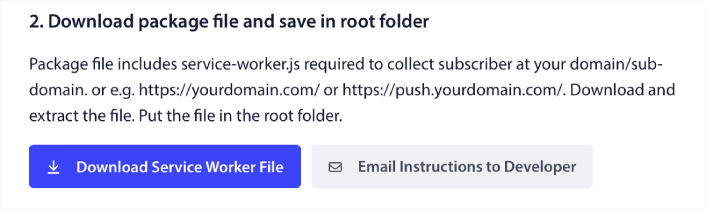
WICHTIG: Standardmäßig benötigt eine Web-App keine Service-Worker-Datei. Alles, was Sie benötigen, um eine beliebige Website in eine Web-App zu verwandeln, ist eine Manifestdatei. Wenn Ihre Web-App also keine Service-Worker-Datei hat, können Sie den PushEngage-Service-Worker einfach im Stammverzeichnis Ihrer Website oder Web-App hinzufügen.
Wenn Ihre Web-App jedoch bereits einen Service Worker hat, laden Sie die PushEngage-Service-Worker-Datei NICHT direkt unverändert hoch. Öffnen Sie den PushEngage-Service-Worker in einem Texteditor wie Notepad und kopieren Sie den Code aus der PushEngage-Service-Worker-Datei. Suchen Sie dann die Service-Worker-Datei für Ihre Web-App und fügen Sie einfach den PushEngage-Service-Worker-Code in die Datei ein.
Wenn Sie diesen Schritt vernachlässigen, können Sie keine Abonnenten für Push-Benachrichtigungen sammeln.
Schritt 4: Konfigurieren Sie die PushEngage-Opt-In
Gehen Sie nun zurück zu Ihrem PushEngage-Dashboard. Gehen Sie zu Design » Popup-Modals und wählen Sie die Opt-in-Option Ihrer Wahl aus:

Die Idee ist, Ihren Besuchern einen triftigen Grund zum Abonnieren zu geben. Wenn Sie dabei Hilfe benötigen, lesen Sie unseren Artikel über die Erstellung eines benutzerdefinierten Push-Benachrichtigungs-Opt-ins.
Und wenn Sie einige Vorlagen für den Anfang wünschen, sollten Sie sich diesen Artikel über konversionsstarke Push-Benachrichtigungs-Opt-ins ansehen.
Schritt Nr. 5: Erstellen Sie Ihre erste Kampagne
Nachdem Ihre Web-App jetzt Push-Benachrichtigungen senden kann, sollten Sie eine tatsächliche Kampagne erstellen.
Eine Kampagne für abgebrochene Warenkörbe hilft, zusätzliche Einnahmen zu generieren, indem abgebrochene Warenkörbe konvertiert werden. Es ist eine einfache Erinnerung, die viele Produkte automatisch verkauft. Daher ist es eine großartige Kampagne zur Unterstützung jeder Landingpage, die direkte Verkäufe generiert.
Gehen Sie einfach zu Ihrem PushEngage-Dashboard und navigieren Sie zu Kampagnen » Ausgelöste Kampagnen » Neue ausgelöste Kampagne erstellen:

Wählen Sie dann die Kampagnenvorlage Warenkorbabbrüche aus:

Wenn Sie neu in der Erstellung automatisierter Marketingkampagnen sind, können Sie einfach unserem Artikel über die Einrichtung einer Push-Benachrichtigungskampagne für abgebrochene Warenkörbe folgen. Befolgen Sie jeden Schritt, und Sie können Push-Benachrichtigungen wie diese einrichten:
Und nur für den Fall, dass Sie sich fragen: Sie müssen keine bekannte Marke sein, damit Ihre Push-Benachrichtigungskampagnen effektiv sind. Tatsächlich wurde PushEngage entwickelt, um kleinen Unternehmen beim Wachstum mithilfe von Push-Benachrichtigungen zu helfen.
Aber bevor Sie mit der Vermarktung Ihrer Website beginnen, sollten Sie alle Probleme mit Ihrem Push-Benachrichtigungs-Abonnementprozess beheben. Lesen Sie diesen Artikel über das Testen Ihrer Push-Benachrichtigungen. Wenn alles perfekt funktioniert, sind Sie fertig!
Was tun nach dem Hinzufügen von Web-App-Push-Benachrichtigungen?
Das war's für dieses Mal, Leute!
Sie können jetzt Web-App-Push-Benachrichtigungen senden. Bis jetzt haben Sie auch eine leistungsstarke Web-Push-Benachrichtigungskampagne erstellt, um Ihr Wachstum zu fördern. Das alles in weniger als 10 Minuten!
Sehen Sie sich an, wie Sie auch andere automatisierte Push-Benachrichtigungskampagnen erstellen können. Die meisten Push-Kampagnen sind einfach und effektiv. Daher empfehlen wir, mehrere Kampagnen für Ihre Website einzurichten. Hier sind einige großartige, um damit zu beginnen:
- Wie man automatisch RSS-Push-Benachrichtigungen versendet
- So richten Sie Warenkorbabbrecher-Push-Benachrichtigungen mit GTM ein
- So planen Sie Push-Benachrichtigungen ganz einfach [5-Minuten-Anleitung]
Und wenn Sie es noch nicht getan haben, legen Sie mit PushEngage los. PushEngage ist die weltweit führende Push-Benachrichtigungssoftware. Ihre Kampagnen sind also in sicheren Händen.
Führen Sie es von Ihrem KI-Assistenten aus: Alles in diesem Playbook – das Erstellen des Segments, das Planen der Kampagne, das Abrufen der Ergebnisse – funktioniert über den PushEngage MCP-Server. Verbinden Sie Claude (oder einen beliebigen MCP-kompatiblen Assistenten) einmal mit Ihrem PushEngage-Konto, beschreiben Sie dann die Kampagne und lassen Sie ihn die Klicks ausführen. Sehen Sie sich das Senden von Push-Benachrichtigungen von Ihrem KI-Assistenten als Arbeitsbeispiel an.


