Sie haben Web Push-Benachrichtigungen auf Ihrer Website konfiguriert. Eine Abonnementbox für Push-Benachrichtigungen ist ebenfalls live. Besucher, die Ihre Website besuchen, abonnieren Ihre Push-Benachrichtigungen, indem sie auf „Zulassen“ klicken.
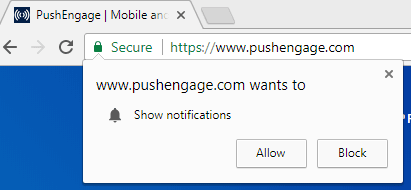
Sobald sie auf Zulassen klicken, abonnieren sie Ihre Push-Benachrichtigungen. Es gibt jedoch viele Leute, die auf „Verweigern“ oder „Blockieren“ geklickt haben. Was passiert also mit dieser Gruppe von Besuchern? Erhalten sie Ihre Push-Benachrichtigungen?
Die Antwort ist Nein; sie erhalten Ihre Push-Benachrichtigungen nicht. Und sie sehen auch nicht die Option zur Anmeldung für Push-Benachrichtigungen. Da sie auf „Blockieren“ geklickt haben, sehen sie die Abonnementbox bei ihrem nächsten Besuch auf Ihrer Website nicht mehr.
Möglicherweise haben Personen zuvor auf „Blockieren“ geklickt, möchten aber jetzt Ihren Push-Benachrichtigungsdienst abonnieren. Sie möchten Updates zu Ihrem Produkt, neue Blogbeiträge und Neuigkeiten zu Ihrer Website erhalten. Sie können dies jedoch nicht tun, da die Anmeldeaufforderung in ihrem Browser nicht angezeigt wird.
Mit PushEngage können Sie solchen Besuchern jedoch jetzt erlauben, Ihren Push-Benachrichtigungsdienst zu abonnieren. Eine Möglichkeit, die Raten für Push-Anmeldungen zu optimieren, ist die Verwendung des „Get Notification Widget“.
Was ist das Get Notification Widget?
Das Get Notification Widget ermöglicht es dem Benutzer, die Anmeldeaufforderung für Abonnements erneut in seinem Browser anzuzeigen. Dies ermöglicht es ihnen, Ihre Web-Push-Benachrichtigungen zu abonnieren. Wenn ein Benutzer auf „Verweigern“ klickt, erscheint die Push-Abonnementaufforderung nicht, wenn der Benutzer Ihre Website erneut besucht. Um dem Benutzer die Anmeldung für Ihre Push-Benachrichtigungen zu ermöglichen, aktivieren Sie „Get Notification Widget“.
Wie funktioniert das Get Notification Widget?
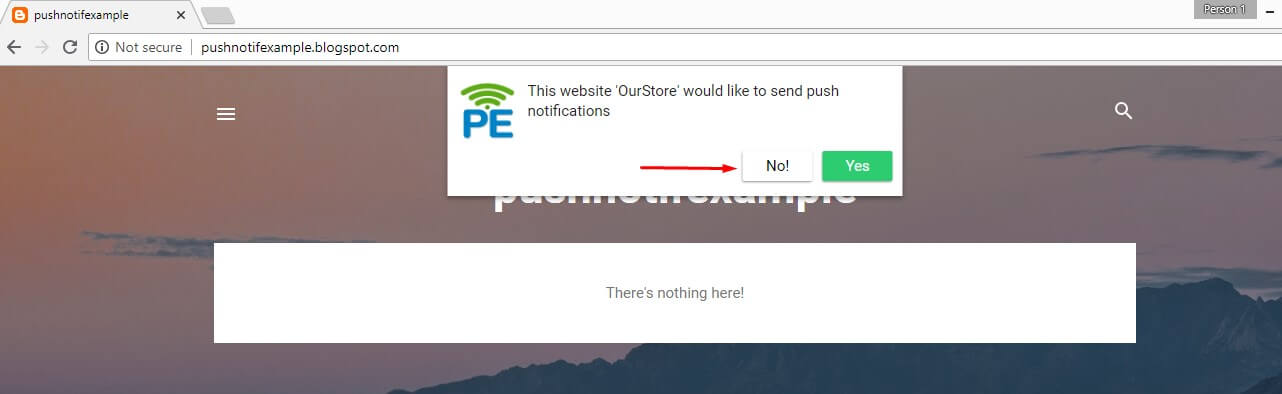
Sie haben das Get Notification Widget in Ihrem Konto aktiviert. Wenn nun ein Besucher Ihre Website besucht und auf „Verweigern“ oder „Nein“ klickt, wird das Get Notification Widget aktiviert. Sehen Sie sich die folgenden Schritte an, um mehr Klarheit zu erhalten:
- Im folgenden Screenshot erschien die Aufforderung zur Push-Benachrichtigung, und der Benutzer klickte auf „Nein“.
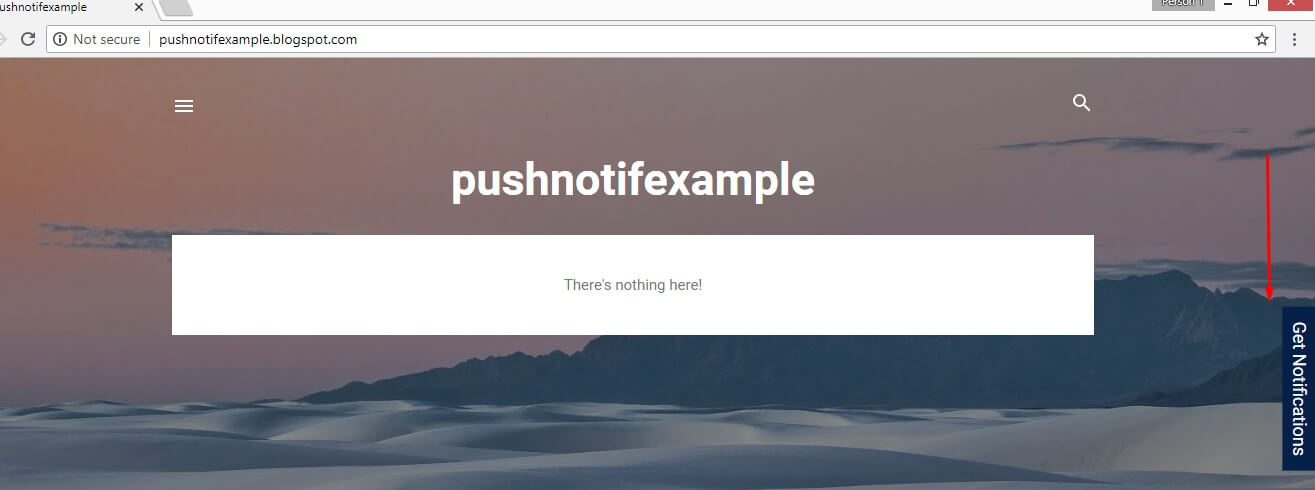
- Nach dem Klicken wird das Get Notification Widget aktiviert. Es wird auf der Website angezeigt.
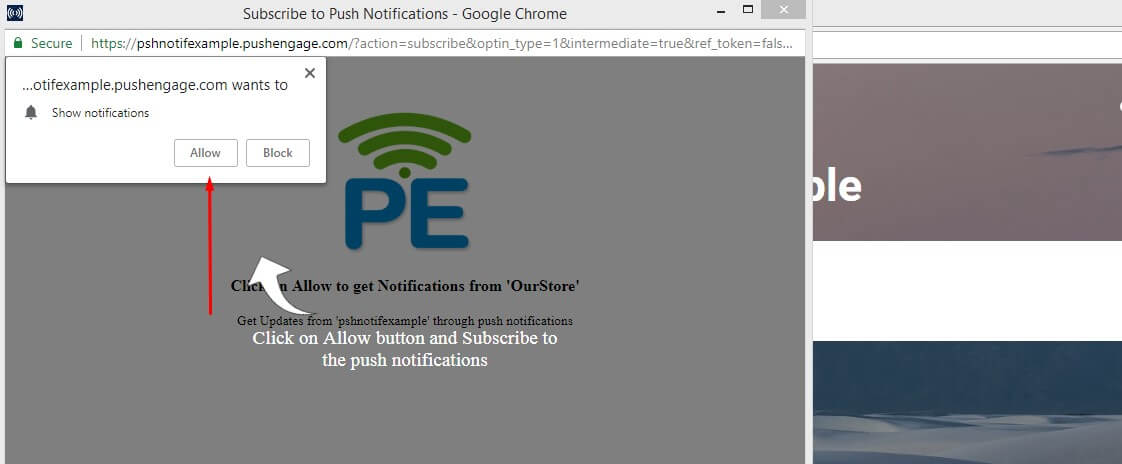
- Klicken Sie auf Get Notification Widget, und es wird die Abonnementaufforderung angezeigt. Der Benutzer kann nun auf „Zulassen“ klicken, um Push-Benachrichtigungen zu abonnieren.
Wie aktiviere ich das Get Notification Widget?
Befolgen Sie die folgenden Schritte, um das Get Notification Widget zu aktivieren:
Gehen Sie im PushEngage-Dashboard zu Einstellungen –> Abonnement-Einstellungen –> Opt-in-Verwaltung. Sie sehen das „Get Notification Widget“. Aktivieren Sie die Schaltfläche, um es zu aktivieren.
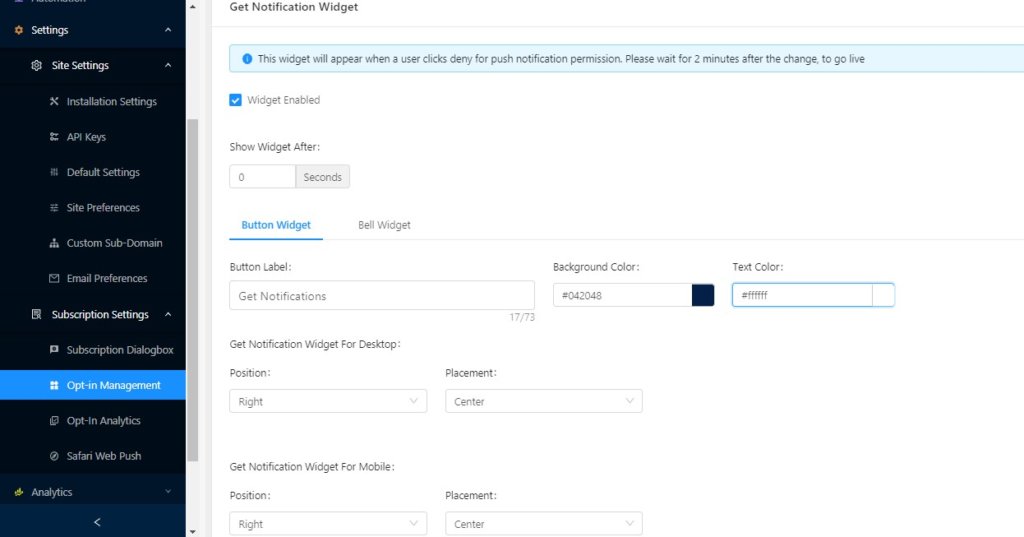
Wie konfiguriere ich das Get Notification Widget?
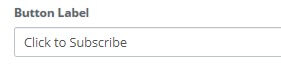
Text ändern: Sie können den Text des Widgets ändern. Anstatt „Benachrichtigungen erhalten“ können Sie „Zum Abonnieren klicken“ schreiben

Andere Hintergrundfarbe & Textfarbe: Sie können auch die Hintergrundfarbe des Widgets ändern, um es an Ihre Farbpalette anzupassen. Sie können sogar die Textfarbe ändern. Standardmäßig sind Hintergrund Blau und Textfarbe Weiß. Sie können jede andere Kombination wählen, wie z. B. einen schwarzen Hintergrund und rote Textfarbe.

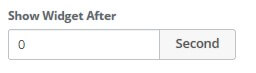
Verzögerung hinzufügen: Sie können dem Benachrichtigungs-Widget eine Verzögerung hinzufügen. Wenn Sie also eine Verzögerung von 10 Sekunden hinzufügen, erscheint das Benachrichtigungs-Widget 10 Sekunden, nachdem der Benutzer auf „Blockieren“ oder „Nein“ geklickt hat.
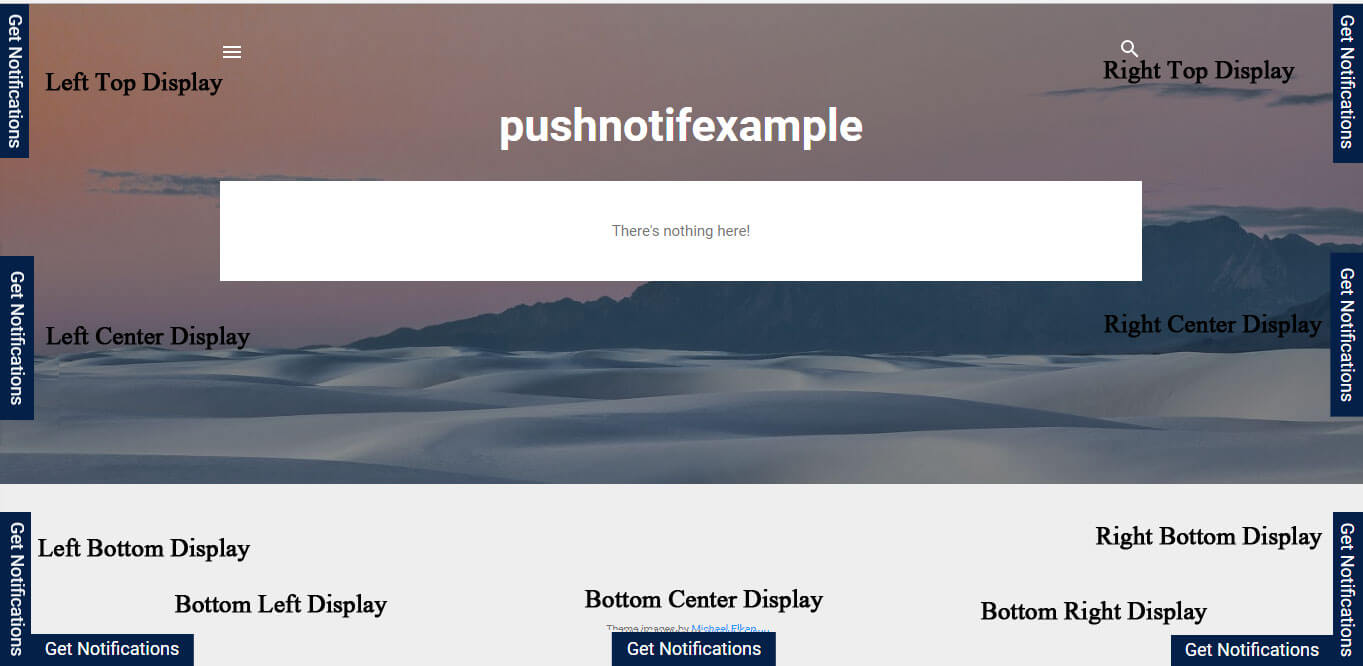
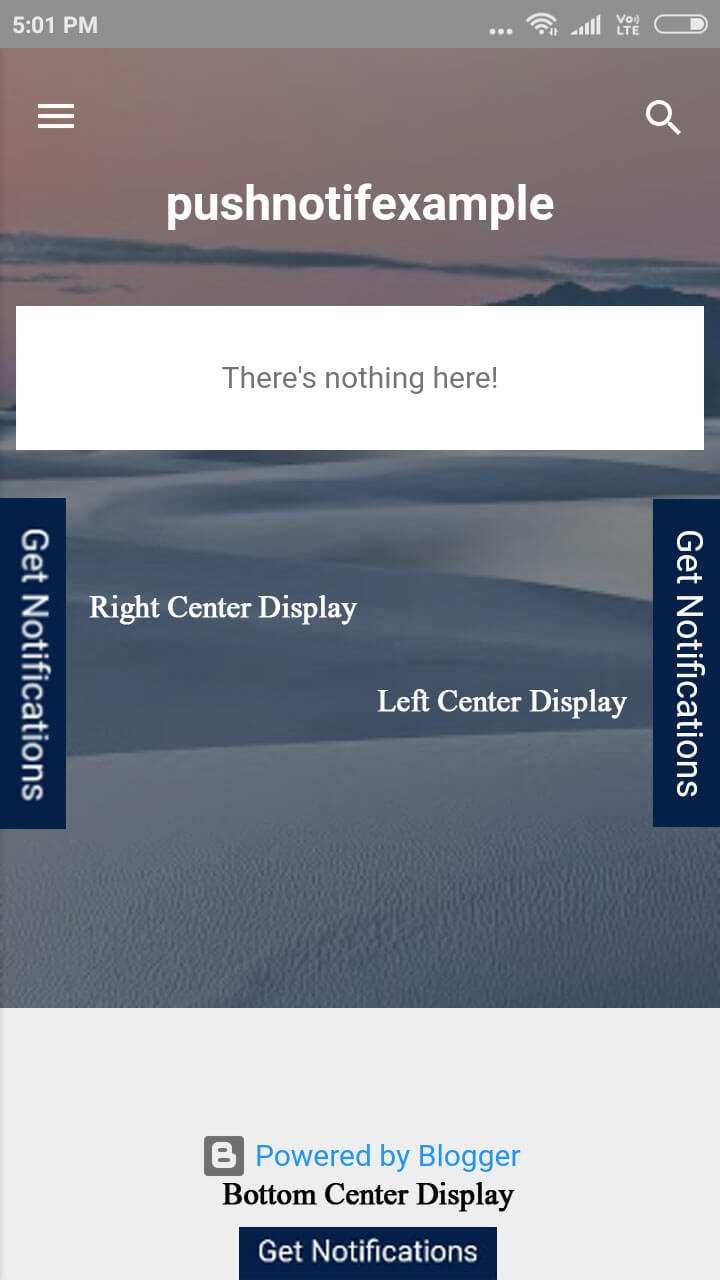
Anzeigeeinstellungen: Für „Benachrichtigungs-Widget erhalten“ gibt es zwei Anzeigeeinstellungen.
- Position: Auf welcher Seite Ihres Browsers Sie das Widget anzeigen möchten: Links, Rechts oder Unten
- Platzierung: Wo Sie Ihr Widget platzieren möchten: Mitte, Oben oder Unten.
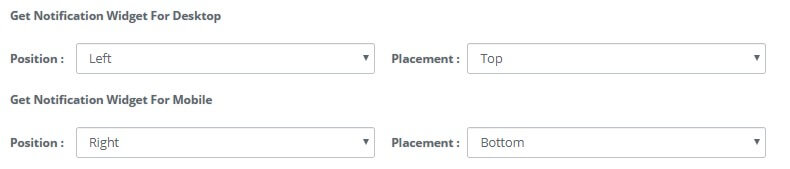
Sie können die Anzeigeeinstellungen separat für Desktop & Mobilgeräte festlegen.
Nachfolgend finden Sie die verschiedenen Kombinationen der Einstellungen und wie sie erscheinen werden:
Auf dem Desktop:
Auf Mobilgeräten:
Beginnen Sie mit der Verwendung des Benachrichtigungs-Widgets und geben Sie Ihren Besuchern die Möglichkeit, Ihre Push-Benachrichtigungen zu abonnieren.

Bevor Sie sich bei einem Anbieter anmelden, prüfen Sie immer die verschiedenen Funktionen des Dienstanbieters und auch Bewertungen auf Top-Bewertungsseiten. Sie können immer nach einer Testversion fragen und sobald Sie zufrieden sind, können Sie den kostenpflichtigen Plan in Anspruch nehmen. Stellen Sie sicher, dass der Dienstanbieter immer Ihre Push-Abonnenten von anderen Anbietern migriert.


Gute Arbeit