
Suchen Sie nach einer einfachen Möglichkeit, ein Blog-Abonnement-Widget in WordPress hinzuzufügen?
Sie möchten es Ihren Lesern so einfach wie möglich machen, Ihren Blog zu abonnieren. Indem Sie Leute dazu bringen, Ihren Blog zu abonnieren, können Sie wiederkehrenden Traffic, Engagement und Verkäufe erzielen. Und der beste Weg, dies zu tun, ist die Verwendung eines Widgets, um mehr Abonnenten zu gewinnen.
Aber wie fügt man ein Abonnement-Widget in WordPress hinzu?
In diesem Artikel zeigen wir Ihnen einige der einfachsten Möglichkeiten, ein Abonnement-Widget in WordPress hinzuzufügen. Und es ist keine Programmierung erforderlich.
Legen wir los.
So fügen Sie ein Push-Benachrichtigungs-Abonnement-Widget in WordPress hinzu
Push-Benachrichtigungen gehören zu den besten Möglichkeiten, wiederkehrenden Traffic, Engagement und Verkäufe auf Ihrer Website zu erzielen. Aber der traditionelle Weg, Push-Benachrichtigungsabonnenten zu gewinnen, ist die Verwendung eines einfachen Push-Benachrichtigungs-Opt-in.
Wir empfehlen die Verwendung eines Push-Benachrichtigungs-Abonnement-Widgets. Das einzige Problem ist, dass es nur einen Push-Benachrichtigungsdienst gibt, mit dem Sie ein Push-Benachrichtigungs-Abonnement-Widget in WordPress erstellen können.
Ein gutes Push-Benachrichtigungs-Plugin für WordPress kümmert sich um das Widget, die Opt-in-Aufforderung und den Versand – Sie sollten nicht drei separate Tools für einen Abonnement-Ablauf benötigen.
Schritt #1: Wählen Sie einen Push-Benachrichtigungsdienst
Wenn Sie neu bei Push-Benachrichtigungen sind, sollten Sie mit PushEngage beginnen.

PushEngage ist das weltweit führende Plugin für Push-Benachrichtigungen.
Push-Benachrichtigungen helfen Ihnen, Ihren Website-Traffic und Ihr Engagement automatisch zu steigern. Und wenn Sie einen Online-Shop betreiben, hilft Ihnen PushEngage auch, Ihre Verkäufe zu steigern, indem es Ihnen hilft, automatisierte E-Commerce-Push-Benachrichtigungen zu erstellen.
Sie können kostenlos starten, aber wenn Sie Ihr Geschäft ernsthaft ausbauen wollen, sollten Sie einen kostenpflichtigen Plan kaufen. Außerdem sollten Sie, bevor Sie einen Push-Benachrichtigungsdienst kaufen, diesen Leitfaden zu Kosten für Push-Benachrichtigungen lesen.
Hier ist ein kurzer Überblick darüber, was Sie mit PushEngage erhalten:
- Hochkonvertierende automatisierte Kampagnen
- Mehrere Optionen für Targeting und Kampagnenplanung
- Zielverfolgung und erweiterte Analysen
- Intelligente A/B-Tests
- Ein engagierter Success Manager
Sie werden feststellen, dass PushEngage zweifellos die beste Wahl ist, wenn Sie Traffic, Engagement und Verkäufe für Ihr Unternehmen aufbauen möchten. Und wenn Sie ein begrenztes Budget haben, können Sie immer ein wenig kreativ mit Ihren Push-Benachrichtigungen werden.
Das Beste daran ist, dass Sie PushEngage verwenden können, um ein Abonnement-Widget in WordPress zu erstellen.
Schritt Nr. 2: Erstellen Sie ein Abonnement-Widget in WordPress
Gehen Sie zum PushEngage-Dashboard und navigieren Sie zu Design » Widgets und aktivieren Sie das Widget zur Verwaltung von Abonnements:
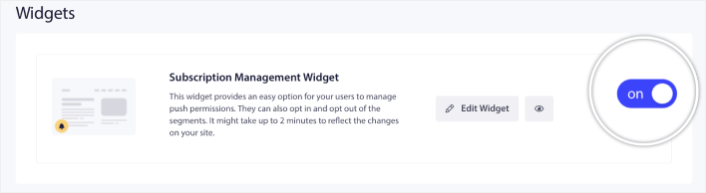
Klicken Sie auf die Schaltfläche Widget bearbeiten, um Ihr Widget anzupassen. Beginnen Sie mit der Anpassung des Looks und Designs Ihres Widgets, damit es zur Designsprache Ihrer Marke passt, unter Look and Design:

Sie können ein vollständig benutzerdefiniertes Popup-Modal erstellen, das auch dann bestehen bleibt, wenn Ihre Besucher sich nicht von Ihrem Standard-Popup-Modal abmelden. Wenn Ihnen die Größe des Popup-Trigger-Buttons nicht gefällt, können Sie diese ebenfalls unter Trigger Button anpassen:

Schritt Nr. 3: Wählen Sie aus, wo das Abonnement-Widget in WordPress angezeigt werden soll
Und das Coolste ist, dass Sie auch bestimmte Seiten auswählen können, auf denen das Widget unter Trigger Button Display Rules angezeigt werden soll:

Standardmäßig wird der Button auf allen Seiten angezeigt. Sie können jedoch benutzerdefinierte Targeting-Regeln erstellen, um bestimmte Versionen des Widgets anzuzeigen, indem Sie Folgendes gezielt ansprechen:
Standorte:

Geräte:

Und URLs auf Ihrer Website:

Schritt #4: Ermöglichen Sie Abonnenten, Push-Benachrichtigungseinstellungen festzulegen
Um die Sache auf die nächste Stufe zu heben, können Sie Ihren Abonnenten auch erlauben, auszuwählen, welche Arten von Benachrichtigungen sie erhalten möchten, unter Segment Preferences:

Wenn Sie Alle Segmente auswählen aktivieren, werden Ihre Abonnenten standardmäßig automatisch zu allen ausgewählten Segmenten hinzugefügt:

Dies ist eine unglaublich leistungsstarke Funktion für Nachrichten- und Blog-Websites.
Schritt #5: Bitten Sie um Erlaubnis, personalisierte Push-Benachrichtigungen zu senden
Wenn Sie eCommerce-Push-Benachrichtigungen auf Ihrer Website ausführen, werden viele davon ausgelöste Push-Benachrichtigungen sein. Dazu gehören:
- Push-Benachrichtigungen für abgebrochene Browsing-Vorgänge
- Push-Benachrichtigungen für abgebrochene Warenkörbe
- Preisnachlass-Benachrichtigungen
- Benachrichtigungen bei Wiederverfügbarkeit
Und sogar benutzerdefinierte Push-Benachrichtigungskampagnen.
Mit unserem neuen Abonnementverwaltungs-Widget können Ihre Abonnenten jetzt auswählen, ob sie personalisierte Benachrichtigungen erhalten möchten:

Aktivieren Sie einfach die Option unter Einstellungen für personalisierte Benachrichtigungen:

So fügen Sie ein E-Mail-Abonnement-Widget in WordPress hinzu
E-Mails sind eine bewährte Methode, um Ihren Traffic und Ihre Verkäufe zu steigern. Bis heute bleibt E-Mail-Marketing eine der günstigsten und effektivsten Marketingmethoden. Das Coole daran ist, dass Sie mit einem der besten E-Mail-Dienste ein E-Mail-Abonnement-Widget in WordPress erstellen können.
Legen wir gleich los.
Schritt #1: Auswahl eines E-Mail-Marketing-Dienstes
Der mit Abstand beste Dienst für wachstumsstarke Unternehmen ist Constant Contact. Er verfügt über alle Funktionen, die Sie benötigen, bietet flexible Preise und ist super einfach zu bedienen. Sie können sich auch auf die wichtigsten Kennzahlen konzentrieren, um Ihr Geschäft direkt über das Analyse-Dashboard auszubauen.

Constant Contact ist der beste E-Mail-Marketing-Service, um Autoresponder für Ihr Unternehmen einzurichten. Es ist super einfach zu bedienen und bietet unzählige Automatisierungsfunktionen zur Verbesserung Ihrer E-Mail-Kampagnen.
Hier sind die Gründe, warum Constant Contact eine so großartige Wahl für die Einrichtung von E-Mail-Autorespondern ist:
- Einfacher Drag-and-Drop-Builder zum Erstellen von E-Mails
- Hunderte von vordesignten E-Mail-Vorlagen
- Willkommensnachrichten, Geburtstagsangebote und Autoresponder für abgebrochene Warenkörbe
- Tools zum Aufbau von Listen und Anmeldeformulare zum Erweitern Ihres Publikums
- Split-Tests für gezielte E-Mails
- Integrationen mit CRMs und Drittanbieterdiensten
- Exzellenter Support per Live-Chat und Telefon
Ganz zu schweigen davon, dass Constant Contact ein Formular-Plugin für WordPress hat, mit dem Sie Leads sammeln und mit Autorespondern pflegen können.
Schritt #2: Erstellen Ihrer E-Mail-Abonnementliste
Nachdem Sie Ihr Konto erstellt haben, ist es an der Zeit, Ihre E-Mail-Liste einzurichten. Gehen Sie zu Ihrem Constant Contact-Konto und klicken Sie auf die Schaltfläche Kontakte und dann auf die Schaltfläche Liste erstellen.

Ein Popup-Fenster wird nun geöffnet. Sie werden aufgefordert, einen Namen für Ihre E-Mail-Liste anzugeben. Es kann sein, was Sie wollen, aber nennen wir es für dieses Beispiel Newsletter.
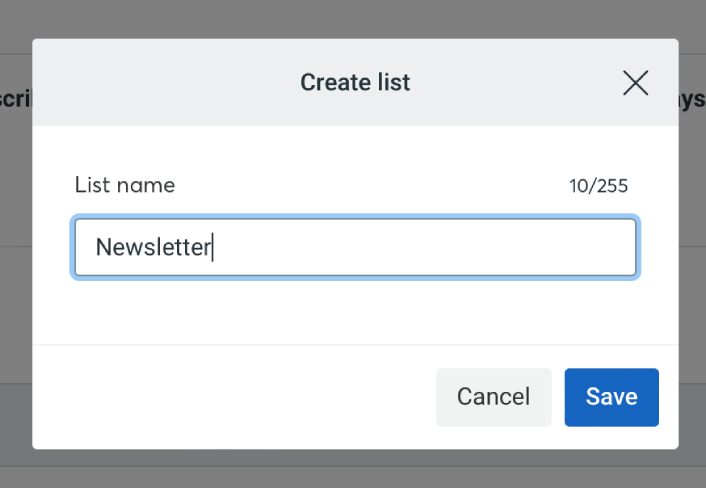
Vergessen Sie nicht, auf die Schaltfläche „Speichern“ zu klicken, wenn Sie fertig sind. Jetzt haben Sie eine neue Liste, die Leute abonnieren können.
Schritt Nr. 3: Erstellen eines Kontaktformulars in WordPress
Wir empfehlen die Verwendung von WPForms, um Kontaktformulare auf Ihrer WordPress-Website zu erstellen.
WPForms ist das führende WordPress-Formular-Builder-Plugin mit über 3 Millionen Nutzern. Sie erhalten einen Drag-and-Drop-Formular-Builder, was bedeutet, dass Sie WordPress-Formulare mit unglaublichen Funktionen in wenigen Minuten erstellen können.
Sie können auch WPForms Lite verwenden, die kostenlose Version von WPForms. Wenn Sie also nach einem kostenlosen Formular-Builder für den Einstieg suchen, können Sie die Lite-Version verwenden. Später, wenn Sie leistungsfähigere Funktionen für Ihre Formulare benötigen, können Sie auf die kostenpflichtigen Pläne upgraden.
Wenn Sie sich nicht sicher sind, wie Sie ein Formular erstellen, lesen Sie diesen Artikel darüber, wie Sie ein WordPress-Formular erstellen, um detaillierte Anweisungen zu erhalten.
Sobald Ihr Anmeldeformular fertig ist, verbinden Sie es mit Constant Contact. Klicken Sie einfach auf den Tab Marketing und wählen Sie Constant Contact.
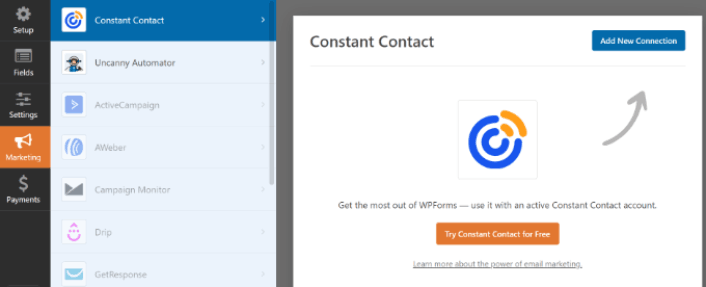
Klicken Sie auf Neue Verbindung hinzufügen, um die Verbindung herzustellen. Klicken Sie dann auf den Link Hier klicken, um sich bei Constant Contact zu registrieren.
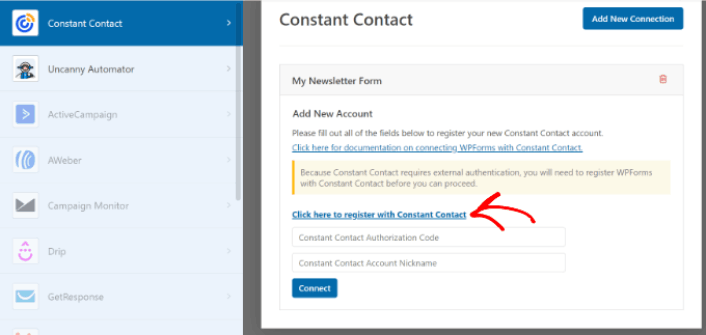
Nachdem Sie auf den Link geklickt haben, werden Sie in einem Popup aufgefordert, sich bei Ihrem Constant Contact-Konto anzumelden. Melden Sie sich einfach an. Sie erhalten einen langen Autorisierungscode zur Registrierung Ihres Formulars. Stellen Sie sicher, dass Sie den Autorisierungscode kopieren.
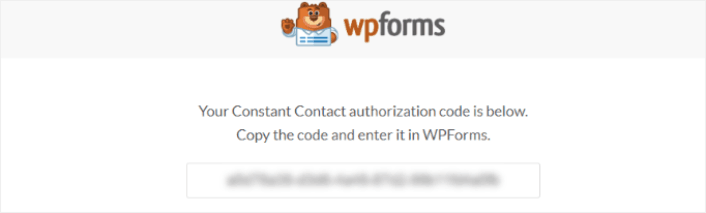
Fügen Sie den Autorisierungscode in die WPForms-Einstellungen ein und klicken Sie auf die Schaltfläche Verbinden, um fortzufahren.
Schritt Nr. 4: Fügen Sie Ihr Abonnement-Widget zu Ihrer WordPress-Website hinzu
Gehen Sie zur Seite Darstellung » Widgets und ziehen Sie den WPForms-Widget-Block per Drag & Drop in Ihre Seitenleiste.

Und fertig!
Was tun, nachdem Sie ein Abonnement-Widget in WordPress hinzugefügt haben
Das war's für dieses Mal, Leute!
Bis jetzt haben Sie Ihr erstes Abonnement-Widget in WordPress erstellt.
Nun müssen Sie nur noch Traffic für Ihre Website generieren, damit Ihre Widgets arbeiten können. Eine einfache Möglichkeit, dies zu tun, ist die Verwendung von Push-Benachrichtigungen.
Das Senden von Push-Benachrichtigungen ist eine großartige Möglichkeit, wiederkehrenden Traffic für Ihre Website zu generieren. Wenn Sie daran interessiert sind, sollten Sie sich auch diese Artikel ansehen:
- Kosten für Push-Benachrichtigungen: Ist es wirklich kostenlos? (Preis-Analyse)
- Mehr Traffic für deinen WordPress-Blog generieren (9 einfache Wege)
- So steigern Sie Ihre Web-Push-Benachrichtigungs-Opt-in-Rate (7 Wege)
- So fügen Sie Ihrer Website ein Web-Benachrichtigungs-WordPress-Plugin hinzu
Wir empfehlen die Verwendung von PushEngage zum Senden Ihrer Push-Benachrichtigungen. PushEngage ist die weltweit führende Push-Benachrichtigungssoftware. Wenn Sie also noch nicht dazu gekommen sind, beginnen Sie noch heute mit PushEngage.


