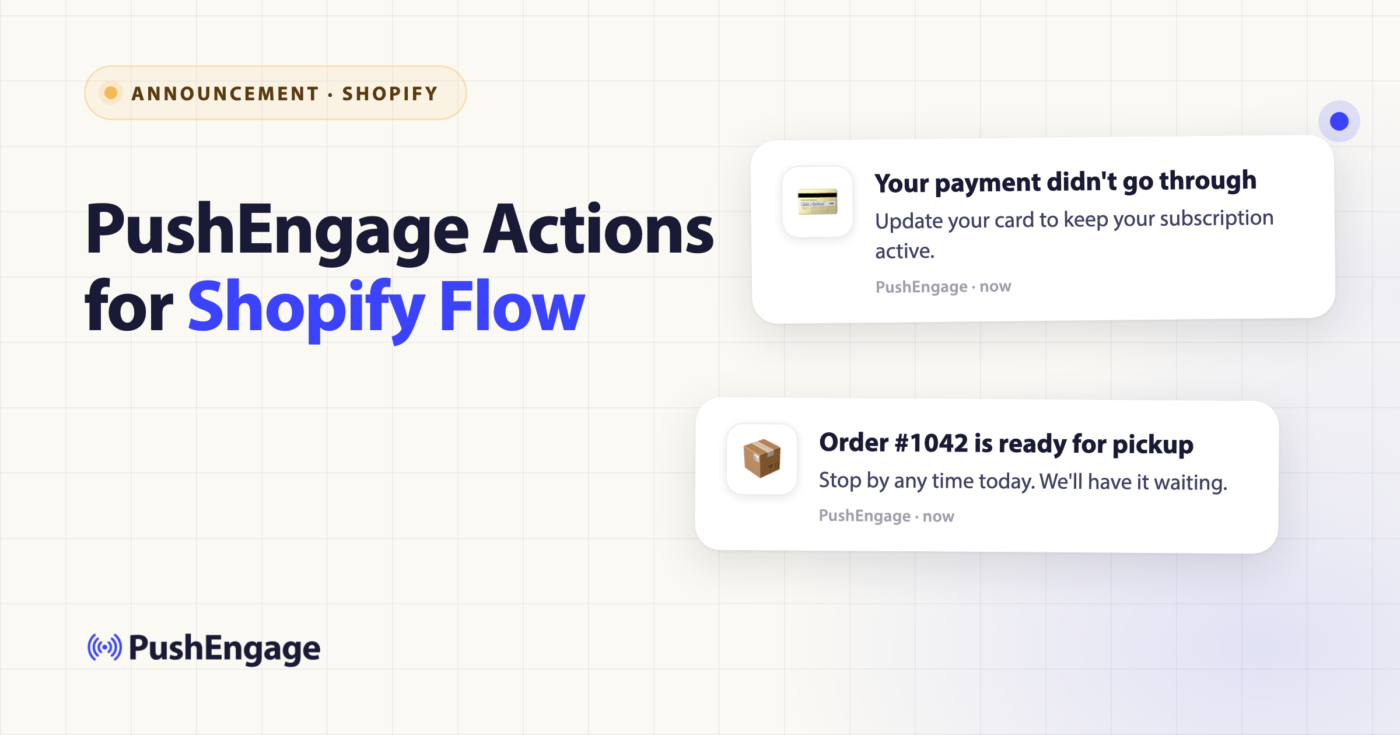
Shopify Flow weiß bereits, wann Dinge in deinem Shop passieren. Eine Bestellung wird bezahlt. Eine Rücksendung wird genehmigt. Eine Abonnementzahlung schlägt fehl. Ein Produkt ist wieder auf Lager. Bis jetzt konnte keiner dieser Momente eine Push-Benachrichtigung senden.
Heute ändert sich das. Die PushEngage-App für Shopify fügt jetzt drei Aktionen zu Shopify Flow hinzu, sodass du Push-Benachrichtigungen senden und Abonnenten als Schritte innerhalb deiner eigenen Shopify-Automatisierungen aktualisieren kannst. Du erstellst den Workflow in Flow, fügst eine PushEngage-Aktion ein und sie wird jedes Mal ausgeführt, wenn der Workflow ausgeführt wird.
Was gibt es Neues
Die Installation der PushEngage-App registriert drei Aktionen in Shopify Flow. Du kannst sie als Schritte in jedem Workflow hinzufügen.
| Aktion | Was es tut | Benötigt einen Kunden aus dem Trigger |
|---|---|---|
| Push-Benachrichtigung an einen Kunden senden | Sendet eine Push-Nachricht an den einzelnen Kunden im Workflow | Ja |
| Push-Benachrichtigung an alle senden | Sendet eine Push-Nachricht an alle deine Abonnenten oder nur an die von dir genannten Zielgruppen | Nein |
| PushEngage-Abonnenten aktualisieren | Aktualisiert Segmente, Attribute und Felder des Abonnenten, der mit dem Kunden des Workflows verknüpft ist, ohne etwas zu senden | Ja |
Die beiden Sendeaktionen haben die gleichen Felder: einen Titel, eine Nachricht, eine URL, die beim Klicken geöffnet wird, und optional ein Symbol und ein großes Bild. „Push-Benachrichtigung an alle senden“ fügt ein Feld für Zielgruppen hinzu, das bis zu 6 Gruppennamen aufnehmen kann. Lasse es leer, um jeden Abonnenten zu erreichen.
„PushEngage-Abonnenten aktualisieren“ kann Segmente hinzufügen oder entfernen, Attribute hinzufügen oder entfernen und Abonnentenfelder wie Vorname, E-Mail, Land und Sprache aktualisieren. Das bedeutet, dass ein Workflow deine Zielgruppe organisieren und auch Nachrichten senden kann.
Was du damit erstellen kannst
PushEngage bietet bereits Warenkorbabbrüche, Stöberabbrüche, Preisnachlässe und Lagerbestandsbenachrichtigungen für Shopify sowie Bestellkampagnen wie „Bestellung erhalten“ und „Bestellung versandt“. Flow-Aktionen sind für die Ereignisse und Bedingungen, die diese Kampagnen nicht abdecken. Einige Beispiele:
- Fehlgeschlagene Abonnementzahlungen. Löst bei fehlgeschlagenem Abonnement-Abrechnungsversuch aus und sendet dem Kunden eine Push-Nachricht mit einem Link zur Aktualisierung seiner Zahlungsmethode.
- Rücksendungen. Löst bei genehmigter Rücksendung aus und teilt dem Kunden mit, was als Nächstes passiert, ohne dass er auf eine E-Mail warten muss.
- Abholbereit. Löst bei vorbereiteten Artikeln für die Abholung aus und sendet eine Push-Nachricht in dem Moment, in dem die Bestellung bereitsteht.
- Hochwertige Bestellungen. Löst bei bezahlter Bestellung aus, fügt eine Bedingung für Bestellungen über einem von dir festgelegten Betrag hinzu und verwendet „PushEngage-Abonnenten aktualisieren“, um diesen Kunden für deine nächste Kampagne einem VIP-Segment hinzuzufügen.
- Geplante Sendungen. Löst zu einem geplanten Zeitpunkt aus und verwendet „Push-Benachrichtigung an alle senden“ mit einer Zielgruppe, sodass eine wiederkehrende Push-Nachricht gesendet wird, ohne dass jemand auf „Senden“ klickt.
Welche Trigger funktionieren mit welchen Aktionen
Jeder Flow-Workflow beginnt mit einem Auslöser, und der Auslöser bestimmt, welche PushEngage-Aktionen Sie verwenden können.
- Auslöser, die einen Kunden einschließen funktionieren mit allen drei Aktionen. Das umfasst Check-outs, Kunden, Bestellungen, Erfüllung, Rückerstattungen und Retouren sowie Abonnements.
- Auslöser ohne Kunden funktionieren nur mit Push-Benachrichtigung an alle senden. Das umfasst geplante Zeiten, Produktauslöser wie Produktvariante wieder auf Lager, Kollektionen und Rabatte.
Eine Sache, auf die Sie achten sollten: Push-Benachrichtigung an alle senden wird bei jeder Workflow-Ausführung gesendet. Kombinieren Sie sie mit einem Auslöser, der oft ausgelöst wird, wie z. B. Bestellung erstellt, und jede Bestellung wird zu einer Übertragung. Fügen Sie einen Bedingungsschritt hinzu, um einzugrenzen, wann er ausgeführt wird.
Wen die Kundenaktionen erreichen können
Push-Benachrichtigung an einen Kunden senden und PushEngage-Abonnenten aktualisieren wirken auf den Kunden im Workflow, und dieser Kunde muss mit einem PushEngage-Abonnenten verknüpft sein.
PushEngage verknüpft einen Kunden, wenn dieser einen Checkout in Ihrem Shop von einem Browser aus abschließt, der für Ihre Benachrichtigungen abonniert ist. Ein Käufer, der noch nie eine Bestellung von einem abonnierten Browser aus abgeschlossen hat, ist noch nicht verknüpft, daher können diese beiden Aktionen ihn nicht erreichen. Push-Benachrichtigung an alle senden hängt nicht von dieser Verknüpfung ab.
So fügen Sie eine PushEngage-Aktion zu einem Workflow hinzu
- Öffnen Sie in Ihrem Shopify-Adminbereich Apps » Flow und klicken Sie auf Workflow erstellen.
- Wählen Sie Ihren Auslöser. Für die beiden Kundenaktionen wählen Sie einen Auslöser, der einen Kunden einschließt.
- Fügen Sie optional einen Bedingungsschritt hinzu, zum Beispiel, um nur fortzufahren, wenn der Gesamtbestellwert über einem festgelegten Betrag liegt.
- Fügen Sie einen Aktionsschritt hinzu, suchen Sie nach PushEngage und wählen Sie eine der drei Aktionen aus.
- Füllen Sie die Felder aus. Klicken Sie auf Variable hinzufügen, um Flow-Variablen in den Titel, die Nachricht oder die URL einzufügen.
- Klicken Sie auf Workflow aktivieren, damit er bei Live-Ereignissen zu laufen beginnt.
Titel über 85 Zeichen und Nachrichten über 135 Zeichen werden gekürzt, also halten Sie die wichtigen Wörter am Anfang.
Personalisieren Sie jede Benachrichtigung mit Flow-Variablen
Die Felder Titel, Nachricht und URL unterstützen Shopify Flow-Variablen, sodass jede Benachrichtigung Daten aus dem Auslöser verwenden kann. {{order.name}} fügt den Bestellnamen ein und {{customer.firstName}} fügt den Vornamen des Kunden ein. Sie können auch Liquid verwenden, zum Beispiel um einen Kunden namentlich zu begrüßen, wenn Sie ihn haben, und auf eine allgemeine Begrüßung zurückzugreifen, wenn Sie ihn nicht haben.
Testen Sie, bevor Sie ihn aktivieren
Flow ermöglicht es Ihnen, einen Workflow anhand eines aufgezeichneten oder Beispielereignisses zu testen. Ein Testlauf führt keine echten Aktionen aus, sendet also keine Push-Nachricht an niemanden. Um eine echte Benachrichtigung zu sehen, aktivieren Sie den Workflow und lösen Sie ihn von einem Kundenkonto aus, das einen Checkout von einem abonnierten Browser aus abgeschlossen hat.
Sollten Sie Flow oder die integrierten Shopify-Kampagnen verwenden?
Verwenden Sie die integrierten Kampagnen für die Standardnachrichten: abgebrochene Warenkörbe, Warenkorbabbrüche, Preisnachlässe, wieder auf Lager und Bestellaktualisierungen. Sie hängen nicht von einem verknüpften Kunden ab.
Verwenden Sie Flow-Aktionen, wenn Sie ein Shopify-Ereignis oder eine Bedingung benötigen, die diese Kampagnen nicht abdecken, wie z. B. Rücksendungen, Abholbereitschaft, fehlgeschlagene Abonnementzahlungen, Kunden-Tags oder Verzweigungen nach Bestellwert. Vermeiden Sie es, beide für dasselbe Ereignis auszuführen, da der Kunde sonst zwei Benachrichtigungen erhält.
Pläne und Verfügbarkeit
Die Flow-Aktionen sind jetzt in der PushEngage-App für Shopify verfügbar und in jedem Plan enthalten, auch im kostenlosen. Sie benötigen auch die Shopify Flow-App, die Shopify in seinen Basic-, Grow-, Advanced- und Plus-Plänen anbietet.
Eine weitere Sache für das Verkaufs-Wochenende
Black Friday ist am Freitag, den 27. November, und Cyber Monday folgt am 30. November. Wenn Sie eine Verkaufsankündigung senden, denken Sie daran, dass eine PushEngage-Broadcast- oder Drip-Nachricht einen Shopify-Rabattcode enthalten kann, der sich an der Kasse selbst anwendet. Sehen Sie, wie Rabattcodes in Push-Benachrichtigungen funktionieren.
Erste Schritte
Wenn Sie PushEngage bereits installiert haben, öffnen Sie Apps » Flow in Ihrer Shopify-Verwaltung, erstellen Sie einen Workflow und suchen Sie im Aktionsschritt nach PushEngage.
Neu bei PushEngage? Installieren Sie PushEngage aus dem Shopify App Store. Die drei Flow-Aktionen werden registriert, sobald die App installiert ist.


