Suchen Sie nach einer Anleitung, wie Sie Safari-Push-Benachrichtigungen senden, die Ihr Geschäft tatsächlich wachsen lassen?
Automatisierte Benachrichtigungen sind einzelne Push-Benachrichtigungen oder eine Reihe von Push-Benachrichtigungen, die im Hintergrund weiterarbeiten. Im Gegensatz zu Push-Benachrichtigungs-Übertragungen funktionieren sie ohne manuelles Eingreifen Ihrerseits. Sie können sie einfach einmal einrichten und sie werden für immer weiterarbeiten.
Aber welche Benachrichtigungen sollten Sie senden? Woher wissen Sie, ob sie für Ihr Unternehmen funktionieren? Und wie fangen Sie an?
In diesem Artikel zeigen wir Ihnen, wie Sie mit einfachen, umsetzbaren Tricks automatisch Traffic und Verkäufe mit Safari-Push-Benachrichtigungen generieren.
Klingt gut? Dann legen wir einfach los.
Eine Aufschlüsselung von Safari-Push-Benachrichtigungen
Im weitesten Sinne gibt es 3 Arten von Safari-Push-Benachrichtigungen:
- Broadcast-Benachrichtigungen
- Drip-Push-Benachrichtigungs-Kampagnen
- Triggered-Push-Benachrichtigungs-Kampagnen
Broadcasts sind Push-Benachrichtigungen, die Sie als einzelne Benachrichtigung senden. Sie können sie planen, aber sie werden nur einmal ausgelöst. Triggered-Kampagnen beinhalten das Einrichten einer Push-Benachrichtigung, das Definieren eines Triggers, der sie auslöst, und eines Workflows zur Steuerung ihrer Planung. Automatisierte Drip-Benachrichtigungen sind eine Reihe von Benachrichtigungen, die zu bestimmten Zeiten oder unter bestimmten Bedingungen automatisch ausgelöst werden.
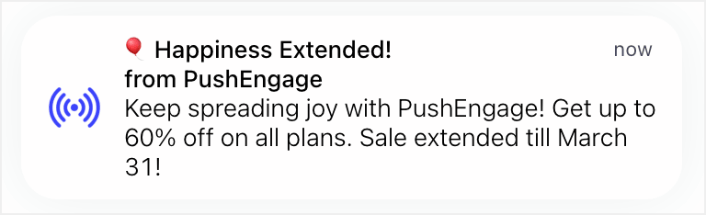
Für alle Zwecke sehen ausgelöste Kampagnen und automatisierte Drip-Kampagnen von außen gleich aus. Der entscheidende Unterschied ist, dass ausgelöste Kampagnen weitaus flexibler und anpassbarer sind. Wenn man bedenkt, dass Push-Benachrichtigungen viel weniger kosten als die meisten anderen Kanäle, ist es sinnvoll, eine Kombination aus allen dreien zu nutzen, um Ihr Geschäft auszubauen.
Wenn Sie neu bei Push-Benachrichtigungen sind, empfehlen wir Ihnen dringend, Ihre Reise mit bewährten Vorlagen zu beginnen.
HINWEIS: Die meisten Triggered-Kampagnen erfordern einige Erfahrung mit der Entwicklung. Sie müssten eine API verwenden, um Triggered-Benachrichtigungen optimal zu nutzen. Es gibt jedoch einige Triggered-Benachrichtigungen, die Sie direkt aus dem Regal senden können. Wenn Sie neugierig sind, lesen Sie unseren Artikel über E-Commerce-Push-Benachrichtigungen, um sich ein besseres Bild zu machen.
Der beste Dienst zum Senden von Safari-Push-Benachrichtigungen
Beginnen wir damit, dass die meisten der "kostenlosen Push-Benachrichtigungsdienste" da draußen eigentlich kostenlose Testversionen sind. Einige der hier aufgeführten Anbieter sind Testsoftware, während andere einen dauerhaft kostenlosen Plan haben, für den Sie sich entscheiden können.
Es gibt einige andere Freemium-Optionen wie Firebase Cloud Messaging (FCM), aber das ist keine wirklich gute Option. Sie können mehr darüber lesen, warum FCM nicht mit einem Dienstanbieter wie PushEngage mithalten kann. Aber für den Moment vertrauen Sie uns einfach und springen Sie zu den besseren Optionen.
Wir empfehlen die Verwendung von PushEngage.

PushEngage ist das weltweit führende Plugin für Push-Benachrichtigungen.
Push-Benachrichtigungen helfen Ihnen, Ihren Website-Traffic und Ihr Engagement automatisch zu steigern. Und wenn Sie einen Online-Shop betreiben, hilft Ihnen PushEngage auch, Ihre Verkäufe zu steigern, indem es Ihnen hilft, automatisierte E-Commerce-Push-Benachrichtigungen zu erstellen.
Sie können kostenlos starten, aber wenn Sie Ihr Geschäft ernsthaft ausbauen wollen, sollten Sie einen kostenpflichtigen Plan kaufen. Außerdem sollten Sie, bevor Sie einen Push-Benachrichtigungsdienst kaufen, diesen Leitfaden zu Kosten für Push-Benachrichtigungen lesen.
Hier ist ein kurzer Überblick darüber, was Sie mit PushEngage erhalten:
- Hochkonvertierende automatisierte Kampagnen
- Mehrere Targeting- und Kampagnenplanungsoptionen
- Zielverfolgung und erweiterte Analysen
- Intelligente A/B-Tests
- Vorlagen für Push-Kampagnen
- Leistungsstarke Segmentierungsoptionen
- Ein engagierter Success Manager
Und das ist kaum die Spitze des Eisbergs. Sehen Sie sich die vollständige Liste der Funktionen von PushEngage an, bevor Sie weitergehen.
Aber der attraktivste Teil von PushEngage ist, dass Sie mit einem kostenlosen Plan beginnen können, der für immer gilt. Und Sie können ihn nutzen, um Ihr Geschäft mit mehreren Anpassungsoptionen tatsächlich auszubauen.
Sie werden feststellen, dass PushEngage zweifellos die beste Wahl ist, wenn Sie Traffic, Engagement und Verkäufe für Ihr Unternehmen aufbauen möchten. Und wenn Sie ein begrenztes Budget haben, können Sie immer ein wenig kreativ mit Ihren Push-Benachrichtigungen werden.
HINWEIS: Wenn Sie eine WordPress-Website betreiben, sollten Sie das PushEngage WordPress-Plugin installieren und aktivieren.
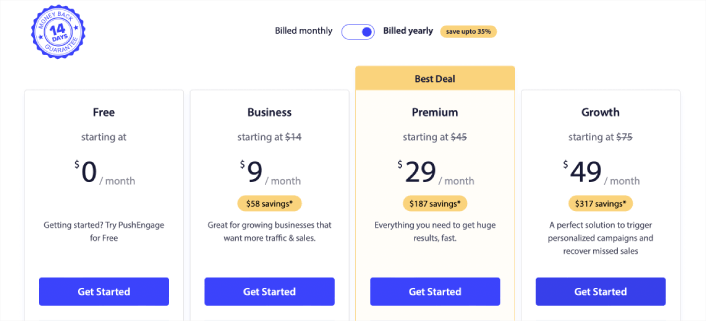
Die kostenlose Version erlaubt bis zu 200 Abonnenten und 30 lebenslange Benachrichtigungen. Das ist gut genug, um Ihr Unternehmen an einen Punkt zu bringen, an dem Sie sich die kostenpflichtigen Tarife leicht leisten können. Diese beginnen bei 9 $/Monat für das erste Jahr (1.000 Abonnenten, jährlich abgerechnet) und skalieren mit Ihrer Abonnentenzahl; 100.000 Abonnenten sind der Premium-Tarif, und die aktuellen Zahlen finden Sie auf der Preisgestaltungsseite.
Und machen Sie sich keine Sorgen, wenn Sie absolut keine Ahnung von Programmierung haben. Sie können PushEngage mit einer der vielen Installationsanleitungen für jede Website und jedes CMS installieren.
So senden Sie Safari-Push-Benachrichtigungen
Jetzt, da Sie wissen, was Safari-Push-Benachrichtigungen sind und welchen Dienst Sie zum Senden benötigen, ist es an der Zeit zu erfahren, wie Sie verschiedene Benachrichtigungen senden. Für praktische Zwecke sprechen wir hier nicht über benutzerdefinierte ausgelöste Kampagnen, die Sie über einen API-Dienst erstellen können. Wenn Sie mehr an benutzerdefinierten Benachrichtigungen interessiert sind, sollten Sie unsere Dokumentation lesen.
#1. Safari-Push-Benachrichtigungen für Willkommenskampagnen
Eine Willkommens-Push-Benachrichtigungskampagne ist eine einfache Push-Benachrichtigung, die dazu dient, jeden neuen Abonnenten wertzuschätzen.
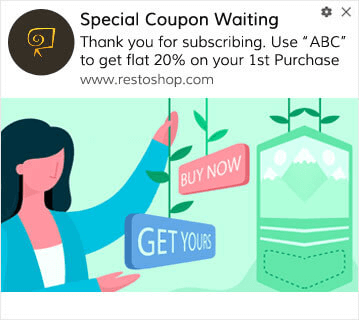
Sie können auch ein Angebot oder Geschenk für das Abonnieren Ihrer Push-Benachrichtigungen anbieten. Dies ist bei vielen unserer Kunden ziemlich üblich. Sie können Ihre Willkommens-Push-Benachrichtigungen verwenden, um:
- Willkommens-Coupon anbieten
- Premium-Funktionen anbieten
- Kostenlose Lieferung senden
- Kostenlose Geschenke anbieten
- Ihren Abonnenten mit einer Einführung an Bord holen
Lassen Sie uns nun Ihre erste Willkommens-Push-Benachrichtigung mit PushEngage einrichten.
Hier erfahren Sie, wie Sie Willkommensbenachrichtigungen in PushEngage aktivieren. Gehen Sie zum PushEngage-Dashboard und navigieren Sie zu Kampagne » Drip-Autoresponder und klicken Sie auf Neuen Drip-Autoresponder erstellen:

Benennen Sie dann Ihre Kampagne (wir schlagen etwas wie Willkommens-Drip vor) und wählen Sie unter Inhalt die Option „Benachrichtigung sofort nach Anmeldung des Benutzers senden“ aus):

An diesem Punkt können Sie auf den Pfeil neben der Benachrichtigung klicken, um den Inhalt Ihrer Benachrichtigung zu bearbeiten. Wenn Sie einen Premium- oder Enterprise-Plan mit PushEngage haben, können Sie mehr als eine Benachrichtigung hinzufügen, um eine Sequenz von automatisierten Willkommensnachrichten zu erstellen. Klicken Sie einfach auf Neue Benachrichtigung hinzufügen und bearbeiten Sie den Inhalt.
Wenn Sie fertig sind, klicken Sie auf Drip-Einstellungen und wählen Sie die Option, Ihre Willkommenskampagne an alle Abonnenten zu senden:

Scrollen Sie dann nach unten, um Ihre eigenen UTM-Parameter festzulegen, um die Push-Benachrichtigungen zu verfolgen:

Und wenn Sie fertig sind, scrollen Sie nach oben und klicken Sie auf die Schaltfläche Autoresponder aktivieren:

Jetzt wissen Sie, warum Willkommens-Push-Benachrichtigungen wichtig sind. Sie wissen auch, wie Sie sie einrichten. Aktivieren Sie jetzt Willkommens-Push-Benachrichtigungen, um neue Abonnenten erneut zu binden, oder lesen Sie diesen Artikel über Willkommensnachrichten für Websites zur Inspiration.
#2. Safari-Push-Benachrichtigungen für abgebrochene Warenkörbe
Warenkorbabbrüche treten auf, wenn ein potenzieller Kunde ein Produkt in den Warenkorb legt und den Checkout-Vorgang nicht abschließt.
Ihre Aufgabe ist es, Warenkorbabbrüche zu reduzieren, so weit wie möglich.
Eine Möglichkeit, Ihre verlorenen Verkäufe wieder hereinzuholen, ist die Verwendung von Safari-Push-Benachrichtigungen für abgebrochene Warenkörbe. Kampagnen zur Wiederherstellung abgebrochener Warenkörbe zielen auf Abonnenten mit einem abgebrochenen Warenkorb ab und senden ihnen Follow-ups, Erinnerungen, Angebote, Gutscheine und Rabatte.
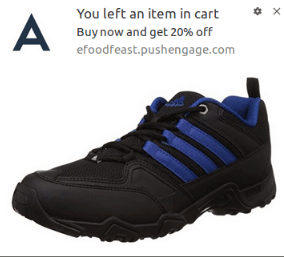
Es ist eine einfache Idee: Bringen Sie so viele Leute wie möglich dazu, etwas zu kaufen.
Warenkorbabbrüche-Push-Benachrichtigungen haben einen sehr realen Einfluss auf Ihr Endergebnis. Zum Beispiel erzielt WickedWeasel 2.000 bis 4.000 US-Dollar pro Woche an zusätzlichen Verkäufen durch seine Warenkorbabbrüche-Push-Kampagne.
Lassen Sie uns nun Ihre allererste Warenkorbabbrüche-Kampagne mit PushEngage einrichten.
Gehen Sie zum PushEngage-Dashboard und navigieren Sie zu Kampagne » Ausgelöste Kampagnen und klicken Sie auf Neue ausgelöste Kampagne erstellen:

Wählen Sie dann die Vorlage Warenkorbabbruch und klicken Sie auf Neu erstellen:

Und Sie können mit dem Entwurf eines Warenkorbabbruch-Autoresponders beginnen. Unter der Registerkarte Inhalt können Sie eine Reihe von Push-Benachrichtigungen erstellen:

Um eine Benachrichtigung zu bearbeiten, klicken Sie einfach auf den Pfeil daneben und Sie können die Push-Benachrichtigung anpassen:

Für eine ausführlichere Anleitung lesen Sie diesen Artikel über die Einrichtung von Warenkorbabbruch-Push-Benachrichtigungen.
#3. Safari-Push-Benachrichtigungen für abgebrochene Browsing-Sitzungen
Browse Abandonment ist genau das, wonach es klingt. Es ist, wenn ein Website-Besucher Ihre Website durchsucht und beschließt, plötzlich zu gehen. Diese Vorfälle werden von anderen Anbietern auch als Funnel Abandonment bezeichnet.
Browse Abandonment ist in fast jeder Branche ein sehr häufiges Vorkommnis.
Und es ist wirklich schwierig, dies zu reduzieren oder zu kontrollieren, da es keine Möglichkeit gibt, einen zufälligen Benutzer zu Anreizen zu bewegen, auf Ihrer Website zu bleiben. Hier sind Browse Abandonment Kampagnen so mächtig.
Hier ist ein Beispiel für Browse Abandonment Push-Benachrichtigungen für einen Publisher:
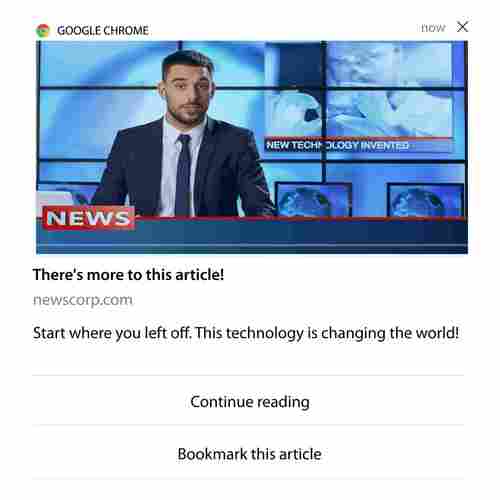
Das Beeindruckende an PushEngage ist, dass Sie Kampagnen für praktisch jede Branche einrichten können. So können Sie auch für SaaS- und Reise-Websites Browse Abandonment Push-Benachrichtigungen senden.
Wie richten Sie also Browse Abandonment Kampagnen ein?
Bei Warenkorbabbrüchen gibt es einen sehr klaren Parameter, um Ihre Push-Benachrichtigungen auszulösen. Für Browse Abandonment möchten Sie möglicherweise Parameter wie diese berücksichtigen:
- Produkt zur Wunschliste hinzugefügt
- Dasselbe Produkt mehr als X Mal angesehen
- Mehr als X Produkte in derselben Kategorie durchsucht
- Website nach einem bestimmten Produkt durchsucht
- Mindestens X Minuten auf der Website verbracht, bevor Sie abgesprungen sind
Die Idee hinter dieser Kampagne für eine E-Commerce-Website ist es, den Abonnenten dazu zu bringen, das Produkt in seinen Warenkorb zu legen. Für Publisher könnte es ein Klick oder ein Download auf den Artikel sein, den sie gerade gelesen haben.
Gehen Sie erneut zum PushEngage-Dashboard und navigieren Sie zu Kampagne » Ausgelöste Kampagnen, um eine neue ausgelöste Kampagne zu erstellen:

Erstellen Sie dann eine neue Kampagne für Browse-Abbrüche, indem Sie auf die Schaltfläche Neu erstellen klicken:

Als Nächstes können Sie Ihre gesamte Sequenz von Push-Benachrichtigungen mit einer Verzögerung zwischen jeder Benachrichtigung einrichten:

Wenn Sie neu bei Push-Benachrichtigungen sind, sollten Sie sich unseren Artikel über Best Practices für Push-Benachrichtigungen ansehen. Wenn Sie mit Ihrem Push-Benachrichtigungsinhalt zufrieden sind, klicken Sie auf Trigger-Einstellungen. Sie werden sehen, dass die Bedingungen für eine Browse-Abbruchkampagne in der Sequenz vorkonfiguriert wurden.

Klicken Sie auf die Schaltfläche Integration Code, um den Codeausschnitt zu erhalten, den Sie benötigen, um die Browse-Abbruchkampagne auf Ihrer Website einzubetten.
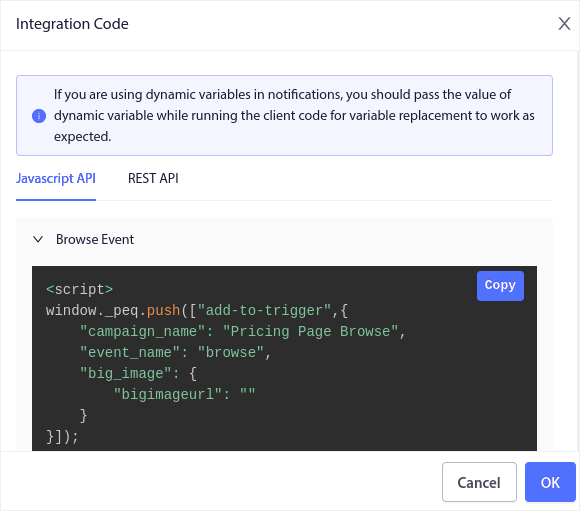
Kopieren Sie dann den Code und fügen Sie ihn auf Ihrer Website ein. Sie müssen diesen Code in den HTML-<head>-Abschnitt der Seite einfügen, die Sie verfolgen möchten. Klicken Sie schließlich auf die Schaltfläche Ausgelöste Kampagne aktivieren:

Und fertig!
Nr. 4. RSS-Feed-Push-Kampagnen
RSS Auto Push ermöglicht es Ihnen, Ihre Benachrichtigungen über RSS zu automatisieren.
PushEngage prüft alle 10 Minuten, ob ein neuer Beitrag zu Ihrem RSS-Feed hinzugefügt wurde. Wenn ein neuer Beitrag gefunden wird, wandelt PushEngage ihn in eine Push-Benachrichtigung um und sendet sie an alle Ihre Abonnenten. Das Beste daran ist, dass dies auf völligem Autopilot geschieht.
RSS-Feed-Kampagnen sind perfekt für Publisher und Nachrichtenseiten:
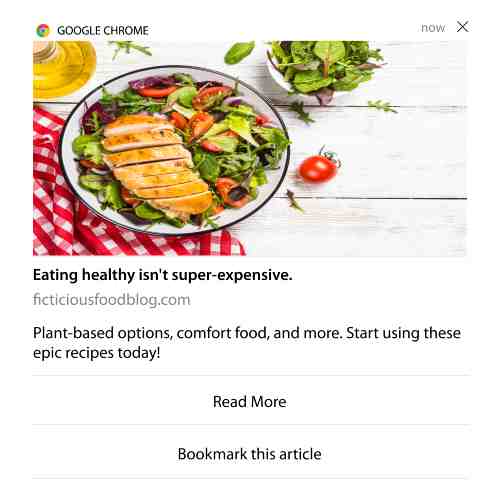
Wenn Sie ein großer Publisher sind und mehr als 1 Beitrag alle 30 Minuten veröffentlichen, hält PushEngage eine Verzögerung von 5 Minuten zwischen 2 Beitrachrichtigungen ein.
Bevor wir weitermachen, sollten Sie diesen Artikel über die Verwendung von RSS-Feeds für weitere epische Tipps und Tricks lesen.
Jetzt richten wir RSS-Push-Benachrichtigungen auf PushEngage ein.
Gehen Sie zu Kampagne » RSS Auto Push und schalten Sie es einfach ein:

Sie müssen Ihre RSS-Feed-URL einfügen. Für eine WordPress-Site ist sie normalerweise im Format:
Klicken Sie dann auf RSS überprüfen. Und klicken Sie schließlich auf Speichern.
Das ist alles! Sie sind bereit. Jedes Mal, wenn Sie einen neuen Beitrag veröffentlichen, wird er automatisch an alle Ihre Abonnenten gesendet.
#5. Automatisierte Re-Engagement-Benachrichtigungen
Sie können automatisierte Re-Engagement-Kampagnen für Abonnenten einrichten, die sich seit einiger Zeit nicht mehr mit Ihren Inhalten beschäftigt haben.
Aber warum sollten Sie das überhaupt tun?
Wie wäre es damit:
- Die Kosten für die Gewinnung neuer Kunden sind 5-mal höher als die Kosten für die Bindung bestehender Kunden
- Es ist einfach, eine bekannte Zielgruppe anzusprechen und erneut zu vermarkten, deren persönliche Vorlieben wir bereits verstehen.
- Langfristig bringen engagierte Kunden dem Unternehmen mehr Geschäft als jemand, der kaum eine Verbindung zu Ihrer Marke hat.
Ofertia konnte seine wiederkehrenden Nutzer um 39 % steigern, indem es personalisierte Angebote über Push-Benachrichtigungen anbot. Sie sind nicht die Einzigen. Sie können dies für eine E-Commerce-Website mit großem Erfolg nutzen:
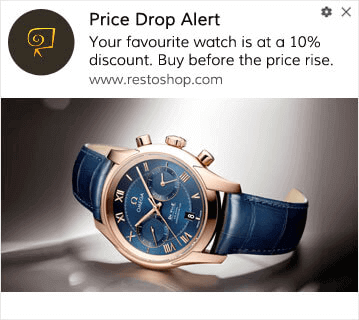
Es gibt viele Möglichkeiten, Ihre Abonnenten erneut anzusprechen.
Aber eine der effektivsten Methoden ist die Verwendung von Segmentierung. Mit dynamischen Segmenten können Sie viel über Ihre Abonnenten erfahren und ihnen personalisierte Inhalte senden, die sie lieben werden.
Gehen Sie in Ihrem PushEngage-Dashboard zu Segmentierung und erstellen Sie ein neues Segment:

Dies ermöglicht es Ihnen, Segmente basierend auf Verhaltens- und Browsing-Mustern zu erstellen. Sie können tatsächlich eine Reihe von UND/ODER-Operationen einrichten, die entscheiden, wann bestimmte Segmente automatisierte Push-Benachrichtigungen erhalten.
Sie können Ihre Benutzer sogar segmentieren, wenn sie sich für Push-Benachrichtigungen anmelden. Gehen Sie zu Design » Popup-Modals und wählen Sie Großer Safari-Stil mit Segment.

Wenn Sie noch mehr Möglichkeiten zur Segmentierung Ihrer Benutzer benötigen, können Sie benutzerdefinierte Segmente basierend auf Benutzeraktionen mit der PushEngage Javascript API erstellen.
#6. Kampagnen mit Seitenbesuchs-Trigger
Seitenbesuchs-Trigger sind eine Erweiterung von Push-Benachrichtigungssegmenten. Alles, was Sie tun müssen, ist ein Segment zu erstellen, wenn ein Webbesucher eine URL mit einer bestimmten Phrase oder einem bestimmten Muster durchsucht.
Dann gehen Sie einfach zu Zielgruppe » Segmente und legen Sie Ihre Zielgruppe auf ein bestimmtes Segment fest:

Dies ermöglicht es Ihnen, wirklich personalisierte und automatisierte Push-Benachrichtigungen zu erstellen.
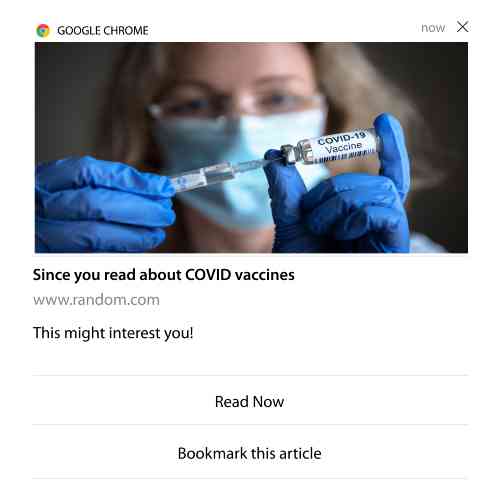
Und das Beste daran ist, dass Sie benutzerdefinierte Segmente in PushEngage in wenigen Minuten erstellen können.
#7. Automatisierte Push-Benachrichtigungen nach Klickrate
Sie können mit PushEngage keine Push-Benachrichtigungen erstellen, die ausgelöst werden, wenn Ihre Abonnenten auf eine gesendete Benachrichtigung klicken.
Aber es gibt einen sehr cleveren Workaround.
Sie können ein Segment basierend auf der URL erstellen, zu der eine bestimmte Benachrichtigung führt. Jedes Mal, wenn jemand auf dieser URL landet, wird er dem Segment hinzugefügt, und Sie können dieses Segment verwenden, um gezielte Benachrichtigungen zu senden.
Push-Benachrichtigungs-Klick-Kampagnen sind im Wesentlichen eine Erweiterung der Standard-Zielgruppensegmentierung für Drip-Kampagnen.
Sehen Sie sich dieses Tutorial an, wie man einen Click-to-Subscribe-Button erstellt.
#8. Wiederholte automatisierte Push-Benachrichtigungen
Stellen Sie sich vor, Sie haben ...
- Einen wöchentlichen Flohmarktverkauf;
- Oder einen Wochenendverkauf;
- Oder einen Lagerabverkauf;
- Oder einen monatlichen Flash-Sale.
Wie unpraktisch wäre es, für jedes Ereignis manuell Push-Benachrichtigungen erstellen zu müssen?
Glücklicherweise können Sie mit PushEngage wiederholende Benachrichtigungen einstellen.
Wiederholende Benachrichtigungen sind geplante und automatisierte Push-Benachrichtigungen für ein wiederkehrendes Ereignis. Sie können sie einmal einrichten, einen Zeitplan festlegen und fertig.
Das ist nur eine der Möglichkeiten, wie MyDeal Push-Benachrichtigungen nutzt. Lesen Sie unbedingt die vollständige Fallstudie!
Gehen Sie zu Kampagne und fügen Sie eine automatisierte Benachrichtigung in Ihrem PushEngage-Dashboard hinzu. Scrollen Sie dann nach unten zum Planungsbereich und gehen Sie zum Tab Senden/Planen:

Stellen Sie einfach die Zeit ein und fertig!
#9. Benachrichtigungen in der Zeitzone des Abonnenten
Benachrichtigungen in der Zeitzone des Abonnenten sind genau das, wonach sie klingen. Sie senden automatisierte Push-Benachrichtigungen an Ihre Abonnenten in deren Zeitzone.
Warum ist das so wichtig?
Benachrichtigungen zur Zeitzone des Abonnenten haben höhere Öffnungsraten. Normalerweise wird jede Push-Benachrichtigung zugestellt, auch wenn Ihr Abonnent offline ist. Diese Benachrichtigungen stapeln sich dann und werden ignoriert, wenn Ihr Abonnent endlich online geht.
Andererseits werden Safari-Push-Benachrichtigungen basierend auf der Zeitzone des Abonnenten zugestellt, wenn Sie wissen, dass Ihr Abonnent höchstwahrscheinlich online ist.
Profi-Tipp: Verwenden Sie A/B-Tests, um die perfekte Zeit herauszufinden, um Ihren Abonnenten eine Push-Benachrichtigung zu senden.
Benachrichtigungen in der Zeitzone des Abonnenten fühlen sich viel persönlicher an. Und wenn Sie es clever anstellen, können Sie sie mit Geolocation-Daten kombinieren, um Ihre Benachrichtigungen noch weiter zu personalisieren. Genau das hat Phootoo getan, als sie lokale Sprachen verwendeten, um ihre Öffnungsraten in die Höhe zu treiben.
Lassen Sie uns jetzt Benachrichtigungen in der Zeitzone des Abonnenten in PushEngage einrichten.
Wenn Sie eine neue Benachrichtigung erstellen, gehen Sie zu den Planungsoptionen und klicken Sie auf das Kontrollkästchen mit der Aufschrift Benachrichtigungen in der Zeitzone des Abonnenten senden:

Das ist alles! Sie müssen dasselbe auch für Ihre Drip-Kampagnen tun, aber die Ergebnisse sind die Mühe, auf jeden Button für jede Kampagne zu klicken, wert.
Profi-Tipp: Bei den letzten beiden Taktiken ging es um die Planung von Push-Benachrichtigungen. Aber dies sind nicht die einzigen Möglichkeiten, automatisierte Push-Benachrichtigungen zu planen. Lesen Sie unseren Artikel über die Planung von Push-Benachrichtigungen für weitere epische Tricks. Lesen Sie auch die besten Zeiten zum Senden von Safari-Push-Benachrichtigungen.
#10. E-Mail-Opt-In-Benachrichtigungen
E-Mail-Marketing ist seit langem der beste Weg, um Leads zu generieren und zu pflegen. Das Beste an automatisierten Push-Benachrichtigungen ist, dass Sie damit mehr E-Mail-Abonnenten generieren können.
Es ist wirklich einfach einzurichten und die Kombination aus E-Mail und Safari-Push-Benachrichtigungen ist weitaus effektiver als die Verwendung des einen oder anderen.
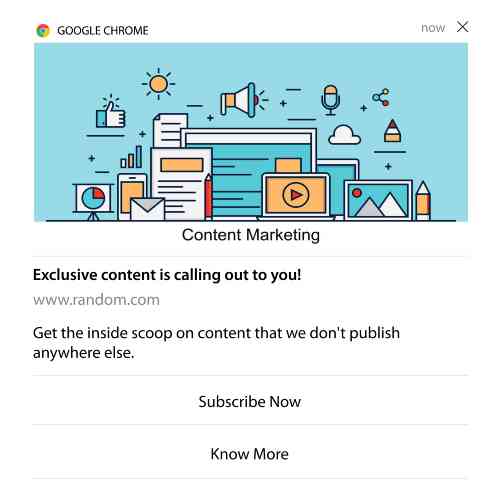
Alles, was Sie tun müssen, ist, eine Trigger-Benachrichtigung zu senden, die den Benutzer auffordert, E-Mail-Benachrichtigungen zu wählen.
Erstellen Sie einfach eine benutzerdefinierte Call-to-Action (CTA)-Schaltfläche und fügen Sie einen Abonnementlink als URL der Schaltfläche ein. Das ist wirklich alles, was Sie brauchen. Wenn Sie nicht sicher sind, wie Sie eine Abonnement-Schaltfläche erhalten, folgen Sie einfach den Anweisungen.
In jeder Benachrichtigung können Sie nach unten scrollen und Multi-Action-Buttons aktivieren:

Die URL sollte ein Link zu einem E-Mail-Anmeldeformular sein. Sie können eines mit praktisch jedem E-Mail-Dienstanbieter wie Drip erstellen. Alles, was Sie tun müssen, ist, auf die Freigabeoptionen für das Anmeldeformular zu klicken und diese URL zu kopieren. Fügen Sie sie dann in die Schaltflächen-URL für Ihre Push-Benachrichtigung ein.
Sehen Sie sich unser Tutorial zu Multi-Action-Buttons für weitere Details an. Sie können sogar ein E-Mail-Symbol zu Ihrem Button hinzufügen, um deutlich zu machen, dass Sie Ihre Benutzer bitten, Ihre E-Mail-Benachrichtigungen zu abonnieren:
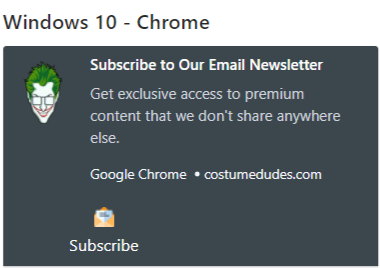
Profi-Tipp: Sie können die gleiche Idee auch nutzen, um Ihren YouTube-Kanal zu vergrößern. Fügen Sie einfach „?sub_confirmation=1“ am Ende Ihrer Kanal-URL hinzu und fügen Sie sie in die URL Ihrer Push-Benachrichtigungsschaltfläche ein.
Jedes Mal, wenn jemand auf die Abonnement-Schaltfläche Ihrer Push-Benachrichtigung klickt, wird er zu Ihrem YouTube-Kanal weitergeleitet und aufgefordert, ihn zu abonnieren.
Was tun, nachdem Sie Safari-Push-Benachrichtigungen eingerichtet haben
Safari-Push-Benachrichtigungen garantieren keinen Erfolg für Ihr Unternehmen. Wie bei jedem Marketinginstrument müssen Sie Ihre Nachrichten und Segmente testen und verbessern. Leider können Sie automatisierte Benachrichtigungen nicht direkt per A/B-Test testen. Aber diese Ressourcen werden Ihnen helfen, schnell voranzukommen:
- So installieren Sie ein WordPress-Plugin für Web-Benachrichtigungen auf Ihrer Website
- So führen Sie Push-Benachrichtigungs-A/B-Tests durch (Best Practices)
- 7 Best Practices für Push-Benachrichtigungen, um sofortigen Traffic zu erhalten
- 21 beste E-Commerce-WordPress-Plugins im Jahr 2022 (kostenlos und kostenpflichtig)
- 7 beste WordPress-Nachrichten-Plugins im Jahr 2022 (im Vergleich)
Außerdem bietet PushEngage eine ganze Reihe von Integrationen. Sie können sogar benutzerdefinierte Trigger mit Zapier einrichten. Dies sind ziemlich fortgeschrittene Kampagnen, und wir empfehlen, sie erst einzurichten, wenn Sie mit unseren anderen integrierten Automatisierungen vertraut sind.
Sie sollten auch wissen, dass die PushEngage Javascript API sehr flexibel ist und Sie benutzerdefinierte Trigger für praktisch jede Aktion auf Ihrer Website einrichten können.
Sobald Sie all diese Ressourcen durchgearbeitet haben, werden Sie feststellen, dass PushEngage die Nr. 1 der Push-Benachrichtigungssoftware auf dem Markt ist.
Wenn Sie also noch nicht dazu gekommen sind, starten Sie noch heute mit PushEngage!


