
Suchen Sie nach einer detaillierten Bewertung von SearchWP? SearchWP behauptet, das beste WordPress-Such-Plugin zu sein.
Was bedeutet das überhaupt? Warum braucht man überhaupt ein Such-Plugin für WordPress? Hat WordPress nicht seine eigenen Suchfunktionen? Ist SearchWP wirklich das Beste?
In diesem Artikel gehen wir all diesen Fragen nach, damit Sie es nicht tun müssen.
Wir geben Ihnen eine detaillierte Aufschlüsselung von SearchWP, seinen Funktionen und was es für Ihr Unternehmen tun kann.
Legen wir los.
Ein kurzer Überblick über SearchWP

SearchWP ist eines der leistungsstärksten Such-Plugins für WordPress. WordPress verfügt standardmäßig über Suchfunktionen, aber der Umfang der Inhalte, die durchsucht werden können, ist äußerst begrenzt. Wo WordPress-Suchleisten versagen, treten Such-Plugins in Aktion.
Einfach ausgedrückt: Mit SearchWP können Sie eine Suchmaschine für Ihre WordPress-Website erstellen. Stellen Sie es sich so vor, als würden Sie einen Google-Suchalgorithmus für Ihre eigene Website erstellen. Und das auch noch, ohne jemals programmieren zu müssen!
Natürlich gab es in der Vergangenheit auch andere Such-Plugins für WordPress.
Es gab viele Plugins, die Ajax zum Durchsuchen von Inhalten verwendeten. Das an sich ist besser als die Standard-Suchfunktionen von WordPress. Ajax ermöglicht es Ihnen, die automatische Vervollständigung für Suchen auf Ihrer WordPress-Website zu aktivieren, sodass Sie die Ergebnisse sehen können, ohne die Seite neu laden zu müssen. Aber Ajax-Suchen erhöhen nicht automatisch den Umfang der Inhaltstypen, die ein Benutzer durchsuchen kann.
Es gab auch spezielle Such-Plugins für WooCommerce, da WordPress-Suchergebnisse WooCommerce-Produkte vollständig ignorieren.
Aber auch hier handelt es sich um einen sehr spezifischen Anwendungsfall, der viele Inhaltstypen ignoriert.
SearchWP ermöglicht es Ihren Website-Benutzern, nach Inhalten zu suchen über:
- Benutzerdefinierte Felder (Post-Metadaten) einschließlich ACF-Felder
- E-Commerce-Produktdetails, Variationen & Attribute
- Kategorien, Tags, benutzerdefinierte Taxonomien
- Shortcode-Ausgaben
- Hochgeladene Dokumente (PDF, .docx, .txt usw.)
- Benutzerdefinierte Datenbanktabelleninhalte
All dies zusätzlich zu Beitrags- oder Seitentiteln und Inhalten, was im Grunde alles ist, wonach Sie standardmäßig in WordPress suchen können.
So richten Sie SearchWP ein
SearchWP ist mit Abstand eines der am einfachsten einzurichtenden und zu verwendenden Such-Plugins. Nachdem Sie das Plugin heruntergeladen und installiert haben, erhalten Sie eine Installationsbestätigung:

Danach können Sie zu Einstellungen » SearchWP gehen, um Ihr Plugin einzurichten. Klicken Sie dann auf die Menüoption „Lizenz“:
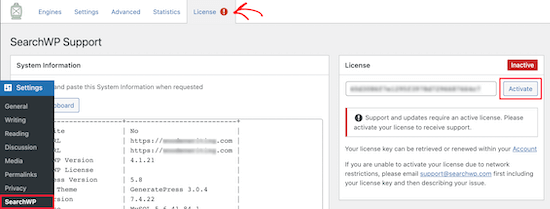
Geben Sie Ihren Lizenzschlüssel in das Feld „Lizenz“ ein und klicken Sie auf die Schaltfläche „Aktivieren“:
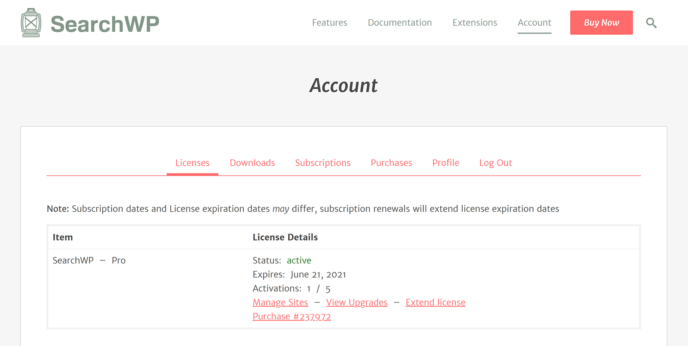
Wir werden später mehr über die Einstellungen sprechen. Aber das ist buchstäblich alles, was Sie tun müssen, um loszulegen.
Was kann SearchWP für Ihre Marke tun?
Website-Suchen sind eine äußerst effektive Methode, um zu verstehen, wonach Ihre Benutzer in Ihren Inhalten suchen. Ihre Besucher sagen Ihnen buchstäblich genau, wonach sie suchen.
Wenn Sie SearchWP richtig konfigurieren, können Sie Einblicke gewinnen, die Ihnen helfen, Ihr Geschäft auf eine Weise auszubauen, wie es Ihre Konkurrenten nicht können. Das Beste daran ist, dass Sie keinen Entwickler benötigen, um eine benutzerdefinierte Suchmaschine für Ihre Website zu erstellen. Alles bei SearchWP ist Point-and-Click.
Werfen wir einen genaueren Blick auf die Funktionen, die SearchWP so episch machen.
#1. Benutzerdefinierte Suchmaschinen erstellen
Mit SearchWP müssen Sie eine websiteweite Suchmaschine erstellen, bevor Sie Ihre Suche weiter anpassen können.
Gehe zu Einstellungen » SearchWP » Engines:
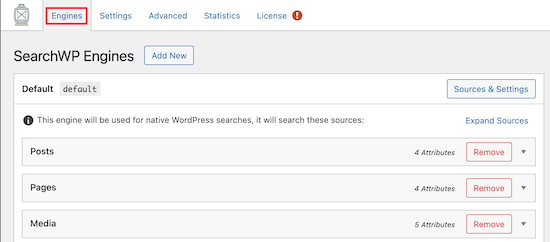
Sie können Ihre Suchmaschineneinstellungen anpassen, indem Sie verschiedene Inhaltstypen über ihre Dropdown-Menüs einbeziehen. Und Sie können steuern, wie viel Relevanz Ihre Suchmaschine jedem Inhaltstyp über Schieberegler zuweist:
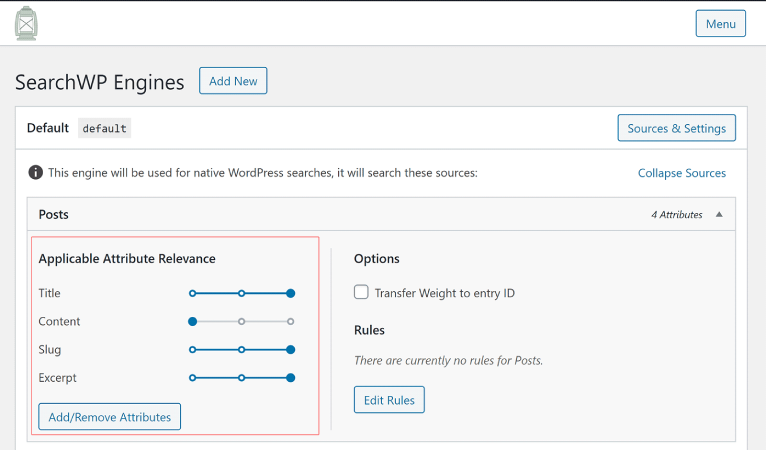
In unserem Beispiel bewerten wir Titel, Slug und Auszug von Beiträgen höher als den eigentlichen Inhalt in Bezug auf die Relevanz für Suchergebnisse.
Wenn Sie fertig sind, klicken Sie einfach auf „Speichern“.
Eine wirklich coole Sache an der gerade erstellten Suchmaschine ist, dass sie Keyword Stemming gegenüber exakten Suchtreffern verwendet. Das bedeutet, dass Ihre Benutzer nach Ihren Inhalten suchen können, wie sie möchten, und sie erhalten kontextbezogene Ergebnisse, auch wenn Ihre Inhalte nicht die exakte Suchphrase enthalten!
#2. Automatische Ersetzung der Theme-Suche
Sobald Sie Ihre Suchmaschine erstellt haben, erstellt SearchWP einen anfänglichen Index Ihres gesamten Inhalts basierend auf den von Ihnen festgelegten Parametern:
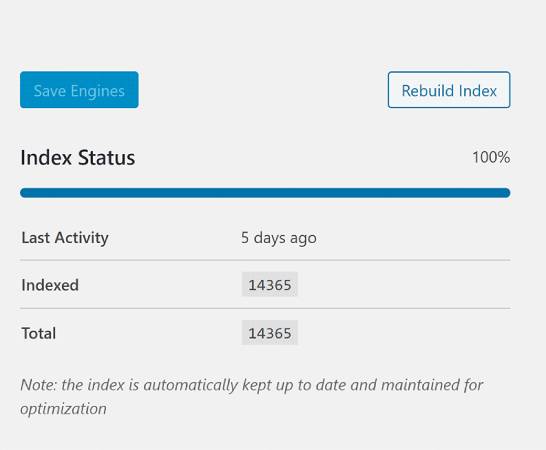
Und SearchWP ersetzt die Standard-WordPress-Suche durch Ihre neue verbesserte Suche. Wenn Ihr Theme ein Suchfeld enthält, müssen Sie keine Änderungen vornehmen. Dies gilt für jedes Gutenberg-basierte Theme, benutzerdefinierte Themes und alle wichtigen Theme-Builder, einschließlich Divi, Avada, Elementor, Beaver Builder und Oxygen Site Builder.
Schauen Sie mal:

Wenn Ihr Theme natürlich keine Standard-Suche hat, brauchen Sie sich keine Sorgen zu machen. Sie können einfach eine hinzufügen. Gehen Sie zu Darstellung » Widgets und klicken Sie auf das „+“-Symbol, um das Widget-Blockmenü aufzurufen:
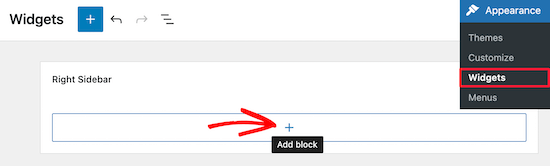
Geben Sie dann „Suchen“ in den Widget-Bereich ein und wählen Sie es aus:
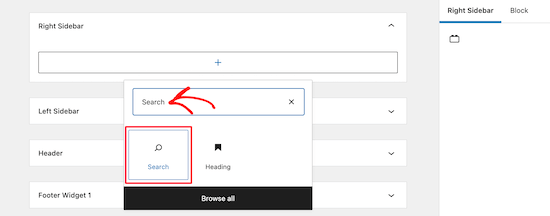
Dadurch wird ein Suchformular in Ihre Seitenleiste eingefügt. Und es wird nicht die Standard-WordPress-Suche sein. SearchWP fügt automatisch Ihre benutzerdefinierte Suchmaschine ein.
#3. Suche nach Kategorie in WordPress aktivieren
Wenn der Traffic Ihrer Website wächst, werden Sie wahrscheinlich mehrere Inhaltskategorien zu Ihrer Website hinzufügen. Eine wirklich coole Funktion, die Sie in SearchWP nutzen können, ist die Aktivierung der Suche nach Kategorie in Ihrer Suchmaschine. Was bewirkt das? Suche nach Kategorie ermöglicht es Ihren Besuchern, nach bestimmten Inhalten innerhalb einer Kategorie zu suchen.
Sie können dies tun, indem Sie Ihren Suchformularen ein Dropdown-Menü zur Kategorieauswahl hinzufügen.

Sehr cool!
#4. Machen Sie Ihre hochgeladenen Dokumente durchsuchbar
Wenn Sie viele Dokumente auf Ihrer Website erstellen und hochladen, werden Sie eine weitere wirklich praktische Funktion von SearchWP lieben: Sie können auch den Inhalt Ihrer Dokumente durchsuchbar machen.
Nehmen wir an, Ihre Besucher suchen nach etwas, über das Sie ein E-Book geschrieben haben. Mit der Standard-WordPress-Suche würden die Suchergebnisse auf Ihrer Website niemals das E-Book anzeigen.
Aber mit SearchWP müssen Sie nur zu Einstellungen » SearchWP » Engines gehen, und innerhalb Ihrer Engine-Konfiguration sehen Sie einen Abschnitt Medien. In diesem Abschnitt finden Sie einen Schieberegler namens Dokumentinhalt:
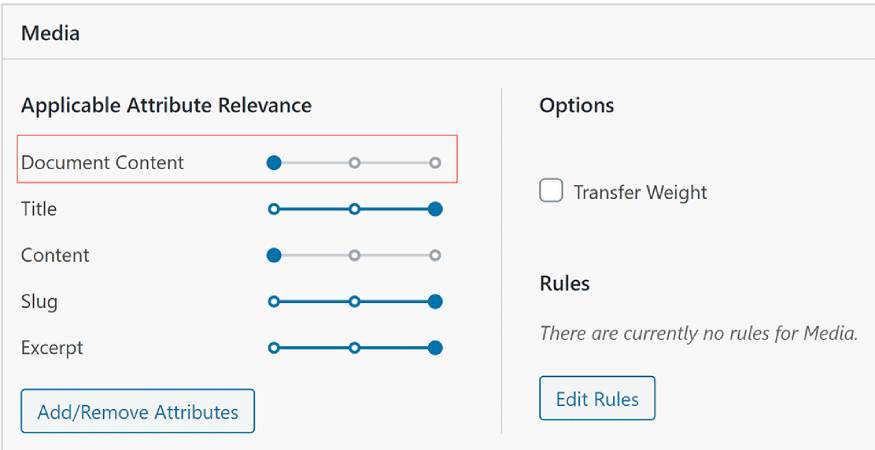
Profi-Tipp: Wenn Sie den Schieberegler nicht sehen, können Sie einfach auf die Schaltfläche Attribute hinzufügen/entfernen klicken, um ihn hinzuzufügen.
#5. Blitzschnelle Ajax-Suchen aktivieren
Wir haben bereits über Ajax- oder „Sofort“-Suchen gesprochen. Ajax-Suche ermöglicht im Grunde die Autovervollständigungsfunktion, die Sie von jeder großen Suchmaschine wie YouTube, Amazon oder Google kennen.

Und Sie können dasselbe für Ihre WordPress-Website mit SearchWP tun:

Alles, was Sie tun müssen, ist, das SearchWP Live Search-Widget zu Ihrer WordPress-Seitenleiste hinzuzufügen:
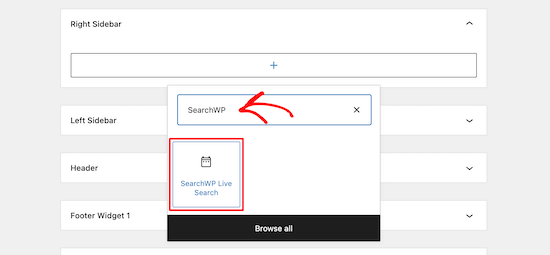
Es ist wirklich so einfach!
#6. Produkt-Suchmaschinen erstellen
Wir haben zuvor auch ein wenig über WooCommerce-Produkt-Such-Plugins gesprochen. SearchWP hebt Produkt-Suchmaschinen auf ein ganz neues Niveau.

SearchWP erleichtert die Verbesserung Ihrer WooCommerce-Produktsuche und die Steigerung Ihrer Verkäufe. Gehen Sie zu Einstellungen » SearchWP und klicken Sie auf die Schaltfläche „Quellen & Einstellungen“:
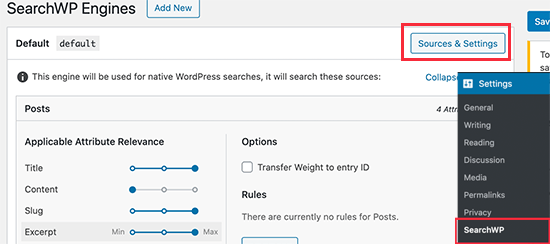
Und fügen Sie einfach Produkte zu Ihren Quellen hinzu:
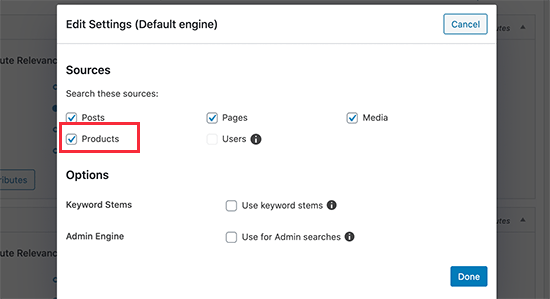
Sie können sogar die spezifischen Attribute anpassen, die Sie für jedes Produkt auf Ihrer Website zu Ihrer Suchmaschine hinzufügen möchten:
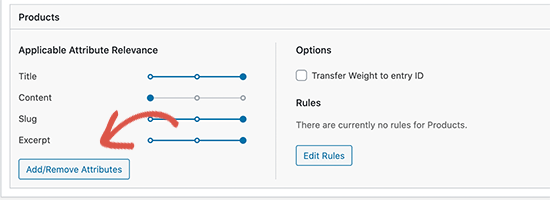
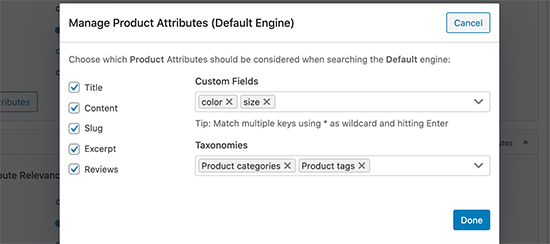
Das Hinzufügen von Attributen eröffnet Ihrer Suchmaschine eine ganze Welt von Möglichkeiten. Sie können sogar benutzerdefinierte Felder und Taxonomien zu Ihrem Suchindex hinzufügen:
Profi-Tipp: Wenn Sie einen E-Commerce-Shop betreiben, können Sie Ihren Traffic und Ihre Verkäufe noch weiter steigern, indem Sie automatisierte Push-Benachrichtigungskampagnen erstellen. Push-Benachrichtigungskampagnen sind super einfach einzurichten und können mit sehr wenig Aufwand VIEL zusätzlichen Umsatz generieren.
#7. Ein benutzerdefiniertes Post-Type-Suchformular erstellen
Mit SearchWP können Sie alle Arten von erweiterten Suchformularen erstellen, wie z. B. ein benutzerdefiniertes Post-Type-Suchformular. Noch epischer ist die Tatsache, dass Sie mehr als eine benutzerdefinierte Suchmaschine für dieselbe Website haben können.
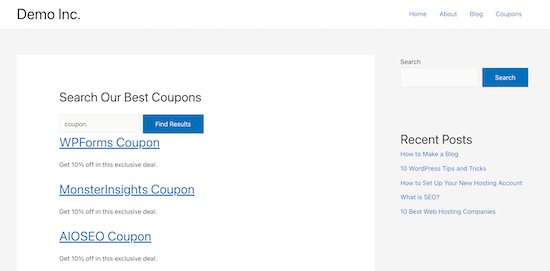
Nehmen wir an, Sie möchten ein Suchformular für benutzerdefinierte Post-Typen wie Coupons erstellen. In diesem Fall möchten Sie eine separate Suchmaschine erstellen, die nur diesen spezifischen Post-Typ durchsucht.
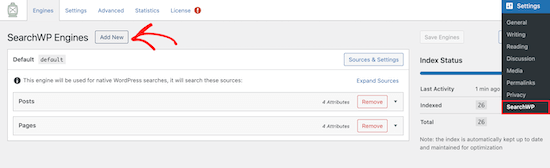
Gehen Sie zu Einstellungen » SearchWP und fügen Sie eine neue Suchmaschine hinzu:
Und klicken Sie auf Quellen und Einstellungen, um eine Quelle hinzuzufügen:
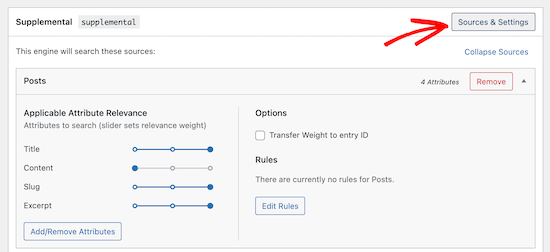
Deaktivieren Sie die Kontrollkästchen der Quellen, die Sie nicht einschließen möchten, und geben Sie Ihrer Suchmaschine einen Namen:
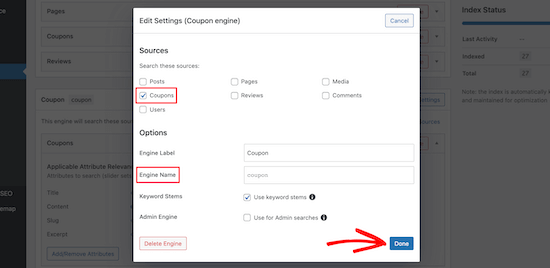
Und Sie können die neue Suchmaschine veröffentlichen!
#8. Leistungsstarke Integrationen mit anderen WordPress-Plugins
SearchWP verfügt über leistungsstarke Integrationen von Drittanbietern, mit denen Sie Ihre WordPress-Suchformulare weiter verbessern können.
Einige der beliebtesten Integrationen sind WooCommerce, bbPress, Meta Box, Easy Digital Downloads und mehr.
Aber die Integration, die uns am meisten interessiert, ist die Integration mit MonsterInsights.
MonsterInsights ist das beste Google Analytics-Plugin für WordPress und bietet Ihnen detaillierte Berichte und Einblicke in das Verhalten Ihrer Website-Besucher. Mit dem Plugin können Sie verfolgen, wie Ihre Website-Besucher die Suchfelder verwenden.
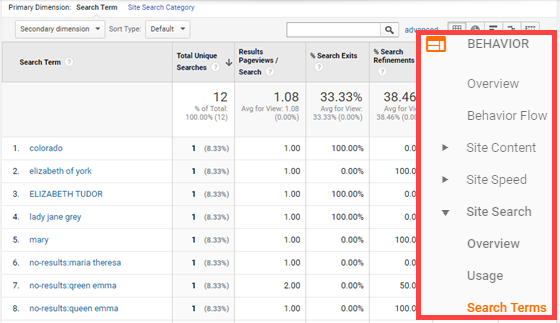
Ja, SearchWP verfügt über eigene Analysen. Aber im Grunde ist es kein Analyse-Plugin. Genau deshalb empfehlen wir die Verwendung von MonsterInsights zusammen mit SearchWP. Sie können sich unsere Bewertung von MonsterInsights ansehen, bevor Sie sich für die Verwendung entscheiden.
Preise
SearchWP bietet 3 Preispläne. Sie können je nach Anzahl der Websites, auf denen Sie SearchWP verwenden möchten, wählen.
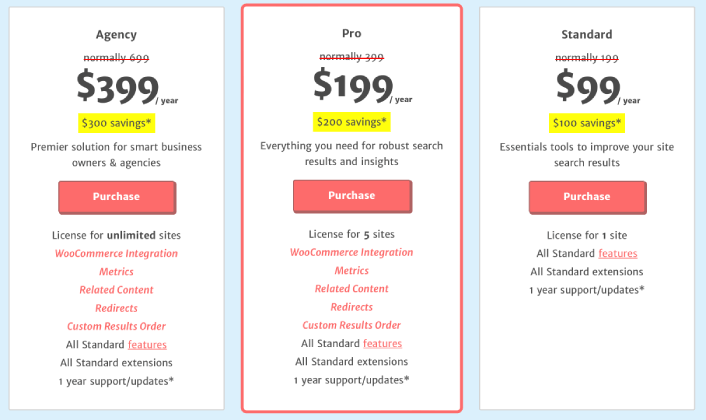
Die verfügbaren Pläne sind:
- Standard Plan für 99 $ für 1 Website
- Pro Plan für 199 $ für bis zu 5 Websites
- Pro Plus Plan für 299 $ für unbegrenzte Websites
Sie können Ihre Plugin-Lizenz jederzeit upgraden, indem Sie die Differenz der Kosten bezahlen.
Endgültiges Urteil
Ist SearchWP also das beste WordPress-Such-Plugin oder nicht?
Unser Urteil: Ja, das ist es!
SearchWP ist leistungsstark, einfach zu bedienen und erschwinglich. Es ist auch mit Ein-Klick-Funktionen ausgestattet, die Ihnen helfen, benutzerdefinierte Suchmaschinen für WordPress zu erstellen, die weit über jedes andere Plugin auf dem Markt hinausgehen. Das Beste an SearchWP ist, dass es die Funktionalität mehrerer Plugins vereint und diese dann alle übertrifft.
Und zu verstehen, wonach Ihre Besucher auf Ihrer Website suchen, ist eine großartige Möglichkeit, Ihren Traffic zu erhöhen.
Wo wir gerade davon sprechen,
haben Sie schon versucht, Push-Benachrichtigungen auf Ihrer Website zu verwenden? Push-Benachrichtigungen sind wirklich großartige Werkzeuge, um wiederkehrenden Traffic und Website-Engagement zu erhöhen. Wir empfehlen die Verwendung von PushEngage, um Ihre Push-Benachrichtigungen zu senden.
PushEngage ist die Nr. 1 der Push-Benachrichtigungssoftware der Welt. Wenn Sie es also noch nicht getan haben, beginnen Sie noch heute mit PushEngage!


