Hallo, Engagelings!
Es gibt einige epische Funktionen im PushEngage-Dashboard, die Sie nicht allzu oft nutzen. Aber wenn Sie jetzt damit beginnen, versprechen wir Ihnen, dass Sie sie lieben werden:
- Widget zur Abonnementwiederherstellung
- Erinnerungsaufforderungen für ruhigere Benutzeroberfläche
- Push-Benachrichtigungen erneut senden
- Doppelte Push-Benachrichtigungen
Die Updates in diesem Artikel helfen Ihnen, Ihren Traffic und Ihre Conversions zu steigern, selbst wenn Sie schlafen. Und natürlich haben wir auch einige Funktionen eingeführt, um PushEngage einfacher zu bedienen.
Wir sind zuversichtlich, dass Sie genauso begeistert sein werden, sobald Sie diese Funktionen verstehen. Lassen Sie uns also direkt eintauchen.
Updates, die mehr Conversions bringen
1. Widgets zur Abonnementwiederherstellung
Wenn Sie zu unseren Stammlesern gehören, wissen Sie bereits, dass Sie für dieselbe Seite mit einer Verzögerung mehrere Push-Benachrichtigungs-Opt-ins erstellen. Wenn Ihre Webbesucher also nicht generell Push-Benachrichtigungs-Opt-ins blockieren, können Sie ihnen mehrere Opt-ins anzeigen, um Ihre Abonnementraten zu erhöhen. Aber was ist, wenn sie Ihre Popup-Modals blockieren?
In diesem Fall können Sie ein Widget zur Abonnementwiederherstellung auf Ihrer Website anzeigen:

Offenlegung: Das Widget allein wird keine massiven Opt-in-Raten erzielen. Es ist als Sicherheitsnetz gedacht, um die Gesamtzahlen zu verbessern. Ein Widget ist nicht annähernd so aufdringlich wie ein Popup. Ein eigenständiges Widget wird Ihnen also überhaupt nicht helfen.
Die gute Nachricht ist, dass Sie, wenn Sie es mit einem Popup kombinieren, eine deutliche Steigerung Ihrer Opt-in-Raten sehen werden. Gehen Sie in Ihrem PushEngage-Dashboard zu Design » Widgets.
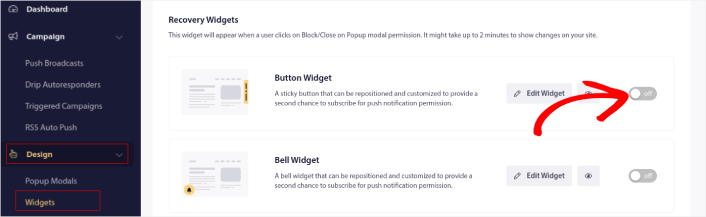
Sie können einen schönen Button oder ein Glocken-Widget erstellen, je nach Designsprache Ihrer Website.
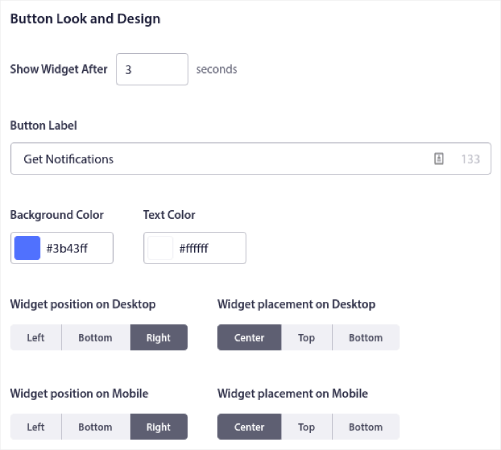
Sie können anpassen, wo das Widget auf Ihrer Website angezeigt werden soll, was der Wiederherstellungsbutton aussagt und wie er auf Ihrer Website aussieht. Vertrauen Sie uns, wenn wir das sagen. Das Hinzufügen eines Widgets zur Abonnementwiederherstellung zu Ihrer Website kann Ihre Push-Benachrichtigungsabonnenten leicht erhöhen.
Profi-Tipp: Wenn Sie Ihre Popups noch nicht für höhere Konversionsraten optimieren, sollten Sie sich unseren Artikel über hochkonvertierende Push-Benachrichtigungs-Opt-ins ansehen.
2. Erinnerungsaufforderungen für ruhigere Benutzeroberfläche
Wenn Sie auf verschiedenen Websites weiterhin Push-Benachrichtigungs-Popup-Modals blockieren, schaltet Ihr Browser etwas namens „Quieter UI“ ein, und Sie sehen keine weiteren Aufforderungen mehr, es sei denn, Sie ändern Ihre Einstellungen manuell.
Wenn Ihre Abonnenten also im Quieter UI-Modus surfen, sehen sie auch Ihr Push-Benachrichtigungs-Opt-in nicht.
Es sei denn...
Sie können jetzt Push-Benachrichtigungs-Popup-Modals erstellen, die mit PushEngage die Quieter UI umgehen! Alles, was Sie tun müssen, ist zu Design » Popup-Modals in Ihrem PushEngage-Dashboard zu gehen und ein neues Popup-Modal zu erstellen (oder Ihre vorhandenen zu bearbeiten):

Scrollen Sie dann ganz nach unten zu Erinnerungsaufforderung aktivieren und aktivieren Sie sie, um die Anzeigeeinstellungen zu bearbeiten.
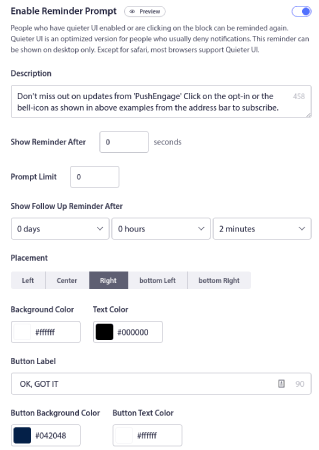
Sie können eine Aufforderung erstellen, um Besucher, die Quiter UI verwenden, dazu zu bringen, Push-Benachrichtigungs-Popup-Modals wieder zu aktivieren. Sie können alles an der Erinnerung anpassen, einschließlich:
- Die Beschreibung, um Abonnenten davon zu überzeugen, Popup-Modals unter Beschreibung zu aktivieren.
- Eine Verzögerung zwischen den Erinnerungen unter Erinnerung anzeigen nach.
- Die Anzahl der Erinnerungen, die Sie einem Besucher unter Prompt-Limit anzeigen können.
- Wann die Erinnerung als Nächstes angezeigt werden soll unter Erinnerung anzeigen nach.
- Wo die Erinnerung auf Ihrer Website angezeigt werden soll unter Platzierung.
- Ihr Farbschema unter Hintergrundfarbe, Textfarbe, Schaltflächen-Hintergrundfarbe und Schaltflächen-Textfarbe.
- Der Text der Schaltfläche unter Schaltflächenbeschriftung.
Sobald Sie fertig sind, werden Sie sofortiges Wachstum bei Abonnenten sehen. Diese werden von Besuchern stammen, die Ihre Popup-Modals vorher nicht einmal sehen konnten.
Updates, die Ihnen helfen, mehr Geld zu verdienen
1. Push-Benachrichtigungen erneut senden
Sie können Ihre Push-Benachrichtigungen jetzt mit PushEngage erneut senden.
Der Inhalt und das Targeting bleiben exakt gleich. Daher eignet es sich hervorragend, um zeitlich begrenzte Angebote immer wieder zu versenden. Anstatt jedes Mal eine separate Push-Benachrichtigung zu erstellen, können Sie einfach eine leistungsstarke Push-Benachrichtigung erneut senden.
Gehen Sie zu Ihren Push-Benachrichtigungs-Broadcasts in Ihrem PushEngage-Dashboard unter Kampagne » Push-Broadcasts. Gehen Sie zum Tab Gesendet, um alle Ihre gesendeten Benachrichtigungen anzuzeigen. Hier können Sie die Push-Benachrichtigungen nach Leistung sortieren, indem Sie die Option Nach den meisten Klicks sortieren verwenden.
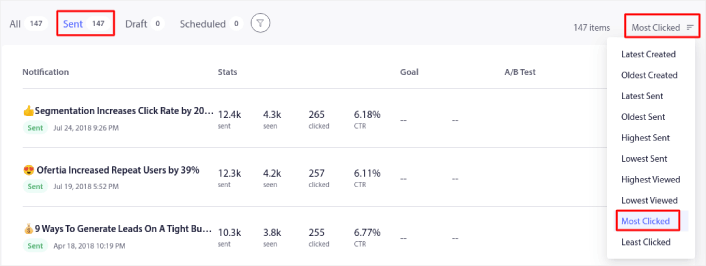
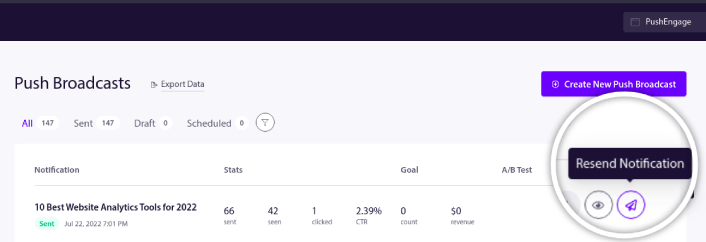
Das ist eine coole Methode, um Ihre leistungsstärksten Benachrichtigungen zu finden. Wählen Sie die Benachrichtigung aus, die Sie erneut senden möchten, und klicken Sie auf das Symbol Benachrichtigung erneut senden:
Bestätigen Sie abschließend, dass Sie Ihre Benachrichtigung erneut senden möchten:
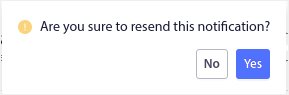
Und fertig! Sie haben Ihre Push-Benachrichtigung gerade erneut gesendet. Wenn Sie gerade erst mit Push-Benachrichtigungen beginnen, sollten Sie unseren Artikel darüber lesen, wie viele Push-Benachrichtigungen Sie senden sollten.
2. Push-Benachrichtigungen duplizieren
Was ist, wenn Sie eine bearbeitete Version einer zuvor gesendeten Push-Benachrichtigung senden möchten? In diesem Szenario ist das erneute Senden Ihrer Benachrichtigung keine so gute Option. Aber hier sind die guten Nachrichten:
Sie können jetzt Ihre Push-Benachrichtigungen duplizieren! Sie können sie als Vorlage verwenden, bearbeiten und dann senden. Gehen Sie zu Ihrem PushEngage-Dashboard und rufen Sie eine beliebige Push-Benachrichtigung unter Kampagne » Push-Broadcasts auf.
Auch hier können Sie im Tab Gesendet nach den meisten Klicks sortieren:
Alternativ können Sie auch Ihre am schlechtesten performenden Push-Benachrichtigungen mit Nach den wenigsten Klicks sortieren oder Nach den wenigsten Aufrufen sortieren finden. Sie können diese Benachrichtigungen per A/B-Test testen und ihre Leistung durch kleine Änderungen verbessern.
Profi-Tipp: Da Sie automatisierte Push-Benachrichtigungen nicht per A/B-Test testen können, ist dies eine großartige Möglichkeit, die Leistung Ihrer Push-Benachrichtigungen zu verbessern. Finden Sie heraus, was Ihr Publikum mag, und verwenden Sie diese Informationen überall.
Wählen Sie die Push-Benachrichtigung aus, die Sie duplizieren möchten. Klicken Sie dann auf das Optionssymbol und dann auf Duplizieren:
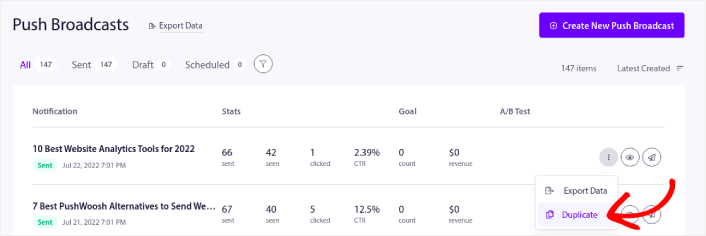
Sobald Sie die Benachrichtigung dupliziert haben, können Sie mit der Bearbeitung beginnen. Das Duplizieren von Benachrichtigungen ist eine großartige neue Funktion, da es Ihnen hilft, Kampagnen aus einer einzigen Vorlage zu erstellen. Gleichzeitig können Sie auch Benachrichtigungen mit unterschiedlichen Targeting-Arten erstellen.
Was noch?
Vielen Dank, dass Sie diesen Beitrag gelesen haben. Wir haben die meisten dieser Funktionen aufgrund Ihres Feedbacks entwickelt. Wir sind Ihnen sehr dankbar für Ihre Unterstützung, PushEngage zum besten Push-Benachrichtigungsdienst zu machen. Und wir wünschen Ihrem Unternehmen alles Liebe, Glück und Wachstum der Welt!
Das ist so ziemlich alles für diesen Beitrag. Nur eine kurze Zusammenfassung:
- Widget zur Abonnementwiederherstellung
- Erinnerungsaufforderungen für ruhigere Benutzeroberfläche
- Push-Benachrichtigungen erneut senden
- Doppelte Push-Benachrichtigungen
Wir verbessern auch die Targeting-Optionen, die Sie für Ihre Push-Benachrichtigungskampagnen verwenden können. Bald werden Sie in der Lage sein, leistungsstarke neue Kampagnen zu erstellen, einfach aufgrund der neuen Optionen zur Zielgruppenverwaltung, die wir einführen werden. Wir haben noch kein offizielles Veröffentlichungsdatum. Bleiben Sie also über unseren Newsletter auf dem Laufenden.
Diese kleine Überraschung war nur für PushEngage-Kunden. Also, psst! Stillschweigen ist oberstes Gebot.
Und wenn Sie PushEngage noch nicht ausprobiert haben, worauf warten Sie dann noch?


