WPVibe verbindet den KI-Assistenten, den du bereits verwendest (Claude, ChatGPT, Cursor und andere), mit deiner WordPress-Website, sodass du die Website durch Anfragen in einfacher Sprache steuern kannst. Ab heute ist PushEngage ein verifizierter WPVibe-Partner: Das WPVibe-Team, die Macher von SeedProd, hat die PushEngage-Unterstützung auf einer Live-Installation getestet und Rezepte dafür veröffentlicht. Derselbe Chat, der deine Seiten bearbeitet, kann sich jetzt um deine Push-Benachrichtigungen kümmern. WPVibe erzählt die Geschichte des Tests in Dein KI hat gerade PushEngage gelernt.
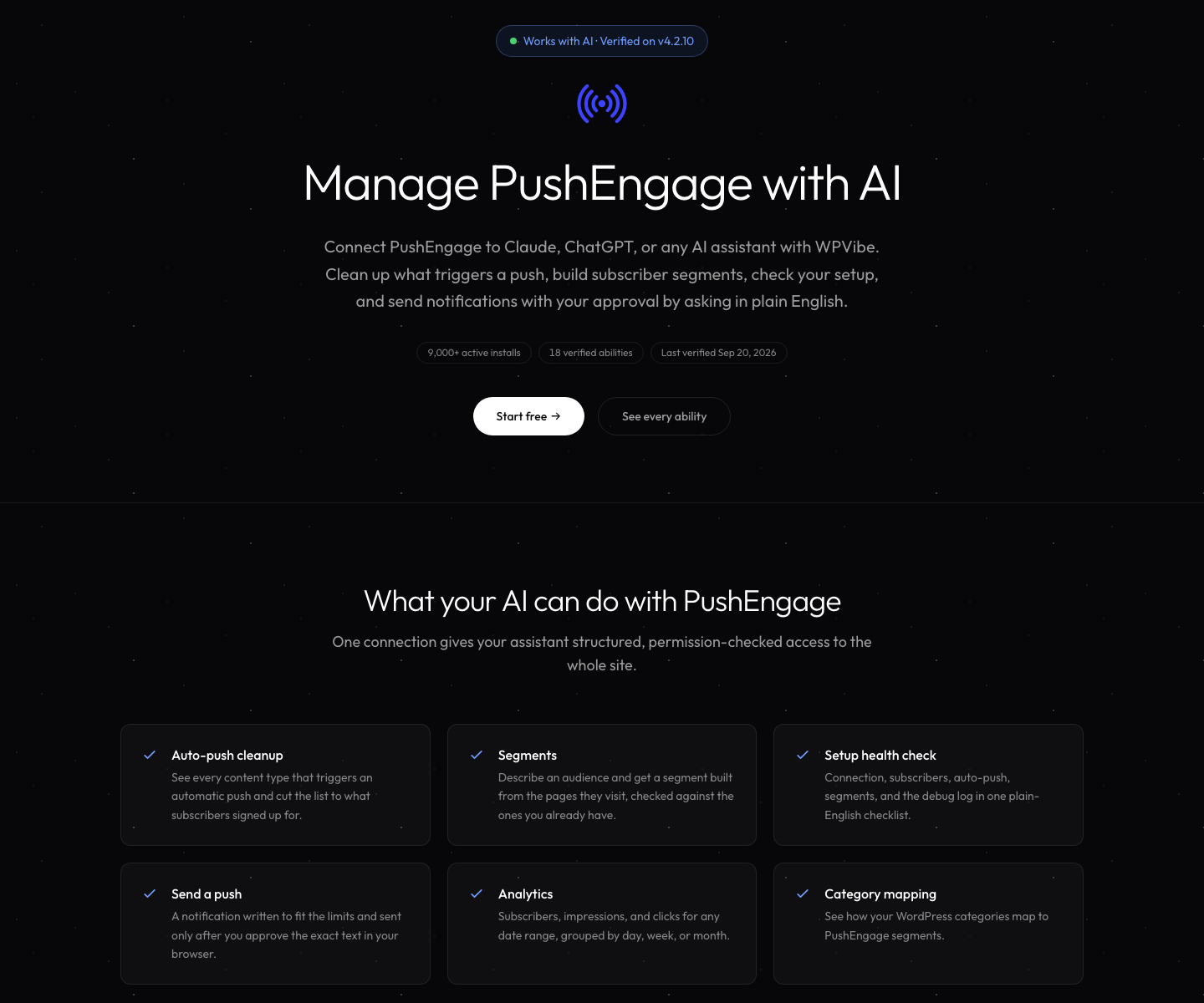
Was du anfordern kannst
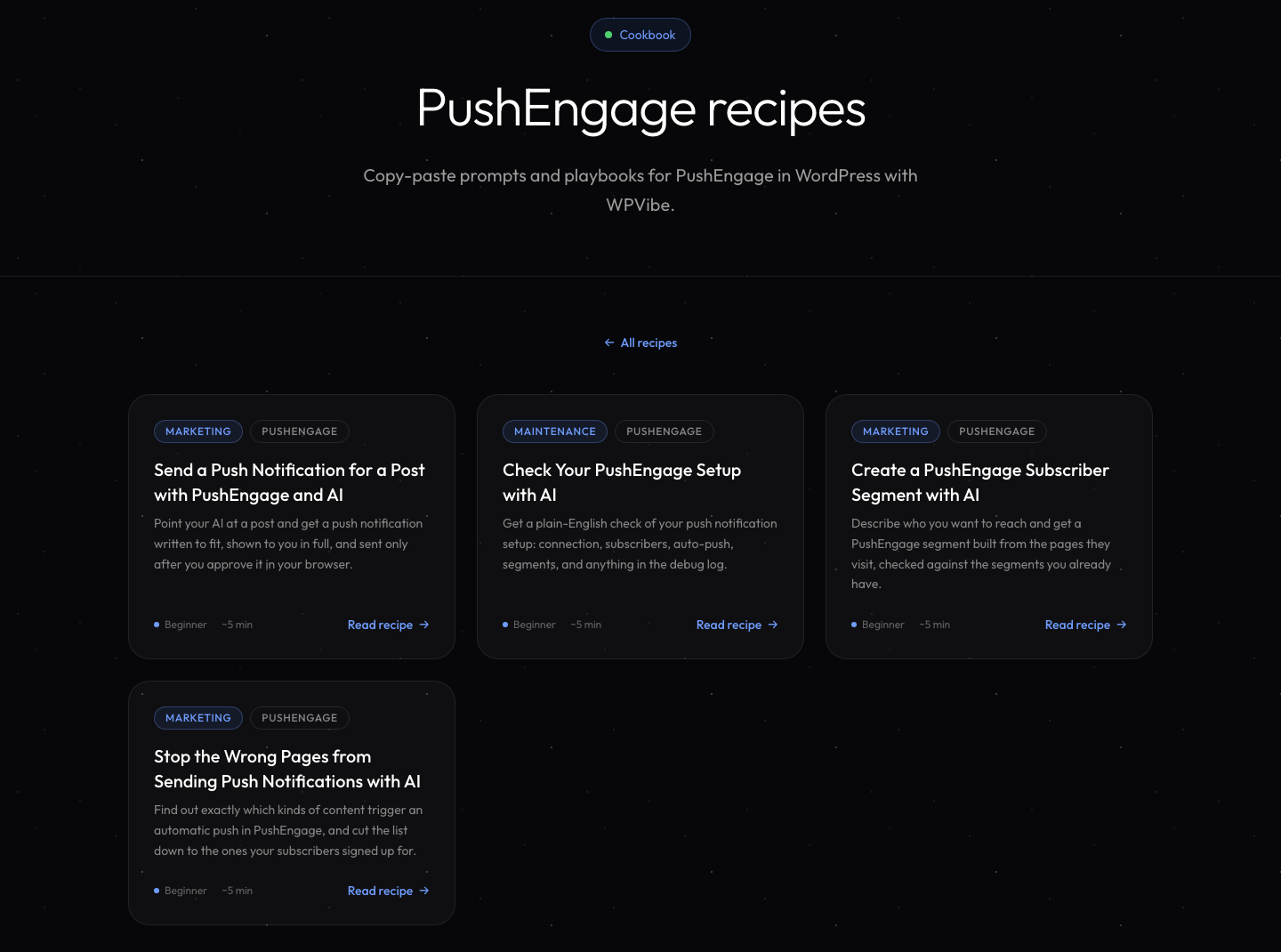
WPVibe startet mit vier PushEngage-Rezepten. Jedes ist ein Copy-Paste-Prompt, den WPVibe vor der Veröffentlichung gegen ein echtes PushEngage-Konto ausgeführt hat.
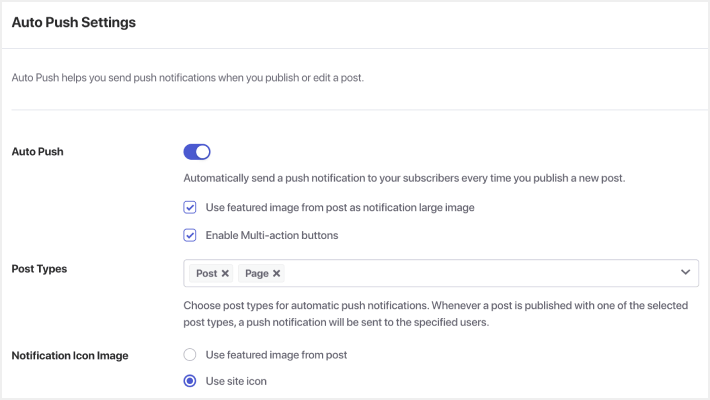
Verhindere, dass falsche Seiten Push-Benachrichtigungen senden
Bei aktiviertem Auto-Push benachrichtigt jeder Inhaltstyp auf der Liste deine Abonnenten, wenn etwas Neues veröffentlicht wird. Bei einer frischen Installation enthält diese Liste jeden öffentlichen Inhaltstyp, den die Website hat, was Seitenerstellungs-Vorlagen, Quizze oder Kurszertifikate einschließen kann. Das Rezept zeigt dir die gesamte Liste, hilft dir, das, wofür sich Abonnenten angemeldet haben, von der Website-Infrastruktur zu trennen, speichert die kürzere Liste und liest die Einstellungen zurück, damit du siehst, dass die Änderung übernommen wurde.
Erstelle ein Abonnenten-Segment aus einer Beschreibung in einfacher Sprache
Sage deinem Assistenten, wen du erreichen möchtest, zum Beispiel Leute, die deine Artikel über Zimmerpflanzen gelesen haben. Er ermittelt, wie diese Seitenadressen tatsächlich aufgebaut sind, schlägt eine Regel vor, zeigt dir Seiten, die die Regel erfasst, und Seiten, die sie überspringt, und speichert das Segment, sobald du zustimmst. Ein Segment, das auf Seitenbesuchen basiert, beginnt leer und füllt sich mit jedem Abonnenten, der diese Seiten von da an besucht; es sortiert nicht die Abonnenten, die du bereits hast. Öffne das Segment-Rezept.
Überprüfe deine PushEngage-Einrichtung
Eine schreibgeschützte Zustandsprüfung in einfacher Sprache: ob die Website verbunden ist, wie viele Abonnenten du hast, wie Auto-Push konfiguriert ist, welche Segmente existieren und alles im Debug-Log. Es ist der beste Ausgangspunkt, da es nichts ändert. Öffne das Health-Check-Rezept.
Sende eine Push-Benachrichtigung für einen Beitrag
Richte deinen Assistenten auf einen Beitrag und er schreibt eine Benachrichtigung, die den Zeichenlimits entspricht. Das Senden wird als sensible Aktion markiert, daher stoppt WPVibe und zeigt dir den genauen Titel, die Nachricht und den Link in deinem Browser an, und nichts wird gesendet, bis du es genehmigst. Öffne das Sende-Rezept.
Zwei Dinge, die Sie wissen sollten, während dies neu ist. Eine Benachrichtigung, die über WPVibe gesendet wird, geht an alle Ihre Abonnenten. Verwenden Sie also das PushEngage-Dashboard, wenn Sie ein bestimmtes Segment ansprechen möchten. Und das Speichern einer Benachrichtigung als Entwurf über WPVibe funktioniert noch nicht, daher ist der Genehmigungsbildschirm Ihr Überprüfungsschritt. Das Entwurfsproblem wird von unserem Plugin-Team bearbeitet, und weitere Schreibfunktionen sind auf dem Weg.
Funktionsweise
Das PushEngage WordPress-Plugin beschreibt, was es über die WordPress Abilities API tun kann, eine standardisierte Methode für ein Plugin, KI-Assistenten mitzuteilen, welche Aktionen es unterstützt, was jede einzelne benötigt und welche etwas auf der Website ändern. Seit Version 4.2.10 registriert das Plugin Fähigkeiten für Benachrichtigungen, Segmente, Zielgruppen, Analysen, Auto-Push-Einstellungen, Kategoriezuordnung, Verbindungsstatus und das Debug-Protokoll. WPVibe liest diese Fähigkeiten, prüft Berechtigungen bei jeder Anfrage und bittet bei sensiblen Anfragen um Ihre Zustimmung. Die vollständige Liste finden Sie auf der Seite Works with PushEngage von WPVibe.
Es ist die gleiche Idee hinter dem PushEngage MCP-Server, der es Claude, Cursor und anderen Agenten ermöglicht, Kampagnen, Segmente, A/B-Tests und Analysen direkt in Ihrem PushEngage-Konto auszuführen. WPVibe arbeitet von Ihrer WordPress-Website aus; der MCP-Server arbeitet von jedem Agenten aus mit Ihrem Konto. Nutzen Sie, was am besten zu Ihrer Arbeitsweise passt.
Erste Schritte
- Aktualisieren Sie das PushEngage WordPress-Plugin auf Version 4.2.10 oder höher. WPVibe benötigt außerdem WordPress 6.9 oder höher, wobei das Plugin mit Ihrem PushEngage-Konto verbunden ist.
- Installieren Sie das kostenlose WPVibe-Plugin von WordPress.org auf derselben Website.
- Verbinden Sie den KI-Assistenten, den Sie bereits verwenden. Die Autorisierung ist ein Klick, und es werden keine Passwörter in den Chat eingegeben.
- Führen Sie zuerst den Setup-Gesundheitscheck durch. Er ist schreibgeschützt, sodass nichts rückgängig gemacht werden muss.
Neu bei PushEngage? Sie können mit dem kostenlosen Plan beginnen und ihn noch am selben Tag mit WPVibe verbinden.


