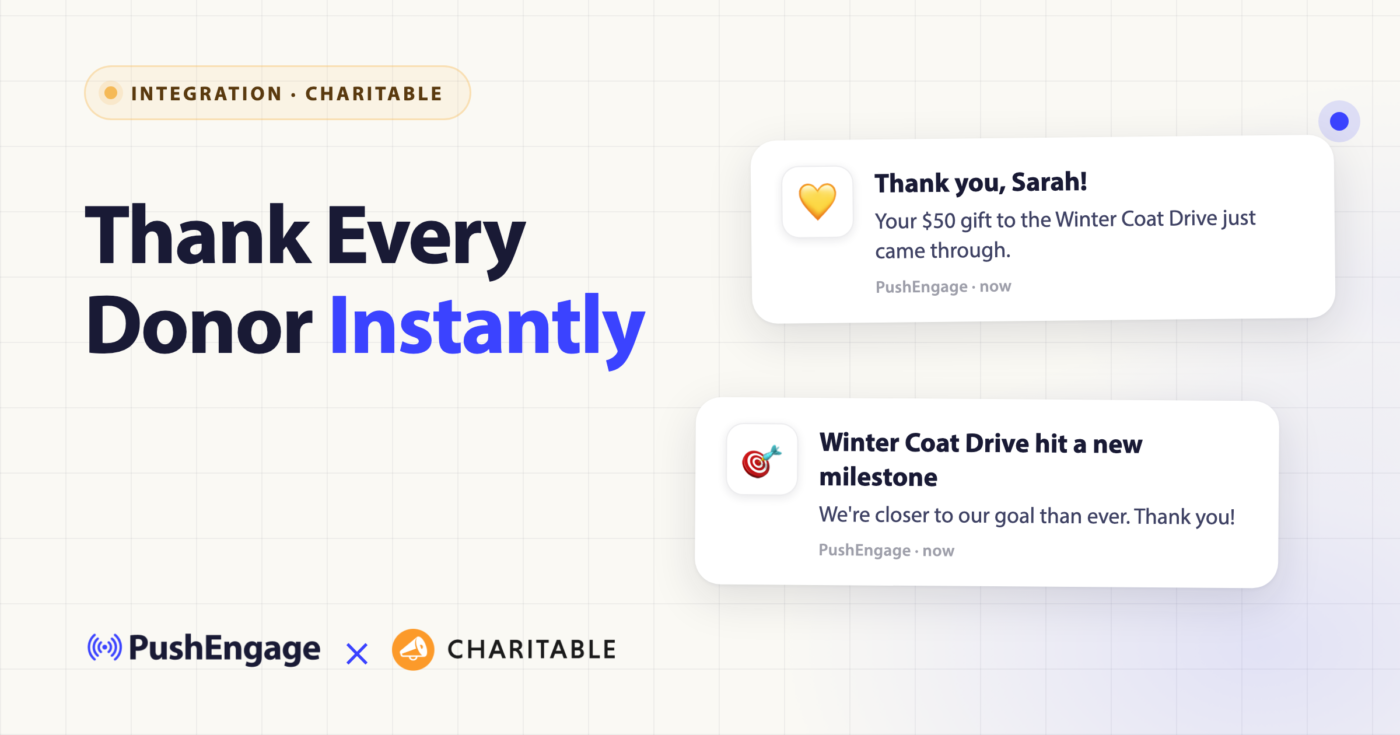
Wenn Sie mit Charitable Geld auf WordPress sammeln, können Ihre Kampagnen jetzt von selbst Web-Push-Benachrichtigungen senden. Charitable Pro enthält eine integrierte PushEngage-Integration mit vier Auslösern: einer bedankt sich bei jedem Spender in dem Moment, in dem er spendet, und drei halten Ihre Abonnenten über den Start, das Wachstum und das nahende Ende einer Kampagne auf dem Laufenden.
Unser Schwesterteam bei Charitable hat es in Charitable Pro 1.8.16 veröffentlicht (lesen Sie ihre Ankündigung). Hier erfahren Sie, was es für gemeinnützige Organisationen, Kirchen, Schulen und Basis-Fundraiser leistet und wie Sie es einrichten.
Was die PushEngage- und Charitable-Integration leistet
Die Arbeit ist auf die beiden Plugins aufgeteilt.
- Das kostenlose PushEngage-Plugin zeigt die Opt-in-Aufforderung auf Ihrer Website an und verwaltet Ihre Abonnentenliste.
- Charitable entscheidet, wann gesendet wird, was gesagt wird und zu welcher Kampagne jede Benachrichtigung gehört.
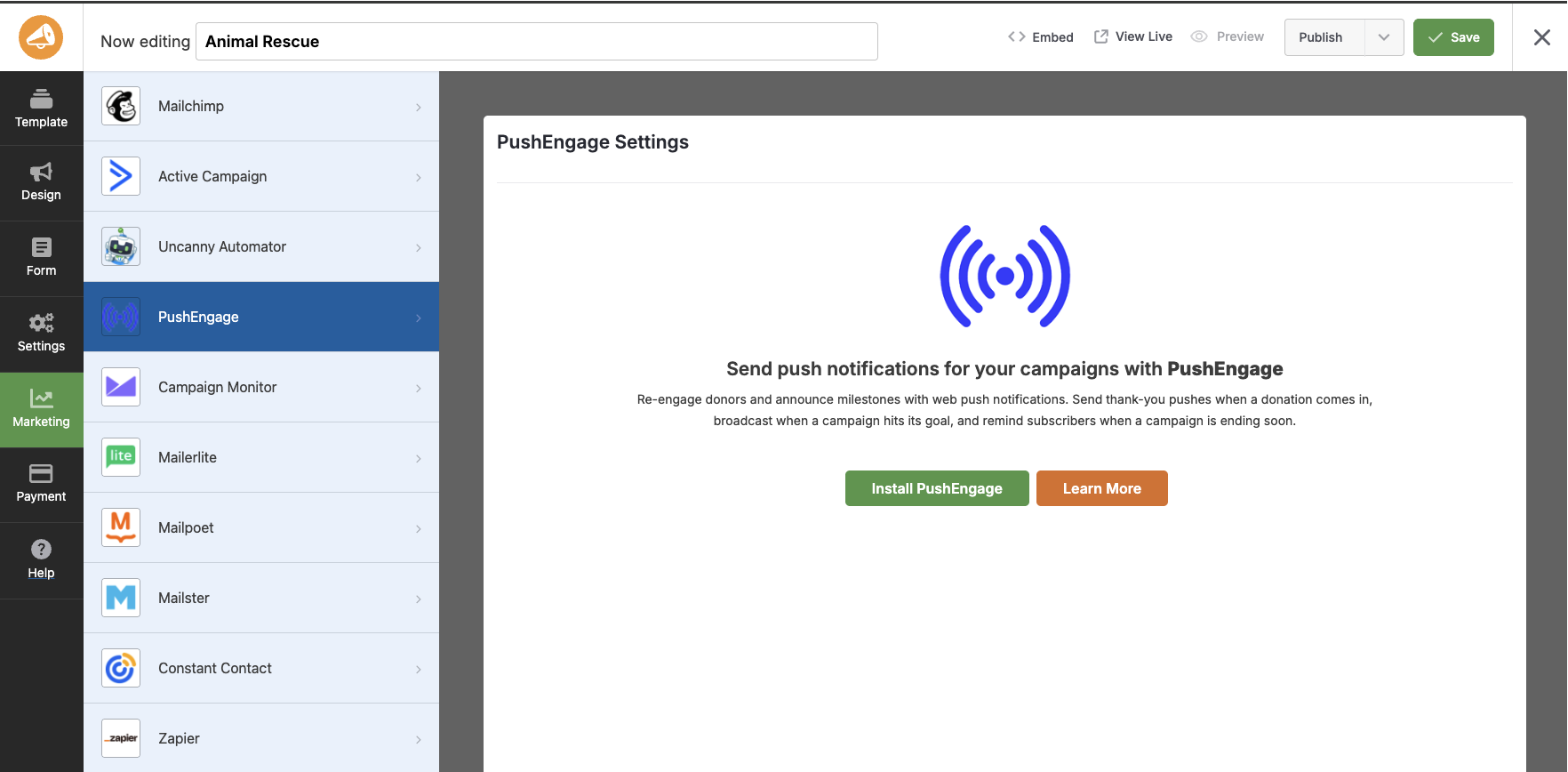
Sie verbinden Ihr PushEngage-Konto einmal. Dann erhält jede Kampagne ihre eigenen PushEngage-Einstellungen im Kampagnen-Builder unter dem Tab Marketing.
Warum Push-Benachrichtigungen für Spender funktionieren
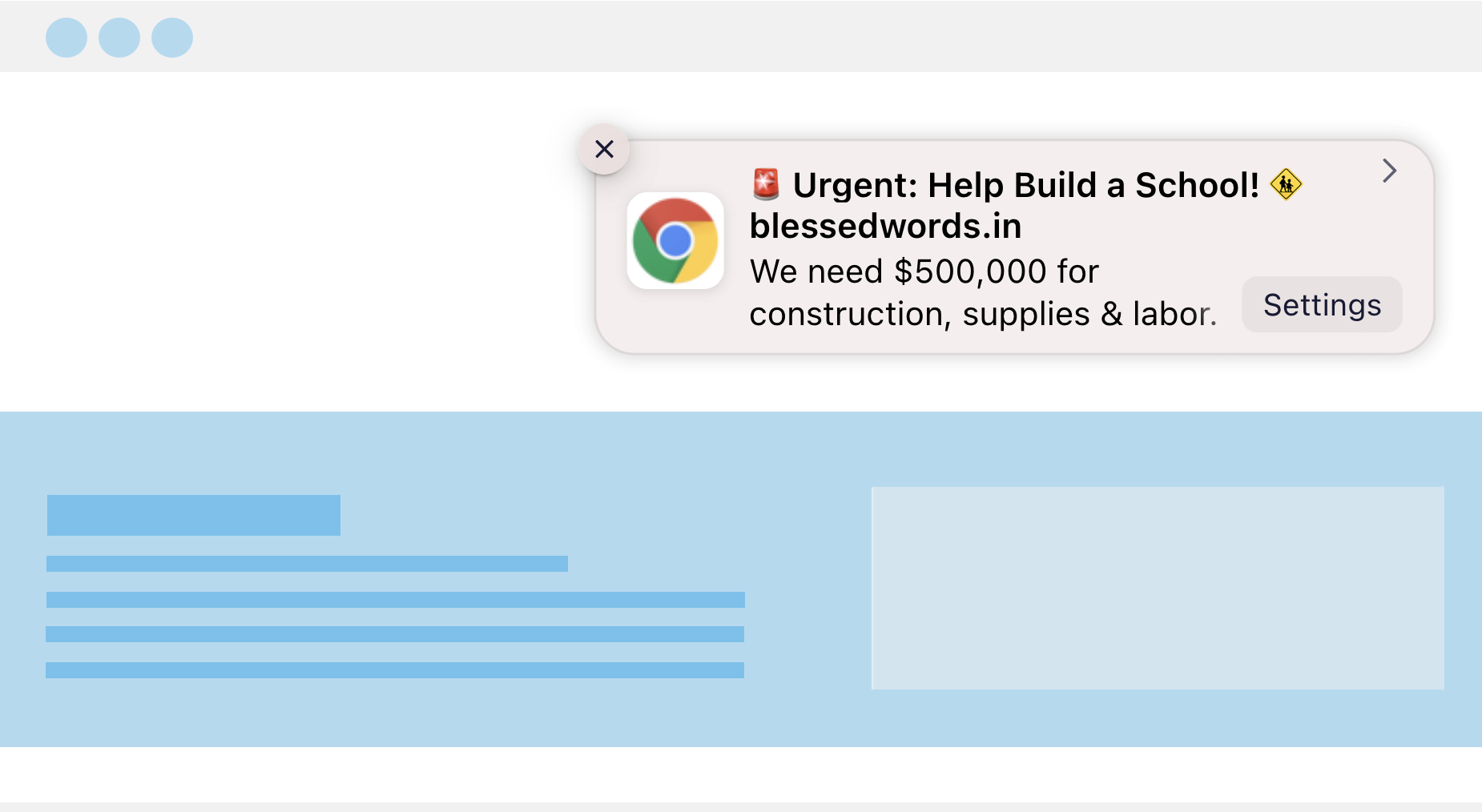
Eine Web-Push-Benachrichtigung ist eine kurze Nachricht, die im Desktop- oder mobilen Browser eines Unterstützers erscheint, nachdem er auf Ihrer Website auf „Zulassen“ geklickt hat, auch wenn er sich nicht auf Ihrer Website befindet.
- Keine E-Mail-Adresse oder Telefonnummer erforderlich. Unterstützer abonnieren mit einem Klick.
- Sie erscheint innerhalb von Sekunden, nicht in einem Posteingang, den er morgen prüft.
- Preis pro Abonnent, nicht pro Nachricht. Mit PushEngage zahlen Sie nur für aktive Abonnenten (jeder Plan beinhaltet ein monatliches Versandvolumen), und der kostenlose Plan kostet nichts.
- Er passt zu den wichtigen Momenten: einer Spende, einem Meilenstein, einem Enddatum.
Die vier Charitable-Auslöser
Jeder Auslöser kann separat pro Kampagne aktiviert werden. Einer ist persönlich. Die anderen drei gehen an alle, die sich auf Ihrer Website angemeldet haben.
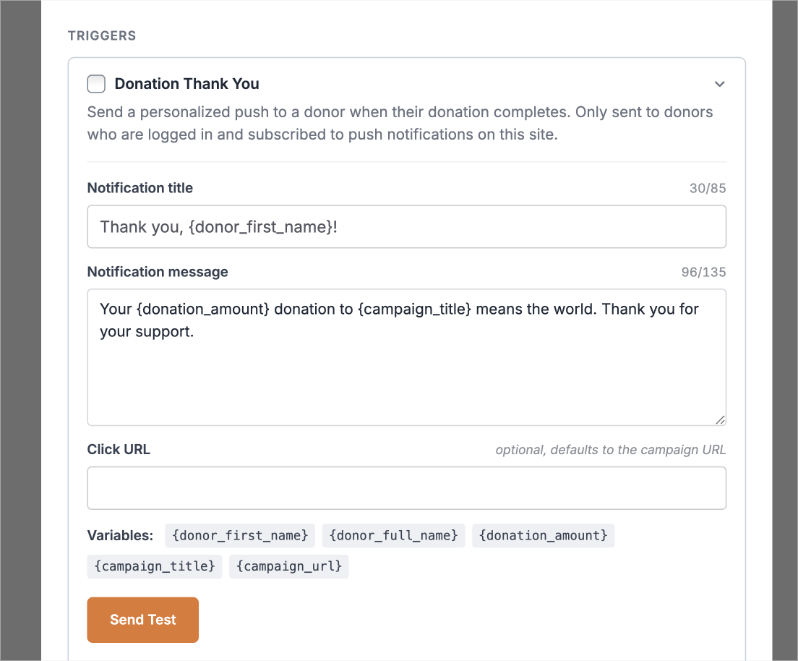
Spenden-Dankeschön
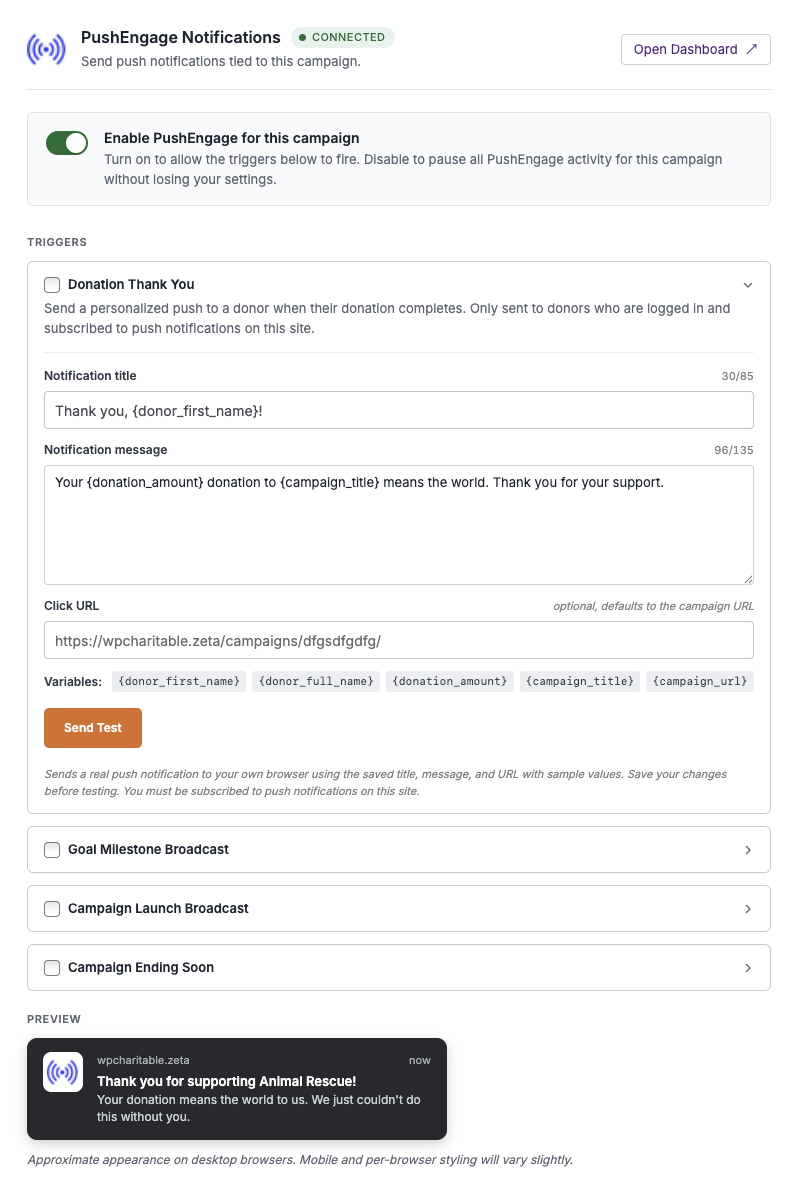
Gesendet in dem Moment, in dem eine Spende abgeschlossen ist, nur an diesen Spender, solange die Entscheidung zu spenden noch frisch ist. Sie erreicht Spender, die auf Ihrer Website angemeldet und für Push-Benachrichtigungen abonniert sind.
Titel: Danke, {donor_first_name}!
Nachricht: Ihre Spende von {donation_amount} für {campaign_title} ist gerade eingegangen. Sehen Sie, was sie uns hilft zu tun.
Zielmeilenstein
Senden Sie eine Rundfunknachricht an alle Ihre Abonnenten, wenn die Kampagne 50 %, 75 % und 100 % ihres Ziels erreicht. Aktivieren Sie sie einmal und alle drei Meilensteine werden automatisch gesendet.
Titel: {campaign_title} hat gerade einen neuen Meilenstein erreicht!
Nachricht: Wir sind unserem Ziel näher als je zuvor. Danke, dass Sie uns dorthin gebracht haben.
Kampagnenstart
Senden Sie einmalig eine Übertragung an alle Ihre Abonnenten, wenn eine neue Kampagne live geht.
Titel: Neue Kampagne: {campaign_title}
Nachricht: Wir haben gerade eine neue Spendenaktion gestartet. Sehen Sie sich das Ziel an und wie Sie helfen können.
Endet bald
Senden Sie eine Übertragung an alle Ihre Abonnenten, wenn sich die Kampagne ihrem Enddatum nähert, ein sanfter letzter Aufruf für Leute, die geben wollten.
Titel: Letzte Chance, für {campaign_title} zu spenden
Nachricht: Diese Kampagne endet bald. Jede Spende vor der Frist zählt.
Personalisieren Sie jede Nachricht und senden Sie sich dann einen Test
Jeder Trigger hat seinen eigenen Titel, seine eigene Nachricht und seinen eigenen Link. Jeder listet die unterstützten Platzhalter direkt unter dem Nachrichtenfeld auf. Die Spenden-Dankesnachricht bietet zum Beispiel {donor_first_name}, {donor_full_name}, {donation_amount}, {campaign_title} und {campaign_url}. Behalten Sie den Namen des Spenders für die Dankesnachricht, da die anderen drei an Ihre gesamte Liste gehen.
Geben Sie jedem Trigger seinen eigenen Link: eine Wirkungsgeschichte für die Dankesnachricht, die Kampagnenseite für Meilensteine, das Spendenformular für den letzten Aufruf.
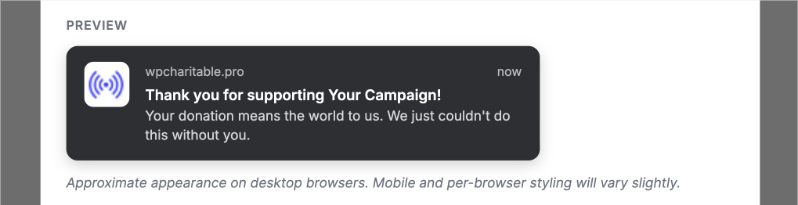
Bevor etwas live geht, speichern Sie Ihre Änderungen und klicken Sie auf Test senden, um die Benachrichtigung an Ihren eigenen Browser zu senden (Sie müssen auf Ihrer Website abonniert sein, um sie zu erhalten). Eine Vorschau unter den Triggern zeigt auch ungefähr, wie sie aussehen wird. Es ist der einfachste Weg, einen Tippfehler oder einen seltsam klingenden Platzhalter zu finden. Halten Sie Titel bei etwa 50 Zeichen und Nachrichten bei etwa 90 Zeichen. Der Traffic von Ihren Benachrichtigungen wird automatisch verfolgt.
Drei Trigger erreichen Ihre gesamte Liste, und Browser werden strenger mit Websites, deren Benachrichtigungen ignoriert werden (unser Leitfaden, um auf der richtigen Seite zu bleiben). Mischen Sie Dankesnachrichten und Updates mit Ihren Anfragen.
Einrichtung von PushEngage in Charitable
Sie benötigen Charitable Pro 1.8.16 oder neuer, ein PushEngage-Konto (der kostenlose Plan funktioniert) und eine veröffentlichte Opt-in-Aufforderung, damit sich Besucher anmelden können.
Option 1: PushEngage zuerst installieren
- Aktualisieren Sie Charitable Pro auf 1.8.16 oder neuer.
- Laden Sie PushEngage vom Tab „Downloads“ in Ihrem Charitable-Konto herunter und laden Sie es unter Plugins » Neues hinzufügen » Plugin hochladen hoch, oder installieren Sie es aus dem WordPress-Plugin-Verzeichnis.
- Aktivieren Sie es und verbinden Sie Ihr PushEngage-Konto in den Einstellungen des Plugins.
- Gehen Sie zu Kampagnen » [Ihre Kampagne] » Kampagnen-Builder » Marketing » PushEngage.
- Schalten Sie PushEngage für diese Kampagne aktivieren ein, schalten Sie die gewünschten Trigger ein, schreiben Sie jede Nachricht, fügen Sie einen Link hinzu, speichern Sie und klicken Sie auf Test senden.
Option 2: Starten Sie im Kampagnen-Builder
- Öffnen Sie eine beliebige Kampagne im Kampagnen-Builder.
- Klicken Sie auf Marketing und dann auf PushEngage.
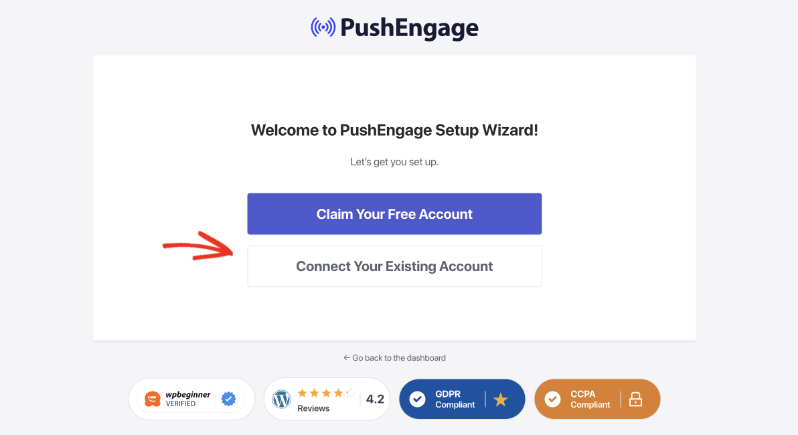
- Klicken Sie auf PushEngage installieren und folgen Sie dem Assistenten, um ein kostenloses Konto zu erstellen oder sich anzumelden.
- Zurück in der Kampagne, schalten Sie PushEngage für diese Kampagne aktivieren ein, aktivieren Sie Ihre Trigger, schreiben Sie Ihre Nachrichten, speichern Sie und senden Sie einen Test.
Sobald eine Kampagne gespeichert ist, laufen ihre Trigger von selbst.
Unser Charitable-Einrichtungsdokument führt Sie durch jeden Trigger, und die Schritt-für-Schritt-Anleitung von Charitable enthält zehn Beispielnachrichten zum Anpassen.
Häufig gestellte Fragen
Benötige ich Charitable Pro?
Für die vier Trigger, ja: Charitable Pro 1.8.16 oder neuer. In der kostenlosen Version von Charitable können Sie PushEngage weiterhin installieren und mit dem Aufbau Ihrer Abonnentenliste beginnen.
Benötige ich einen kostenpflichtigen PushEngage-Plan?
Nein. Der kostenlose Plan deckt 1 Website, bis zu 200 Abonnenten und 30 Kampagnen ab, ohne dass eine Karte erforderlich ist. Bezahlte Pläne beginnen bei 8 $/Monat, jährlich abgerechnet (Preis im ersten Jahr), Sie zahlen nur für aktive Abonnenten, und jeder bezahlte Plan hat eine 14-tägige Geld-zurück-Garantie.
Wer erhält jede Benachrichtigung?
Die Spenden-Dankesnachricht geht nur an den Spender, der gerade gespendet hat, wenn er angemeldet und für Benachrichtigungen auf Ihrer Website angemeldet ist. Ziel-Meilenstein, Kampagnenstart und Endet bald gehen an alle Ihre Abonnenten. Die Integration zielt nicht auf Segmente ab; dafür senden Sie von Ihrem PushEngage-Dashboard aus.
Müssen Unterstützer mir eine E-Mail-Adresse oder Telefonnummer geben?
Nein. Sie abonnieren mit einem Klick in ihrem Browser, auf dem Desktop oder Mobilgerät.
Kann ich Benachrichtigungen über die vier Trigger hinaus senden?
Ja. Von Ihrem PushEngage-Dashboard aus können Sie jederzeit einmalige Benachrichtigungen senden, z. B. Aufrufe für Freiwillige, Veranstaltungserinnerungen oder ein Wirkungs-Update nach Abschluss einer Kampagne.
Beginnen Sie mit dem Senden von Spenderbenachrichtigungen
PushEngage wird von über 75.000 Unternehmen genutzt und ist wie Charitable Teil der Awesome Motive-Familie. Wenn Sie Charitable Pro verwenden, führen Sie das Update 1.8.16 aus und öffnen Sie den Marketing-Tab einer beliebigen Kampagne.
Holen Sie sich das kostenlose PushEngage-Plugin oder sehen Sie sich PushEngage-Pläne an
Neu bei Charitable? Starten Sie unter wpcharitable.com.


