
Fangen Sie gerade erst an, Ihre Push-Benachrichtigungskampagnen zu optimieren? Der erste Anlaufpunkt ist Ihr Push-Benachrichtigungs-Popup.
Ein Push-Benachrichtigungs-Popup ist ein einfaches Popup, das Ihre Website-Besucher dazu ermutigt, Ihre Push-Benachrichtigungen zu abonnieren. Aber nicht alle Popups sind gleich. Tatsächlich können Sie allein durch die Art des von Ihnen gewählten Popups und einige grundlegende Designoptimierungen viele zusätzliche Anmeldungen erhalten.
Wir haben viel Zeit damit verbracht, Best Practices für Push-Benachrichtigungen zu analysieren. In diesem Artikel zeigen wir Ihnen, wie Sie Ihre Push-Benachrichtigungs-Popups für Mobilgeräte und Desktops gestalten können.
Und das Beste daran? Ihre Popups werden vom ersten Tag an auf Konversionen optimiert sein!
Klingt gut? Tauchen wir ein.
Was ist ein Push-Benachrichtigungs-Popup-Modal?
Ein Push-Benachrichtigungs-Popup-Modal ist ein kleines Fenster, das über einer Website oder einer mobilen App-Oberfläche erscheint, um dem Website-Besucher eine Nachricht oder Benachrichtigung anzuzeigen.
Das Popup-Modal kann durch verschiedene Ereignisse ausgelöst werden. Sie können Popups so einrichten, dass sie bei Seitenbesuchen, beim Scrollen bis zu einer bestimmten Tiefe und sogar bei benutzerdefinierten Aktionen wie einem Klick auf eine Schaltfläche ausgelöst werden. Normalerweise sehen Sie auf dem Popup-Modal eine Handlungsaufforderung wie „Abonnieren“ oder „Zulassen“, um die Zustimmung der Besucher zu erhalten, ihnen Push-Benachrichtigungen zu senden.
Sie können Popup-Modals erstellen, die Abonnenten direkt segmentieren können, oder reguläre Popups erstellen, die einfach Abonnenten mit den Standardattributen wie Geolocation und Browser sammeln.

Push-Benachrichtigungs-Popup-Modals werden verwendet, um mit Website-Besuchern zu interagieren. Sie müssen sie jedoch so unaufdringlich wie möglich gestalten, damit Sie Ihre Besucher nicht verärgern.
Arten von Push-Benachrichtigungs-Opt-ins
Es gibt zwei grundlegende Arten von Push-Benachrichtigungs-Opt-ins:
- Einzelschritt-Opt-in: Benutzer können sich mit einem einzigen Klick für Push-Benachrichtigungen anmelden. Es erlaubt keine Anpassung und verwendet nur die Standardstile des Systems.
- Zweischritt-Opt-in:Bei zweistufigen Opt-ins muss der Benutzer zweimal klicken, um sich anzumelden. Der Vorteil ist jedoch, dass Sie alles von Design bis Text anpassen können.
Sie sollten jedoch wissen, dass es eine Reihe verschiedener Opt-in-Unterkategorien gibt.
Hauptsächlich werden wir eine Reihe von Varianten bei zweistufigen Opt-ins sehen, da einstufige Opt-ins nicht wirklich anpassbar sind.
Sie können sich für ein Opt-in im Safari-Stil entscheiden:

Ein großes Opt-in im Safari-Stil:
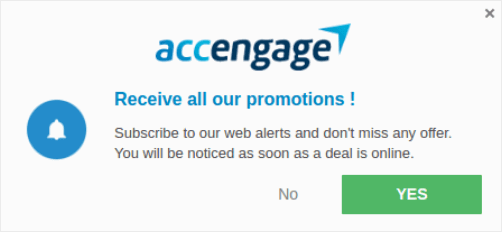
Ein Opt-in mit einer Glocke am Rand:
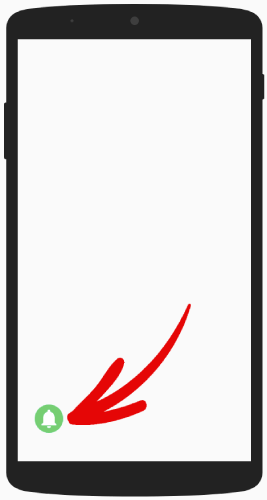
Eine große Safari-Box mit Segmenten:
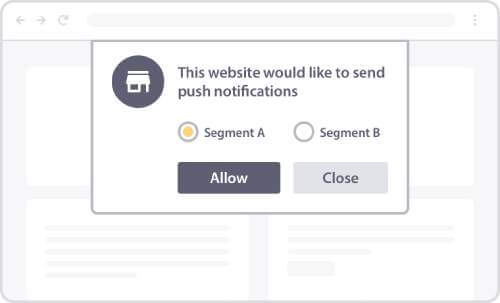
Ein schwebendes Balken-Opt-in:
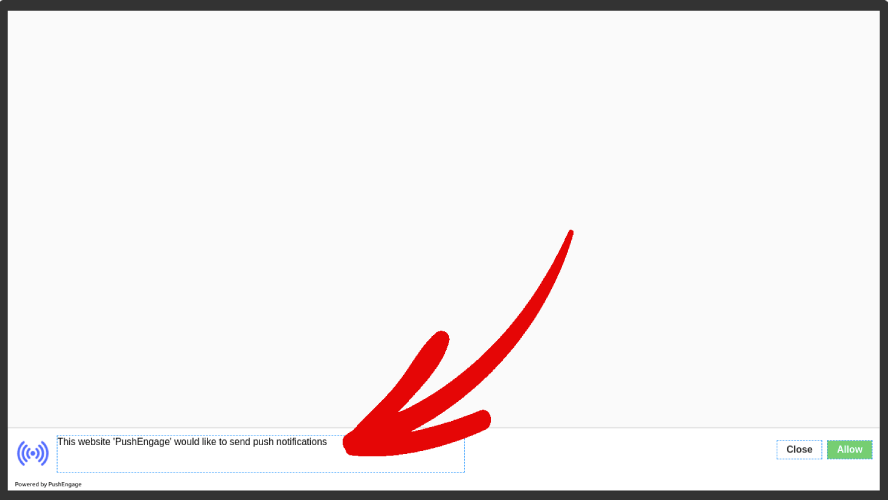
Oder das einfache Einzelschritt-Opt-in:

Wenn Sie sich nicht sicher sind, für welches Sie sich entscheiden sollen, lesen Sie weiter. Wir werden später in diesem Artikel einige der anpassbaren Funktionen für jeden Opt-in-Typ besprechen.
Das Coole daran ist...
Sie können jedes Push-Benachrichtigungs-Opt-in, das Sie für Ihre Website wählen, direkt von Ihrem PushEngage-Dashboard aus anpassen.
Und wenn Sie Lust dazu haben, können Sie sogar die Platzierung des Opt-in-Popups ändern. Alles am Opt-in ist vollständig anpassbar, einschließlich der Farbe des Textes oder des Hintergrunds, sowohl für Desktop als auch für Mobilgeräte.
Ein weiteres wichtiges Element bei Abonnement-Opt-ins ist das Benachrichtigungs-Overlay.
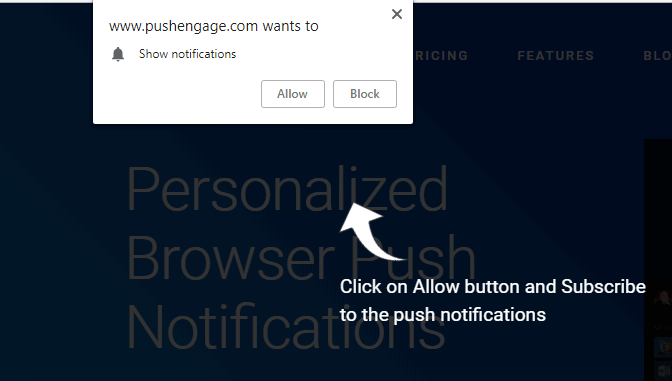
Ein Overlay bietet Ihnen zusätzlichen Platz, um die Vorteile des Abonnierens Ihrer Push-Benachrichtigungen zu erklären. Für ein Einzelschritt-Opt-in wird Ihr Benachrichtigungs-Overlay sehr wichtig, da Sie den Opt-in-Text nicht bearbeiten können.
So optimieren Sie Ihre Push-Benachrichtigungs-Opt-in-Optionen
Navigieren Sie in Ihrem PushEngage-Dashboard zu Design » Popup-Modals und wählen Sie einen Typ von Abonnement-Opt-in zum Anpassen aus:

Das Coolste daran ist, dass Sie mehrere Push-Benachrichtigungs-Popup-Modals gleichzeitig verwenden können.
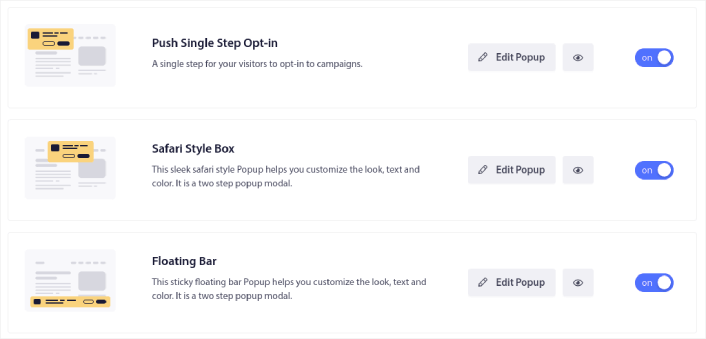
Jetzt können Sie mehrere Opt-ins ausführen und testen, welches für Ihre Website besser funktioniert, ohne zwischen ihnen wechseln zu müssen.
Wir werden besprechen, was bei jedem Opt-in anders ist, wenn wir jedes Push-Benachrichtigungs-Opt-in gestalten. Wenn Sie völlig neu bei Push-Benachrichtigungs-Opt-ins sind, empfehlen wir Ihnen, den gesamten Artikel zu lesen und zu entscheiden, welche Art von Opt-in für Ihre Website richtig ist.
Wenn Sie jedoch bereits mit verschiedenen Arten von Push-Benachrichtigungs-Opt-ins vertraut sind, sollten Sie zu der Art von Opt-in springen, die Sie gestalten möchten:
- So passen Sie ein Safari-Stil-Push-Benachrichtigungs-Opt-in an
- So passen Sie ein großes Safari-Stil-Opt-in an
- Anpassen eines platzierten Glocken-Balkens
- Anpassen eines großen Safari-Stils mit Segmenten
- Anpassen eines schwebenden Balken-Push-Benachrichtigungs-Opt-ins
- Anpassen eines einstufigen Push-Benachrichtigungs-Opt-ins
Werfen wir einen Blick auf jede Art von Opt-in und wie Sie diese anpassen können.
Anpassen eines Safari-Stil-Push-Benachrichtigungs-Opt-ins
Beginnen wir mit der Anpassung Ihrer Safari-Stil-Push-Benachrichtigungs-Opt-ins für Desktops. Ein Safari-Stil-Opt-in ist ein Popup, das wie ein Standard-Safari-Popup aussieht. Nur, wenn Sie ein Safari-Stil-Push-Benachrichtigungs-Opt-in erstellen, sehen Ihre Website-Besucher den Safari-Stil, unabhängig davon, welchen Browser sie verwenden. Und es hat nichts mit dem Betriebssystem zu tun, auf dem ihr Gerät läuft.
Sie sind also nicht auf das Apple-Ökosystem beschränkt. Die Stile werden einfach übernommen, unabhängig davon, welchen Browser oder welches Betriebssystem Ihre Abonnenten haben.
Das erste Merkmal, das Sie kennen sollten, ist die Platzierung Ihres Opt-ins auf dem Bildschirm. Sie können entscheiden, wo Sie das Opt-in auf Ihrer Website anzeigen möchten, oder die Platzierung Ihres Opt-ins aus den Optionen im Dropdown-Menü auswählen.
Anpassen des Stils
Klicken Sie auf Popup bearbeiten und passen Sie Ihr Opt-in unter dem Tab Popup-Design an:
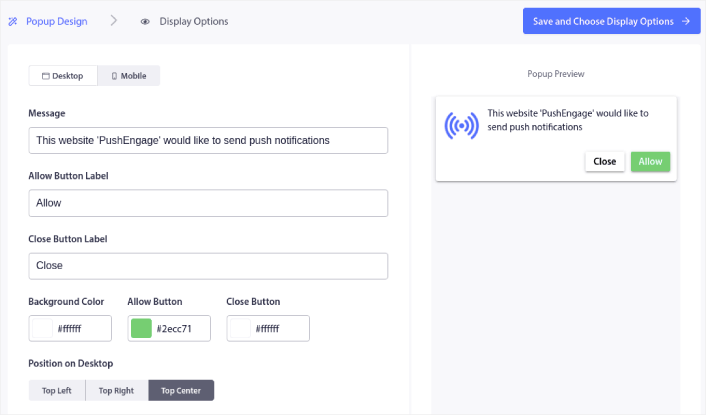
Hier können Sie alles an Ihrem Popup-Modal anpassen. Schreiben Sie Ihre eigene Popup-Nachricht und passen Sie die Schaltflächenbeschriftungen an. Verwenden Sie dann Ihre Markenfarben für die Hintergrundfarbe und die Schaltflächenfarben.
Sie können sogar die Vorschau überprüfen, um zu sehen, wie das Popup an verschiedenen Positionen aussieht. Sie haben drei Positionen zur Auswahl:
- Oben links
- Oben rechts
- Oben mittig
Schauen Sie sich die Live-Website an, um zu sehen, was am besten aussieht, und wählen Sie Ihre Platzierung.
Scrollen Sie nach unten zu Opt-in-Abonnementregeln aktivieren und Sie können konfigurieren, wann Ihr Push-Benachrichtigungs-Opt-in angezeigt werden soll.
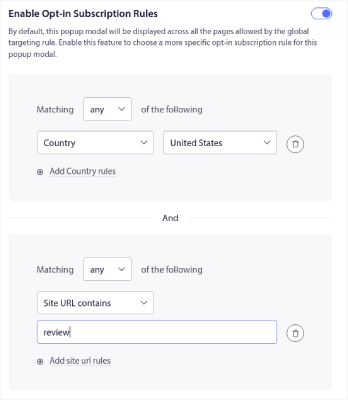
Sie können auch ein Abonnement-Overlay mit einem rechtlichen Zustimmungs-Hinweis erstellen:
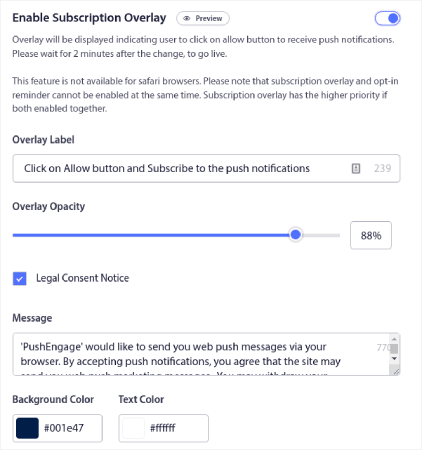
Wenn Sie fertig sind, klicken Sie auf die Schaltfläche Speichern und Anzeigeoptionen auswählen. Dort können Sie festlegen, wann das Opt-in angezeigt wird, indem Sie eine Verzögerung einrichten, nachdem ein Besucher auf einer Zielseite gelandet ist.
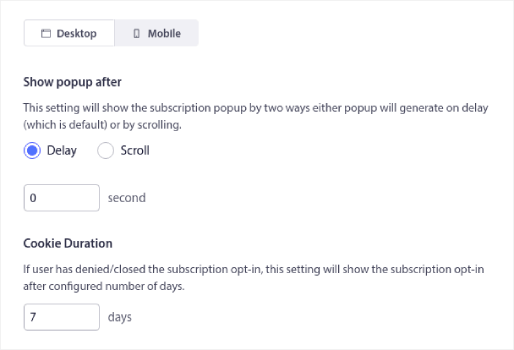
Wenn Sie fertig sind, klicken Sie einfach auf Speichern und Popup aktivieren. So sollte es aussehen, wenn Sie fertig sind:
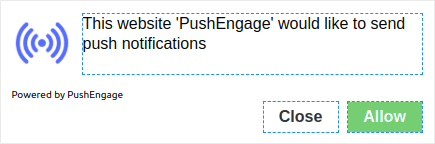
So passen Sie ein großes Safari-Stil-Opt-in an
Ein großes Safari-Stil-Fenster erscheint in der Mitte der Seite, sowohl für Mobilgeräte als auch für Desktops. Und es ist ein zweistufiges Opt-in. Sie können also auch viel an dieser Art von Opt-in anpassen.
Anpassen des Stils
Bevor wir uns ansehen, was Sie an Ihrem großen Safari-Stil-Opt-in anpassen können, werfen wir einen Blick darauf, was Sie nicht anpassen können. Aufgrund seiner Größe haben Sie nur eine Platzierungsoption für diese Art von Opt-in.
Aber wie bei einem normalen Safari-Stil-Opt-in können Sie anpassen:
- Hintergrundfarbe
- Farbe der Zulassen-Schaltfläche
- Farbe der Blockieren-Schaltfläche
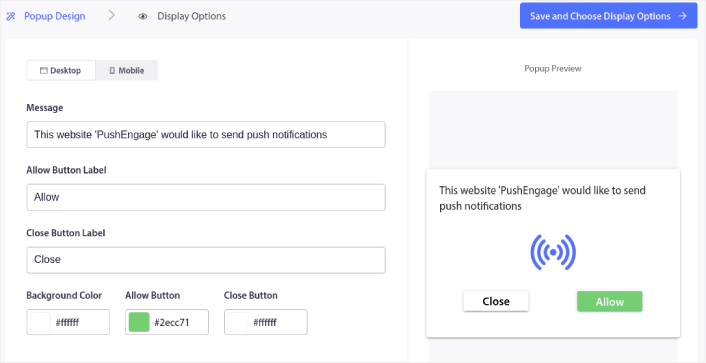
Und Sie können den Text und die Schriftoptionen auch mit dem Live-Editor anpassen. Die restlichen Anpassungsoptionen sind genau die gleichen wie beim normalen Safari-Opt-in, einschließlich der Opt-in-Anzeigeeinstellungen und der Zwischenseite.
Anpassen eines platzierten Glocken-Balkens
Eine Glocke-Platzierte Leiste erscheint unten rechts oder links auf der Seite, sowohl für Mobilgeräte als auch für Desktops. Es ist eine anpassbare Zwei-Schritt-Anmeldung mit denselben Anpassungsoptionen wie ein großes Safari-Stil-Anmeldefeld. Und es ist genau das, wonach es klingt. Es ist eine Leiste mit einer Benachrichtigungsglocke darauf, auf die Ihre Webbesucher klicken müssten, um sich anzumelden.
Anpassen einer Glocke-Platzierten Leisten-Anmeldung
Wie gesagt, Sie können diese Anmeldung nur unten rechts platzieren:
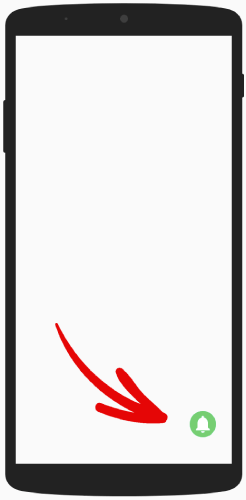
Oder unten links auf der Seite, sowohl für Mobilgeräte als auch für Desktops.
In diesem Sinne unterscheidet sie sich nur geringfügig von einer großen Safari-Stil-Box. Was die Stile angeht, können Sie die Farben für die Glocke und den Hintergrund für die Glocke-platzierte Leiste ändern:
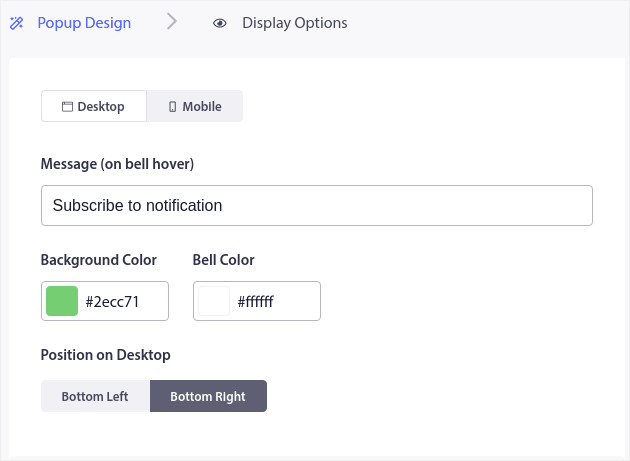
Der Rest der Einstellungen ist genau derselbe wie bei den Safari-Stil-Optionen.
Anpassen eines großen Safari-Stils mit Segmenten
Eine große Safari-Stil-Box mit Segmenten ist genau das, wonach es klingt. Es ist eine große Safari-Anmeldung mit Optionen zur automatischen Segmentierung Ihrer Abonnenten.
Das Erstellen von Segmenten für Ihre Push-Benachrichtigungsabonnenten kann Ihnen helfen, Ihre Kampagnen stark zu personalisieren. Wenn Sie eine Website oder einen Blog mit vielfältigen Inhalten haben und bereits Ihre Traffic-stärksten Quellen kennen, sollten Sie versuchen, eine große Safari-Stil-Box mit Segmenten zu verwenden.
Diese Art von Anmeldung ist benutzergesteuert, da der Benutzer entscheidet, welche Art von Benachrichtigungen er erhalten möchte.
Nachdem Sie die Segmente erstellt haben, gehen Sie zu Design » Popup-Modals und erstellen Sie eine neue Große Safari-Stil mit Segment Anmeldung:

Klicken Sie auf Popup bearbeiten und passen Sie Ihr Opt-in unter dem Tab Popup-Design an:
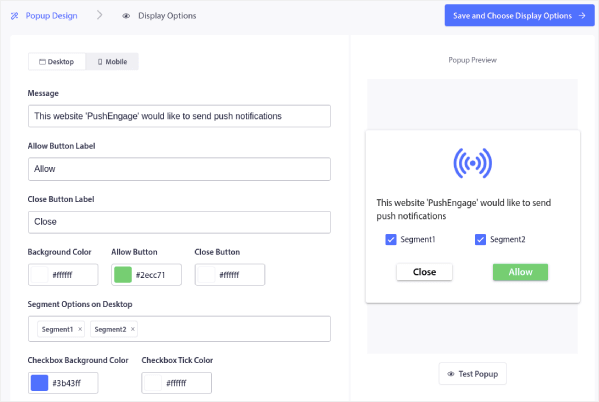
Sie können hier praktisch alles an Ihrer Anmeldung anpassen, angefangen beim Text bis hin zur Verwendung Ihrer Markenfarben in der Anmeldung. Im Feld Segmentoptionen auf dem Desktop können Sie die Segmente auswählen, zu denen sich Ihre Besucher anmelden sollen.
Das Schöne an diesem Opt-in ist, dass sich derselbe Abonnent direkt aus dem Popup für mehrere Segmente anmelden kann.
Scrollen Sie nach unten zu Opt-in-Abonnementregeln aktivieren und Sie können konfigurieren, wann Ihr Push-Benachrichtigungs-Opt-in angezeigt werden soll.
Sie können auch ein Abonnement-Overlay mit einem rechtlichen Zustimmungs-Hinweis erstellen:
Wenn Sie fertig sind, klicken Sie auf die Schaltfläche Speichern und Anzeigeoptionen auswählen. Dort können Sie festlegen, wann das Opt-in angezeigt wird, indem Sie eine Verzögerung einrichten, nachdem ein Besucher auf einer Zielseite gelandet ist.
Wenn Sie fertig sind, klicken Sie einfach auf Popup speichern und aktivieren:

Anpassen eines schwebenden Balken-Push-Benachrichtigungs-Opt-ins
Eine schwebende Leisten-Anmeldung erscheint unten oder oben auf der Seite, sowohl für Mobilgeräte als auch für Desktops. Auch hier handelt es sich um eine Zwei-Schritt-Anmeldung mit einer Zwischenseite. Sie können also vieles davon anpassen.
So stylen Sie eine schwebende Leiste
Eine schwebende Leisten-Anmeldung ist einer Glocke-platzierten Leisten-Anmeldung ziemlich ähnlich. Die Styling-Optionen sind also auch ziemlich ähnlich. Der Hauptunterschied besteht darin, dass Sie Anmeldetext und Schaltflächen wie bei jeder anderen Zwei-Schritt-Anmeldung erhalten.
Sie können sie am unteren Bildschirmrand platzieren:
Oder am oberen Bildschirmrand:
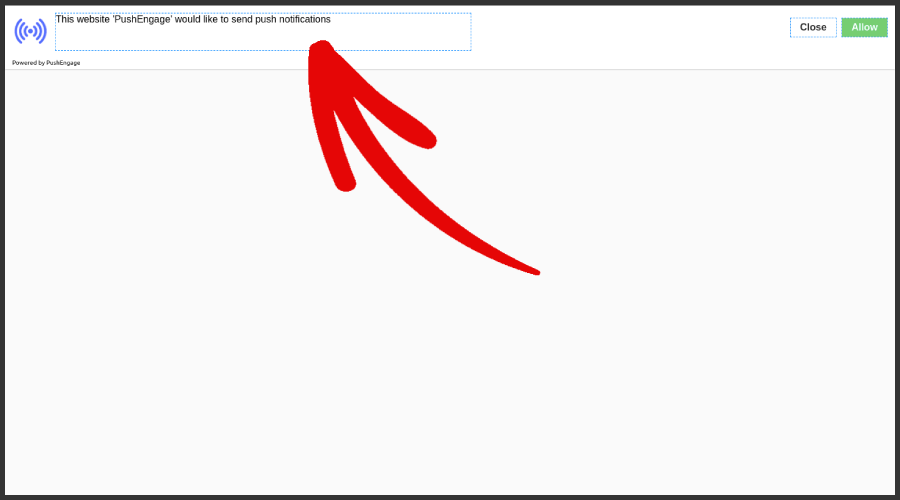
Und dann können Sie den Rest der Anmeldung auf die gleiche Weise wie jede andere Anmeldung anpassen. Dazu gehören Hintergrundfarben, Schaltflächenfarben, beliebiger Text in der gesamten Anmeldung, die Zwischenseite und die Anzeigeoptionen.
Anpassen eines einstufigen Push-Benachrichtigungs-Opt-ins
Einfache Antwort: Das können Sie nicht.
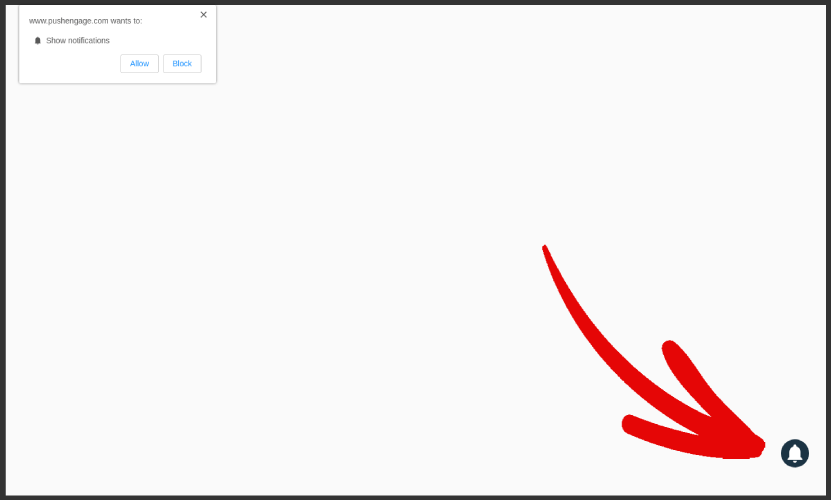
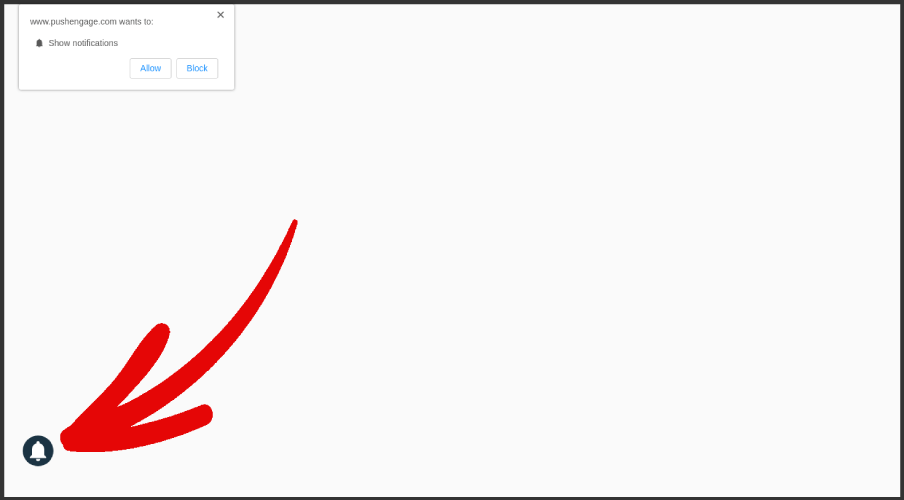
Eine Ein-Schritt-Push-Benachrichtigungsanmeldung kann nicht angepasst werden, da sie Systemstandards verwendet, um ein Popup zu erstellen. Was Sie anpassen können, ist das Glockensymbol, das mit Ihrer Anmeldung geliefert wird.
Sie können die Glocke für die Ein-Schritt-Benachrichtigung unten rechts platzieren:
Oder unten links:
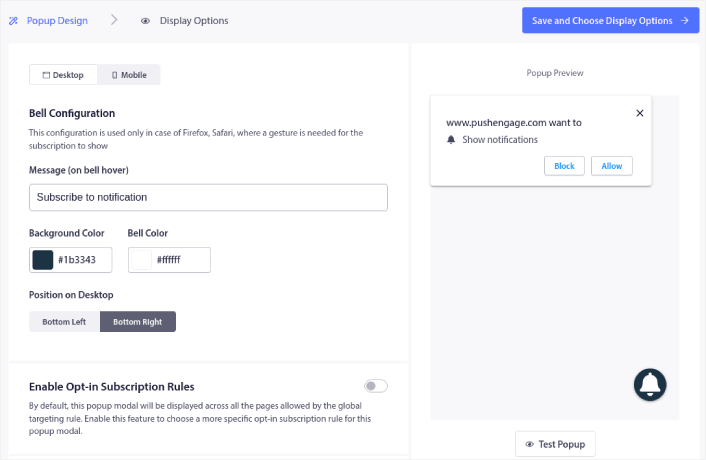
Sie können auch die Glockenfarben und den Hover-Text für das Glockensymbol ändern:
Scrollen Sie nach unten zu Opt-in-Abonnementregeln aktivieren und Sie können konfigurieren, wann Ihr Push-Benachrichtigungs-Opt-in angezeigt werden soll.
Sie können auch ein Abonnement-Overlay mit einem rechtlichen Zustimmungs-Hinweis erstellen:
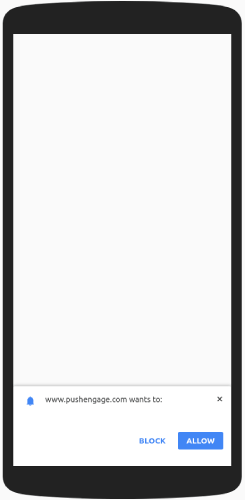
Beachten Sie, dass dies nur für die Desktop-Version gilt. Die mobile Version hat nur Systemstandards und Sie können auch die Platzierung nicht ändern.
Die mobile Version Ihrer einstufigen Push-Benachrichtigungsoptionen würde wie folgt aussehen:
In Bezug auf die Opt-in-Einstellungen können Sie eine Verzögerung festlegen, bis das Opt-in angezeigt wird. Und Sie können die Cookie-Dauer ändern, um zu speichern, ob jemand Ihre Push-Benachrichtigungen abgelehnt hat.
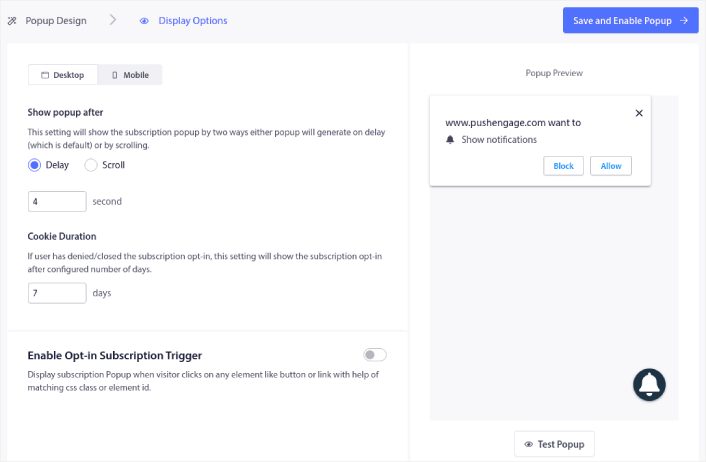
Und das ist wirklich alles, was Sie mit einstufigen Optionen tun können. Wir empfehlen Ihnen, zunächst mit einstufigen Optionen zu beginnen, um Ihre Abonnementraten zu erhöhen.
Wenn Sie gerade erst mit Push-Benachrichtigungen beginnen, hat der Aufbau einer Liste für Ihr Unternehmen Priorität. Im Laufe der Zeit können Sie zu zweistufigen Optionen wechseln, die anpassbarer sind.
Was tun, nachdem ein Push-Benachrichtigungs-Popup-Modal eingerichtet wurde
Sobald Sie mit der Anpassung eines Push-Benachrichtigungs-Popup-Modals fertig sind, erstellen Sie weitere. Mit PushEngage können Sie beliebig viele Popup-Modals erstellen. Wie Sie gesehen haben, können Sie anpassen, wann jedes Popup-Modal angezeigt werden soll. Sie können also mehrere Popups verwenden, um Ihre Besucher erneut anzusprechen.
Sie können auch verschiedene Popup-Modals für verschiedene Seiten erstellen. Die Anpassung der Push-Benachrichtigungs-Popups auf Ihrer Website kann Ihnen helfen, Ihren Traffic automatisch in Push-Abonnenten und echte Geschäftskontakte umzuwandeln.
Nicht überzeugt? Sehen Sie sich diese Ressourcen an:
- 7 clevere Strategien zur Steigerung des Kundenengagements
- 8 Trigger-Push-Benachrichtigungskampagnen zur Steigerung Ihrer E-Commerce-Conversions
- Wie man Abonnenten zu Käufern macht – Mit Web-Push-Benachrichtigungen
Wir empfehlen die Verwendung von PushEngage zur Erstellung Ihrer Push-Benachrichtigungskampagnen. PushEngage ist die weltweit führende Push-Benachrichtigungssoftware. Wenn Sie also noch nicht dazu gekommen sind, beginnen Sie noch heute mit PushEngage!


