
Suchen Sie nach Beispielen für Push-Benachrichtigungs-Opt-Ins, die Sie verwenden können?
Wir verstehen das. Es ist wirklich schwierig, Ihr Push-Benachrichtigungs-Opt-In ohne echte Beispiele zu optimieren.
In diesem Artikel zeigen wir Ihnen 7 großartige Möglichkeiten, Opt-Ins zu erstellen, die sehr gut konvertieren, zusammen mit einigen Beispielen aus dem echten Leben.
Wenn Sie also Schwierigkeiten hatten, benutzerdefinierte Push-Benachrichtigungs-Opt-Ins zu erstellen, sind Sie hier genau richtig.
Bevor wir beginnen: In diesem Artikel dreht sich alles um Beispiele und Ideen, die Sie umsetzen können. Wenn Sie nach Schritt-für-Schritt-Anleitungen für verschiedene Push-Benachrichtigungs-Opt-Ins suchen, sollten Sie sich unseren Artikel über die Konfiguration von Web-Push-Benachrichtigungs-Opt-Ins ansehen.
Immer noch hier? Großartig!
Legen wir los.
#1. Beispiele für Push-Benachrichtigungs-Opt-Ins im Safari-Stil
Das häufigste Beispiel für Push-Benachrichtigungs-Opt-Ins ist das Safari-Style-Fenster.
Sie haben dies wahrscheinlich auf mehreren Websites gesehen:
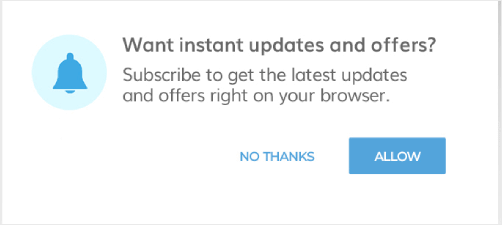
Safari-Style-Fenster erscheinen oben auf Ihrer Website. Typischerweise sind sie mittig platziert, wie Sie im Bild sehen. Sie können Ihr Opt-In aber auch oben links oder oben rechts auf Ihrer Website platzieren.
Kurzer Hinweis: Alle Opt-Ins im Safari-Stil sind Zwei-Schritt-Opt-Ins. Das bedeutet, wenn ein Besucher auf Zulassen klickt, wird er aufgefordert, seine Aktion zu bestätigen, bevor er tatsächlich abonniert wird.
Das Tolle an Opt-Ins im Safari-Stil ist, dass sie die Website-Besucher nicht stören. Sie haben auch ein sehr einfaches, wartungsarmes Format.
Sie können es also einrichten und vergessen, wie Clio es tut:
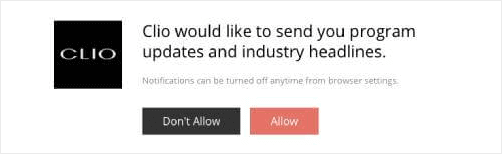
Beachten Sie, wie das Opt-In einen wirklich prägnanten Text hat, der die Vorteile des Opt-Ins für Push-Benachrichtigungen hervorhebt. Das ist ein guter Tipp, den Sie bei der Erstellung Ihres eigenen Opt-Ins beachten sollten.
#2. Beispiele für Push-Benachrichtigungs-Opt-Ins mit großem Safari-Style-Fenster
Das große Safari-Style-Fenster ist genau das, was Sie erwarten würden. Es ist ein riesiges Push-Benachrichtigungs-Opt-In-Popup, das in der Mitte Ihrer Website erscheint.
Wie diese hier:
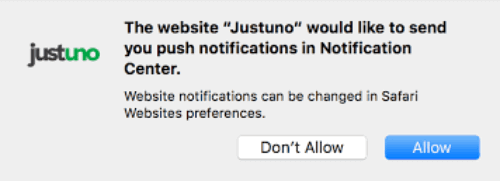
Dieses konvertiert sehr gut, weil es schwer zu ignorieren ist.
Es ist auch ziemlich einfach, das Popup zu schließen, da der Schließen-Button ziemlich prominent ist. Es ist also nicht übermäßig aufdringlich und fühlt sich nicht drängend an. Daher fühlen sich Website-Besucher beim Opt-In für Push-Benachrichtigungen ziemlich wohl.
Hier ist eine schnelle Vorschau, wie das im PushEngage Opt-In-Editor aussieht:
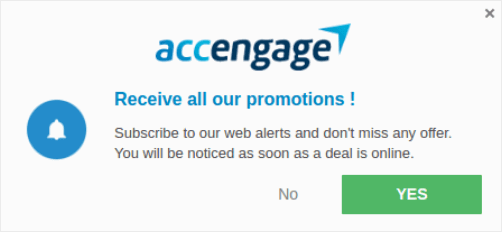
Sie können so ziemlich alles am Erscheinungsbild des Opt-Ins anpassen.
#3. Beispiele für Push-Benachrichtigungs-Opt-Ins als schwebende Leiste
Ein weiteres beliebtes Beispiel für Push-Benachrichtigungs-Opt-Ins ist das Opt-In als schwebende Leiste. Sie kennen diese schwebenden Leisten am unteren Rand der Website, die Sie bitten, Cookies zu akzeptieren und zuzulassen?
Es ist dasselbe, aber stattdessen bitten Sie darum, das Senden von Push-Benachrichtigungen zu erlauben.
Schauen Sie mal:

Das Schöne an schwebenden Leisten ist, dass sie schwer zu übersehen und schwer zu ignorieren sind. Typischerweise blockiert eine schwebende Leiste den Inhalt im unteren Bereich Ihrer Website, bis der Besucher entweder auf Zulassen oder Schließen klickt.
Während dies etwas aggressiver ist als ein Safari-Opt-in, konvertieren schwebende Balken auch sehr gut.
#4. Gut platzierte Push-Benachrichtigungs-Opt-in-Beispiele für Balken
Haben Sie sich jemals gewünscht, Sie könnten ein Glockensymbol auf Ihrer Website wie YouTube platzieren und die Leute bitten, „auf das Glockensymbol zu klicken“?
Nun, das können Sie tatsächlich für Glocken-Push-Benachrichtigungs-Opt-ins tun:

Sie können das Glockensymbol auf beiden Seiten der unteren Hälfte des Bildschirms platzieren:
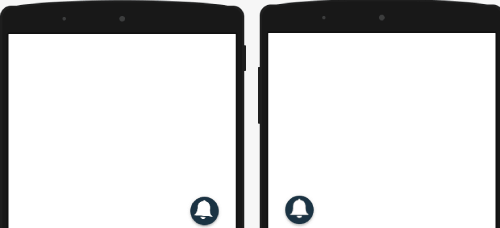
Das Glocken-Opt-in ist das am wenigsten aufdringliche aller Push-Benachrichtigungs-Opt-in-Popups. Während Sie also keinen Ihrer Besucher verärgern, ist es auch leicht, das Opt-in zu übersehen.
Sie möchten vielleicht eine Erinnerung für Push-Abonnements erstellen.
#5. Push-Benachrichtigungs-Single-Opt-in-Beispiele
Ein Push-Single-Opt-in ist im Wesentlichen ein Ein-Schritt-Opt-in. Mit anderen Worten, diese Opt-ins erfordern keine Bestätigung. Alle Ihre Besucher sehen nur eine einzige Aufforderung zur Zustimmung, und wenn sie auf Zulassen klicken, sind sie für Ihre Push-Benachrichtigungen angemeldet.

Aber es gibt einen kleinen Haken. Um Single-Step-Opt-ins zu aktivieren, müssen Sie Folgendes haben:
- Ein SSL-Zertifikat auf Ihrer Website installiert
- Zugriff auf den Stammordner Ihres Servers
Ohne diese beiden können Sie keine Single-Step-Opt-ins verwenden.
Auf der positiven Seite erhalten Single-Step-Opt-ins VIEL mehr Abonnenten als Two-Step-Opt-ins. Normalerweise melden sich nur Leute an, die bereits regelmäßige Leser Ihrer Inhalte sind, wenn auf Ihrer Website Two-Step-Opt-ins vorhanden sind. Da ein Single-Step-Opt-in einfacher ist, abonnieren mehr Leute Ihre Push-Benachrichtigungen als bei einem Two-Step-Opt-in.
Wenn Sie möchten, dass sich neue Besucher weiterhin für Push-Benachrichtigungen anmelden, sollten Sie diesen Artikel über die Aktivierung von Single-Step-Opt-ins lesen. Wenn Sie sich mehr darauf konzentrieren, regelmäßige Leser in Kontakt zu halten und zahlende Kunden zu werden, entscheiden Sie sich stattdessen für Two-Step-Opt-ins.
#6. Standort + Push-Benachrichtigungs-Single-Opt-in-Beispiele
Nachdem Sie Single-Opt-ins nun etwas besser verstehen, ist es an der Zeit, die Messlatte höher zu legen.
Sie können die Erlaubnis Ihrer Besucher erhalten, ihnen Push-Benachrichtigungen zu senden und auf ihren Standort zuzugreifen, indem Sie ein einzelnes Push-Benachrichtigungs-Opt-in verwenden. Es ist wie dieses Opt-in-Popup:
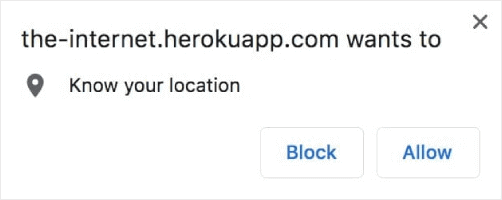
Aber ein kombiniertes Opt-in fordert Berechtigungen sowohl für Push-Benachrichtigungen als auch für Ihren Standort an.
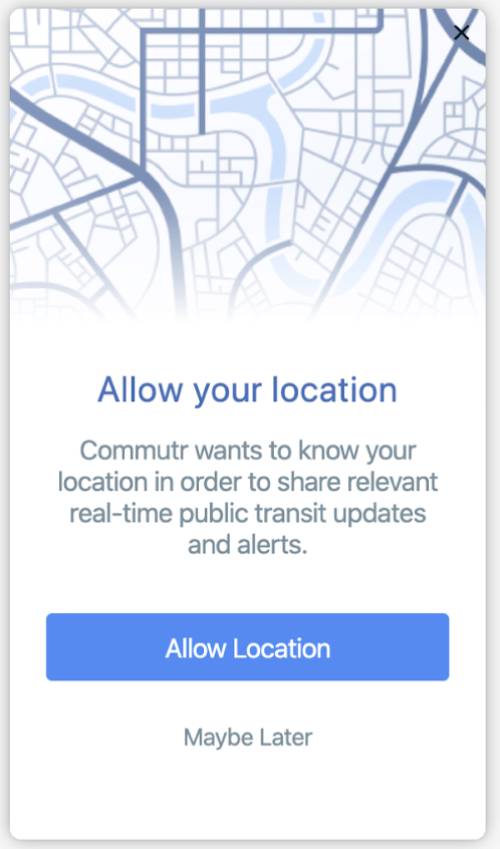
Das kombinierte Push-Benachrichtigungs-Opt-in ist äußerst hilfreich für Reiseportale, Ticketbuchungs- und Reservierungsplattformen und sogar einige kartenbasierte SaaS-Produkte.
Sobald Sie diese Berechtigungen erhalten haben, könnten Sie sogar Echtzeit-Push-Benachrichtigungen an Ihre Abonnenten senden!
Sicher, dies ist eines der selteneren Beispiele für Push-Benachrichtigungs-Opt-ins. Normalerweise würden Sie für diese Berechtigungen zwei separate Opt-ins sehen.
Aber wie Kevin aus The Office sagt: „Warum viel reden, wenn wenig reicht?“

Schlechtes Beispiel? Hier ist ein gutes:
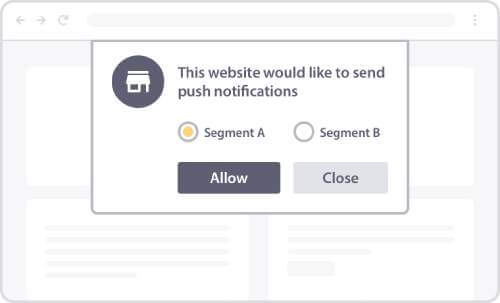
#7. Große Safari mit Segment-Push-Benachrichtigungs-Opt-in-Beispielen
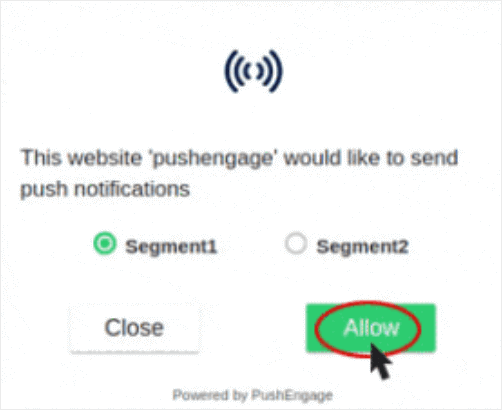
Lassen Sie uns die Dinge mit einem Rückruf abschließen. Das stimmt, wir schauen uns wieder Safari-Style-Opt-Ins an. Nur dass diesmal eine fortgeschrittene Idee dahinter steckt. Wir werden nicht nur mehr Abonnenten aus unserem Push-Benachrichtigungs-Opt-In gewinnen, sondern sie auch nach Interessen segmentieren!
Wenn Sie nicht sicher sind, was es bedeutet, Ihre Benutzer zu segmentieren, oder warum Sie es tun sollten, lesen Sie diesen Artikel darüber, wie Sie verschiedene Zielgruppen mit Ihren Push-Benachrichtigungen ansprechen können. Er enthält alle Antworten, die Sie suchen.
In der Zwischenzeit erhalten Sie hier einen ersten Einblick, wie eine große Safari mit Segmentierung aussieht:
Sehr cool!
Die Segmentierung Ihrer Abonnenten während des Opt-Ins führt zu sehr hohen Opt-In-Raten, da sie sich darauf konzentriert, was der Abonnent von Ihnen möchte. Diese Methode hilft Ihnen auch, später äußerst gezielte und leistungsstarke Kampagnen zu erstellen.
Wenn Ihnen das interessant erscheint, sollten Sie diesen Artikel darüber lesen, wie Sie Benutzer während des Opt-Ins segmentieren.
Zusammenfassung
Das war's für dieses Mal, Leute!
Lesen Sie diesen Artikel für Schritt-für-Schritt-Anleitungen zu verschiedenen Push-Benachrichtigungs-Opt-Ins.
Und wenn Sie mehr Traffic und mehr Conversions erzielen möchten, sollten Sie mit PushEngage beginnen.
PushEngage ist die weltweit führende Push-Benachrichtigungssoftware, und Sie können jedes Beispiel in diesem Artikel mit PushEngage einrichten. Wenn Sie es also noch nicht getan haben, sollten Sie sofort mit PushEngage beginnen.


