
Suchen Sie nach einer Möglichkeit, Ihre Produktsuche in WooCommerce zu verbessern?
WooCommerce ist eine großartige Möglichkeit, einen skalierbaren Online-Shop aufzubauen. Aber die Produktsuche ist ehrlich gesagt unterdurchschnittlich. Sie könnten eine MENGE Umsatz verpassen, nur wegen der standardmäßigen Produktsuche in WooCommerce.
Was können Sie also tun? In diesem Artikel führen wir Sie durch einige sehr einfache, unkomplizierte Möglichkeiten, die WooCommerce-Produktsuche zu verbessern, ohne eine einzige Zeile Code zu verwenden. Und wir werden es in 10 Minuten oder weniger schaffen.
Klingt gut? Tauchen wir ein.
PushEngage ist das weltweit führende Plugin für Push-Benachrichtigungen. Holen Sie es sich kostenlos!
Warum Ihre Produktsuche in WooCommerce verbessern?
WooCommerce verwendet die standardmäßige WordPress-Suche direkt nach der Installation. Und obwohl WordPress viele großartige Funktionen bietet, ist die Suchfunktion nicht wirklich für E-Commerce-Anwendungen gedacht.
Zum Beispiel berücksichtigt sie keine Produktattribute, gibt Ihnen keine Möglichkeit, Ihre Suchergebnisse zu steuern, sammelt keine Suchdaten und vieles mehr. Wir empfehlen die Verwendung eines WooCommerce-Produktsuch-Plugins, um die Benutzerfreundlichkeit Ihrer Suchmaschine zu verbessern.
Mit dem richtigen Such-Plugin können Sie Suchergebnisse von:
- Benutzerdefinierte Felder (Post-Metadaten) einschließlich ACF-Felder
- E-Commerce-Produktdetails, Variationen & Attribute
- Kategorien, Tags, benutzerdefinierte Taxonomien
- Shortcode-Ausgaben
- Hochgeladene Dokumente (PDF, .docx, .txt usw.)
- Benutzerdefinierte Datenbanktabelleninhalte
Und natürlich können Sie auch in den Beitragstiteln und Inhalten suchen.
Eine Alternative wäre die Verwendung eines AJAX-Produkt-Suchplugins auf Ihren Produktseiten. Ein AJAX-Suchplugin funktioniert wie die Amazon-Autovervollständigung auf Ihrer Website. Aber warum sollten Sie sich damit zufriedengeben, wenn Sie eine benutzerdefinierte Suchmaschine auf Ihrer Website erstellen können?
Wenn ein Webbesucher auf Ihrer Website nach etwas sucht, sagt er Ihnen buchstäblich genau, was er von Ihnen will. Aber die meisten WordPress-Suchleisten können einfach keine tiefgehenden Suchen durchführen. Und sie können Ihnen definitiv nicht helfen zu verstehen, wonach Ihre Besucher suchen.
Sie müssen ein Such-Plugin verwenden, das Ihnen hilft, eine benutzerdefinierte Suchmaschine zu erstellen, die Ihren Website-Besuchern kontextbezogene Suchergebnisse liefert.
Wir empfehlen die Verwendung von SearchWP.
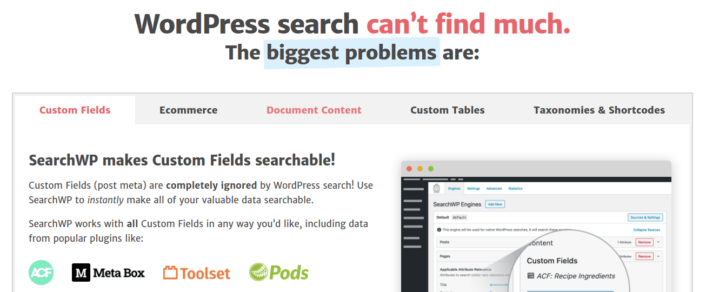
SearchWP ist eines der besten WooCommerce-Such-Plugins, das wir kennen.
Sie erhalten eine riesige Auswahl an Funktionen zu einem erschwinglichen Preis. Tatsächlich kann SearchWP alles, was alle anderen Plugins auf der Liste können, außer der Erstellung eines Produktfilters.
Das Coolste daran ist, dass SearchWP Ihnen durch detaillierte Analysen genau anzeigt, wonach Ihre Website-Besucher suchen. So hilft es Ihnen auch, Inhalte zu erstellen, die Ihre Website derzeit vermisst, und mehr Traffic, Engagement und Verkäufe auf Ihrer Website zu erzielen.
Lesen Sie unsere vollständige Bewertung von SearchWP und wenn Sie fertig sind, installieren Sie das Plugin.
So richten Sie SearchWP ein und verbessern Ihre Produktsuche in WooCommerce
SearchWP ist mit Abstand eines der am einfachsten einzurichtenden und zu verwendenden Such-Plugins. Nachdem Sie das Plugin heruntergeladen und installiert haben, erhalten Sie eine Installationsbestätigung:

Danach können Sie zu Einstellungen » SearchWP gehen, um Ihr Plugin einzurichten. Klicken Sie dann auf die Menüoption „Lizenz“:
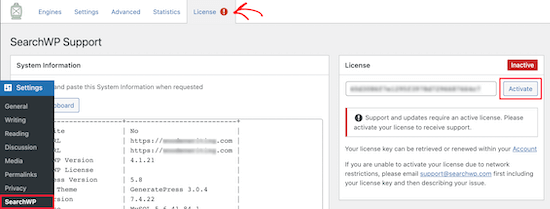
Geben Sie Ihren Lizenzschlüssel in das Feld „Lizenz“ ein und klicken Sie auf die Schaltfläche „Aktivieren“:
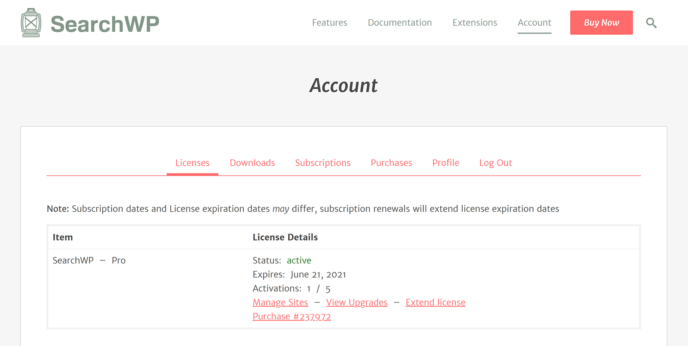
Wir werden später mehr über die Einstellungen sprechen. Aber das ist buchstäblich alles, was Sie tun müssen, um loszulegen.
Mit SearchWP müssen Sie eine websiteweite Suchmaschine erstellen, bevor Sie Ihre Suche weiter anpassen können.
Gehe zu Einstellungen » SearchWP » Engines:
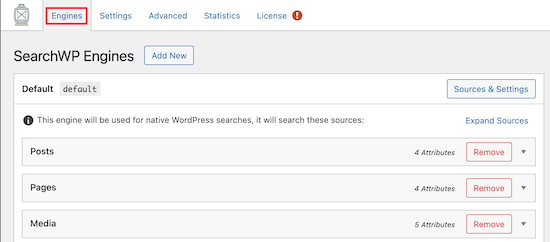
Sie können Ihre Suchmaschineneinstellungen anpassen, indem Sie verschiedene Inhaltstypen über ihre Dropdown-Menüs einbeziehen. Und Sie können steuern, wie viel Relevanz Ihre Suchmaschine jedem Inhaltstyp über Schieberegler zuweist:
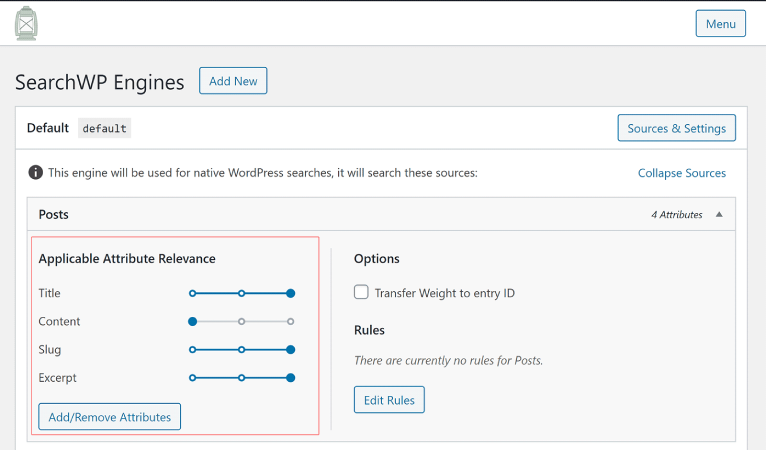
In unserem Beispiel bewerten wir Titel, Slug und Auszug von Beiträgen höher als den eigentlichen Inhalt in Bezug auf die Relevanz für Suchergebnisse.
Wenn Sie fertig sind, klicken Sie einfach auf „Speichern“.
Eine wirklich coole Sache an der gerade erstellten Suchmaschine ist, dass sie Keyword Stemming gegenüber exakten Suchtreffern verwendet. Das bedeutet, dass Ihre Benutzer nach Ihren Inhalten suchen können, wie sie möchten, und sie erhalten kontextbezogene Ergebnisse, auch wenn Ihre Inhalte nicht die exakte Suchphrase enthalten!
So verbessern Sie die Produktsuche in WooCommerce
Als Nächstes sehen wir uns an, was wir tun können, um die Produktsuche in WooCommerce zu verbessern.
#1. Beschränken Sie die Produktsuche in WooCommerce auf WooCommerce-Produkte
Nachdem Sie das SearchWP-Plugin installiert und aktiviert haben, möchten Sie als Erstes die Produktsuchergebnisse auf WooCommerce-Produkte beschränken, anstatt jeden Beitragstyp anzuzeigen.
Klicken Sie zum Starten auf die Schaltfläche Quellen & Einstellungen unter Engines.
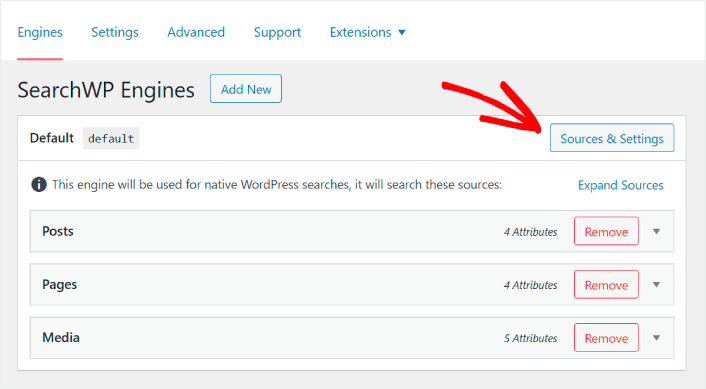
Deaktivieren Sie hier die Kontrollkästchen neben allen Suchquellen außer Produkte.
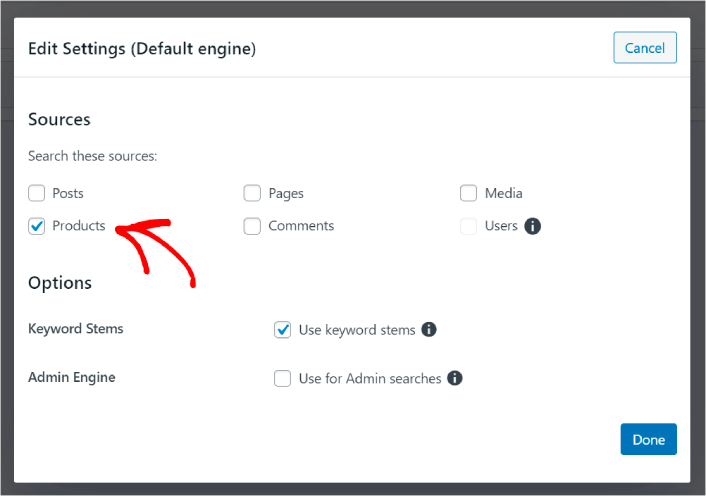
Wenn Sie fertig sind, klicken Sie auf die Schaltfläche Fertig , um die Änderungen zu speichern. Und Sie sind fertig!
#2. Suche nach Produktattributen aktivieren
Machen wir auch Produktattribute für alle WooCommerce-Produkte durchsuchbar. WooCommerce speichert diese Attribute ohnehin als benutzerdefinierte Felder. Wir machen sie nur durchsuchbar.
Sie haben bereits eine Suchmaschine für Produkte eingerichtet. Sie können also einfach mit dem letzten Schritt fortfahren. Klicken Sie auf die Schaltfläche Attribute hinzufügen/entfernen , um benutzerdefinierte Felder hinzuzufügen.
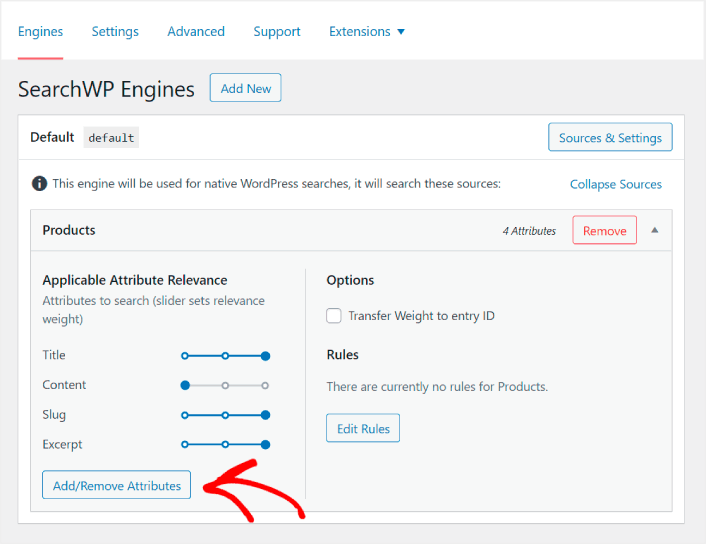
Wählen Sie dann im Dropdown-Menü Benutzerdefinierte Felder die Option Beliebiger Meta-Schlüssel .
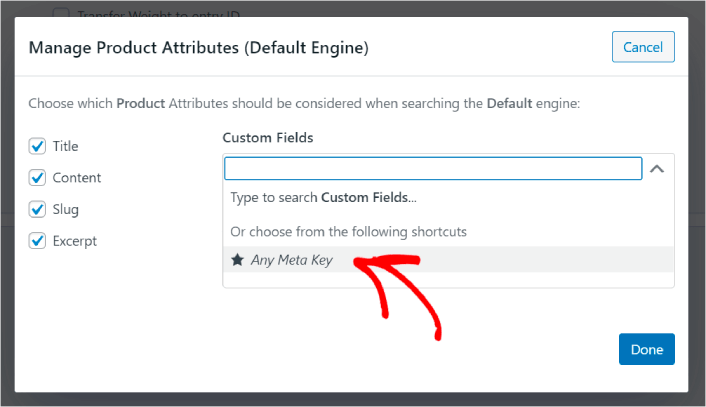
Dadurch können Sie benutzerdefinierte Felder automatisch durchsuchbar machen. Und jetzt kann Ihre Produktsuchmaschine benutzerdefinierte Felder wie Produktattribute durchsuchen.
#3. Suche nach Produktkategorie aktivieren
Sie haben bereits gesehen, wie Produktattribute durchsuchbar gemacht werden. Aber was ist mit Kategorien? Was ist, wenn Ihre Kunden nicht nach einem Produkt suchen, sondern nach etwas in einer bestimmten Kategorie suchen?
Das ist einfach. Machen Sie einfach mit dem vorherigen Tipp weiter. Auf demselben Bildschirm unter Produktattribute verwalten sehen Sie ein weiteres Dropdown-Menü mit der Bezeichnung Taxonomien. Wählen Sie einfach Produktkategorien aus der Liste aus.
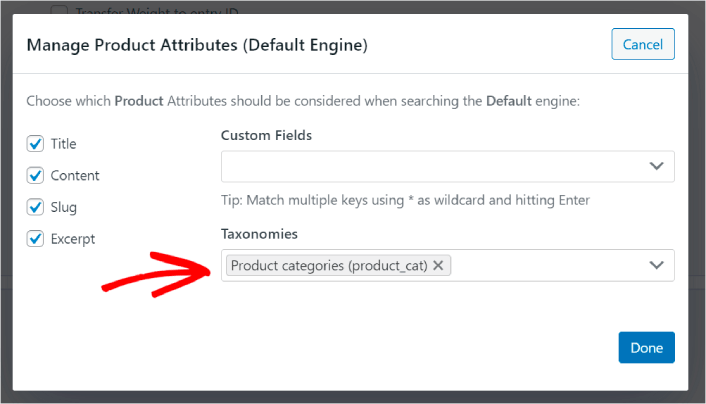
Und jetzt können Benutzer mit Ihrer Suchmaschine nach Kategorie suchen.
#4. Suche nach Produkt-Tags aktivieren
Sie sind noch nicht fertig. Auf demselben Bildschirm können Sie weitere Taxonomien im Dropdown-Menü Taxonomien hinzufügen. Was ist, wenn Ihre Kunden nicht nach einem Produkt oder einer allgemeinen Kategorie suchen? Was ist, wenn sie nicht wissen, dass sie blaue und weiße Air Jordans oder sogar Sneaker wollen, sondern stattdessen nach blauen und weißen Sneakern suchen?
Dann müssen Sie die Suche nach Produkt-Tags aktivieren.
Wählen Sie unter Taxonomien auch Produkt-Tags aus.
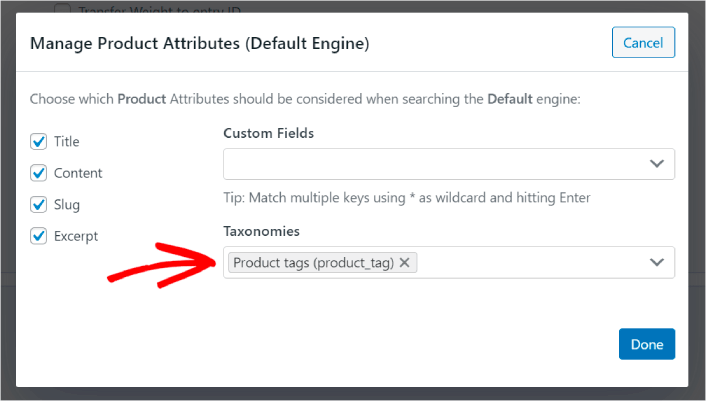
Wenn Ihre Produktsuche in WooCommerce auch Produkt-Tags berücksichtigt, erhält sie eine völlig neue Möglichkeit, Produkte zu suchen. Ganz zu schweigen davon, dass es Ihren Kunden auch hilft, viel schneller zu finden, wonach sie suchen.
#5. Produkt-SKUs durchsuchbar machen
Schließlich fügen wir der Suchmaschine ein letztes benutzerdefiniertes Feld hinzu, um sie zu verbessern. Wir werden auch die Suche nach Produkt-SKUs zulassen. Stock Keeping Units (SKUs) sind eine Möglichkeit für E-Commerce-Unternehmen, verschiedene Produkte oder sogar ähnliche Produkte schnell zu identifizieren.
In einem Einzelhandelsgeschäft ist die SKU normalerweise ein Barcode. Auf diese Weise identifizieren Sie schnell die Produktvariante, Größe, Preis, Farbe, Typ und den Hersteller, ohne das Produkt überhaupt anzusehen.
Meistens werden SKUs für die Bestandsverwaltung in WooCommerce verwendet. Es ist jedoch auch üblich, dass Dropshipping-, Affiliate- und Einzelhandelsseiten die SKU für ihre Produkte in der Produktbeschreibung anzeigen.
Um Produkt-SKUs durchsuchbar zu machen, müssen Sie lediglich ein weiteres Benutzerdefiniertes Feld zu Ihren Einstellungen für Produktattribute hinzufügen. Geben Sie einfach „_sku“ ein und SearchWP kümmert sich automatisch um den Rest.
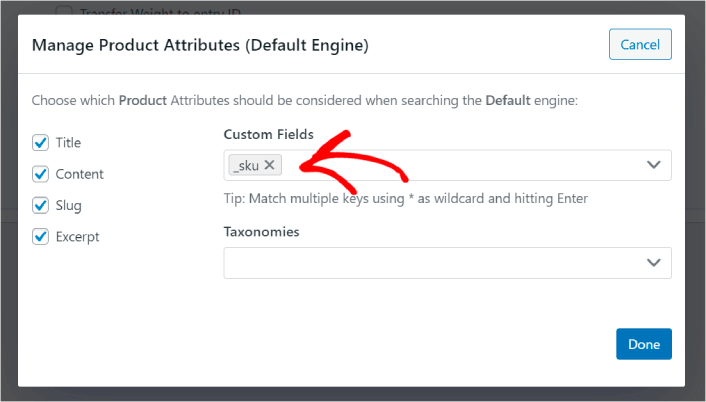
Und Sie sind bereit!
Was tun, nachdem die Produktsuche in WooCommerce verbessert wurde
Nachdem Sie die Produktsuche in WooCommerce verbessert haben, sind alle Ihre Produkte bereit, Ihnen Geld einzubringen. Es ist an der Zeit, sich als Nächstes darauf zu konzentrieren, Traffic, Engagement und Verkäufe aus Ihren Inhalten zu generieren.
Und wenn Sie nach neuen Wegen suchen, um Traffic, Engagement und Verkäufe zu erzielen, können Push-Benachrichtigungen für Ihre Website äußerst nützlich sein.
Wenn Sie nicht zu 100 % überzeugt sind, sollten Sie sich diese Ressourcen ansehen, wie Sie Push-Benachrichtigungen effektiv nutzen können:
- 7 clevere Strategien zur Steigerung des Kundenengagements
- Sind Push-Benachrichtigungen effektiv? 7 Statistiken + 3 Expertentipps
- Einrichtung von Push-Benachrichtigungen für abgebrochene Warenkörbe (einfaches Tutorial)
- So fügen Sie Ihrer Website ein Web-Benachrichtigungs-WordPress-Plugin hinzu
Wir empfehlen die Verwendung von PushEngage, um Ihre Push-Benachrichtigungskampagnen zu erstellen. PushEngage ist die weltweit führende Push-Benachrichtigungssoftware. Wenn Sie also noch nicht dazu gekommen sind, starten Sie noch heute mit PushEngage!


